Kassenabrechnung: Unterschied zwischen den Versionen
VRO (Diskussion | Beiträge) Keine Bearbeitungszusammenfassung |
RSI (Diskussion | Beiträge) |
||
| (48 dazwischenliegende Versionen von 12 Benutzern werden nicht angezeigt) | |||
| Zeile 1: | Zeile 1: | ||
{{WL| | {{WL|Hauptseite|Kassensystem (Menü)}} | ||
---- | |||
Um eine Abrechnung (Schicht- oder Tagesabrechnung) zu erstellen, öffnen Sie die Kassenabrechnung über das Hauptmenü {{Menü|Kassensystem}} → {{Menü|[[File:Drucken.png|link=]] Kassenabrechnung}} oder {{Taste|Strg}} + {{Taste|F9}}. | Um eine Abrechnung (Schicht- oder Tagesabrechnung) zu erstellen, öffnen Sie die Kassenabrechnung über das Hauptmenü {{Menü|Kassensystem}} → {{Menü|[[File:Drucken.png|link=]] Kassenabrechnung}} oder {{Taste|Strg}} + {{Taste|F9}}. Alternativ können Sie die Kassenabrechnung im [[Kasse|Kassendialog]] über {{Menü|[[Datei:Preise.png|link=]] Abschluß}} oder {{Taste|Strg}} + {{Taste|F10}} öffnen. Der Dialog ist für die Benutzung mit berührungsempfindlichen Bildschirmen geeignet. | ||
Nach dem Erstellen einer | ==Schicht- und Tagesabrechnungen== | ||
Wählen Sie den gewünschten Abrechnungstyp. | |||
*Eine '''Schichtabrechnung''' bezieht sich nur auf die Schicht einer Person und wird am Ende dieser durchgeführt. Nach dem Erstellen einer Schichtabrechnung wird der aktuelle Kassierer automatisch abgemeldet und seine Schicht beendet. | |||
*Eine '''Tagesabrechnung''' schließt alle Schichten ein und wird am Ende des Tages durchgeführt. Hier besteht zusätzlich die Option, die Kassenumsätze an das Kontenbuch zu übergeben. Tagesabschlüsse werden zwecks Nachvollziehbarkeit automatisch fortlaufend nummeriert. Der Abrechnungsraum einer Tagesabrechnung sollte sich '''zeitlich nicht''' mit dem vorherigen '''überschneiden'''. | |||
<!--######################################################################################################################--> | <!--######################################################################################################################--> | ||
[[File: | ==Abrechnung erstellen== | ||
Der Assistent hilft Ihnen beim Erstellen von Abrechnungen. | |||
===Abrechnungsarten=== | |||
Wählen Sie die Abrechnungsart. Wählen Sie '''Schichtabrechnung erstellen (X-Bon)''' oder '''Tagesabrechnung erstellen (Z-Bon)'''. | |||
[[File:Kassensystem_Kassenabrechnung_2025.png|gerahmt|links|link=]]<div class="tleft" style="clear:none;"> | |||
===Schichtabrechnung=== | |||
Wenn die [[Register Administration#Benutzerkonten|Benutzerverwaltung]] nicht aktiv ist oder die [[Benutzerstamm#Rechte|Berechtigung]] für Tagesabrechnungen nicht vorhanden ist, wird der Abrechnungstyp automatisch ausgewählt und dieser Schritt ausgeblendet. | |||
[[File:Kasse_Kassenabrechnung_Schichtabrechnung_Benutzer_2026.png|gerahmt|none|link=]]</div> | |||
<div style="clear:both;"></div> <!-- * LEERES DIV, UM FLOAT-EIGENSCHAFT ZU CLEAREN. FUNKTIONIERT SOWEIT, CLEAFIX IN CSS WÄRE SCHÖNER* --> | |||
Wählen Sie mit den Pfeiltasten oder in der Auswahlliste den '''Kassierer''' aus, der abgerechnet werden soll. Wenn die Benutzerverwaltung nicht aktiv ist oder die Berechtigung für das Editieren von Schichtabrechnungen nicht vorhanden ist, wird das Kassiererkonto automatisch ausgewählt und dieser Schritt ausgeblendet. | |||
'''Bestätigen''' Sie die Auswahl mit {{Menü|[[Datei:Weiter.png|link=]]Weiter}}. | |||
Mit {{Menü|[[Datei:Abbruch.png|link=]] Abbruch}} oder {{Taste|Esc}} wird der Assistent beendet. | |||
===Abrechnungszeitraum einstellen=== | |||
Stellen Sie den '''Zeitraum des Abrechnungsintervalls''' ein<ref>Wenn die Berechtigung für das Editieren von Schichtabrechnungen nicht vorhanden ist, darf sich der Zeitraum einer Abrechnung nicht mit zuvor durchgeführten Abrechnungen überschneiden.</ref>: | |||
{{Popup|Kassensystem_Abrechnungsintervall_2025.png|gerahmt|link{{=}}{{!}}ohne{{!}}Einstellen des '''Abrechnungsintervalls''' | |||
|90|195|170|215|[[File:Kassenabrechnung_Abrechnungszeitraum_Popup_2024.png|gerahmt|none|Die '''Datumsauswahl'''|link=]]}} | |||
Stellen Sie '''Schichtbeginn und -ende''' mithilfe der Eingabefelder ein. {{Menü|Start}} setzt die Zeitangabe auf den Zeitpunkt zurück, an dem der aktuelle Kassierer sich angemeldet hat. {{Menü|Ende}} trägt den jetzigen Zeitpunkt ein. | |||
'''Bestätigen''' Sie die Einstellungen mit {{Menü|[[Datei:Weiter.png|link=]]Weiter}}. | |||
===Kasseninhalt zählen=== | |||
Geben Sie nun den '''aktuellen Kasseninhalt''' an: | |||
[[File:Kassensystem-Kasseninhalt_zaehlen_2025.png|gerahmt|Eintragen des '''Kasseninhalts'''|none|link=]] | |||
'''Zählen Sie die Banknoten.''' Durch Anwahl einer Schaltfläche für Banknoten wird die Schreibmarke im Eingabefeld platziert und die Anzahl kann eingetragen werden. | |||
'''Zählen Sie die Münzen.''' Durch Anwahl einer Schaltfläche für Münzen wird die Schreibmarke im Eingabefeld platziert und die Anzahl kann eingetragen werden. | |||
Die Eingabe der Anzahl kann im Nummernfeld erfolgen. Mit {{Menü|[[File:pfeillinks.png|link=]]}} und {{Menü|[[File:pfeilrechts.png|link=]]}} kann jeweils zum vorigen oder nächsten Eingabefeld gesprungen werden. Mit {{Menü|← DEL}} wird das zuletzt eingegebene Zeichen aus dem Eingabefeld entfernt, mit {{Menü|CLEAR}} der gesamte Feldinhalt gelöscht<ref>Die Eingaben können auch mit der Tastatur erfolgen, <Tab> springt zum nächsten Eingabefeld.</ref>. | |||
{{Hinweis|Nach einem Beschluss des Bundesfinanzhofs vom 16.2.2016 (Akz. X B 41/16) ist das separate Aufführen der gezählten Münzen und Banknoten nicht vorgeschrieben.}} | |||
'''Bestätigen Sie die Auswahl''' mit {{Menü|[[Datei:Weiter.png|link=]]Weiter}}. | |||
===Abrechnungsoptionen=== | |||
In der '''Zusammenfassung''' werden die gezählten Kasseninhalte angezeigt und Druckoptionen angeboten. | |||
Dabei stehen ihnen folgende Optionen bei beiden Abrechnungen zur Auswahl: | |||
*'''Ein/Auszahlungen einbeziehen:''' Bestimmt, ob Ein- oder Auszahlungen, also Geldbeträge die nicht bei einem Kassiervorgang aus der Kasse ent- oder eingenommen wurden, bei der Ermittlung des Sollbetrags berücksichtigt werden sollen. | |||
*'''Gutscheine einbeziehen:''' Bestimmt, ob Gutscheintransaktionen (Kauf eines Gutscheins und eventuelle Auszahlungen von Restguthaben) bei der Ermittlung des Sollbetrags berücksichtigt werden sollen. | |||
*'''Vorlage einbeziehen:''' Wenn diese Option aktiviert ist, wird bei der Ermittlung des Umsatzes die Kassenvorlage vom tatsächlichen Kasseninhalt abgezogen. | |||
{{Hinweis|Diese Option sollte aktiviert werden, wenn die Wechselgeldvorlage nicht vor dem Zählen abgetrennt wurde.}} | |||
In den ''[[Register_Kassensystem#Kassenoptionen|Kassenoptionen]]'' kann ein Standardwert für die Vorlage hinterlegt werden. Alternativ können Sie den Wert mittels der Pfeiltasten rechts des Eingabefeldes manuell eingeben. | |||
*'''Buchungen gliedern:''' Ist diese Option aktiv, werden detaillierte Informationen über die registrierten Buchungen auf der Kassenabrechnung vermerkt. Der Abschnitt gibt Aufschluss über den Betrag der Bar - und EC-Transaktionen, sowie über Pfandbuchungen, Ein/Auszahlungen und Gutscheine. | |||
====Schichtabrechnung==== | |||
[[File: | [[File:Kassensystem_Schichtabrechnung_2025.png|gerahmt|links|Die Zusammenfassung bei der '''Schichtabrechnung'''|link=]]<div class="tleft" style="clear:none;"> | ||
Bei dieser Abrechnung steht die folgende Option zur Auswahl: | |||
*'''Stundenzettel drucken:''' Ist für den aktiven Kassierer ein Stundenlohn hinterlegt, kann über diese Option ein Stundenzettel erstellt werden, auf dem der Schichtlohn vermerkt ist. | |||
{{Hinweis|Dazu muss die Benutzerverwaltung aktiviert sein.}} | |||
====Tagesabrechnung==== | |||
[[File:Kasse_Kassenabrechnung_Tagesabrechnung_2024.png|gerahmt|none|Die Zusammenfassung bei der '''Tagesabrechnung'''|link=]]</div><div style="clear:both;"></div> <!-- * LEERES DIV, UM FLOAT-EIGENSCHAFT ZU CLEAREN. NICHT SCHÖN, ABER FUNKTIONIERT SOWEIT. * --> | |||
* | |||
* | |||
Bei dieser Abrechnung steht die folgende Option zur Auswahl: | |||
*'''Umsätze gliedern:''' Gibt detaillierte Informationen über die Kassenumsätze auf der Abrechnung aus und schlüsselt diese nach Mehrwertsteuersatz auf. Diese Option ist bei Schichtabrechnungen nicht verfügbar. | |||
*'''Umsätze an Kontenbuch übergeben:''' Bestimmt, ob die Umsätze ins Kontenbuch übertragen werden sollen. Grundsätzlich können die Umsätze nur bei Tages-, nicht aber bei Schichtabschlüssen übergeben werden. Die Übergabe kann nur durchgeführt werden, wenn in den Kasseneinstellungen die Option ''Bar/Kartenumsätze an Buchungskonto übergeben'' aktiv ist. | |||
*'''Presseumsätze rückmelden:''' Ermöglicht die Auswertung und Übermittlung von Umsätzen mit Presseartikeln an einen Grossisten. Die Rückmeldung der Umsatzdaten erfolgt über das [[VMP-Schnittstelle|VMP]]-Modul. | |||
===Abrechnung starten=== | |||
Wenn Sie die gewünschten Einstellungen getätigt haben, '''erstellen Sie die Abrechnung mit einem Klick auf {{Menü|[[Datei:Start.png|link=]] Start}}'''. | |||
Ist kein Drucker für den Abrechnungsdruck eingestellt, wird die Ausgabe im Dialog angezeigt und kann als Textdatei (TXT) gespeichert werden. | Ist kein Drucker für den Abrechnungsdruck eingestellt, wird die Ausgabe im Dialog angezeigt und kann als Textdatei (TXT) gespeichert werden. | ||
Die Abrechnung wird je nach Voreinstellung ausgedruckt. | |||
===Tagesabschluss nachdrucken=== | |||
Jeder Tagesabschluss wird zusätzlich zum Ausdruck als PDF gespeichert und im zentralen Ordner "Finance\Tagesabschluss" gespeichert. | |||
{{Tipp1|Nutzen Sie im Hauptmenü {{Menü|Büro}} → {{Menü|Ordner Finanzen}}, dort können Sie den Order mit dem Tagesabschluss öffnen.}} | |||
Wenn ein Tagesabschluss nicht ausgedruckt werden konnte, sollte zunächst geprüft werden, ob der Tagesabschluss trotzdem als PDF gespeichert wurde. Dieser Tagesabschluss kann dann als PDF ausgedruckt werden. | |||
{{Achtung|Es sollte kein erneuter Abschluss erzeugt werden. Tagesabschlüsse sind fortlaufend nummeriert. Sofern ein Abschluss fehlt, muss eine schriftliche Begründung erfolgen.}} | |||
<!--####################################################################################################################--> | <!--####################################################################################################################--> | ||
== | ==Differenzen== | ||
Differenzen von Abrechnungen haben Ihre Ursache oft in Fehlern, die durch eine strukturierte, einheitliche Arbeitsweise und entsprechende Sorgfalt vermieden werden können. | |||
Differenzen durch die falsche Wahl des Buchungskontos: | |||
'''Vorwahl''' {{Taste|BAR}}/{{Taste|EC}} '''vergessen''': Wählen Sie das Buchungskonto {{Taste|EC}} an, wenn der Kunde bargeldlos zahlen möchte. Diese Vorauswahl kann zu Beginn, während des Registrierens und auch noch nach {{Taste|ZWISCHENSUMME}} vorgenommen oder geändert werden. Die Auswahl kann nach {{Taste|TOTAL}} nicht mehr geändert werden. | |||
{{Tipp1|'''Tipp''': Sobald der Kunde einen Kartenzahlungswunsch äußert, aktivieren Sie umgehend {{Taste|EC}}.}} | |||
{{Taste|TOTAL}} '''vor Erhalt der Zahlung''': Wenn der Kunde bar bezahlen möchte, warten Sie bis Sie das Geld vom Kunden erhalten haben, bevor Sie den Kassiervorgang abschließen. Geben Sie den gezahlten Betrag ein, damit Ihnen das Kassensystem den Rückgeldbetrag ausrechnen kann. Wenn Sie jedoch {{Taste|TOTAL}} schon drücken, bevor der Kunde das Geld vorlegt oder einen bargeldlosen Zahlungswunsch äußert, können Sie das Buchungskonto nicht mehr ändern. | |||
Umgekehrt ist es nicht möglich, einen abgebrochenen bargeldlosen Zahlungsvorgang umzubuchen, wenn bereits {{Taste|TOTAL}} gedrückt wurde. Warten Sie also bis zum Ende der Transaktion des Kartenterminals, bis Sie {{Taste|TOTAL}} drücken. Wird der Vorgang abgebrochen, können Sie das Buchungskonto noch umstellen und den Zahlbetrag bar kassieren und auf das korrekte Buchungskonto buchen. | |||
{{Tipp1|'''Tipp''': Erst wenn der Kunde das Geld übergeben hat oder das Kartenterminal eine erfolgreiche Zahlung zurückmeldet, darf der Vorgang mit {{Taste|TOTAL}} abgeschlossen werden.}} | |||
Ein weiterer Grund für Differenzen sind undokumentierte Einnahmen oder Entnahmen oder falsche Wechselgeldvorlagen: | |||
'''Einnahmen oder Entnahmen nicht dokumentiert''': Geldbeträge sollten nur vom Kassierer in der Kasse hinterlegt oder aus der Kasse entnommen werden dürfen. Dazu sollte ein schriftlicher Hinweis angefertigt und in die Kasse gelegt werden, bevor Geld hinterlegt oder entnommen wird. So ist sichergestellt, dass bei der Abrechnung auch nicht in der Kasse registrierte Geldbewegungen dokumentiert sind und beim Zählen nicht vergessen werden. | |||
{{Tipp1|'''Tipp''': Legen Sie einen schriftlichen Hinweis in die Kasse, bevor Geld entnommen oder hinterlegt wird.}} | |||
'''Wechselgeldvorlage nicht korrekt''': Oftmals stimmt der als Wechselgeld vorab in der Kasse hinterlegte Betrag nicht. Neben Zählfehlern wird häufig nicht dokumentiert, dass der Betrag der Vorlage vom Normalwert abweicht oder es werden Beträge aus der Vorlage entnommen. Daher sollte die Wechselgeldvorlage immer identisch sein und erst mit Kassenbeginn zugänglich gemacht werden, damit Entnahmen aus der Vorlage nicht stattfinden können. | |||
{{Tipp1|'''Tipp''': Zahlen Sie die Wechselgeldvorlage erst unmittelbar vor dem Einsatz in die Kasse ein und weichen Sie nicht vom Standardwert ab.}} | |||
---- | ---- | ||
| Zeile 55: | Zeile 136: | ||
'''Weiter zu [[Kassenprotokoll]]''' | '''Weiter zu [[Kassenprotokoll]]''' | ||
---- | ---- | ||
{{WL| | {{WL|Hauptseite|Kassensystem (Menü)}} | ||
Fußnoten: | Fußnoten: | ||
<references/> | <references/> | ||
Aktuelle Version vom 2. Juli 2026, 11:03 Uhr
(Hauptseite → Kassensystem (Menü) → Sie sind auf der Seite: Kassenabrechnung)
Um eine Abrechnung (Schicht- oder Tagesabrechnung) zu erstellen, öffnen Sie die Kassenabrechnung über das Hauptmenü Kassensystem →  Kassenabrechnung oder Strg + F9. Alternativ können Sie die Kassenabrechnung im Kassendialog über
  Abschluß oder Strg + F10 öffnen. Der Dialog ist für die Benutzung mit berührungsempfindlichen Bildschirmen geeignet.
Schicht- und Tagesabrechnungen
Wählen Sie den gewünschten Abrechnungstyp.
- Eine Schichtabrechnung bezieht sich nur auf die Schicht einer Person und wird am Ende dieser durchgeführt. Nach dem Erstellen einer Schichtabrechnung wird der aktuelle Kassierer automatisch abgemeldet und seine Schicht beendet.
- Eine Tagesabrechnung schließt alle Schichten ein und wird am Ende des Tages durchgeführt. Hier besteht zusätzlich die Option, die Kassenumsätze an das Kontenbuch zu übergeben. Tagesabschlüsse werden zwecks Nachvollziehbarkeit automatisch fortlaufend nummeriert. Der Abrechnungsraum einer Tagesabrechnung sollte sich zeitlich nicht mit dem vorherigen überschneiden.
Abrechnung erstellen
Der Assistent hilft Ihnen beim Erstellen von Abrechnungen.
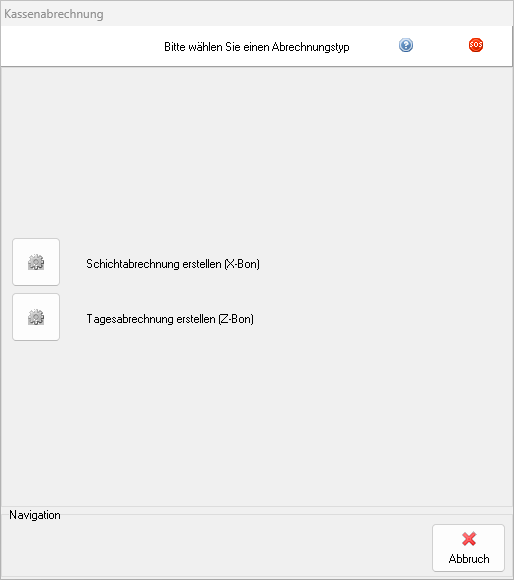
Abrechnungsarten
Wählen Sie die Abrechnungsart. Wählen Sie Schichtabrechnung erstellen (X-Bon) oder Tagesabrechnung erstellen (Z-Bon).
Schichtabrechnung
Wenn die Benutzerverwaltung nicht aktiv ist oder die Berechtigung für Tagesabrechnungen nicht vorhanden ist, wird der Abrechnungstyp automatisch ausgewählt und dieser Schritt ausgeblendet.

Wählen Sie mit den Pfeiltasten oder in der Auswahlliste den Kassierer aus, der abgerechnet werden soll. Wenn die Benutzerverwaltung nicht aktiv ist oder die Berechtigung für das Editieren von Schichtabrechnungen nicht vorhanden ist, wird das Kassiererkonto automatisch ausgewählt und dieser Schritt ausgeblendet.
Bestätigen Sie die Auswahl mit  Weiter.
Mit
Weiter.
Mit  Abbruch oder Esc wird der Assistent beendet.
Abrechnungszeitraum einstellen
Stellen Sie den Zeitraum des Abrechnungsintervalls ein[1]:
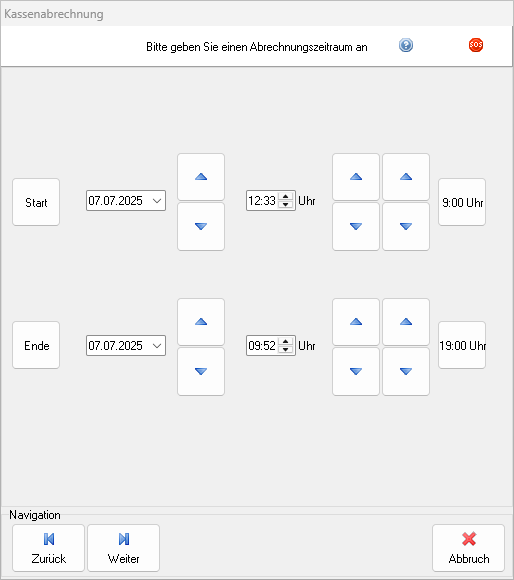
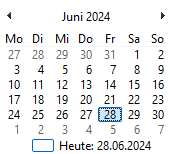
Stellen Sie Schichtbeginn und -ende mithilfe der Eingabefelder ein. Start setzt die Zeitangabe auf den Zeitpunkt zurück, an dem der aktuelle Kassierer sich angemeldet hat. Ende trägt den jetzigen Zeitpunkt ein.
Bestätigen Sie die Einstellungen mit Weiter.
Kasseninhalt zählen
Geben Sie nun den aktuellen Kasseninhalt an:
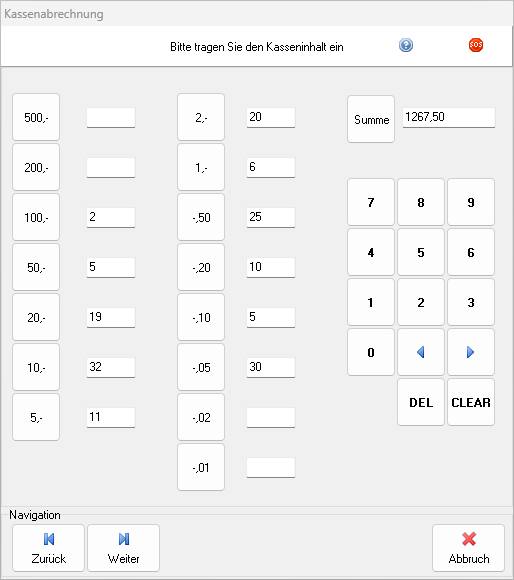
Zählen Sie die Banknoten. Durch Anwahl einer Schaltfläche für Banknoten wird die Schreibmarke im Eingabefeld platziert und die Anzahl kann eingetragen werden.
Zählen Sie die Münzen. Durch Anwahl einer Schaltfläche für Münzen wird die Schreibmarke im Eingabefeld platziert und die Anzahl kann eingetragen werden.
Die Eingabe der Anzahl kann im Nummernfeld erfolgen. Mit  und
und  kann jeweils zum vorigen oder nächsten Eingabefeld gesprungen werden. Mit ← DEL wird das zuletzt eingegebene Zeichen aus dem Eingabefeld entfernt, mit CLEAR der gesamte Feldinhalt gelöscht[2].
Bestätigen Sie die Auswahl mit Weiter.
Abrechnungsoptionen
In der Zusammenfassung werden die gezählten Kasseninhalte angezeigt und Druckoptionen angeboten.
Dabei stehen ihnen folgende Optionen bei beiden Abrechnungen zur Auswahl:
- Ein/Auszahlungen einbeziehen: Bestimmt, ob Ein- oder Auszahlungen, also Geldbeträge die nicht bei einem Kassiervorgang aus der Kasse ent- oder eingenommen wurden, bei der Ermittlung des Sollbetrags berücksichtigt werden sollen.
- Gutscheine einbeziehen: Bestimmt, ob Gutscheintransaktionen (Kauf eines Gutscheins und eventuelle Auszahlungen von Restguthaben) bei der Ermittlung des Sollbetrags berücksichtigt werden sollen.
- Vorlage einbeziehen: Wenn diese Option aktiviert ist, wird bei der Ermittlung des Umsatzes die Kassenvorlage vom tatsächlichen Kasseninhalt abgezogen.
In den Kassenoptionen kann ein Standardwert für die Vorlage hinterlegt werden. Alternativ können Sie den Wert mittels der Pfeiltasten rechts des Eingabefeldes manuell eingeben.
- Buchungen gliedern: Ist diese Option aktiv, werden detaillierte Informationen über die registrierten Buchungen auf der Kassenabrechnung vermerkt. Der Abschnitt gibt Aufschluss über den Betrag der Bar - und EC-Transaktionen, sowie über Pfandbuchungen, Ein/Auszahlungen und Gutscheine.
Schichtabrechnung
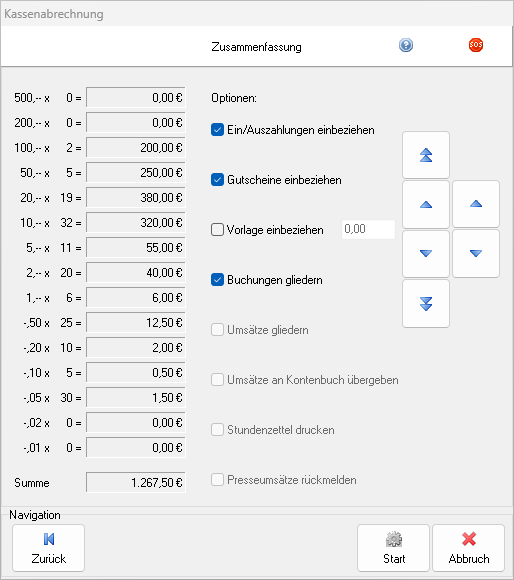
Bei dieser Abrechnung steht die folgende Option zur Auswahl:
- Stundenzettel drucken: Ist für den aktiven Kassierer ein Stundenlohn hinterlegt, kann über diese Option ein Stundenzettel erstellt werden, auf dem der Schichtlohn vermerkt ist.
Tagesabrechnung
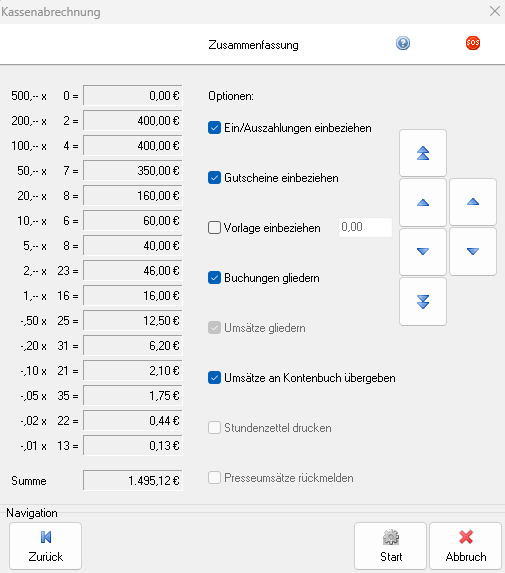
Bei dieser Abrechnung steht die folgende Option zur Auswahl:
- Umsätze gliedern: Gibt detaillierte Informationen über die Kassenumsätze auf der Abrechnung aus und schlüsselt diese nach Mehrwertsteuersatz auf. Diese Option ist bei Schichtabrechnungen nicht verfügbar.
- Umsätze an Kontenbuch übergeben: Bestimmt, ob die Umsätze ins Kontenbuch übertragen werden sollen. Grundsätzlich können die Umsätze nur bei Tages-, nicht aber bei Schichtabschlüssen übergeben werden. Die Übergabe kann nur durchgeführt werden, wenn in den Kasseneinstellungen die Option Bar/Kartenumsätze an Buchungskonto übergeben aktiv ist.
- Presseumsätze rückmelden: Ermöglicht die Auswertung und Übermittlung von Umsätzen mit Presseartikeln an einen Grossisten. Die Rückmeldung der Umsatzdaten erfolgt über das VMP-Modul.
Abrechnung starten
Wenn Sie die gewünschten Einstellungen getätigt haben, erstellen Sie die Abrechnung mit einem Klick auf  Start.
Ist kein Drucker für den Abrechnungsdruck eingestellt, wird die Ausgabe im Dialog angezeigt und kann als Textdatei (TXT) gespeichert werden.
Die Abrechnung wird je nach Voreinstellung ausgedruckt.
Tagesabschluss nachdrucken
Jeder Tagesabschluss wird zusätzlich zum Ausdruck als PDF gespeichert und im zentralen Ordner "Finance\Tagesabschluss" gespeichert.
Wenn ein Tagesabschluss nicht ausgedruckt werden konnte, sollte zunächst geprüft werden, ob der Tagesabschluss trotzdem als PDF gespeichert wurde. Dieser Tagesabschluss kann dann als PDF ausgedruckt werden.
Differenzen
Differenzen von Abrechnungen haben Ihre Ursache oft in Fehlern, die durch eine strukturierte, einheitliche Arbeitsweise und entsprechende Sorgfalt vermieden werden können.
Differenzen durch die falsche Wahl des Buchungskontos:
Vorwahl BAR/EC vergessen: Wählen Sie das Buchungskonto EC an, wenn der Kunde bargeldlos zahlen möchte. Diese Vorauswahl kann zu Beginn, während des Registrierens und auch noch nach ZWISCHENSUMME vorgenommen oder geändert werden. Die Auswahl kann nach TOTAL nicht mehr geändert werden.
TOTAL vor Erhalt der Zahlung: Wenn der Kunde bar bezahlen möchte, warten Sie bis Sie das Geld vom Kunden erhalten haben, bevor Sie den Kassiervorgang abschließen. Geben Sie den gezahlten Betrag ein, damit Ihnen das Kassensystem den Rückgeldbetrag ausrechnen kann. Wenn Sie jedoch TOTAL schon drücken, bevor der Kunde das Geld vorlegt oder einen bargeldlosen Zahlungswunsch äußert, können Sie das Buchungskonto nicht mehr ändern. Umgekehrt ist es nicht möglich, einen abgebrochenen bargeldlosen Zahlungsvorgang umzubuchen, wenn bereits TOTAL gedrückt wurde. Warten Sie also bis zum Ende der Transaktion des Kartenterminals, bis Sie TOTAL drücken. Wird der Vorgang abgebrochen, können Sie das Buchungskonto noch umstellen und den Zahlbetrag bar kassieren und auf das korrekte Buchungskonto buchen.
Ein weiterer Grund für Differenzen sind undokumentierte Einnahmen oder Entnahmen oder falsche Wechselgeldvorlagen:
Einnahmen oder Entnahmen nicht dokumentiert: Geldbeträge sollten nur vom Kassierer in der Kasse hinterlegt oder aus der Kasse entnommen werden dürfen. Dazu sollte ein schriftlicher Hinweis angefertigt und in die Kasse gelegt werden, bevor Geld hinterlegt oder entnommen wird. So ist sichergestellt, dass bei der Abrechnung auch nicht in der Kasse registrierte Geldbewegungen dokumentiert sind und beim Zählen nicht vergessen werden.
Wechselgeldvorlage nicht korrekt: Oftmals stimmt der als Wechselgeld vorab in der Kasse hinterlegte Betrag nicht. Neben Zählfehlern wird häufig nicht dokumentiert, dass der Betrag der Vorlage vom Normalwert abweicht oder es werden Beträge aus der Vorlage entnommen. Daher sollte die Wechselgeldvorlage immer identisch sein und erst mit Kassenbeginn zugänglich gemacht werden, damit Entnahmen aus der Vorlage nicht stattfinden können.
Weiter zu Kassenprotokoll
(Hauptseite → Kassensystem (Menü) → Sie sind auf der Seite: Kassenabrechnung)
Fußnoten: