Kunden anlegen: Unterschied zwischen den Versionen
KMA (Diskussion | Beiträge) Keine Bearbeitungszusammenfassung |
JHA (Diskussion | Beiträge) |
||
| (29 dazwischenliegende Versionen von 8 Benutzern werden nicht angezeigt) | |||
| Zeile 3: | Zeile 3: | ||
{{Hinweis|Bei Problemen mit der Stammdatenbearbeitung erhalten Sie technische Unterstützung unter (0 700) 12 50 10 50!}} | {{Hinweis|Bei Problemen mit der Stammdatenbearbeitung erhalten Sie technische Unterstützung unter (0 700) 12 50 10 50!}} | ||
Bisher haben Sie mit vorhandenen Artikeln und Kunden gearbeitet, d.h. mit vorhandenen Stammdaten. Im nächsten Schritt werden wir nun Stammdaten selbst bearbeiten. Es wird ein neuer Kunde | Bisher haben Sie mit vorhandenen [[Warenstamm|Artikeln]] und [[Kunden]] gearbeitet, d.h. mit vorhandenen [[Stammdaten]]. Im nächsten Schritt werden wir nun Stammdaten selbst bearbeiten. Es wird ein neuer Kunde angelegt und anschließend ein bereits vorhandener Artikel bearbeitet. | ||
==Kunden anlegen== | ==Kunden anlegen== | ||
{{Karte| | {{Video Schnelleinstieg - Kunden anlegen}} | ||
{{Karte|Stammdaten-Kunden_anlegen_2026.png|border|link{{=}} | |||
|8|337|68|384|1. Kundenverwaltung öffnen | |||
|75|84|124|108|2. ''Eingabe'' öffnen | |||
|87|707|161|728|3. Neuer Eintrag | |||
|195|274|500|321|4. KD-NR und Suchbegriff einstellen | |||
|195|322|500|370|5. Kategorie wählen | |||
|202|546|275|569|6. Bestätigen | |||
|237|707|310|728|8. Sichern}} | |||
#Zunächst müssen Sie die Kundenverwaltung aufrufen. '''Klicken Sie in der Seitenleiste auf {{Menü|Kunden}}.''' | #Zunächst müssen Sie die Kundenverwaltung aufrufen. '''Klicken Sie in der Seitenleiste auf {{Menü|Kunden}}.''' | ||
#Wir wollen einen neuen Kunden eingeben. '''Wählen Sie das Register | #Wir wollen einen neuen Kunden eingeben. '''Wählen Sie das [[Kundenstamm#Eingabe|Register Eingabe]].''' | ||
#In der Navigationsleiste finden sich die Schaltflächen {{Menü|[[Datei:Neu.png|link=]] Neu}}, {{Menü|[[Datei:Editieren.png|link=]] Editieren}} | #In der Navigationsleiste finden sich die Schaltflächen {{Menü|[[Datei:Neu.png|link=]] Neu}}, {{Menü|[[Datei:Editieren.png|link=]] Editieren}}, {{Menü|[[Datei:Sichern.png|link=]] Sichern}}, {{Menü|[[Datei:Preise.png|link=]] Verträge}}, {{Menü|[[Datei:Umsatz.png|link=]] Umsatz}}, {{Menü|[[Datei:Formulare2.PNG|link=]] Formulare}} und {{Menü|[[Datei:Dateien.PNG|link=]] Dateien}}. '''Klicken Sie auf {{Menü|[[Datei:Neu.png|link=]] Neu}}.''' | ||
#Der Dialog zur Kundenanlegung wird angezeigt. '''Übernehmen Sie die Kundennummer | #Der Dialog zur Kundenanlegung wird angezeigt. '''Übernehmen Sie die Kundennummer und geben Sie als Suchbegriff „TEST“ ein.''' | ||
#Wählen Sie eine Kategorie. '''Wählen Sie die Kennung „Gastro“ und übernehmen Sie die Debitorennummer.''' | #Wählen Sie eine Kategorie. '''Wählen Sie die Kennung „Gastro“ und übernehmen Sie die Debitorennummer.''' | ||
#Schließen Sie den Dialog. '''Klicken Sie auf {{Menü|OK}}.''' | #Schließen Sie den Dialog. '''Klicken Sie auf {{Menü|[[Datei:Ok.png|link=]] OK}}.''' | ||
#Fügen Sie nun Informationen über den Kunden in das Formular ein. Beachten Sie dazu folgende Felder: | #Fügen Sie nun Informationen über den Kunden in das Formular ein. Beachten Sie dazu folgende Felder: | ||
<table cellpadding="10"><tr><td>[[File: | <table cellpadding="10"><tr><td> | ||
{{Popup|Konditionen_2025_3.png|link{{=}}|gerahmt{{!}}ohne{{!}}In diesem Fenster werden nun die '''Konditionen''' zugewiesen. | |||
|86|27|302|48|[[File:Konditionen_Popup1_2025.png|gerahmt|none|Die '''Zahlweise''']] | |||
|134|53|152|70|[[File:Konditionen_Popup2_2025.PNG|gerahmt|none|Das Menü zum '''dynamischen Zahlungsziel''']] | |||
|303|101|323|122|[[File:Konditionen_Popup3_2025.PNG|gerahmt|none|Die Option für einen '''Aufschlag''']] | |||
|86|127|220|148|[[File:Konditionen_Popup4_2025.png|gerahmt|none|Die '''Preisgruppe''']] | |||
|302|177|322|198|[[File:Konditionen_Popup5_2026.png|gerahmt|none|Die '''Sonderpreis'''-Optionen]] | |||
|140|230|160|247|[[File:Konditionen_Popup6_2025.png|gerahmt|none|Die '''Mehrmengenrabatt'''-Optionen]] | |||
|86|253|220|274|[[File:Konditionen_Popup7_2025.png|gerahmt|none|Die '''E-Rechnungs'''-Optionen]] | |||
|302|253|322|274|[[File:Konditionen_Popup8_2025.png|gerahmt|none|Die '''Leitweg-ID''']] | |||
|203|327|223|348|[[File:Konditionen_Popup9_2025_2.png|gerahmt|none|Die '''Intervall'''-Optionen]] | |||
|86|402|302|423|[[File:Konditionen_Popup10_2025.png|gerahmt|none|Die '''Frachtkosten''']] | |||
|301|452|323|472|[[File:Konditionen_Popup11_2025.png|gerahmt|none|Die '''Kontaktsuche''']] | |||
|228|502|250|523|[[File:Konditionen_Popup12_2025.png|gerahmt|none|Der '''Änderungsdialog''']] | |||
}} | |||
</td><td valign="top"> | |||
Zahlweise und Zahlungsziele sollten zusammenpassen. Der „Fixrabatt“ wird bei jedem Auftrag automatisch gewährt, alle anderen Rabatte können für einen Auftrag manuell aktiviert werden. | Zahlweise und Zahlungsziele sollten zusammenpassen. Der „Fixrabatt“ wird bei jedem Auftrag automatisch gewährt, alle anderen Rabatte können für einen Auftrag manuell aktiviert werden. | ||
Jedem Kunden muss eine [[Register Hilfstabellen#Preisgruppen|Preisgruppe]] zugeordnet werden. Die Auswahl eines „Gruppenpreises“ ist nicht notwendig. Die Aktivierung von „Sonderpreisen“ ist sinnvoll. „Mengenrabatt“ und „Warengruppenrabatt“ lassen wir deaktiviert. | |||
Wenn ein Kunde Ware bar bezahlen soll, muss „Barkunde (Nachnahme)“ aktiviert werden, damit dieser bereits beim Lieferscheindruck eine Rechnung erhält; als „Nettokunde (Gewerbe)“ mit ausgewiesener Mehrwertsteuer.</td></tr></table> | Wenn ein Kunde Ware bar bezahlen soll, muss „Barkunde (Nachnahme)“ aktiviert werden, damit dieser bereits beim Lieferscheindruck eine Rechnung erhält; als „Nettokunde (Gewerbe)“ mit ausgewiesener Mehrwertsteuer.</td></tr></table> | ||
Die Bearbeitung muss stets mit {{Menü|[[Datei:Sichern.png|link=]] Sichern}} abgeschlossen werden. Änderungen sind | Die Bearbeitung muss stets mit {{Menü|[[Datei:Sichern.png|link=]] Sichern}} abgeschlossen werden. Änderungen sind nachträglich unter {{Menü|[[Datei:Editieren.png|link=]] Editieren}} möglich. | ||
<table cellpadding="10"><tr><td>[[Datei:DATEV-Exportkonfiguration.PNG|gerahmt|links|DATEV-Exportkonfiguration|link=]] | |||
Nach dem '''"Sichern"''' öffnet sich das Fenster '''"DATEV-Exportkonfiguration"'''. Hier können Sie den Datensatz des Kunden als Textdatei speichern und künftig Ihrem Steuerberater zuschicken. | |||
Die Textdatei wird unter dem Ordner '''"FAKTURAB/Ablage"''' gesichert.</td></tr></table> | |||
Natürlich bietet die Anwendung noch viel mehr Möglichkeiten zur Bearbeitung von Kunden und Artikeln. Sie können beispielsweise Sonderpreise verwalten, Telefonverkauf, regelmäßige Lieferungen oder Monatsrechnungen | Natürlich bietet die Anwendung noch viel mehr Möglichkeiten zur Bearbeitung von Kunden und Artikeln. Sie können beispielsweise [[Kundenstamm#Sonderpreise|kundenspezifische]] oder [[Warenstamm#Aktionspreise|zeitgebundene]] Sonderpreise verwalten, [[Aufträge automatisieren#Telefonverkauf|Telefonverkauf]] nutzen, [[Kundenstamm#Konditionen|regelmäßige Lieferungen verwalten oder Monatsrechnungen erstellen]]. | ||
Im nächsten Schritt werden Sie Preisänderungen bei Artikeln durchführen. | Im nächsten Schritt werden Sie Preisänderungen bei Artikeln durchführen. | ||
Aktuelle Version vom 22. Juli 2026, 13:18 Uhr
(Schnelleinstieg → Sie sind auf der Seite: Kunden anlegen)
Bisher haben Sie mit vorhandenen Artikeln und Kunden gearbeitet, d.h. mit vorhandenen Stammdaten. Im nächsten Schritt werden wir nun Stammdaten selbst bearbeiten. Es wird ein neuer Kunde angelegt und anschließend ein bereits vorhandener Artikel bearbeitet.
Kunden anlegen
| Zu diesem Thema können Sie sich ein kurzes Lernvideo ansehen! | |
|---|---|
| Mit Untertitel
|
Nur Sprache
|


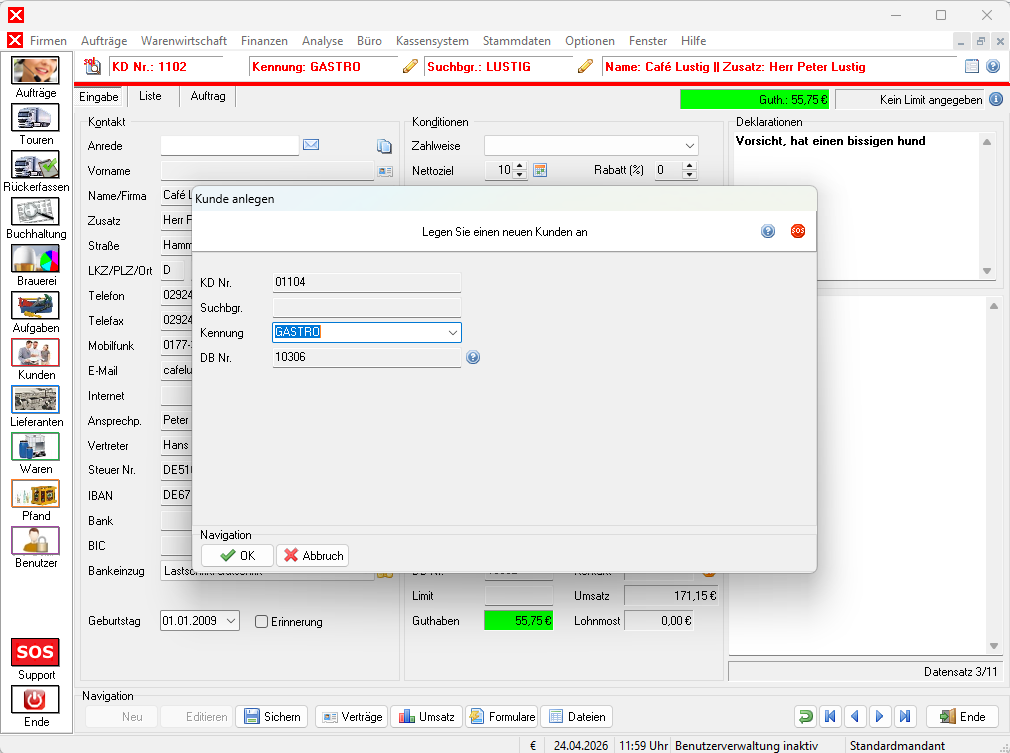
- Zunächst müssen Sie die Kundenverwaltung aufrufen. Klicken Sie in der Seitenleiste auf Kunden.
- Wir wollen einen neuen Kunden eingeben. Wählen Sie das Register Eingabe.
- In der Navigationsleiste finden sich die Schaltflächen
 Neu,
Neu,  Editieren,
  Sichern,
  Verträge,
  Umsatz,
  Formulare und
  Dateien. Klicken Sie auf Neu.
 - Der Dialog zur Kundenanlegung wird angezeigt. Übernehmen Sie die Kundennummer und geben Sie als Suchbegriff „TEST“ ein.
- Wählen Sie eine Kategorie. Wählen Sie die Kennung „Gastro“ und übernehmen Sie die Debitorennummer.
- Schließen Sie den Dialog. Klicken Sie auf
 OK.
OK. - Fügen Sie nun Informationen über den Kunden in das Formular ein. Beachten Sie dazu folgende Felder:
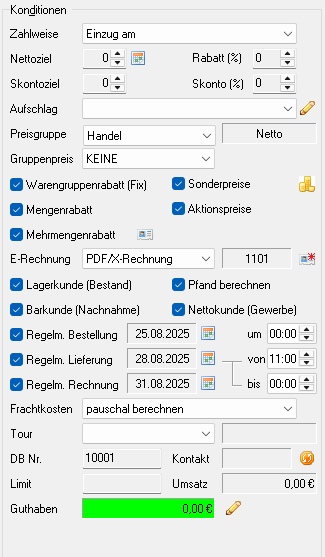             |
Zahlweise und Zahlungsziele sollten zusammenpassen. Der „Fixrabatt“ wird bei jedem Auftrag automatisch gewährt, alle anderen Rabatte können für einen Auftrag manuell aktiviert werden. Jedem Kunden muss eine Preisgruppe zugeordnet werden. Die Auswahl eines „Gruppenpreises“ ist nicht notwendig. Die Aktivierung von „Sonderpreisen“ ist sinnvoll. „Mengenrabatt“ und „Warengruppenrabatt“ lassen wir deaktiviert. Wenn ein Kunde Ware bar bezahlen soll, muss „Barkunde (Nachnahme)“ aktiviert werden, damit dieser bereits beim Lieferscheindruck eine Rechnung erhält; als „Nettokunde (Gewerbe)“ mit ausgewiesener Mehrwertsteuer. |
Die Bearbeitung muss stets mit Sichern abgeschlossen werden. Änderungen sind nachträglich unter Editieren möglich.
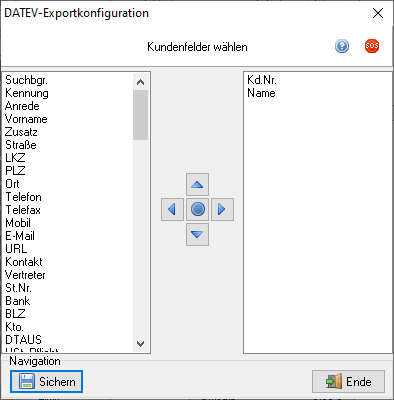 Nach dem "Sichern" öffnet sich das Fenster "DATEV-Exportkonfiguration". Hier können Sie den Datensatz des Kunden als Textdatei speichern und künftig Ihrem Steuerberater zuschicken. Die Textdatei wird unter dem Ordner "FAKTURAB/Ablage" gesichert. |
Natürlich bietet die Anwendung noch viel mehr Möglichkeiten zur Bearbeitung von Kunden und Artikeln. Sie können beispielsweise kundenspezifische oder zeitgebundene Sonderpreise verwalten, Telefonverkauf nutzen, regelmäßige Lieferungen verwalten oder Monatsrechnungen erstellen.
Im nächsten Schritt werden Sie Preisänderungen bei Artikeln durchführen.
Weiter zu Artikelpreis ändern