Schnittstellen: Unterschied zwischen den Versionen
Zur Navigation springen
Zur Suche springen
Test (Diskussion | Beiträge) |
DSE (Diskussion | Beiträge) |
||
| (66 dazwischenliegende Versionen von 11 Benutzern werden nicht angezeigt) | |||
| Zeile 1: | Zeile 1: | ||
{{WL|Hauptseite}} | {{WL|Hauptseite|Optionen}} | ||
Auf dieser Seite erhalten Sie allgemeine Informationen zu Schnittstellen. | |||
Schnittstellen müssen beim Hersteller aktiviert werden. Sie werden durch einen Dialog zur Aktivierung aufgefordert, wenn Sie die Freischalttaste [[File:Schluessel.png|link=]] rechts neben der roten Statusanzeige einer bisher nicht aktivierten Schnittstelle anklicken<ref>Schnittstellenfreischaltungen sind teilweise kostenpflichtig. Weitere Informationen erhalten Sie beim Hersteller.</ref>. | <!--####################################################################################################################--> | ||
==Freischaltung== | |||
{{Hinweis|Schnittstellen müssen beim Hersteller aktiviert werden. Sie werden durch einen Dialog zur Aktivierung aufgefordert, wenn Sie die Freischalttaste [[File:Schluessel.png|link=]] rechts neben der roten Statusanzeige [[File:schnitt_freischaltung.png|link=]] einer bisher nicht aktivierten Schnittstelle anklicken<ref>Schnittstellenfreischaltungen sind teilweise kostenpflichtig. Weitere Informationen erhalten Sie beim Hersteller.</ref>.}} | |||
<!--####################################################################################################################--> | |||
==Aufrufen der Schnittstellenkonfiguration== | |||
Um eine Schnittstelle zu konfigurieren, muss die Schnittstellenkonfiguration aufgerufen werden: | |||
#Klicken Sie im Hauptmenü auf {{Menü|Optionen}} → {{Menü|Schnittstellen}} oder drücken Sie die Tastenkombination <kbd class="light">⇑</kbd> + <kbd class="light">F12</kbd>. | |||
#Der Dialog ''Schnittstellenverwaltung'' öffnet sich. | |||
#Klicken Sie auf die Schnittstelle, die Sie bearbeiten möchten. | |||
Nun können Sie die Schnittstelle konfigurieren. | |||
==Übersicht aller Schnittstellen== | |||
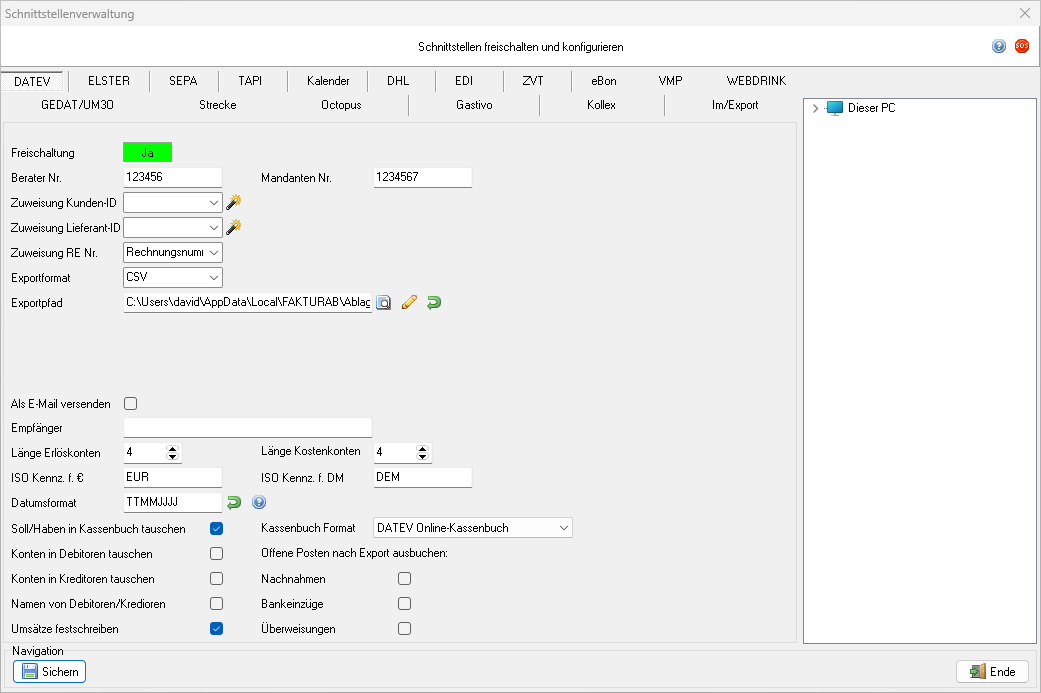
Die Schnittstellenkonfiguration beinhaltet Konfigurationsregister für verschiedene Schnittstellen. | |||
<div class="imageMapHighlighter"> | <div class="imageMapHighlighter"> | ||
<imagemap> | <imagemap> | ||
File: | File:Optionen_Schnittstellen_DATEV_2025.png|gerahmt|none|'''Schnittstellenverwaltung''', hier mit dem Register '''DATEV-Schnittstelle''' | ||
rect | rect 1 67 69 92 [[DATEV-Schnittstelle]] | ||
rect | rect 69 67 150 92 [[Elster-Schnittstelle]] | ||
rect | rect 150 67 218 92 [[Banking-Schnittstelle]] | ||
rect | rect 218 67 287 92 [[TAPI-Schnittstelle]] | ||
rect | rect 287 67 367 92 [[GoogleCalendar-Schnittstelle]] | ||
rect | rect 367 67 435 92 [[DHL-Schnittstelle]] | ||
rect | rect 435 67 503 92 [[EDI-Schnittstelle]] | ||
rect | rect 503 67 571 92 [[ZVT-Schnittstelle]] | ||
rect | rect 571 67 636 92 [[EPAP-Schnittstelle]] | ||
rect 636 67 705 92 [[VMP-Schnittstelle]] | |||
rect 705 67 796 92 [[WEBDRINK-Schnittstelle]] | |||
rect 1 92 157 117 [[GEDAT-Schnittstelle]] | |||
rect 157 92 280 117 [[Streckenabrechnung]] | |||
rect 280 92 408 117 [[Octopus-Schnittstelle]] | |||
rect 408 92 539 117 [[Gastivo-Schnittstelle]] | |||
rect 539 92 664 117 [[Kollex-Schnittstelle]] | |||
rect 664 92 796 117 [[Im/Export-Schnittstelle]] | |||
desc none | desc none | ||
</imagemap> | </imagemap> | ||
</div> | </div> | ||
<!--####################################################################################################################--> | |||
===Finanz-Schnittstellen=== | |||
*[[DATEV-Schnittstelle]] für die Übertragung von Buchhaltungsdaten an ein Buchhaltungssystem | |||
*[[Elster-Schnittstelle]] für die Übertragung von Steueranmeldungen an die Finanzbehörden | |||
*[[Banking-Schnittstelle|SEPA-Schnittstelle]] für die Übertragung von Bankaufträgen an Banken | |||
===Kommunikationsschnittstellen=== | |||
*[[TAPI-Schnittstelle]] für den Datenaustausch mit Telekommunikationssystem | |||
*[[GoogleCalendar-Schnittstelle|Kalenderschnittstelle]] für den Datenaustausch mit GoogleCalendar | |||
===Datenaustauschschnittstellen=== | |||
*[[DHL-Schnittstelle]] für die Übertragung von Sendungsinformationen an DHL | |||
*[[EDI-Schnittstelle]] für den Datenaustausch im EDI-System | |||
===Kassenschnittstellen=== | |||
== | |||
*[[ZVT-Schnittstelle]] für die Kommunikation mit Kartenlesegeräten (EC-Cash) | |||
*[[EPAP-Schnittstelle]] für die Übertragung von elektronischen Kassenbons an EPAP bzw. eBon | |||
*[[VMP-Schnittstelle]] für die Übertragung von Presseumsätzen an Pressegrossisten | |||
===WebShop-Schnittstellen=== | |||
*[[WEBDRINK-Schnittstelle|Webshop-Schnittstelle]] für den Datenaustausch mit WEBDRINK, Shopware oder Magento | |||
===Branchen-Schnittstellen=== | |||
*[[GEDAT-Schnittstelle|GEDAT-Rückmeldungen]] für die Übertragung von Umsatzdaten an GEDAT | |||
<!--*[[Get Item-Schnittstelle]] für die Bereitstellung von Artikeldatensätzen aus Get Item | |||
*[[GetPort-EDI-Schnittstelle]] für den Datenaustausch im EDI-System des GFGH--> | |||
*[[UM³O-Schnittstelle|UM³O-Rückmeldungen]] für die Übertragung von Umsatzdaten an UM³O | |||
*[[GEVA-Schnittstelle|SGL188-Schnittstelle]] für die Übertragung von Streckendaten an GEVA, Profi SGL oder Team Beverage | |||
===Order-Schnittstellen=== | |||
*[[Octopus-Schnittstelle]] für den Datenaustausch mit Octopus Order | |||
*[[Gastivo-Schnittstelle]] für den Datenaustausch Gastivo | |||
*[[Kollex-Schnittstelle]] für den Datenaustausch Kollex | |||
*[[Im/Export-Schnittstelle]] für den Daten Im- und Export. | |||
---- | ---- | ||
{{WL|Hauptseite}} | |||
{{WL|Hauptseite|Optionen}} | |||
Fußnoten: | Fußnoten: | ||
<references/> | <references/> | ||
Aktuelle Version vom 17. Juli 2025, 08:19 Uhr
(Hauptseite → Optionen → Sie sind auf der Seite: Schnittstellen)
Auf dieser Seite erhalten Sie allgemeine Informationen zu Schnittstellen.
Freischaltung
Schnittstellen müssen beim Hersteller aktiviert werden. Sie werden durch einen Dialog zur Aktivierung aufgefordert, wenn Sie die Freischalttaste  rechts neben der roten Statusanzeige
  einer bisher nicht aktivierten Schnittstelle anklicken[1].
rechts neben der roten Statusanzeige einer bisher nicht aktivierten Schnittstelle anklicken[1].Aufrufen der Schnittstellenkonfiguration
Um eine Schnittstelle zu konfigurieren, muss die Schnittstellenkonfiguration aufgerufen werden:
- Klicken Sie im Hauptmenü auf Optionen → Schnittstellen oder drücken Sie die Tastenkombination ⇑ + F12.
- Der Dialog Schnittstellenverwaltung öffnet sich.
- Klicken Sie auf die Schnittstelle, die Sie bearbeiten möchten.
Nun können Sie die Schnittstelle konfigurieren.
Übersicht aller Schnittstellen
Die Schnittstellenkonfiguration beinhaltet Konfigurationsregister für verschiedene Schnittstellen.
Finanz-Schnittstellen
- DATEV-Schnittstelle für die Übertragung von Buchhaltungsdaten an ein Buchhaltungssystem
- Elster-Schnittstelle für die Übertragung von Steueranmeldungen an die Finanzbehörden
- SEPA-Schnittstelle für die Übertragung von Bankaufträgen an Banken
Kommunikationsschnittstellen
- TAPI-Schnittstelle für den Datenaustausch mit Telekommunikationssystem
- Kalenderschnittstelle für den Datenaustausch mit GoogleCalendar
Datenaustauschschnittstellen
- DHL-Schnittstelle für die Übertragung von Sendungsinformationen an DHL
- EDI-Schnittstelle für den Datenaustausch im EDI-System
Kassenschnittstellen
- ZVT-Schnittstelle für die Kommunikation mit Kartenlesegeräten (EC-Cash)
- EPAP-Schnittstelle für die Übertragung von elektronischen Kassenbons an EPAP bzw. eBon
- VMP-Schnittstelle für die Übertragung von Presseumsätzen an Pressegrossisten
WebShop-Schnittstellen
- Webshop-Schnittstelle für den Datenaustausch mit WEBDRINK, Shopware oder Magento
Branchen-Schnittstellen
- GEDAT-Rückmeldungen für die Übertragung von Umsatzdaten an GEDAT
- UM³O-Rückmeldungen für die Übertragung von Umsatzdaten an UM³O
- SGL188-Schnittstelle für die Übertragung von Streckendaten an GEVA, Profi SGL oder Team Beverage
Order-Schnittstellen
- Octopus-Schnittstelle für den Datenaustausch mit Octopus Order
- Gastivo-Schnittstelle für den Datenaustausch Gastivo
- Kollex-Schnittstelle für den Datenaustausch Kollex
- Im/Export-Schnittstelle für den Daten Im- und Export.
(Hauptseite → Optionen → Sie sind auf der Seite: Schnittstellen)
Fußnoten:
- ↑ Schnittstellenfreischaltungen sind teilweise kostenpflichtig. Weitere Informationen erhalten Sie beim Hersteller.