Tourenverwaltung: Unterschied zwischen den Versionen
Test (Diskussion | Beiträge) Keine Bearbeitungszusammenfassung |
RSI (Diskussion | Beiträge) Keine Bearbeitungszusammenfassung |
||
| (93 dazwischenliegende Versionen von 13 Benutzern werden nicht angezeigt) | |||
| Zeile 1: | Zeile 1: | ||
{{WL| | {{WL|Warenwirtschaft}} | ||
===Touren | Die Auslieferung von Aufträgen kann mit der Tourenverwaltung vorbereitet werden. Dort können Lieferungen eines bestimmten Tages zusammengefasst und sortiert werden. Die Tourenverwaltung kann im Menü {{Menü|Warenwirtschaft}} → {{Menü|[[File:touren.png|link=]] Touren}}, über die Schaltfläche {{Menü|Touren}} in der Seitenleiste der Anwendung oder {{Taste|F2}} geöffnet werden. | ||
===Touren | |||
=== | <div class="imageMapHighlighter"> | ||
<imagemap> | |||
File:Warenwirtschaft_Touren_2026.png|gerahmt|none|Die '''Tourenverwaltung''', hier mit dem Register ''Planung'' | |||
rect 73 96 128 116 [[Tourenverwaltung#Planung]] | |||
rect 128 96 208 116 [[Tourenverwaltung#Abrechnung]] | |||
rect 208 96 272 116 [[Tourenverwaltung#Vorlagen]] | |||
desc none | |||
</imagemap> | |||
</div> | |||
<!--####################################################################################################################--> | |||
==Planung== | |||
In dem Register ''Planung'' werden Aufträge den Touren zugeordnet. Im Folgenden ist die Übersicht zu sehen. Wenn Sie auf [[Datei:schnittstellen.png|link=]] oben rechts klicken, können Sie sich das Fenster '''Aktuelle Tour''' und den '''Tagesplan''' anzeigen lassen. | |||
{{Popup|tourplan_2024.png|link{{=}}|gerahmt{{!}}ohne{{!}}Das Register '''Planung''' | |||
|150|147|230|168|[[File:Tourenverwaltung_Planung_Filter_Popup1_2024.png|gerahmt|none|Der '''Kalenderassistent'''|link=]] | |||
|150|172|250|193|[[File:Tourenverwaltung_Planung_Filter_Popup2_2024.png|gerahmt|none|Der '''Statusfilter 1'''|link=]] | |||
|150|197|250|218|[[File:Tourenverwaltung_Planung_Filter_Popup2_2024.png|gerahmt|none|Der '''Statusfilter 2'''|link=]] | |||
|252|248|269|267|[[File:Tourenverwaltung_Planung_Filter_Popup3_2024.png|gerahmt|none|Der '''Tourenkalender'''|link=]] | |||
|190|322|270|343|[[File:Tourenverwaltung_Planung_Filter_Popup4_2024.png|gerahmt|none|Die '''Sortier - funktion 1'''|link=]] | |||
|190|347|270|368|[[File:Tourenverwaltung_Planung_Filter_Popup4_2024.png|gerahmt|none|Die '''Sortier - funktion 2'''|link=]] | |||
|190|372|270|393|[[File:Tourenverwaltung_Planung_Filter_Popup4_2024.png|gerahmt|none|Die '''Sortier - funktion 3'''|link=]] | |||
|1250|134|1270|153|[[File:Tourenverwaltung_Planung_Filter_Popup5_2024.png|gerahmt|mit||link=]] | |||
|1250|356|1270|377|[[File:Tourenverwaltung_Planung_Filter_Popup6_2024.png|gerahmt|mit||link=]] | |||
|1423|673|1496|695|[[File:Tourenverwaltung_Planung_Filter_Popup7_2024.png|gerahmt|mit|Das '''Layout-Menü'''|link=]] | |||
|604|673|619|695|[[File:Tourenverwaltung_Planung_Filter_Popup8_2025.png|gerahmt|ohne|Die '''Exportfunktion'''|link=]] | |||
}} | |||
{{Tipp1|Sollen bereits verarbeitete Aufträge ein/ausgeblendet werden, so kann dies durch das An/Abwählen der Schaltfläche ''Verarbeitete Aufträge anzeigen'' in der Seitenleiste geschehen.}} | |||
Um eine Tour zusammenzustellen müssen die Filter richtig eingestellt sein. | |||
===Filter=== | |||
# Stellen Sie in der Gruppe ''Filter'' das Lieferdatum ein, für das Sie eine Tour erstellen möchten. <br \>{{Tipp1|Es ist automatisch das heutige Datum ausgewählt. Mit einem Klick {{LMB}} auf '''„+1“''' wird der kommende Liefertag ausgewählt. Mit einem Klick {{LMB}} auf '''0 ''' wird der heutige Tag ausgewählt. }} | |||
# Mit den Auswahlmöglichkeiten ''Status von'' und ''Status bis'' werden die Aufträge mit dem jeweiligen Status ausgewählt. <br \>{{Tipp1|Beispiel: Ist bei beiden Möglichkeiten '''Lieferung''' ausgewählt, werden nur Aufträge im Status Lieferung ausgewählt. Ist ''Status bis'' '''Rechnung''' ausgewählt, werden alle Aufträge mit den Status Lieferung und Rechnung angezeigt.}} | |||
# Mit [[Datei:Sichern.png|link=]] (oben links auf der Seite) können Ihre Filtereinstellungen für die Zukunft als Vorauswahl gespeichert werden. | |||
# Sind bereits wiederkehrende Touren vorhanden, kann eine dieser Touren im Feld ''Tour'' als weiterer Filter eingestellt werden.<ref>Wiederkehrende Touren werden im Register [[Tourenverwaltung#Vorlagen|Vorlagen]] erstellt.</ref> | |||
# Drücken Sie auf {{Menü|[[Datei:Start.png|link=]] Start}}, um den Filter anzuwenden. | |||
===Tour zuweisen=== | |||
# Werden in der Tabelle ''Nicht zugewiesen'' Einträge angezeigt, sind für den gewählten Liefertag Aufträge vorhanden. | |||
#* Sie können an dieser Stelle noch Änderungen des Lieferdatums oder der -Uhrzeit eines oder aller Aufträge vornehmen. Im Optionsmenü [[Datei:All.png|link=]] stehen entsprechende Funktionen zur Auswahl. | |||
# Nehmen Sie einen Auftrag in die Tour auf. Dies geschieht über folgende Wege: | |||
#* durch einen Doppelklick {{LMB}} | |||
#* durch das Drücken der Taste <kbd class="light">Einfg</kbd> | |||
#* durch ''Diesen Auftrag in Tour verschieben'' im Optionsmenü [[Datei:All.png|link=]] der Tabelle ''Nicht zugewiesen'' | |||
#* indem Sie den gewünschten Auftrag mit dem Mauszeiger festhalten und in die untere Tabelle ziehen ([[wikipedia:de:Drag_and_Drop|Drag and Drop]]) | |||
#* wenn alle angezeigten Aufträge in die Tour aufgenommen werden sollen, nutzen Sie die Tastenkombination <kbd class="light">STRG</kbd> + <kbd class="light">Einfg</kbd> oder wählen Sie die Option ''Alle Aufträge in Tour verschieben'' im Optionsmenü [[Datei:All.png|link=]] aus. | |||
# Soll der Kunde des Auftrags in eine bereits bestehende Tour aufgenommen werden<ref>Kunden können auch im [[Tourenverwaltung#Kunden|Register Vorlagen]] einer Tour zugefügt werden.</ref>, kann diese Tour nun als Filter eingestellt werden. Durch Auswahl der Option ''Kunde fest zur aktuellen Tour zufügen'' - im Optionsmenü [[Datei:Editieren.png|link=]] der Tabelle ''Aktuelle Tour'' - wird diese Änderung vorgenommen. | |||
#* Über denselben Weg und Auswahl der Option ''Kunde aus der festen Tour entfernen'' kann ein Kunde aus einer bereits bestehenden Tour gelöscht werden<ref>Kunden können auch im [[Tourenverwaltung#Kunden|Register Vorlagen]] aus einer Tour entfernt werden.</ref>. Auch die gesamte Entfernung einer Tour ist möglich<ref>Touren können auch im [[Tourenverwaltung#Touren|Register Vorlagen]] gelöscht werden.</ref>. | |||
#* Um Aufträge in der Tabelle ''Aktuelle Tour'' zu sortieren, kann ein Auftrag ausgewählt und durch [[File:Pfeilhoch.png|link=]] oder [[File:Pfeilrunter.png|link=]] verschoben werden. Alternativ können Sie im Optionsmenü [[Datei:Editieren.png|link=]] die entsprechende Auswahl treffen. | |||
#* Möchten Sie die Tourenverwaltung schließen, die Liste der Aufträge in der Tour aber nicht verlieren, können Sie über das Optionsmenü [[Datei:Editieren.png|link=]] die ''Ergebnisse in den [[Aufgabenliste|Aufgabenmanager]] kopieren''. | |||
#* Möchten Sie einen Auftrag aus der Tour wieder entfernen, können Sie dies über folgende Wege ausführen: | |||
#** durch einen Doppelklick {{LMB}} | |||
#** durch <kbd class="light">Entf</kbd> | |||
#** im Optionsmenü [[Datei:Editieren.png|link=]] durch ''Diesen Auftrag aus der Tour entfernen'' | |||
#** wenn alle Aufträge entfernt werden sollen, nutzen Sie die Tastenkombnation <kbd class="light">STRG</kbd> + <kbd class="light">Entf</kbd> oder wählen Sie ''Alle Aufträge aus der Tour entfernen'' im Optionsmenü [[Datei:Editieren.png|link=]] aus. | |||
#* Durch einen Klick auf {{Menü|[[Datei:Route.png|link=]] Route}} oder Auswahl der Option ''Route anzeigen'' - im Optionsmenü [[Datei:Editieren.png|link=]] der Tabelle ''Aktuelle Tour'' - wird in Ihrem Internetbrowser die Route auf einer Karte bei [https://www.google.de/maps Google Maps] angezeigt. | |||
#* Die Artikel einer Tour können bei Bedarf sofort nachbestellt werden. Dazu wird mit der Schaltfläche {{Menü|[[File:Bearbeiten.png|link=]] Bedarf}} die [[Bedarf#Automatische Bedarfsprüfung|Bedarfserfassung]] geöffnet und automatisch die Artikel der Aufträge der aktuellen Tour hinzugefügt. | |||
# Die aktuelle Tour wird mit einem Klick auf {{Menü|[[File:Sichern.png|link=]] Sichern}} für eine Abrechnung oder für [[FAKTURA-X Mobil]] exportiert. Diese Datei kann dann wiederum im [[Tourenverwaltung#Abrechnung|Register Abrechnung]] importiert werden. | |||
# Um für die verbleibenden Aufträge weitere Touren zu erstellen, wählen Sie unter [[File:Editieren.png|link=]] die Option ''Tourenliste leeren'' oder drücken Sie <kbd class="light">STRG</kbd> + <kbd class="light">D</kbd>. Anschließend kann wie zuvor aus den verbleibenden Aufträgen ausgewählt werden. {{Achtung|Beachten Sie, dass die vorherige Tour nicht wiederherstellbar ist. Fertigen Sie daher vorher einen Ausdruck an!}} | |||
# Sind Ihnen bei der Tourenplanung allerdings grobe Fehler unterlaufen, können Sie alle Eingaben mit ''Kundenliste neu aufbauen'' - im Optionsmenü [[Datei:All.png|link=]] der Tabelle ''Nicht zugewiesen'' - oder der Tastenkombination <kbd class="light">STRG</kbd> + <kbd class="light">Z</kbd> rückgängig machen. Alle Aufträge werden aus der aktuellen Tour entfernt und Sie können die Planung erneut vornehmen. | |||
===Druck=== | |||
Die Tourenplanung bietet verschiedene Druckfunktionen: | |||
*{{Menü|[[File:Drucken.png|link=]] Ladeliste}} druckt eine summierte Aufstellung aller Artikel für die aktuelle Tour. In dieser Liste werden alle Artikel der Tour als Summenposten dargestellt. | |||
*{{Menü|[[File:Drucken.png|link=]] Zusammenfassung}} druckt eine Übersicht von Kennwerten der Lieferungen. Dort werden je Kunde die Anzahl der Posten, Kästen, Fässer und die Gewichte der Lieferungen ausgegeben. | |||
*{{Menü|[[File:Drucken.png|link=]] Tourenliste}} druckt eine nach Kunden selektierte Postenaufstellung. Die Liste wird in der angegebenen Sortierreihenfolge für das Fahrzeug gedruckt. | |||
*{{Menü|[[File:Drucken.png|link=]] Lieferscheine}} druckt alle Lieferscheine einer Tour. | |||
*{{Menü|[[File:Drucken.png|link=]] Retouren}} druckt eine Retourenbilanz über alles, was zurückgenommen wurde. | |||
*{{Menü|[[File:Drucken.png|link=]] Alle Tourdokumente drucken}} | |||
*Sollen die Massen der Artikel im Druck angegeben sein, muss in der Gruppe ''Summen'' bei Aktuelle Tour die Option „Masse (drucken)“ aktiviert sein. | |||
Bei aktivierter [[DHL-Schnittstelle|DHL-Schnittstelle]] können die Adressdaten der Tour mit dem Menü über {{Menü|[[Datei:pfeilrunter.png|link=]]}} für den Import in DHL Intraship als [[wikipedia:de:CSV_%28Dateiformat%29|CSV]]-Datei gespeichert werden<ref>Der Import der [[wikipedia:de:CSV_%28Dateiformat%29|CSV]]-Datei in DHL Intraship wird im Handbuch der DHL-Anwendung erläutert.</ref>. | |||
Mit einem Klick auf {{Menü|[[File:Bearbeiten.png|link=]] Layout}} können die Spalten, die in den Listen des Registers aufgeführt sind, nach Wunsch des Benutzers angepasst werden.<!-- BILD HINZUFÜGEN --> Links im Dialog stehen alle verfügbaren Felder, rechts alle angezeigten Felder. | |||
<!--####################################################################################################################--> | |||
==Abrechnung== | |||
{{Popup|Abrechnung_2024.png|link{{=}}|gerahmt{{!}}ohne{{!}}Das Register '''Abrechnung'''|89|720|163|745|[[File:Abrechnung_PopUp.png|gerahmt|none|Die Auswahlmöglichkeiten| | |||
link=]]}} | |||
Das Register Abrechnung ermöglicht die Rückerfassung aller Aufträge einer Tour. Aufträge können sowohl manuell als auch automatisch rückerfasst werden. Für die automatische Rückerfassung, wird ein MDE-Gerät benötigt. | |||
Gehen Sie wie folgt vor: | |||
# Rufen Sie mit {{Menü|[[Datei:Oeffnen.png|link=]] Öffnen}} bzw. <kbd class="light">STRG</kbd> + <kbd class="light">O</kbd> die gewünschte Tour auf. | |||
## Bei papiergestützer Auslieferung wählen Sie ''Tour aus Vorlage öffnen''<ref>Die Datei wird im [[Tourenverwaltung#Planung|Register Planung]] erstellt.</ref>. | |||
## Wickeln Sie Ihre Auslieferungen mit [[FAKTURA-X Mobil]] ab, wählen Sie ''Tour von Mobile öffnen''. | |||
# Es sind nun alle Aufträge der Tour aufgelistet. | |||
# Abhängig davon, ob Sie die Tour aus einer Vorlage oder vom [[FAKTURA-X Mobil] geöffnet haben, wird eines der folgenden Bilder angezeigt: | |||
#* Manuelle Rückerfassung: <!---- BILD EINFÜGEN --> | |||
#** Links in der Anwendung sehen Sie die Summen der Aufträge, die auf Rechnung oder per Nachnahme bezahlt werden, sowie die Gesamtsumme der Tour. | |||
#** Grün eingefärbte Aufträge können noch bearbeitet werden. Aufträge, die nicht eingefärbt sind, wurden bereits abgerechnet. | |||
## Wählen Sie einen Auftrag aus, den Sie rückerfassen möchten. | |||
## Mit einem Klick {{LMB}} auf {{Menü|[[Datei:Start.png|link=]] Start}} oder der Tastenkombination <kbd class="light">STRG</kbd> + <kbd class="light">E</kbd> wird der Auftrag aufgerufen. Alternativ können Sie auch den Auftrag doppelt anklicken oder das Optionsmenü [[Datei:All.png|link=]] öffnen und dort ''Auftrag aufrufen'' auswählen. | |||
## Der Auftrag wird geöffnet und die [[Pfandartikel_erfassen|Pfanderfassung]] gestartet. | |||
## Geben Sie die nötigen Daten ein und {{Menü|[[Datei:Sichern.png|link=]] sichern}} Sie Ihre Eingaben. | |||
## Rufen Sie die Tourenverwaltung erneut auf, um für weitere Aufträge Rückerfassungen zu starten. Die Summenangabe wird nach jeder Rückerfassung aktualisiert. | |||
#* Automatische Rückerfassung (MDE): <!---- BILD EINFÜGEN --> | |||
#** Über das Optionsmenü [[Datei:All.png|link=]] können Sie die Ergebnisse in den [[Aufgabenliste|Aufgabenmanager]] kopieren. Alternativ können Sie auch die Tastenkombination <kbd class="light">STRG</kbd> + <kbd class="light">E</kbd> nutzen. | |||
## Drücken Sie auf {{Menü|[[Datei:Start.png|link=]] Start}} oder machen Sie einen Doppelklick in die Tabelle. | |||
## Bestätigen Sie den auftauchenden Hinweis. <!---- BILD EINFÜGEN --> | |||
## Die Rückerfassung wird automatisch durchgeführt. | |||
* Auf Wunsch können Einträge über das Optionsmenü [[Datei:All.png|link=]] aus der Liste entfernt werden. | |||
<!--####################################################################################################################--> | |||
==Vorlagen== | |||
Im Register ''Vorlagen'' können wiederkehrende Touren angelegt und Kunden diesen Touren zugeordnet werden. | |||
{{Popup|Tourenverwaltung_Vorlage.png|link{{=}}|gerahmt{{!}}ohne{{!}}Das Register '''Abrechnung''' | |||
|161|225|240|245|[[File:Tourenverwaltung_Vorlagen_Touren_Popup1_2025.png|gerahmt|none|Die Auswahl der '''Wochentage'''|link=]] | |||
|188|249|212|270|[[File:Tourenverwaltung_Vorlagen_Touren_Popup2_2025.png|gerahmt|none|Die Auswahl der '''Farbe'''|link=]] | |||
}} | |||
===Touren=== | |||
Um eine neue Tour-Vorlage zu erstellen, gehen Sie wie folgt vor: | |||
# Klicken Sie im Register ''Touren'' auf {{Menü|[[Datei:Neu.png|link=]] Neu}}. Alternativ können Sie auch die Tastenkombination <kbd class="light">STRG</kbd> + <kbd class="light">N</kbd> verwenden. | |||
# Geben Sie die nötigen Informationen ein. | |||
#* Die Uhrzeiten in den Feldern ''Beginn'' und ''Ende'' entsprechen den Öffnungszeiten, die Sie im Konfigurationsmodul im [[Register_Einstellungen#Regionale_Optionen|Register Einstellungen]] vorgeben. | |||
#* Lager werden im Konfigurationsmodul im [[Register_Hilfstabellen#Lager|Register Hilfstabellen]] angelegt. | |||
#* Informationen zum Fahrzeug werden im Konfigurationsmodul im [[Register_Hilfstabellen#Fuhrpark|Register Hilfstabellen]] gepflegt. | |||
#* Informationen zum Fahrer werden im [[Benutzerstamm]] gepflegt. | |||
# {{Menü|[[Datei:Sichern.png|link=]] Sichern}} Sie Ihre Eingaben. | |||
Bestehende Touren können durch {{Menü|[[File:Editieren.png|link=]] Editieren}} nachträglich verändert werden. Mit {{Menü|[[File:Loeschen.png|link=]]}} werden sie gelöscht. | |||
<!--*************************************************************************--> | |||
<div class="imageMapHighlighter"> | |||
<imagemap> | |||
File:Vorlagen_Kunden_2024.png|gerahmt|none|Das Register '''Vorlagen / Kunden''' | |||
rect 73 96 128 116 [[Tourenverwaltung#Planung]] | |||
rect 128 96 208 116 [[Tourenverwaltung#Abrechnung]] | |||
rect 208 96 272 116 [[Tourenverwaltung#Vorlagen]] | |||
desc none | |||
</imagemap> | |||
</div> | |||
===Kunden=== | |||
Um einen Kunden einer wiederkehrenden Tour zuzuordnen, gehen Sie wie folgt vor: | |||
# Klicken Sie im Register ''Kunden'' auf {{Menü|[[Datei:Neu.png|link=]] Neu}}. Alternativ können Sie auch die Tastenkombination <kbd class="light">STRG</kbd> + <kbd class="light">N</kbd> verwenden. | |||
# Wählen Sie im Feld ''Tour'' eine der bestehenden Touren aus. | |||
# Geben Sie im Feld ''Kunde'' die Nummer des gewünschten Kunden ein und bestätigen Sie mit <kbd class="light">↩</kbd> oder [[Datei:Finden.png|link=]]. Bei unvollständiger Nummer oder einem Suchbegriff wird ein [[Suchfunktionen|Suchdialog]] gestartet. | |||
# {{Menü|[[Datei:Sichern.png|link=]] Sichern}} Sie Ihre Eingaben. | |||
Es werden stets nur die Kunden angezeigt, die der Tour zugeordnet sind, die im Dropdown-Menü des Feldes ''Tour'' ausgewählt ist. {{Hinweis|Dazu dürfen Sie sich nicht im Editier-Modus befinden.}} | |||
Bestehende Zuordnungen können durch {{Menü|[[File:Editieren.png|link=]] Editieren}} nachträglich verändert werden. Mit {{Menü|[[File:Loeschen.png|link=]]}} werden sie gelöscht. | |||
<!--####################################################################################################################--> | |||
---- | |||
'''Weiter zu [[Rückerfassung]]''' | |||
---- | ---- | ||
{{WL|Warenwirtschaft}} | |||
Fußnoten: | Fußnoten: | ||
<references/> | <references/> | ||
Aktuelle Version vom 2. Juli 2026, 10:05 Uhr
(Warenwirtschaft → Sie sind auf der Seite: Tourenverwaltung)
Die Auslieferung von Aufträgen kann mit der Tourenverwaltung vorbereitet werden. Dort können Lieferungen eines bestimmten Tages zusammengefasst und sortiert werden. Die Tourenverwaltung kann im Menü Warenwirtschaft →  Touren, über die Schaltfläche Touren in der Seitenleiste der Anwendung oder F2 geöffnet werden.
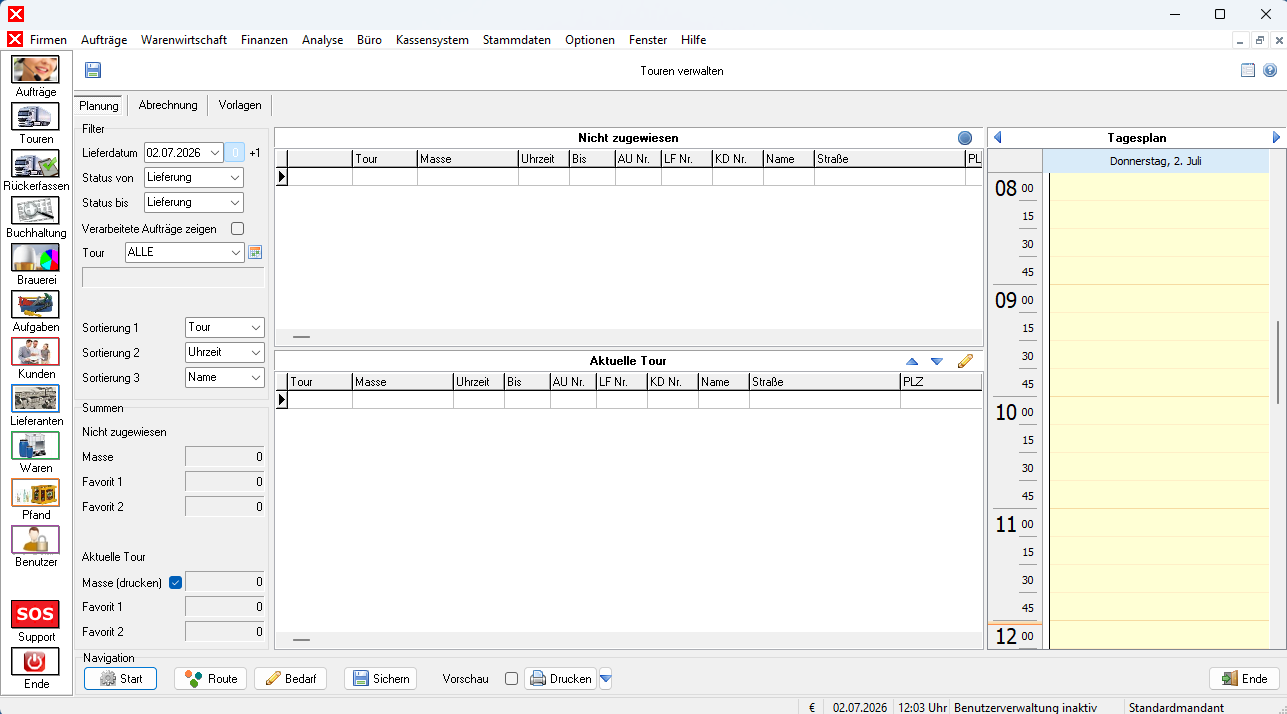
Planung
In dem Register Planung werden Aufträge den Touren zugeordnet. Im Folgenden ist die Übersicht zu sehen. Wenn Sie auf  oben rechts klicken, können Sie sich das Fenster Aktuelle Tour und den Tagesplan anzeigen lassen.
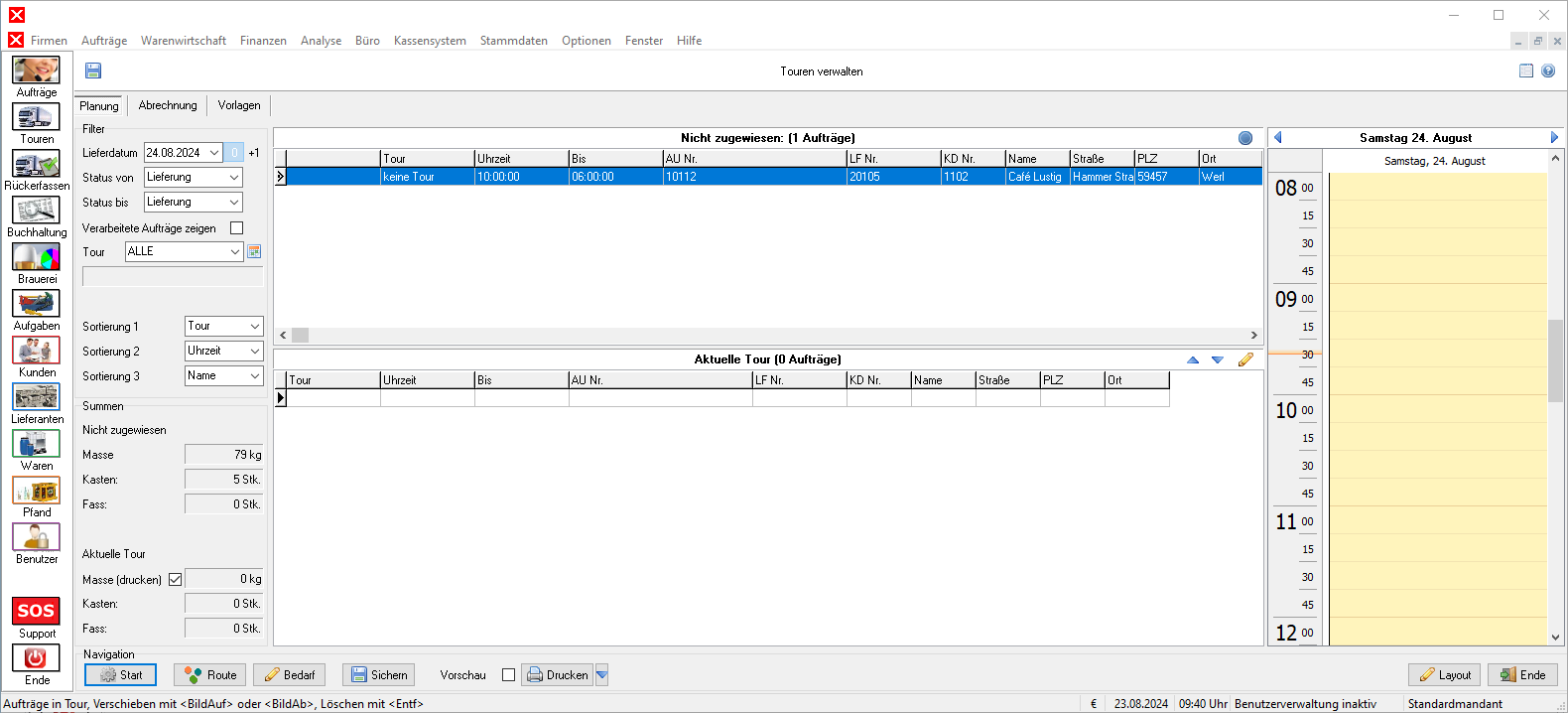
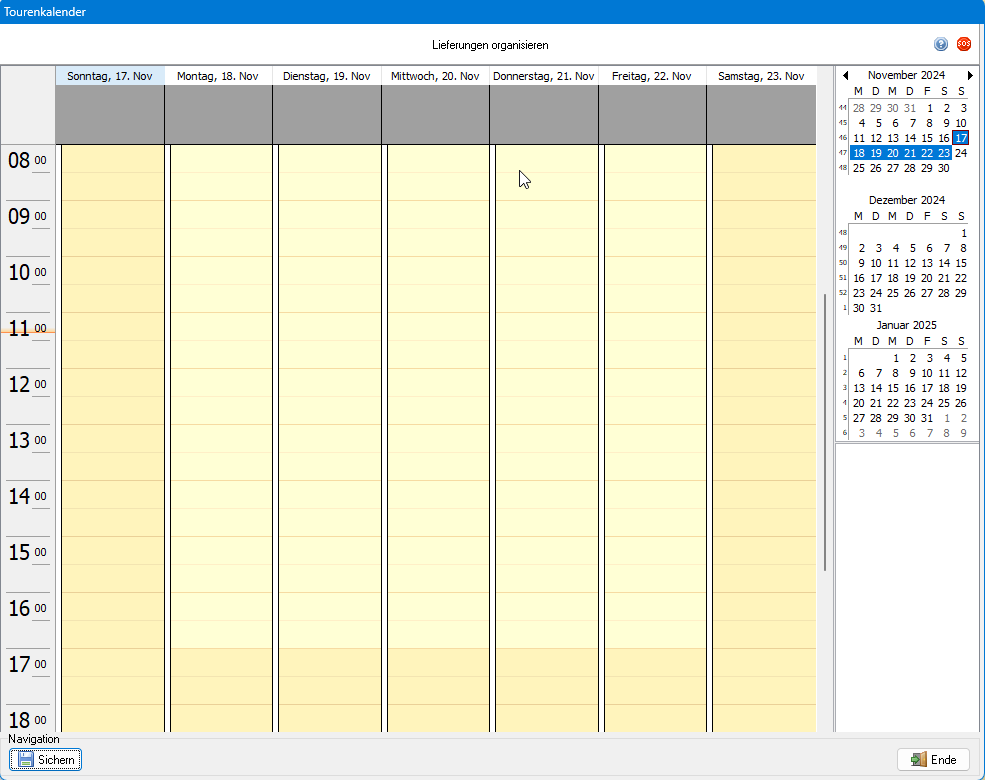


Um eine Tour zusammenzustellen müssen die Filter richtig eingestellt sein.
Filter
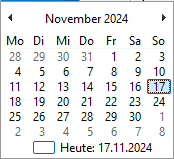
- Stellen Sie in der Gruppe Filter das Lieferdatum ein, für das Sie eine Tour erstellen möchten. Es ist automatisch das heutige Datum ausgewählt. Mit einem Klick
 auf „+1“ wird der kommende Liefertag ausgewählt. Mit einem Klick auf 0 wird der heutige Tag ausgewählt.
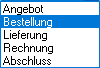
 - Mit den Auswahlmöglichkeiten Status von und Status bis werden die Aufträge mit dem jeweiligen Status ausgewählt. Beispiel: Ist bei beiden Möglichkeiten Lieferung ausgewählt, werden nur Aufträge im Status Lieferung ausgewählt. Ist Status bis Rechnung ausgewählt, werden alle Aufträge mit den Status Lieferung und Rechnung angezeigt.
- Mit
 (oben links auf der Seite) können Ihre Filtereinstellungen für die Zukunft als Vorauswahl gespeichert werden.
 - Sind bereits wiederkehrende Touren vorhanden, kann eine dieser Touren im Feld Tour als weiterer Filter eingestellt werden.[1]
- Drücken Sie auf
 Start, um den Filter anzuwenden.
Tour zuweisen
- Werden in der Tabelle Nicht zugewiesen Einträge angezeigt, sind für den gewählten Liefertag Aufträge vorhanden.
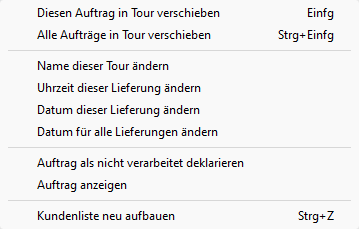
- Sie können an dieser Stelle noch Änderungen des Lieferdatums oder der -Uhrzeit eines oder aller Aufträge vornehmen. Im Optionsmenü
 stehen entsprechende Funktionen zur Auswahl.
- Sie können an dieser Stelle noch Änderungen des Lieferdatums oder der -Uhrzeit eines oder aller Aufträge vornehmen. Im Optionsmenü
- Nehmen Sie einen Auftrag in die Tour auf. Dies geschieht über folgende Wege:
- durch einen Doppelklick
- durch das Drücken der Taste Einfg
- durch Diesen Auftrag in Tour verschieben im Optionsmenü der Tabelle Nicht zugewiesen
- indem Sie den gewünschten Auftrag mit dem Mauszeiger festhalten und in die untere Tabelle ziehen (Drag and Drop)
- wenn alle angezeigten Aufträge in die Tour aufgenommen werden sollen, nutzen Sie die Tastenkombination STRG + Einfg oder wählen Sie die Option Alle Aufträge in Tour verschieben im Optionsmenü aus.
- durch einen Doppelklick
- Soll der Kunde des Auftrags in eine bereits bestehende Tour aufgenommen werden[2], kann diese Tour nun als Filter eingestellt werden. Durch Auswahl der Option Kunde fest zur aktuellen Tour zufügen - im Optionsmenü
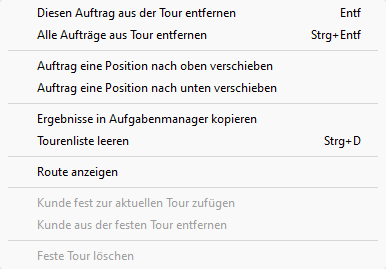
 der Tabelle Aktuelle Tour - wird diese Änderung vorgenommen.
- Über denselben Weg und Auswahl der Option Kunde aus der festen Tour entfernen kann ein Kunde aus einer bereits bestehenden Tour gelöscht werden[3]. Auch die gesamte Entfernung einer Tour ist möglich[4].
- Um Aufträge in der Tabelle Aktuelle Tour zu sortieren, kann ein Auftrag ausgewählt und durch
 oder
oder  verschoben werden. Alternativ können Sie im Optionsmenü die entsprechende Auswahl treffen.
 - Möchten Sie die Tourenverwaltung schließen, die Liste der Aufträge in der Tour aber nicht verlieren, können Sie über das Optionsmenü die Ergebnisse in den Aufgabenmanager kopieren.
- Möchten Sie einen Auftrag aus der Tour wieder entfernen, können Sie dies über folgende Wege ausführen:
- durch einen Doppelklick
- durch Entf
- im Optionsmenü durch Diesen Auftrag aus der Tour entfernen
- wenn alle Aufträge entfernt werden sollen, nutzen Sie die Tastenkombnation STRG + Entf oder wählen Sie Alle Aufträge aus der Tour entfernen im Optionsmenü aus.
- durch einen Doppelklick
- Durch einen Klick auf
 Route oder Auswahl der Option Route anzeigen - im Optionsmenü der Tabelle Aktuelle Tour - wird in Ihrem Internetbrowser die Route auf einer Karte bei Google Maps angezeigt.
 - Die Artikel einer Tour können bei Bedarf sofort nachbestellt werden. Dazu wird mit der Schaltfläche Bedarf die Bedarfserfassung geöffnet und automatisch die Artikel der Aufträge der aktuellen Tour hinzugefügt.
- Die aktuelle Tour wird mit einem Klick auf Sichern für eine Abrechnung oder für FAKTURA-X Mobil exportiert. Diese Datei kann dann wiederum im Register Abrechnung importiert werden.
- Um für die verbleibenden Aufträge weitere Touren zu erstellen, wählen Sie unter die Option Tourenliste leeren oder drücken Sie STRG + D. Anschließend kann wie zuvor aus den verbleibenden Aufträgen ausgewählt werden. Beachten Sie, dass die vorherige Tour nicht wiederherstellbar ist. Fertigen Sie daher vorher einen Ausdruck an!
- Sind Ihnen bei der Tourenplanung allerdings grobe Fehler unterlaufen, können Sie alle Eingaben mit Kundenliste neu aufbauen - im Optionsmenü der Tabelle Nicht zugewiesen - oder der Tastenkombination STRG + Z rückgängig machen. Alle Aufträge werden aus der aktuellen Tour entfernt und Sie können die Planung erneut vornehmen.
Druck
Die Tourenplanung bietet verschiedene Druckfunktionen:
 Ladeliste druckt eine summierte Aufstellung aller Artikel für die aktuelle Tour. In dieser Liste werden alle Artikel der Tour als Summenposten dargestellt.
- Zusammenfassung druckt eine Übersicht von Kennwerten der Lieferungen. Dort werden je Kunde die Anzahl der Posten, Kästen, Fässer und die Gewichte der Lieferungen ausgegeben.
- Tourenliste druckt eine nach Kunden selektierte Postenaufstellung. Die Liste wird in der angegebenen Sortierreihenfolge für das Fahrzeug gedruckt.
- Lieferscheine druckt alle Lieferscheine einer Tour.
- Retouren druckt eine Retourenbilanz über alles, was zurückgenommen wurde.
- Alle Tourdokumente drucken
- Sollen die Massen der Artikel im Druck angegeben sein, muss in der Gruppe Summen bei Aktuelle Tour die Option „Masse (drucken)“ aktiviert sein.
Bei aktivierter DHL-Schnittstelle können die Adressdaten der Tour mit dem Menü über für den Import in DHL Intraship als CSV-Datei gespeichert werden[5].
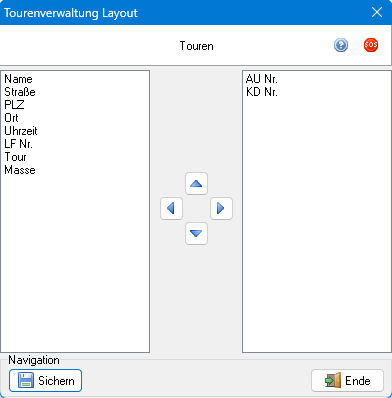
Mit einem Klick auf Layout können die Spalten, die in den Listen des Registers aufgeführt sind, nach Wunsch des Benutzers angepasst werden. Links im Dialog stehen alle verfügbaren Felder, rechts alle angezeigten Felder.
Abrechnung
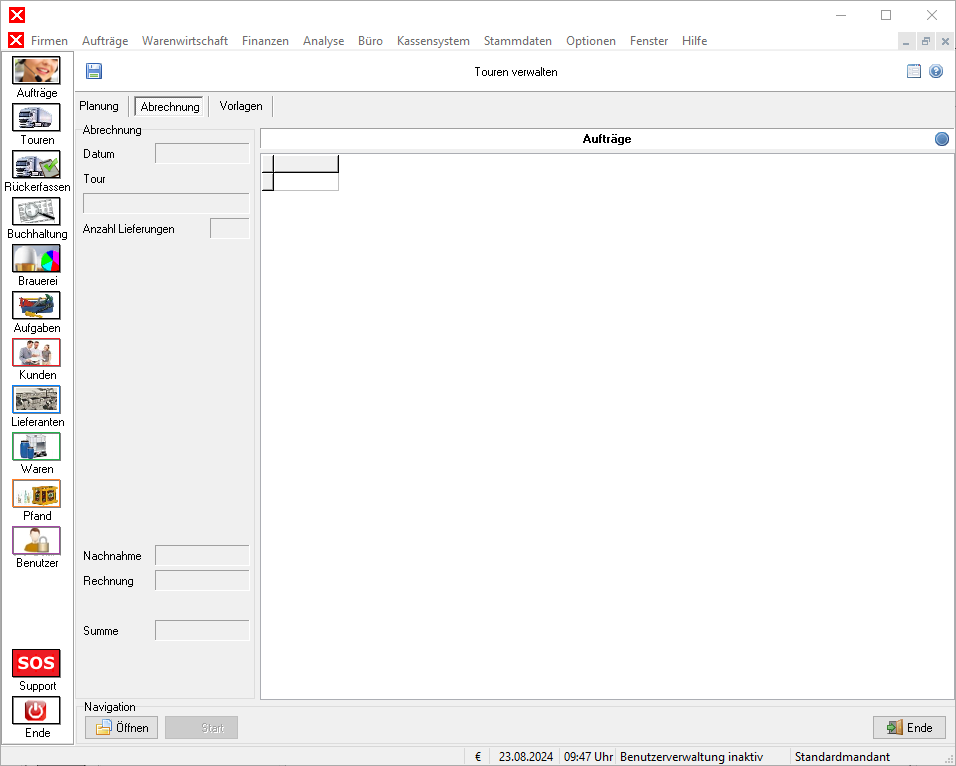
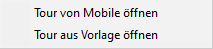
Das Register Abrechnung ermöglicht die Rückerfassung aller Aufträge einer Tour. Aufträge können sowohl manuell als auch automatisch rückerfasst werden. Für die automatische Rückerfassung, wird ein MDE-Gerät benötigt.
Gehen Sie wie folgt vor:
- Rufen Sie mit
 Öffnen bzw. STRG + O die gewünschte Tour auf.
- Bei papiergestützer Auslieferung wählen Sie Tour aus Vorlage öffnen[6].
- Wickeln Sie Ihre Auslieferungen mit FAKTURA-X Mobil ab, wählen Sie Tour von Mobile öffnen.
- Es sind nun alle Aufträge der Tour aufgelistet.
- Abhängig davon, ob Sie die Tour aus einer Vorlage oder vom [[FAKTURA-X Mobil] geöffnet haben, wird eines der folgenden Bilder angezeigt:
- Manuelle Rückerfassung:
- Links in der Anwendung sehen Sie die Summen der Aufträge, die auf Rechnung oder per Nachnahme bezahlt werden, sowie die Gesamtsumme der Tour.
- Grün eingefärbte Aufträge können noch bearbeitet werden. Aufträge, die nicht eingefärbt sind, wurden bereits abgerechnet.
- Wählen Sie einen Auftrag aus, den Sie rückerfassen möchten.
- Mit einem Klick auf Start oder der Tastenkombination STRG + E wird der Auftrag aufgerufen. Alternativ können Sie auch den Auftrag doppelt anklicken oder das Optionsmenü öffnen und dort Auftrag aufrufen auswählen.
- Der Auftrag wird geöffnet und die Pfanderfassung gestartet.
- Geben Sie die nötigen Daten ein und sichern Sie Ihre Eingaben.
- Rufen Sie die Tourenverwaltung erneut auf, um für weitere Aufträge Rückerfassungen zu starten. Die Summenangabe wird nach jeder Rückerfassung aktualisiert.
- Automatische Rückerfassung (MDE):
- Über das Optionsmenü können Sie die Ergebnisse in den Aufgabenmanager kopieren. Alternativ können Sie auch die Tastenkombination STRG + E nutzen.
- Über das Optionsmenü
- Drücken Sie auf Start oder machen Sie einen Doppelklick in die Tabelle.
- Bestätigen Sie den auftauchenden Hinweis.
- Die Rückerfassung wird automatisch durchgeführt.
- Manuelle Rückerfassung:
- Auf Wunsch können Einträge über das Optionsmenü aus der Liste entfernt werden.
Vorlagen
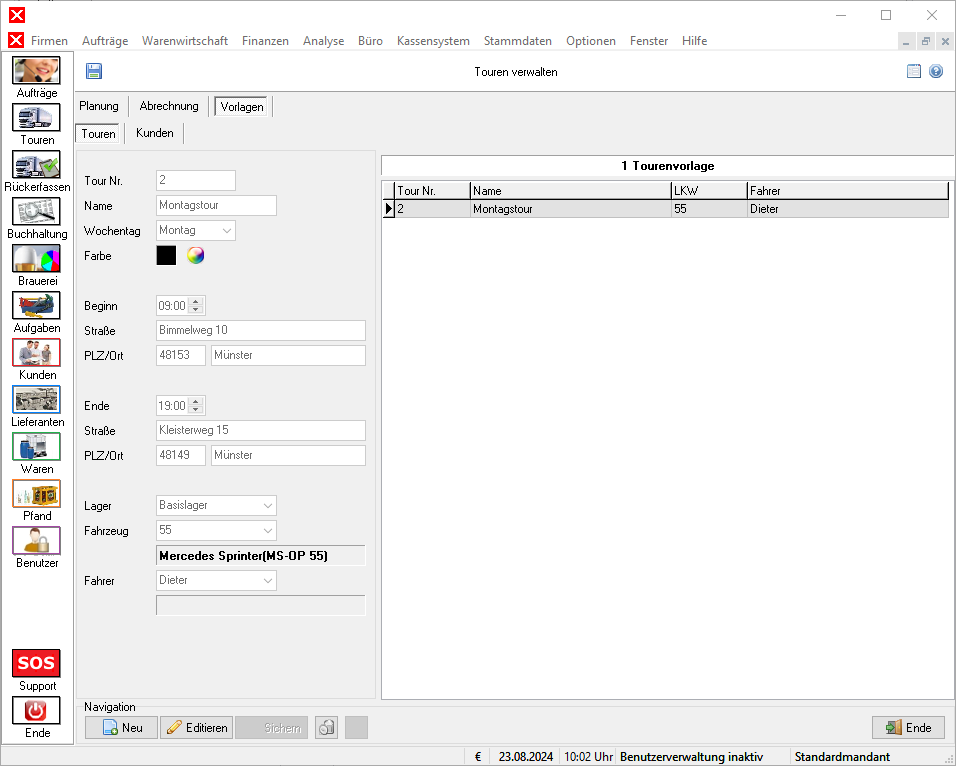
Im Register Vorlagen können wiederkehrende Touren angelegt und Kunden diesen Touren zugeordnet werden.

Touren
Um eine neue Tour-Vorlage zu erstellen, gehen Sie wie folgt vor:
- Klicken Sie im Register Touren auf
 Neu. Alternativ können Sie auch die Tastenkombination STRG + N verwenden.
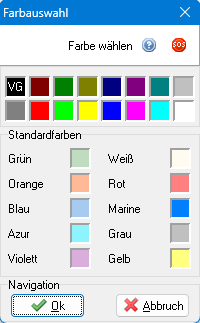
 - Geben Sie die nötigen Informationen ein.
- Die Uhrzeiten in den Feldern Beginn und Ende entsprechen den Öffnungszeiten, die Sie im Konfigurationsmodul im Register Einstellungen vorgeben.
- Lager werden im Konfigurationsmodul im Register Hilfstabellen angelegt.
- Informationen zum Fahrzeug werden im Konfigurationsmodul im Register Hilfstabellen gepflegt.
- Informationen zum Fahrer werden im Benutzerstamm gepflegt.
- Sichern Sie Ihre Eingaben.
Bestehende Touren können durch Editieren nachträglich verändert werden. Mit  werden sie gelöscht.
Kunden
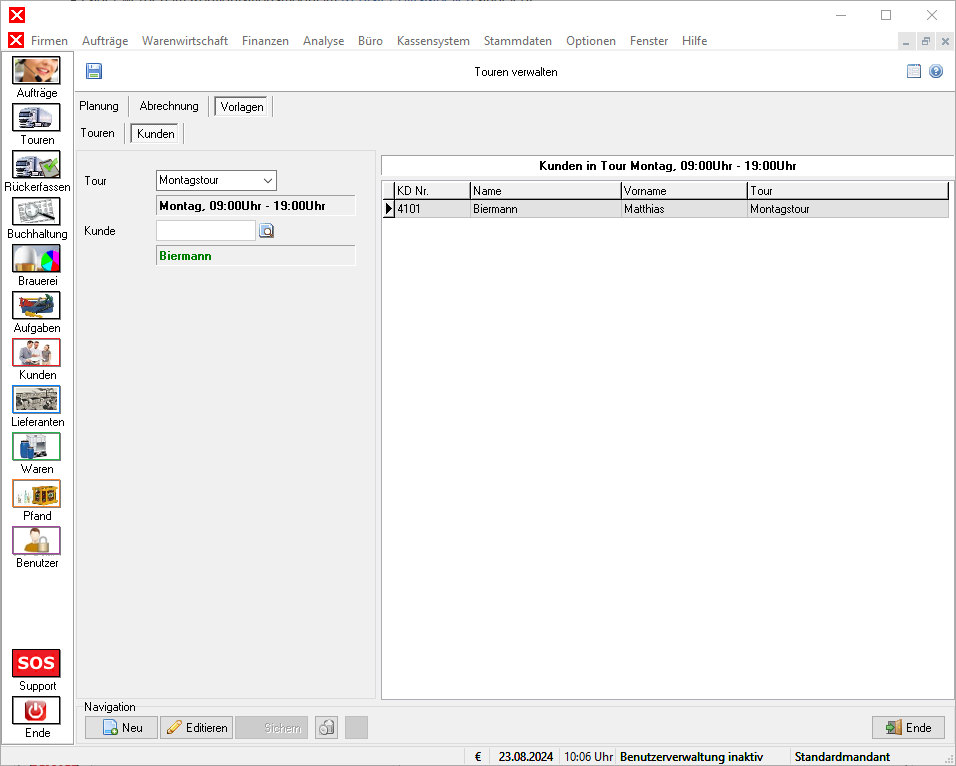
Um einen Kunden einer wiederkehrenden Tour zuzuordnen, gehen Sie wie folgt vor:
- Klicken Sie im Register Kunden auf Neu. Alternativ können Sie auch die Tastenkombination STRG + N verwenden.
- Wählen Sie im Feld Tour eine der bestehenden Touren aus.
- Geben Sie im Feld Kunde die Nummer des gewünschten Kunden ein und bestätigen Sie mit ↩ oder
 . Bei unvollständiger Nummer oder einem Suchbegriff wird ein Suchdialog gestartet.
 - Sichern Sie Ihre Eingaben.
Es werden stets nur die Kunden angezeigt, die der Tour zugeordnet sind, die im Dropdown-Menü des Feldes Tour ausgewählt ist.
Bestehende Zuordnungen können durch Editieren nachträglich verändert werden. Mit werden sie gelöscht.
Weiter zu Rückerfassung
(Warenwirtschaft → Sie sind auf der Seite: Tourenverwaltung)
Fußnoten:
- ↑ Wiederkehrende Touren werden im Register Vorlagen erstellt.
- ↑ Kunden können auch im Register Vorlagen einer Tour zugefügt werden.
- ↑ Kunden können auch im Register Vorlagen aus einer Tour entfernt werden.
- ↑ Touren können auch im Register Vorlagen gelöscht werden.
- ↑ Der Import der CSV-Datei in DHL Intraship wird im Handbuch der DHL-Anwendung erläutert.
- ↑ Die Datei wird im Register Planung erstellt.