Der erste Auftrag: Unterschied zwischen den Versionen
Zur Navigation springen
Zur Suche springen
RSI (Diskussion | Beiträge) Keine Bearbeitungszusammenfassung |
RSI (Diskussion | Beiträge) Keine Bearbeitungszusammenfassung |
||
| (3 dazwischenliegende Versionen von 2 Benutzern werden nicht angezeigt) | |||
| Zeile 10: | Zeile 10: | ||
{{Karte|erster Auftrag_KundenAuswaehlen_neu_2026.png|gerahmt{{!}}ohne|link{{=}} | {{Karte|erster Auftrag_KundenAuswaehlen_neu_2026.png|gerahmt{{!}}ohne|link{{=}} | ||
|13|59|69|106|1. Auftragsverwaltung starten | |13|59|69|106|1. Auftragsverwaltung starten | ||
|103|370|244| | |103|370|244|390|2. Suchbegriff eingeben | ||
|91|723|163|746|3. Auftrag anlegen}} | |91|723|163|746|3. Auftrag anlegen}} | ||
| Zeile 20: | Zeile 20: | ||
#Bestätigen Sie die Auswahl. '''Drücken Sie auf''' {{Menü|[[Datei:Ok.png|link=]] OK}}. | #Bestätigen Sie die Auswahl. '''Drücken Sie auf''' {{Menü|[[Datei:Ok.png|link=]] OK}}. | ||
#Das Dropdownmenü '''Tour''' lassen Sie zunächst voreingestellt auf ''keine Tour''. | #Das Dropdownmenü '''Tour''' lassen Sie zunächst voreingestellt auf ''keine Tour''. | ||
[[Datei: | [[Datei:auftrag_anlegen_neu_2026.png|gerahmt|none|Der Dialog '''Neuer Auftrag'''|link=]] | ||
==Artikel hinzufügen== | ==Artikel hinzufügen== | ||
| Zeile 26: | Zeile 26: | ||
Der neue Auftrag ist nun angelegt. Im nächsten Schritt werden Artikel erfasst: | Der neue Auftrag ist nun angelegt. Im nächsten Schritt werden Artikel erfasst: | ||
{{Karte|Erster | {{Karte|Erster Auftrag_Artikelerfassung_2026_3.png|gerahmt{{!}}ohne|link{{=}} | ||
|285| | |285|270|467|420|1. Artikelerfassung starten | ||
| | |475|182|573|201|2. Artikelnummer, oder Kürzel eingeben | ||
| | |688|180|745|201|3. Anzahl eingeben | ||
| | |806|204|888|227|4. Preis wählen | ||
| | |480|712|550|735|5. Sichern}} | ||
#Starten Sie die Artikelerfassung. '''Doppelklicken Sie in das Feld ''Ware'''''. <br /> | #Starten Sie die Artikelerfassung. '''Doppelklicken Sie in das Feld ''Ware'''''. <br /> | ||
Aktuelle Version vom 23. Juli 2026, 09:32 Uhr
(Schnelleinstieg → Sie sind auf der Seite: Der erste Auftrag)
Bei Problemen während der Auftragsbearbeitung erhalten Sie technische Unterstützung unter (0 700) 12 50 10 50!
Im Folgenden wird der erste Auftrag in FAKTURA-X angelegt und als Lieferschein gedruckt.
Dazu wird das Auftragsmodul gestartet, ein Kunde ausgewählt und ein Auftrag angelegt. Nach dem Erfassen von Artikeln wird der Auftrag als Lieferung deklariert und gedruckt.
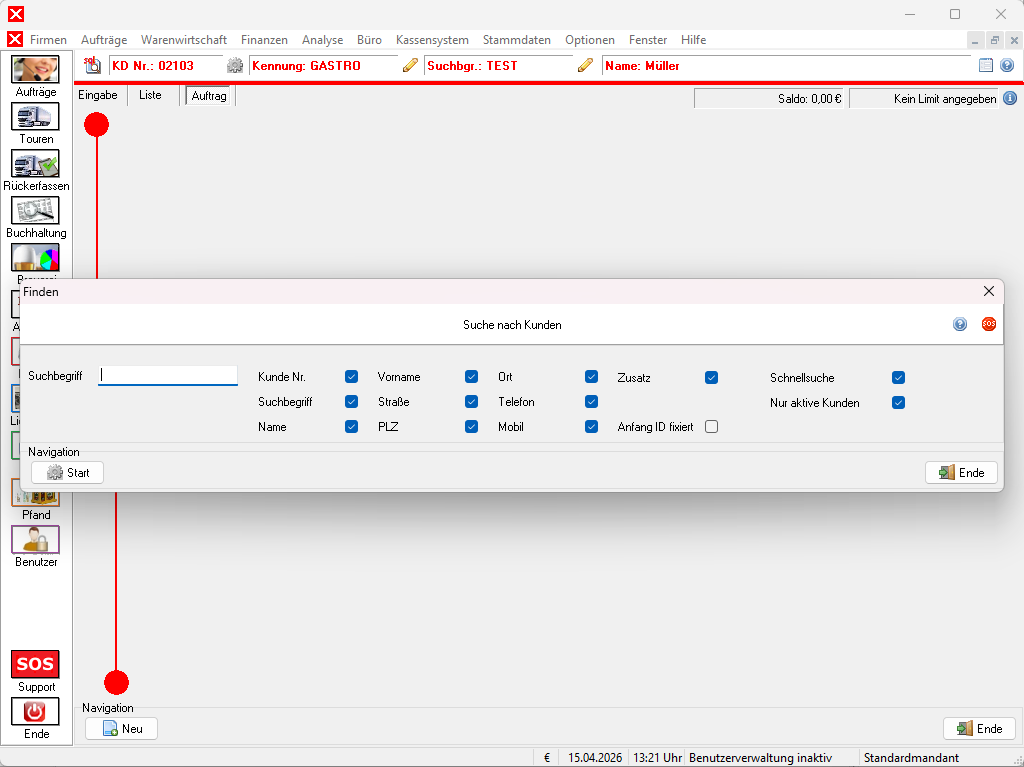
1. Auftragsverwaltung starten
2. Suchbegriff eingeben
3. Auftrag anlegen
- Öffnen Sie die Auftragsverwaltung. Klicken Sie in der Seitenleiste auf Aufträge.
- Zunächst müssen Sie einen Kunden auswählen. Suchen Sie nach dem Kunden „Café Lustig“: Geben Sie „Lustig“ ein. Die Suche wird automatisch gestartet.
- Wählen Sie den Kunden in der sich öffnenden Ergebnisliste aus. Doppelklicken Sie auf den Kunden.
- Legen Sie einen neuen Auftrag für den Kunden an. Drücken Sie auf
 Neu.
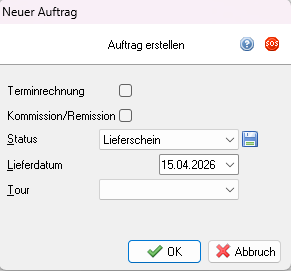
Neu. - Öffnen Sie das Dropdown-Menü und wählen Sie den Status des neu anzulegenden Auftrags aus. Wählen Sie Lieferschein.
- Bestätigen Sie die Auswahl. Drücken Sie auf
 OK.
OK. - Das Dropdownmenü Tour lassen Sie zunächst voreingestellt auf keine Tour.
Artikel hinzufügen
Der neue Auftrag ist nun angelegt. Im nächsten Schritt werden Artikel erfasst:
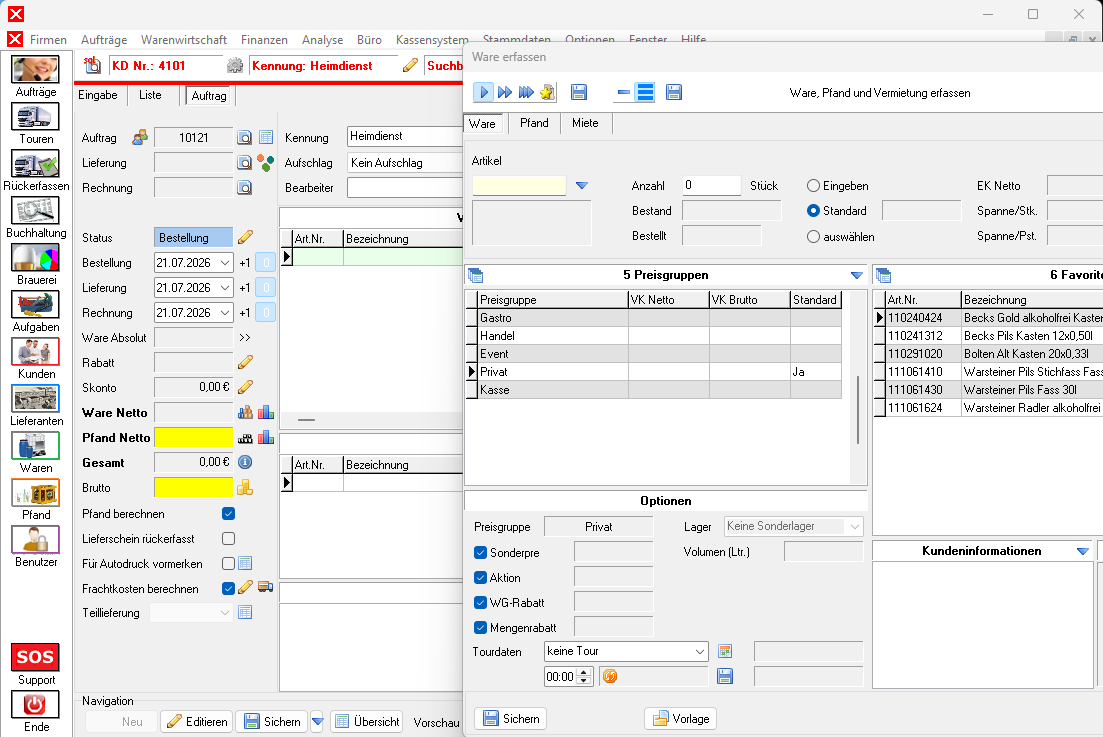
1. Artikelerfassung starten
2. Artikelnummer, oder Kürzel eingeben
3. Anzahl eingeben
4. Preis wählen
5. Sichern
- Starten Sie die Artikelerfassung. Doppelklicken Sie in das Feld Ware.
- Geben Sie eine Artikelnummer ein. Geben Sie „111061420", oder alternativ „KWARPIL" ein.
- Wählen Sie aus der Liste den gewünschten Artikel aus. Wählen Sie "Warsteiner Pils Kasten 20x0,5l aus
- Geben Sie eine Anzahl ein.
- Übernehmen Sie den Standardpreis. Wählen Sie Standard aus.
- Speichern Sie den Posten. Drücken Sie auf
 Sichern.
Wiederholen Sie diese Schritte, bis sämtliche Artikel erfasst sind.
Weiter zu Suchfunktionen und Preisoptionen