Kreditoren: Unterschied zwischen den Versionen
FBO (Diskussion | Beiträge) |
RSI (Diskussion | Beiträge) |
||
| (7 dazwischenliegende Versionen von 2 Benutzern werden nicht angezeigt) | |||
| Zeile 106: | Zeile 106: | ||
In diesem Optionsmenü können außerdem Aufträge gelöscht oder in den [[Aufgabenliste|Aufgabenmanager]] kopiert werden. | In diesem Optionsmenü können außerdem Aufträge gelöscht oder in den [[Aufgabenliste|Aufgabenmanager]] kopiert werden. | ||
[[File: | [[File:Finanzen_Kreditoren_Verbindlichkeiten_Bearbeitungsmenue_2026.png|gerahmt|none|Das '''Bearbeitungsmenü''']] | ||
{{Hinweis|'''Achtung:''' Erledigte Verbindlichkeiten können nicht mehr gelöscht werden!}} | {{Hinweis|'''Achtung:''' Erledigte Verbindlichkeiten können nicht mehr gelöscht werden!}} | ||
| Zeile 116: | Zeile 116: | ||
Es öffnet sich der Dialog ''"Einkauf prüfen und buchen"''. Hier kann eine Eingangsrechnung erfasst werden. Dafür ist es '''notwendig''', dass eine '''Belegnummer''', eine '''Bestellnummer''' und eine '''Liefernummer''' angegeben werden. Außerdem kann optional ein Dokument zugeordnet werden. | Es öffnet sich der Dialog ''"Einkauf prüfen und buchen"''. Hier kann eine Eingangsrechnung erfasst werden. Dafür ist es '''notwendig''', dass eine '''Belegnummer''', eine '''Bestellnummer''' und eine '''Liefernummer''' angegeben werden. Außerdem kann optional ein Dokument zugeordnet werden. | ||
{{Popup| | {{Popup|Finanzen_Kreditoren_Verbindlichkeiten_Einkauf_2026.png|link{{=}}|gerahmt{{!}}ohne{{!}}Die Gruppe '''Intervall''' | ||
|85|272|260|293|[[File:Finanzen_Kreditoren_Verbindlichkeiten_Einkauf_Popup1_2024.png|gerahmt|none|die Auswahl der '''Zahlweise'''|link=]] | |85|272|260|293|[[File:Finanzen_Kreditoren_Verbindlichkeiten_Einkauf_Popup1_2024.png|gerahmt|none|die Auswahl der '''Zahlweise'''|link=]] | ||
|288|272|388|293|[[File:Finanzen_Kreditoren_Verbindlichkeiten_Einkauf_Popup2_2024.png|gerahmt|none|die Auswahl des '''Buchungskontos'''|link=]] | |288|272|388|293|[[File:Finanzen_Kreditoren_Verbindlichkeiten_Einkauf_Popup2_2024.png|gerahmt|none|die Auswahl des '''Buchungskontos'''|link=]] | ||
| Zeile 240: | Zeile 240: | ||
# Die Erfassung wird mit {{Menü|[[Datei:Sichern.png|link=]] Sichern}} gespeichert. | # Die Erfassung wird mit {{Menü|[[Datei:Sichern.png|link=]] Sichern}} gespeichert. | ||
===Kosten | ===Kosten duplizieren=== | ||
Bei Eingangsrechnungen, die aus Teilbeträgen mit verschiedenen Vorsteuersätzen bestehen, wird die Erfassung anteilig mit dem Teilbetrag an den höchsten Mehrwertsteuersatz begonnen. Dann wird mit der Option {{Menü|Sichern und duplizieren}}, welche mittels [[Datei:pfeilrunter.png|link=]] neben {{Menü|[[Datei:Sichern.png|link=]] Sichern}} zu finden ist, eine Kopie mit den gleichen Kopfdaten erzeugt. Der Nettobetrag eines weiteren Teilbetrages kann so an einen anderen Steuersatz gebucht werden. Dieses Verfahren kann ein weiteres Mal wiederholt werden. | Bei Eingangsrechnungen, die aus Teilbeträgen mit verschiedenen Vorsteuersätzen bestehen, wird die Erfassung anteilig mit dem Teilbetrag an den höchsten Mehrwertsteuersatz begonnen. Dann wird mit der Option {{Menü|Sichern und duplizieren}}, welche mittels [[Datei:pfeilrunter.png|link=]] neben {{Menü|[[Datei:Sichern.png|link=]] Sichern}} zu finden ist, eine Kopie mit den gleichen Kopfdaten erzeugt. Der Nettobetrag eines weiteren Teilbetrages kann so an einen anderen Steuersatz gebucht werden. Dieses Verfahren kann ein weiteres Mal wiederholt werden. | ||
| Zeile 275: | Zeile 275: | ||
Wählen Sie im Dateidialog eine E-Rechnung aus. Dieses wird automatisch importiert und angezeigt. | Wählen Sie im Dateidialog eine E-Rechnung aus. Dieses wird automatisch importiert und angezeigt. | ||
==Lieferant anlegen== | ===Lieferant anlegen=== | ||
Ist der Lieferant noch nicht hinterlegt, kann er mit der Schaltfläche {{Menü|[[Datei:Lager anlegen.png|link=]]Neu}} neben der Lieferantennummer als Stammdatensatz angelegt werden. Aktualisierungen des Lieferanten können optional mit den Schaltflächen {{Menü|[[Datei:Sichern.png|link=]]Sichern} neben den entsprechenden Informationen in den Stammdatensatz des Lieferanten eingefügt werden | Ist der Lieferant noch nicht hinterlegt, kann er mit der Schaltfläche {{Menü|[[Datei:Lager anlegen.png|link=]]Neu}} neben der Lieferantennummer als Stammdatensatz angelegt werden. Aktualisierungen des Lieferanten können optional mit den Schaltflächen {{Menü|[[Datei:Sichern.png|link=]]Sichern}} neben den entsprechenden Informationen in den Stammdatensatz des Lieferanten eingefügt werden | ||
== | ===Kostenvorlage zuordnen oder erstellen=== | ||
Mit der Schaltfläche {{Menü|[[Datei: | Mit der Schaltfläche {{Menü|[[Datei:Start.png|link=]] Start}} kann der Beleg kontiert werden. | ||
Ist dem Lieferanten eine Kostenvorlage zugeordnet, wird diese angeboten. Sind mehrere Vorlagen vorhanden, muss eine Vorlage ausgewählt werden. Es kann aber auch eine neue Vorlage erstellt werden. | Ist dem Lieferanten eine Kostenvorlage zugeordnet, wird diese angeboten. Sind mehrere Vorlagen vorhanden, muss eine Vorlage ausgewählt werden. Es kann aber auch eine neue Vorlage erstellt werden. | ||
==Weitere Funktionen== | ===Weitere Funktionen=== | ||
Mit {{Menü|[[Datei:Oeffnen.png|link=]]Öffnen}} oder {{Taste|Strg}} + {{Taste|O}} kann eine weitere E-Rechnung zu importiert werden. | Mit {{Menü|[[Datei:Oeffnen.png|link=]]Öffnen}} oder {{Taste|Strg}} + {{Taste|O}} kann eine weitere E-Rechnung zu importiert werden. | ||
Mit {{Menü|[[Datei:Zuruecksetzen.png|link=]]}} wird die Ansicht zurückgesetzt. | Mit {{Menü|[[Datei:Zuruecksetzen.png|link=]]}} wird die Ansicht zurückgesetzt. | ||
{{Tipp1|E-Rechnungen können im Internet mit dem [https://erechnungs-validator.de/e-rechnung-validieren "Winball"-Validator] geprüft und dem [https://www.elster.de/eportal/e-rechnung "ELSTER"-Visualisierer] angezeigt werden}} | |||
=Journale erstellen= | =Journale erstellen= | ||
| Zeile 354: | Zeile 356: | ||
# '''Stellen Sie [[Besondere_Steuerelemente#Das_Steuerelement_.E2.80.9EIntervall.22|das Intervall]] ein.''' | # '''Stellen Sie [[Besondere_Steuerelemente#Das_Steuerelement_.E2.80.9EIntervall.22|das Intervall]] ein.''' | ||
# '''Wählen Sie aus den [[Kreditoren# | # '''Wählen Sie aus den [[Kreditoren#Journalvorlagen|Journalvorlagen]] ein beliebiges Journal oder erstellen Sie manuell ein individuelles Journal.''' | ||
# '''Wählen Sie aus der {{Menü|[[File:Pfeilrunter.png|link=]]}} rechts von {{Menü|[[Datei:Drucken.png|link=]] Druck}} "Export nach CSV".''' | # '''Wählen Sie aus der {{Menü|[[File:Pfeilrunter.png|link=]]}} rechts von {{Menü|[[Datei:Drucken.png|link=]] Druck}} "Export nach CSV".''' | ||
| Zeile 363: | Zeile 365: | ||
# '''Stellen Sie [[Besondere_Steuerelemente#Das_Steuerelement_.E2.80.9EIntervall.22|das Intervall]] ein.''' | # '''Stellen Sie [[Besondere_Steuerelemente#Das_Steuerelement_.E2.80.9EIntervall.22|das Intervall]] ein.''' | ||
# '''Wählen Sie aus den [[Kreditoren# | # '''Wählen Sie aus den [[Kreditoren#Journalvorlagen|Journalvorlagen]] "Alle Verbindlichkeiten".''' | ||
# '''Wählen Sie aus der {{Menü|[[File:Pfeilrunter.png|link=]]}} rechts von {{Menü|[[Datei:Drucken.png|link=]] Druck}} "Export nach DATEV".''' | # '''Wählen Sie aus der {{Menü|[[File:Pfeilrunter.png|link=]]}} rechts von {{Menü|[[Datei:Drucken.png|link=]] Druck}} "Export nach DATEV".''' | ||
Aktuelle Version vom 22. Juli 2026, 15:26 Uhr
(Finanzen → Buchhaltung → Sie sind auf der Seite: Kreditoren)
Das Register Kreditoren ermöglicht die Anzeige aller Verbindlichkeiten und laufender Kosten. Der Begriff "Kreditor" ist in dem Kontext der "Lieferant" mit seinen Forderungen aus Lieferungen und Leistungen. Das Register Kreditoren befindet sich im Buchhaltungsmoduls. Dieses wird über Finanzen →  Buchhaltung, durch die Schaltfläche in der Seitenleiste oder die Funktionstaste F5 aufgerufen.

Verbindlichkeiten
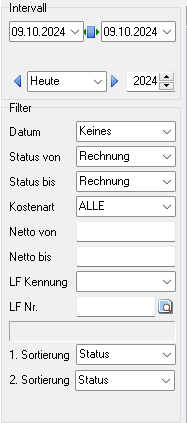


Die Kreditorenbuchhaltung ermöglicht das Anzeigen und Bearbeiten von Verbindlichkeiten. Sie können sehr präzise auswählen, welche Verbindlichkeiten angezeigt werden sollen:
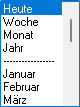
- Wählen Sie ein Intervall aus. Damit können Sie den Zeitrahmen festlegen, für den Verbindlichkeiten angezeigt werden sollen.
- Wählen Sie Filter aus. Hier können Sie zum Beispiel festlegen, dass Verbindlichkeiten mit einem Netto von 500,- oder mehr nicht angezeigt werden sollen.
- Optional: Wählen Sie nun die Sortierung aus. Beachten Sie dabei, dass die 1. Sortierung von der 2. Sortierung nicht verändert wird.
- Klicken Sie auf
 Start um die Verbindlichkeiten anzuzeigen.
Es stehen folgende Filteroptionen zur Verfügung:
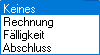
- Datum: Keines, Rechnung, Fälligkeit, Abschluss
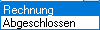
- Status von: Rechnung oder abgeschlossen
- Status bis: Rechnung oder abgeschlossen
- Kostenart
- Netto von
- Netto bis
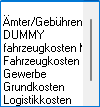
- LF Kennung: Ämter/Gebühren, DUMMY, Fahrzeugkosten (Kennzeichen), Gewerbe, Grundkosten, Logistikkosten, Personalkosten
- LF Nr.
Unter Datum kann festgelegt werden, welches Datum im Intervall berücksichtigt werden soll.
Damit ergibt sich: Es werden alle offenen Verbindlichkeiten mit der Kostenart "Porto" und einer Nettosumme von mindestens 20€ angezeigt. Es werden nur Verbindlichkeiten mit dem Rechnungsdatum aus dem März 2023 angezeigt. Die angezeigten Ergebnisse sind nach ihrem Rechnungsdatum sortiert. Bei gleichem Rechnungsdatum erfolgt die Sortierung nach Bruttosumme.
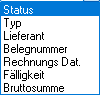
Mit der Schaltfläche Start können die Verbindlichkeiten, nach den eingestellten Parametern, angezeigt werden. Bei der Sortierung kann ebenfalls zwischen folgenden Parametern gewählt werden:
- Status (Rechnung oder abgeschlossen)
- Typ
- Lieferanten
- Rechnungsdatum
- Fälligkeit
- Bruttosumme
Mit der Schaltfläche  hinter LF Nr. kann nach der gewünschten Liefernummer gesucht werden. LF Kennung und LF Nr. können nicht gleichzeitig als Filter eingesetzt werden. Angaben in diesen Feldern müssen vollständig sein.
Start aktualisiert werden.Offene Rechnungen werden auf rot-orangenem Hintergrund dargestellt. Abgeschlossene Rechnungen werden auf grünem Hintergrund dargestellt. Fällige Rechnungen können direkt im Regsiter Verbindlichkeiten abgeschlossen werden. Dazu wählt man die Verbindlichkeit in der Liste mit der Maus aus und wählt nach einem Rechtsklick  die Option Zahlungsausgang buchen.
Die Optionsschaltfläche  rechts von Start öffnet ein Optionsmenü und bietet damit die Erstellung von Journalen für die Auswahl häufig benötigter Verbindlichkeiten. Diese können anschließend über
  Druck gedruckt werden:
| Vorlage | Datum | Status von | Status bis |
|---|---|---|---|
| Offene Verbindlichkeiten | Keines | Rechnung | Rechnung |
| Alle Verbindlichkeiten | Rechnung | Rechnung | Abgeschlossen |
| Erledigte Verbindlichkeiten | Fälligkeit | Abgeschlossen | Abgeschlossen |
| Bezahlte Verbindlichkeiten | Rechnung | Abgeschlossen | Abgeschlossen |
Der Bearbeitungsmodus der ausgewählten Verbindlichkeit kann erneut geöffnet werden.
Nach einem Rechtsklick (alternativ: oben rechts auf  klicken), muss dazu die Schaltfläche Verbindlichkeit bearbeiten ausgewählt werden.
In diesem Optionsmenü können außerdem Aufträge gelöscht oder in den Aufgabenmanager kopiert werden.
klicken), muss dazu die Schaltfläche Verbindlichkeit bearbeiten ausgewählt werden.
In diesem Optionsmenü können außerdem Aufträge gelöscht oder in den Aufgabenmanager kopiert werden.

Verbindlichkeit aus Wareneinkauf erfassen
Klicken  Sie auf
  Einkauf, um eine Eingangsrechnung aus Warenbezug zu erfassen.
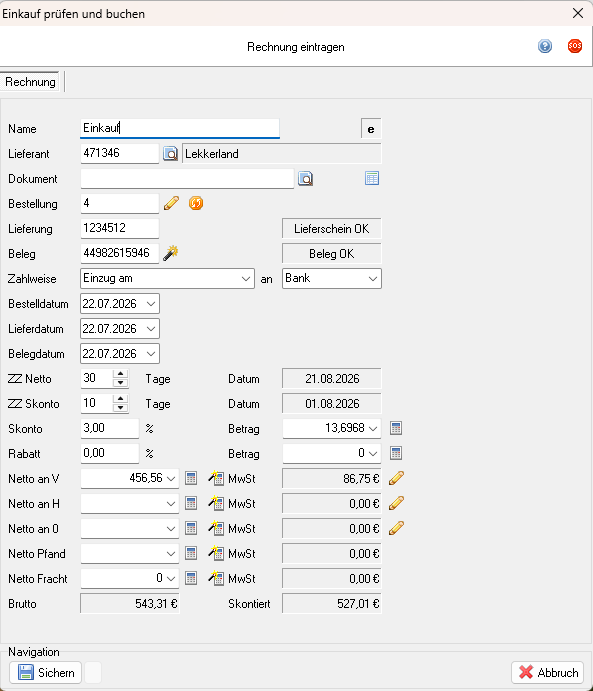
Es öffnet sich der Dialog "Einkauf prüfen und buchen". Hier kann eine Eingangsrechnung erfasst werden. Dafür ist es notwendig, dass eine Belegnummer, eine Bestellnummer und eine Liefernummer angegeben werden. Außerdem kann optional ein Dokument zugeordnet werden.



So wird's gemacht:
- Geben Sie im Feld Name eine Bezeichnung für die Eingangsrechnung an oder übernehmen Sie den Vorgabewert "Einkauf".
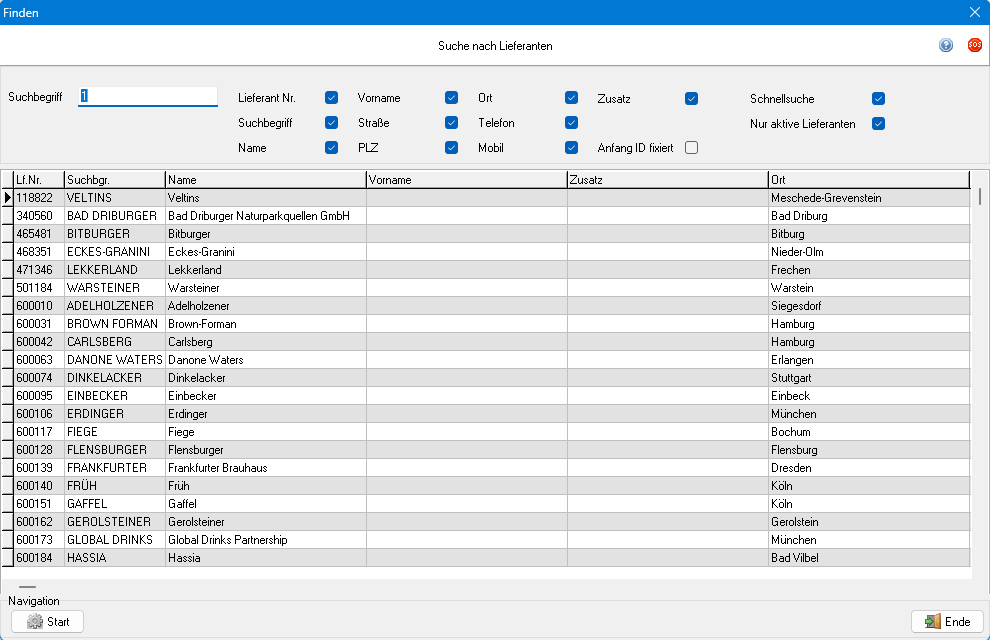
- Geben Sie in Feld Lieferant den Namen oder die Lieferantennummer des Warenlieferanten ein. Die Eingabe kann mit hinter dem Feld Lieferant als Suchbegriff verwendet werden. Die Suchfunktion wird dann geöffnet.
- Wenn ein Rechnungsdokument als Datei vorliegt, können Sie mit hinter dem Feld Dokument den Ordner "Finance" öffnen, in andere Ordner wechseln und ein Rechnungsdokument auswählen.
- Das Dokument kann mit
 in einen anderen Ordner verschoben und umbenannt werden.
 - Mit
 wird das zugeordnete Dokument geöffnet. Sie können nun Informationen aus dem Beleg in den Dialog übernehmen.
 - Geben Sie in das Feld Bestellung die Nummer der Bestellung und in das Feld Lieferung die Lieferscheinnummer ein. Die Felder dürfen nicht leer sein, können aber mit beliebigen Werten gefüllt werden.
- Geben Sie in das Feld Beleg die Belegnummer ein. Diese muss eindeutig sein. Falls keine Belegnummer vorliegt, kann mit
 hinter dem Feld Belegnummer eine eindeutige Belegnummer aus einem Zeitstempel erzeugt werden.
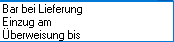
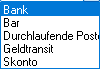
 - In den Feldern Zahlweise sind die hinterlegte Zahlweise des Lieferanten und das Buchungskonto eingetragen. Die Voreinstellungen können geändert werden.
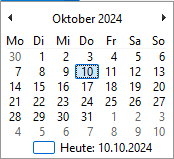
- Geben Sie in das Feld Bestelldatum, das Feld Lieferdatum und Belegdatum die korrekten Datumswerte ein, damit Zahlungsziele und Skonti korrekt berechnet werden.
- Geben Sie in das Feld ZZ Netto das Zahlungsziel in Tagen ein. Bei Barzahlung kann der Wert "0" übernommen werden.
- Geben Sie in das Feld ZZ Skonto das Zahlungsziel für Skonto in Tagen ein. Wenn kein Skonto gewährt wird, kann der Wert "0" übernommen werden.
- Wenn Skonti gewährt werden, müssen diese summiert im Feld Skonto als Prozentwert eingegeben werden.
- Wenn Rabatte gewährt werden, müssen diese summiert im Feld Rabatt als Prozentwert eingegeben werden.
- Geben Sie im Feld Netto an V den Netto-Einkaufswert ein, der mit dem vollen Vorsteuersatz belegt wird.
- Geben Sie im Feld Netto an H den Netto-Einkaufswert ein, der mit dem halben (verminderten) Vorsteuersatz belegt wird.
- Geben Sie im Feld Netto an 0 den Netto-Einkaufswert ein, der vorsteuerbefreit ist.
- Geben Sie im Feld Netto Pfand die Summe des bezogenen Leerguts ein.
- Geben Sie im Feld Netto Fracht die Summe der Frachtkosten, Mautgebühren, Energiepauschalen und andere Kosten des Warenbezugs ein.
- Die Erfassung wird mit Sichern gespeichert.
Zusatzfunktionen
- Skonto oder Rabatt können im Feld Betrag eingegeben und mit
 der Prozentsatz des Skontos berechnet werden.
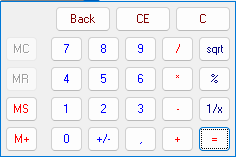
 - Anstatt der Nettowerte können auch Vorsteuerbeträge oder Bruttowerte in die Felder für Summen eingegeben und mit in einen Nettowert umgewandelt werden.
- Nettowerte können mit
 von "Netto an V" abgezogen werden.
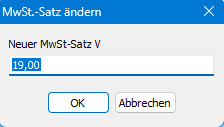
 - Vorsteuersätze können mit für den Beleg abgeändert werden.
- Für die Vorsteuer der Fracht wird die Mehrwertsteuer der Hauptleistung angewendet, also die Vorsteuer der Ware, die überwiegend abgerechnet wurde.
- Anhand der nach Vorsteuer sortierten Nettosummen wird der Bruttopreis automatisch berechnet.
- Mit neben Sichern bietet die Option zum Sichern und direkt anschließendem Ausbuchen der Verbindlichkeit.
Kosten
Im Unterregister Kosten des Registers Kreditoren besteht die Möglichkeit, Vorlagen für Verbindlichkeiten zu schaffen, die nach Bedarf oder periodisch verwendet werden können.

Neue Kostenvorlage anlegen
Mit Klick auf Neu oder der Tastenkombination Strg + N kann eine neue Kostenvorlage angelegt werden. Eine vorhandene Kostenvorlage kann mit Editieren bearbeitet werden.



So wird's gemacht:
- Geben Sie im Feld Name eine Bezeichnung für die Kostenart an.
- Geben Sie in Feld Lieferant den Namen oder die Lieferantennummer des Warenlieferanten ein. Die Eingabe kann mit hinter dem Feld Lieferant als Suchbegriff verwendet werden. Die Suchfunktion wird dann geöffnet.
- Geben Sie in Feld Kostenart die Bezeichnung oder das Kostenkonto der Kostenart ein. Die Eingabe kann mit hinter dem Feld Kostenart als Suchbegriff verwendet werden. Die Suchfunktion wird dann geöffnet.
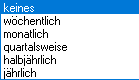
- Im Auswahlfeld Intervall können für periodische Kosten Intervalle, der erste Termin und optional ein letzter Termin eingestellt werden, ansonsten auf "keines" belassen werden.
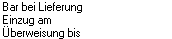
- In den Feldern Zahlweise sind die hinterlegte Zahlweise des Lieferanten und das Buchungskonto eingetragen. Die Voreinstellungen können geändert werden.
- Geben Sie in das Feld ZZ Netto das Zahlungsziel in Tagen ein. Bei Barzahlung kann der Wert "0" übernommen werden.
- Geben Sie in das Feld ZZ Skonto das Zahlungsziel für Skonto in Tagen ein. Wenn kein Skonto gewährt wird, kann der Wert "0" übernommen werden.
- Wenn Skonti gewährt werden, müssen diese summiert im Feld Skonto als Prozentwert eingegeben werden.
- Wenn Rabatte gewährt werden, müssen diese summiert im Feld Rabatt als Prozentwert eingegeben werden.
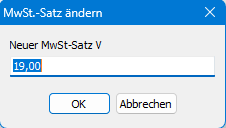
- Wählen Sie im Feld MwSt. den Mehrwertsteuersatz der Kostenart.
- Sie können im Feld Netto einen Vorgabewert eintragen, ansonsten bei "0" belassen.
- Die Vorlage wird mit Sichern gespeichert.
Zusatzfunktionen
- Für die Standardkontenrahmen SKR03 oder SKR04 werden umfangreiche Kostenvorlagen mitgeliefert. Diese können in den Hilfstabellen erweitert oder bearbeitet werden
- Skonto oder Rabatt können im jeweiligen Feld direkt eingegeben und mit der Prozentsatz des Skontos oder des Rabatts berechnet werden.
- Anstatt der Nettowerte können auch Vorsteuerbeträge oder Bruttowerte in die Felder für Summen eingegeben und mit in einen Nettowert umgewandelt werden.
- Vorsteuersätze können mit für den Beleg abgeändert werden.
Kostenvorlagen werden nach Fälligkeit (bei periodischen Kosten) sortiert in der Tabelle des Unterregisters Kosten angezeigt.
Bei Anwahl einer Vorlage werden in der Seitenleiste die Eigenschaften der Vorlage angezeigt. Im unteren Bereich der Seitenleiste kann mit der Auswahlliste Kostenart die Anzeige gefiltert werden und mit Kosten kann die Vorlagentabelle mittels Schlagwörtern durchsucht werden.
Kosten erfassen
Um Kosten zu erfassen, muss die gewünschte Vorlage mit einem Doppelklick oder und Kosten mit dieser Vorlage erfassen gestartet werden.
So wird's gemacht:
- Geben Sie im Feld Name eine Bezeichnung für die Eingangsrechnung an oder übernehmen Sie den Vorgabewert.
- Wenn ein Rechnungsdokument als Datei vorliegt, können Sie mit hinter dem Feld Dokument den Ordner "Finance" öffnen, in andere Ordner wechseln und ein Rechnungsdokument auswählen.
- Das Dokument kann mit in einen anderen Ordner verschoben und umbenannt werden.
- Mit wird das zugeordnete Dokument geöffnet. Sie können nun Informationen aus dem Beleg in den Dialog übernehmen.
- Geben Sie in das Feld Beleg die Belegnummer ein. Diese muss eindeutig sein. Falls keine Belegnummer vorliegt, kann mit hinter dem Feld Belegnummer eine eindeutige Belegnummer aus einem Zeitstempel erzeugt werden.
- In den Feldern Zahlweise sind die hinterlegte Zahlweise des Lieferanten und das Buchungskonto eingetragen. Die Voreinstellungen können geändert werden.
- Im Feld Datum ist bei periodischen Kosten bereits ein Datumswert eingetragen.
- Im Feld ZZ Netto ist bereits das korrekte Zahlungsziel in Tagen eingetragen.
- Im Feld ZZ Skonto ist bereits das Zahlungsziel für Skonto in Tagen eingetragen.
- Wenn Skonti gewährt werden, sind diese bereits summiert und im Feld Skonto als Prozentwert eingetragen.
- Wenn Rabatte gewährt werden, sind diese bereits summiert und im Feld Rabatte als Prozentwert eingetragen.
- Im Feld MwSt ist bereits der korrekte Vorsteuersatz eingetragen.
- Geben Sie im Feld Netto den Netto-Einkaufswert ein
- Die Erfassung wird mit Sichern gespeichert.
Kosten duplizieren
Bei Eingangsrechnungen, die aus Teilbeträgen mit verschiedenen Vorsteuersätzen bestehen, wird die Erfassung anteilig mit dem Teilbetrag an den höchsten Mehrwertsteuersatz begonnen. Dann wird mit der Option Sichern und duplizieren, welche mittels neben Sichern zu finden ist, eine Kopie mit den gleichen Kopfdaten erzeugt. Der Nettobetrag eines weiteren Teilbetrages kann so an einen anderen Steuersatz gebucht werden. Dieses Verfahren kann ein weiteres Mal wiederholt werden.
Zusatzfunktionen
- Die Felder Lieferant und Kostenart sind bereits ausgefüllt und müssen nicht geändert werden.
- Skonto oder Rabatt können mit ihrem Prozentsatz in die jeweiligen Felder eingegeben werden.
- Im Feld Netto kann der Nettowert eingegeben werden. Anschließend berechnet sich automatisch der passende Vorsteuer- oder Bruttowert aus der Angabe.
- Der Vorsteuersatz kann mit für den Beleg abgeändert werden.
- Der (neue) Bruttopreis wird automatisch berechnet.
- Mit neben Sichern bietet die Option zum Sichern und Ausbuchen.
- Kosten werden, sobald sie aktuell sind, in die Aufgabenliste übernommen.
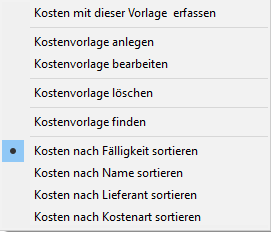
- Vorlagen können mit den Funktionen im Optionsmenü bearbeitet, gesucht, gelöscht oder sortiert werden. Dieses wird oben rechts mit geöffnet.
E-Rechnungen verarbeiten
Elektronische Rechnungen können in den Formaten X-Rechnung (XML-Datei) oder ZUGFeRD (PDF-Dokument mit integrierter XML-Datei) in der Anwendung geprüft, angezeigt und verarbeitet werden.
E-Rechnungen einlesen
Beim Zuweisen und anschließendem Öffnen eines Rechnungsdokuments während des Erfassens von Eingangsrechnung oder Kosten wird eine E-Rechnung automatisch erkannt und angezeigt. Die Rechnungsinhalte werden dann automatisch eingetragen und die Rechnung visualisiert:

E-Rechnungen importieren
E-Rechnungen können auch direkt importiert und analysiert werden. Wenn die Rechnung vollständige Daten enthält, können beim Import neue Lieferanten angelegt. Ist der Lieferant bereits hinterlegt, kann der E-Rechnung einer Kostenvorlage zugeordnet und danach sofort kontiert werden. Es kann auch eine neue Kostenvorlage erstellt werden.
Die Importfunktion wird mit Import oder Strg + O aufgerufen.
Wählen Sie im Dateidialog eine E-Rechnung aus. Dieses wird automatisch importiert und angezeigt.
Lieferant anlegen
Ist der Lieferant noch nicht hinterlegt, kann er mit der Schaltfläche Neu neben der Lieferantennummer als Stammdatensatz angelegt werden. Aktualisierungen des Lieferanten können optional mit den Schaltflächen Sichern neben den entsprechenden Informationen in den Stammdatensatz des Lieferanten eingefügt werden
Kostenvorlage zuordnen oder erstellen
Mit der Schaltfläche Start kann der Beleg kontiert werden.
Ist dem Lieferanten eine Kostenvorlage zugeordnet, wird diese angeboten. Sind mehrere Vorlagen vorhanden, muss eine Vorlage ausgewählt werden. Es kann aber auch eine neue Vorlage erstellt werden.
Weitere Funktionen
Mit Öffnen oder Strg + O kann eine weitere E-Rechnung zu importiert werden.
Mit  wird die Ansicht zurückgesetzt.
Journale erstellen
Unter Debitoren im Register Aufträge als auch unter Kreditoren im Register Verbindlichkeiten können Journale erstellt und gedruckt werden. Im Journal werden alle Geschäftsvorfälle in chronologischer Reihenfolge mit verschiedenen Angaben erfasst. Somit ist jeder Geschäftsvorfall einem Beleg beispielsweise einer Eingangs- oder Ausgangsrechnung zugeordnet. Um ein Journal zu erzeugen, gehen Sie wie folgt vor:
- Wählen Sie ein Intervall für das Journal aus. Um das aktuelle Kalenderjahr einzustellen, kann aus der Auswahlliste Kalenderjahr ausgewählt werden.
- Wählen Sie im Auswahlfeld Datum in der Filtergruppe die Option Rechnung aus. Dadurch werden alle Aufträge ausgewählt, deren Rechnungsdatum im eingestellten Intervall liegt.
- Wählen Sie im Auswahlfeld Status von den Eintrag Rechnung aus. Dadurch werden alle Aufträge ausgewählt, deren Status mindestens Rechnung ist.
- Wählen Sie im Auswahlfeld Status bis den Eintrag Abgeschlossen aus. Dadurch werden alle Aufträge ausgewählt, deren Status maximal Abgeschlossen ist.
Klicken Sie auf die Start im Navigationsbereich. Das Journal wird erzeugt. Anschließend kann das Journal über Druck gedruckt und/oder gespeichert werden.
Journalvorlagen
Die Optionsschaltfläche rechts von Start öffnet ein Optionsmenü für die Auswahl häufig benötigter Journale:
| Vorlage | Datum | Status von | Status bis |
|---|---|---|---|
| Offene Verbindlichkeiten | Keines | Rechnung | Rechnung |
| Alle Verbindlichkeiten | Rechnung | Rechnung | Abgeschlossen |
| Erledigte Verbindlichkeiten | Fälligkeit | Abgeschlossen | Abgeschlossen |
| Bezahlte Verbindlichkeiten | Rechnung | Abgeschlossen | Abgeschlossen |
Start erneut erzeugen.Journalfilter
Um Verbindlichkeiten aufgrund ihrer Höhe einzugrenzen, können in den Eingabefeldern "Netto von" und/oder "Netto bis" Grenzwerte eingegeben werden. Die Eingabe kann entweder in einem oder in beiden Feldern erfolgen, je nachdem, ob eine Untergrenze oder eine Obergrenze gesetzt werden soll.
Um ausschließlich Verbindlichkeiten bei einem bestimmten Lieferanten oder einer Lieferantenkategorie anzuzeigen, kann in der Filtergruppe die Lieferantennummer des gewünschten Lieferanten im Eingabefeld LF Nr. oder die gewünschte Kategorie im Eingabefeld Kennung eingegeben werden. Geben Sie im Feld LF Nr. einen Teil der gewünschten Lieferantennummer ein und drücken Sie , um nach der gewünschten Lieferantennummer zu suchen. Kennung und Lieferantennummer können nicht gleichzeitig als Filter eingesetzt werden. Angaben in diesen Feldern müssen vollständig sein.
Die Verbindlichkeiten innerhalb eines Journals können mit 1. Sortierung und 2. Sortierung entsprechend sortiert werden. Hierbei stellt die 1. Sortierung eine Art Vorsortierung dar.
Nach dem Ändern von Optionen muss das Journal mit Start aktualisiert werden.
Journaldruck
Journale können mit Druck oder Strg + P ausgedruckt werden.
Journalexport
Durch die Optionsschaltfläche rechts von Druck wird ein Menü angezeigt, welches den Export von Journalen nach CSV und DATEV anbietet.
Export nach CSV
Der Rohdatenexport kann über den Druckdialog gestartet werden. Dabei werden alle Daten der Drucktabelle exportiert. Zusätzlich kann jedoch ein spezifischer CSV-Export durchgeführt werden:
- Stellen Sie das Intervall ein.
- Wählen Sie aus den Journalvorlagen ein beliebiges Journal oder erstellen Sie manuell ein individuelles Journal.
- Wählen Sie aus der rechts von Druck "Export nach CSV".
Die CSV-Datei kann anschließend gespeichert werden.
Export nach DATEV
Üblicherweise werden die Umsätze aus dem Monatszeitraum übermittelt, es können aber auch andere Umsatzzeiträume verwendet werden.
- Stellen Sie das Intervall ein.
- Wählen Sie aus den Journalvorlagen "Alle Verbindlichkeiten".
- Wählen Sie aus der rechts von Druck "Export nach DATEV".
Fehlermeldung bei Export nach DATEV
Sollten Sie beim DATEV-Export eines erstellten Journals eine Fehlermeldung erhalten, kann dies auf eine fehlerhafte Länge der Debitoren- oder Kreditorennummern hindeuten. Im Fall der Debitorennummern, welche für Ausgangsrechnungen der einzelnen Kunden verwendet werden, muss jede Debitorennummer fünfstellig sein und im Bereich von 10.000-69.999 liegen. Bei den Kreditorennummern, welche für Lieferanten verwendet werden, muss jede Nummer ebenfalls fünfstellig sein und im Bereich von 70.000-99.999 liegen.
Sollte dies nicht der Fall sein, erhalten Sie nach einem Klick auf Export nach DATEV folgende Fehlermeldung (als Beispiel für eine fehlerhafte Kreditorennummern-Länge):
-

Fehlermedung aufgrund von falscher Kreditorennummern-Länge -
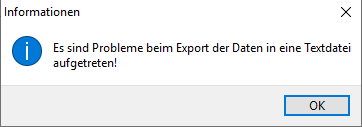
Diese Meldung weist Sie darauf hin, dass die Länge der Debitoren- oder Kreditorennummern in den Einstellungen geändert werden muss, damit der DATEV-Export fehlerfrei durchgeführt werden kann.
Eine genaue Erläuterung der verwendeten Nummernkreise beim DATEV-Export finden sie hier.
Weiter zu Zahlungen
(Finanzen → Buchhaltung → Sie sind auf der Seite: Kreditoren)
Fußnoten: