DATEV-Schnittstelle: Unterschied zwischen den Versionen
FBO (Diskussion | Beiträge) |
FBO (Diskussion | Beiträge) |
||
| (16 dazwischenliegende Versionen von 2 Benutzern werden nicht angezeigt) | |||
| Zeile 4: | Zeile 4: | ||
Der DATEV-Export ermöglicht das Erstellen von Buchungsstapeln und den Versand der Exportdaten an den Steuerberater. | Der DATEV-Export ermöglicht das Erstellen von Buchungsstapeln und den Versand der Exportdaten an den Steuerberater. | ||
'''Video Teil 1:''' | |||
{{Video Einrichtung der DATEV-Schnittstelle}} | |||
'''Video Teil 2:''' | |||
{{Video Einrichtung der DATEV-Schnittstelle Teil 2}} | |||
{{Tipp1|Eine Übersicht über alle verfügbaren Schnittstellen erhalten Sie [[Schnittstellen|hier]].}} | {{Tipp1|Eine Übersicht über alle verfügbaren Schnittstellen erhalten Sie [[Schnittstellen|hier]].}} | ||
<!--####################################################################################################################--> | <!--####################################################################################################################--> | ||
=Freischaltung= | |||
{{Hinweis|[[Schnittstellen]] müssen beim Hersteller aktiviert werden. Sie werden durch einen Dialog zur Aktivierung aufgefordert, wenn Sie die Freischalttaste [[File:Schluessel.png|link=]] rechts neben der roten Statusanzeige [[File:schnitt_freischaltung.png|link=]] einer bisher nicht aktivierten Schnittstelle anklicken<ref>Schnittstellenfreischaltungen sind teilweise kostenpflichtig. Weitere Informationen erhalten Sie beim Hersteller.</ref>.}} | {{Hinweis|[[Schnittstellen]] müssen beim Hersteller aktiviert werden. Sie werden durch einen Dialog zur Aktivierung aufgefordert, wenn Sie die Freischalttaste [[File:Schluessel.png|link=]] rechts neben der roten Statusanzeige [[File:schnitt_freischaltung.png|link=]] einer bisher nicht aktivierten Schnittstelle anklicken<ref>Schnittstellenfreischaltungen sind teilweise kostenpflichtig. Weitere Informationen erhalten Sie beim Hersteller.</ref>.}} | ||
<!--####################################################################################################################--> | <!--####################################################################################################################--> | ||
=Aufrufen der Schnittstellenkonfiguration= | |||
Um die DATEV-Schnittstelle zu konfigurieren, muss die Schnittstellenkonfiguration aufgerufen werden: | Um die DATEV-Schnittstelle zu konfigurieren, muss die Schnittstellenkonfiguration aufgerufen werden: | ||
| Zeile 72: | Zeile 78: | ||
{{Hinweis|Diese Informationen werden in der Schnittstellenverwaltung hinterlegt}} | {{Hinweis|Diese Informationen werden in der Schnittstellenverwaltung hinterlegt}} | ||
==Identifikationsnummern eintragen== | |||
Tragen Sie im Schnittstellendialog Ihre Beraternummer (Identnummer der Steuerberaterkanzlei bei der DATEV) und die Mandantennummer (Identnummer des Mandaten beim Steuerberater) ein. | Tragen Sie im Schnittstellendialog Ihre Beraternummer (Identnummer der Steuerberaterkanzlei bei der DATEV) und die Mandantennummer (Identnummer des Mandaten beim Steuerberater) ein. | ||
<div style="background-color: #ddf5eb; border-style: dotted; border-width: 1px; padding: .5em 1em .5em 1em; margin: .5em 0 .5em 0; display:inline-block">Diese Daten erhalten Sie vom Steuerberater.</div> | <div style="background-color: #ddf5eb; border-style: dotted; border-width: 1px; padding: .5em 1em .5em 1em; margin: .5em 0 .5em 0; display:inline-block">Diese Daten erhalten Sie vom Steuerberater.</div> | ||
==Nummernkreise== | |||
Als verbindende Identnummer für Kunden (Debitoren) kann die Kundennummer oder die Debitorennummer, weiterhin auch Kennung/Kategorie oder Suchberiff, verwendet werden. | Als verbindende Identnummer für Kunden (Debitoren) kann die Kundennummer oder die Debitorennummer, weiterhin auch Kennung/Kategorie oder Suchberiff, verwendet werden. | ||
| Zeile 88: | Zeile 94: | ||
Um eine Exportbeschreibung für DATEV-Debitoren und DATEV-Kreditoren zu erstellen, kann die Schaltfläche [[Datei:schnellerfassung.png|link=]] hinter der Auswahlliste für die Zuweisung gedrückt werden. | Um eine Exportbeschreibung für DATEV-Debitoren und DATEV-Kreditoren zu erstellen, kann die Schaltfläche [[Datei:schnellerfassung.png|link=]] hinter der Auswahlliste für die Zuweisung gedrückt werden. | ||
{{Hinweis|Informationen | {{Hinweis|Informationen zur Nutzung, der Bearbeitung und dem Export von Stammdaten nach DATEV finden Sie im Artikel [[Debitoren- und Kreditorennummern]]}} | ||
[[ | |||
Als verbindende Identnummer für Ausgangsrechnungen kann die Rechnungsnummer oder die Auftragsnummer verwendet werden. Die Voreinstellung lautet "Rechnungsnummer". | Als verbindende Identnummer für Ausgangsrechnungen kann die Rechnungsnummer oder die Auftragsnummer verwendet werden. Die Voreinstellung lautet "Rechnungsnummer". | ||
==Exportformate== | |||
Die Anwendung unterstützt den aktuellen DATEV-Standard für Buchungsstapel. | |||
===CSV-Format=== | ===CSV-Format=== | ||
| Zeile 97: | Zeile 105: | ||
===KNE-Format=== | ===KNE-Format=== | ||
{{Hinweis|Das KNE-Format ist veraltet und wird von der DATEV eG seit dem 1. Januar 2018 nicht mehr unterstützt. Es ist zur Kompatibilität mit Anwendungen, die das CSV-Format nicht unterstützen, derzeit noch enthalten. Der Export von Kreditorenverbindlichkeiten wird im KNE-Format nicht unterstützt}} | |||
Für das KNE-Format in der Ausführung "FBOP-BW-KNE" kann kann der „Konverterpfad“ für den DAMO-Konverter der DATEV eG eingetragen werden. Der Name des Konverters ist mit "damo32.exe" voreingestellt, die SELF-ID mit "9999" voreingestellt. | |||
<div style="background-color: #FFCCCC; border-style: dotted; border-width: 1px; padding: .5em 1em .5em 1em; margin: .5em 0 .5em 0; display:inline-block">Der DAMO-Konverter muss auf dem Zielcomputer vorhanden sein.</div> | <div style="background-color: #FFCCCC; border-style: dotted; border-width: 1px; padding: .5em 1em .5em 1em; margin: .5em 0 .5em 0; display:inline-block">Der DAMO-Konverter muss auf dem Zielcomputer vorhanden sein.</div> | ||
==Exportpfad== | |||
Der Exportpfad kann wunschgemäß eingestellt werden. Sofern der E-Mailversand der Exportdateien durch die Anwendung durchgeführt werden soll, sollte der Dateipfad auf einen lokalen Speicherort eingestellt werden. | Der Exportpfad kann wunschgemäß eingestellt werden. Sofern der E-Mailversand der Exportdateien durch die Anwendung durchgeführt werden soll, sollte der Dateipfad auf einen lokalen Speicherort eingestellt werden. | ||
==Exportparameter== | |||
In diesem Abschnitt werden die weiteren Schnittstellenparameter erläutert. | In diesem Abschnitt werden die weiteren Schnittstellenparameter erläutert. | ||
===Länge von Konten=== | |||
Die Länge der Erlöskonten und Kostenkonten kann vorgegeben werden, die Voreinstellung für beide Werte sind vier Stellen. | Die Länge der Erlöskonten und Kostenkonten kann vorgegeben werden, die Voreinstellung für beide Werte sind vier Stellen. | ||
| Zeile 125: | Zeile 131: | ||
{{Tipp1|Von Standardwerten sollte nur in Ausnahmefällen abgewichen werden}} | {{Tipp1|Von Standardwerten sollte nur in Ausnahmefällen abgewichen werden}} | ||
===Währungskennzeichen=== | |||
Als Währungskennzeichen für die Primärwährung und eine Alternativwährung werden die dreistelligen ISO-Kennungen verwendet, die Voreinstellungen sind zur Verwendung von Euro (€) mit der Kennung "EUR" und Deutsche Mark (DM) mit der Kennung "DEM" eingerichtet. | Als Währungskennzeichen für die Primärwährung und eine Alternativwährung werden die dreistelligen ISO-Kennungen verwendet, die Voreinstellungen sind zur Verwendung von Euro (€) mit der Kennung "EUR" und Deutsche Mark (DM) mit der Kennung "DEM" eingerichtet. | ||
===Übergabeparameter=== | |||
Die Option "Umsätze festschreiben" ermöglicht die unmittelbare Verarbeitung von Buchungsstapeln in der Zielanwendung (beispielsweise "DATEV-Kanzlei Rechnungswesen") nach dem Import ohne Nachfrage. Um die automatische Verarbeitung nach dem Import zu unterdrücken und Überprüfungen oder Änderungen zu ermöglichen, kann die Option deaktiviert werden. | Die Option "Umsätze festschreiben" ermöglicht die unmittelbare Verarbeitung von Buchungsstapeln in der Zielanwendung (beispielsweise "DATEV-Kanzlei Rechnungswesen") nach dem Import ohne Nachfrage. Um die automatische Verarbeitung nach dem Import zu unterdrücken und Überprüfungen oder Änderungen zu ermöglichen, kann die Option deaktiviert werden. | ||
Der Versand von Buchungsstapeln an den Steuerberater kann durch Aktivieren der Option "Als E-Mail versenden" aktiviert werden, dazu kann eine Zieladresse angegeben werden. | Der Versand von Buchungsstapeln an den Steuerberater kann durch Aktivieren der Option "Als E-Mail versenden" aktiviert werden, dazu kann eine Zieladresse angegeben werden. | ||
{{Tipp1|Um mehrere E-Mailadressen einzugeben, trennen Sie diese mit einem Komma "," voneinander}} | {{Tipp1|Um mehrere E-Mailadressen einzugeben, trennen Sie diese mit einem Komma "," voneinander. Für den Versand muss ein SMTP-Mailserver im [[Einstellungen|Konfigurationsmodul]] eingerichtet sein}} | ||
Das Ausbuchen der offenen Posten nach dem Export ist sinnvoll, wenn offene Posten nicht in der Anwendung überwacht und gebucht werden. Exportierte Aufträge werden dann automatisch als bezahlt abgeschlossen. Durch die Optionen "Nachnahmen", "Bankeinzüge" und "Überweisungen" kann eingestellt werden, bei welchen Zahlweisen beim Export berücksichtigt werden sollen. | |||
{{Achtung|Beim Einsatz im Netzwerk werden vorhandene Konfigurationsparameter gemeinsam verwaltet und beim Start der Schnittstellenkonfiguration eingelesen. Die Parameter werden jedoch nach Änderungen nicht automatisch an anderen Arbeitsstationen aktualisiert, so dass Schnittstellenkonfiguration nach Änderungen an einem Arbeitsplatz an allen anderen Computern, an denen die DATEV Schnittstelle genutzt wird, ebenfalls aufgerufen werden muss. Die Konfiguration muss dann durch das Sichern bestätigt werden.}} | |||
<!--####################################################################################################################--> | <!--####################################################################################################################--> | ||
=Vorbereitung der Schnittstelle= | |||
DATEV-Buchungsstapel umfassen gemäß der Vorgabe der DATEV eG Umsätze mit Kunden und Verbindlichkeiten an Lieferanten. Die Meldung erfolgt mit einer Zuordnung zu den jeweiligen Sachkonten. Der Meldezeitraum beläuft sich in der Regel auf einen Kalendermonat; darf ein Kalenderjahr nicht überschreiten. | DATEV-Buchungsstapel umfassen gemäß der Vorgabe der DATEV eG Umsätze mit Kunden und Verbindlichkeiten an Lieferanten. Die Meldung erfolgt mit einer Zuordnung zu den jeweiligen Sachkonten. Der Meldezeitraum beläuft sich in der Regel auf einen Kalendermonat; darf ein Kalenderjahr nicht überschreiten. | ||
Um DATEV-Buchungsstapel zu erstellen, müssen Zuordnungen erfolgen, damit das Zielsystem die Daten verstehen und korrekt verarbeiten kann. | Um DATEV-Buchungsstapel zu erstellen, müssen Zuordnungen erfolgen, damit das Zielsystem die Daten verstehen und korrekt verarbeiten kann. | ||
== Sachkonten == | |||
Sachkonten werden genutzt, um Umsätze und Kosten im Buchungssystem zuzuordnen. Der verwendete Sachkontenrahmen kann im Register [[Register_Administration|Administration]] der Einstellungen eingestellt werden. Dort werden auch die Sachkonten für bestimmte Umsätze und Kosten festgelegt. | Sachkonten werden genutzt, um Umsätze und Kosten im Buchungssystem zuzuordnen. Der verwendete Sachkontenrahmen kann im Register [[Register_Administration|Administration]] der Einstellungen eingestellt werden. Dort werden auch die Sachkonten für bestimmte Umsätze und Kosten festgelegt. | ||
== Umsatzkonten == | |||
Für Umsätze müssen im Register [[Register_Hilfstabellen#Warengruppen|Warengruppen]] des Bereichs Hilfstabellen der Einstellungen allen Warengruppen Sachkonten zugewiesen werden. Dann muss jedem Artikel eine Warengruppe zugewiesen werden. | Für Umsätze müssen im Register [[Register_Hilfstabellen#Warengruppen|Warengruppen]] des Bereichs Hilfstabellen der Einstellungen allen Warengruppen Sachkonten zugewiesen werden. Dann muss jedem Artikel eine Warengruppe zugewiesen werden. | ||
<div style="background-color: #ddf5eb; border-style: dotted; border-width: 1px; padding: .5em 1em .5em 1em; margin: .5em 0 .5em 0; display:inline-block">Ist einem Artikel keine Warengruppe zugeordnet, wird das Basiskonto verwendet, welches in der Administration festgelegt wurde.</div> | <div style="background-color: #ddf5eb; border-style: dotted; border-width: 1px; padding: .5em 1em .5em 1em; margin: .5em 0 .5em 0; display:inline-block">Ist einem Artikel keine Warengruppe zugeordnet, wird das Basiskonto verwendet, welches in der Administration festgelegt wurde.</div> | ||
== Kostenkonten == | |||
Für Kosten müssen im Register [[Register_Hilfstabellen#Sachkonten|Sachkonten]] des Bereichs Hilfstabellen der Einstellungen allen Kosten Sachkonten zugewiesen werden. Wenn ein Kostensatz erstellt wird, muss dieser einem der Sachkonten zugeordnet werden. | Für Kosten müssen im Register [[Register_Hilfstabellen#Sachkonten|Sachkonten]] des Bereichs Hilfstabellen der Einstellungen allen Kosten Sachkonten zugewiesen werden. Wenn ein Kostensatz erstellt wird, muss dieser einem der Sachkonten zugeordnet werden. | ||
<div style="background-color: #ddf5eb; border-style: dotted; border-width: 1px; padding: .5em 1em .5em 1em; margin: .5em 0 .5em 0; display:inline-block">Für das Buchen von Einkaufsbelegen werden die Sachkonten in der Administration zugewiesen.</div> | <div style="background-color: #ddf5eb; border-style: dotted; border-width: 1px; padding: .5em 1em .5em 1em; margin: .5em 0 .5em 0; display:inline-block">Für das Buchen von Einkaufsbelegen werden die Sachkonten in der Administration zugewiesen.</div> | ||
=Übergabe von DATEV-Daten= | |||
Die Übergabe der Daten aus der Anwendung an die DATEV oder den Steuerberater kann manuell in Einzelschritten oder automatisiert erfolgen. | Die Übergabe der Daten aus der Anwendung an die DATEV oder den Steuerberater kann manuell in Einzelschritten oder automatisiert erfolgen. | ||
== | ==Automatische Übergabe aller DATEV-Daten== | ||
Die automatische Übergabe aller Buchhaltungsdaten erfolgt im Modul [[DATEV Abschluss]]. | |||
==Manuelle Ausgabe von DATEV-Daten== | |||
Stammdaten, also Kunden/Debitoren- und Lieferanten/Kreditoren, Debitoren-Buchungsstapel für Auftrag, Kasse und Verträge, Kreditoren-Buchungsstapel und Kontenbücher für Bargeld und Giralgeld können einzeln für die DATEV-Verarbeitung exportiert werden. | |||
=== Buchungsstapel Debitoren=== | === Buchungsstapel Debitoren=== | ||
| Zeile 175: | Zeile 182: | ||
Der Export nach DATEV wird nach dem Erstellen eines Journals durch Auswahl der Schaltfläche {{Menü|[[File:Pfeilrunter.png|link=]]}} rechts von {{Menü|[[Datei:Drucken.png|link=]] Druck}} und Auswahl "Export nach DATEV".'' gestartet. | Der Export nach DATEV wird nach dem Erstellen eines Journals durch Auswahl der Schaltfläche {{Menü|[[File:Pfeilrunter.png|link=]]}} rechts von {{Menü|[[Datei:Drucken.png|link=]] Druck}} und Auswahl "Export nach DATEV".'' gestartet. | ||
{{Hinweis|Stornierte Aufträge werden nicht im Buchhungsstapel berücksichtigt, da geprüft werden muss, ob die stornierten Umsätze abgeschrieben werden müssen}} | |||
=== Buchungsstapel Kreditoren === | === Buchungsstapel Kreditoren === | ||
Im Modul [[Buchhaltung|Buchhaltung]] werden im Register [[Kreditoren]] Journale aller Verbindlichkeiten an Lieferanten erzeugt und nach DATEV exportiert. | Im Modul [[Buchhaltung|Buchhaltung]] werden im Register [[Kreditoren]] Journale aller Verbindlichkeiten an Lieferanten erzeugt und nach DATEV exportiert. | ||
{{Tipp1|Wie man ein Journal mit Verbindlichkeiten erstellt, wird [[Kreditoren#Journalvorlagen|hier]] erläutert.}} | |||
Der Export nach DATEV wird nach dem Erstellen eines Journals durch Auswahl der Schaltfläche {{Menü|[[File:Pfeilrunter.png|link=]]}} rechts von {{Menü|[[Datei:Drucken.png|link=]] Druck}} und Auswahl "Export nach DATEV".'' gestartet. | |||
* | ===Debitoren- und Kreditorenlisten=== | ||
* Der Debitorenstamm kann nach DATEV exportiert werden. Die Funktion für den Export wird [[Besonderheiten_des_Kundenstamms#Export_nach_DATEV|hier]] erläutert. | |||
* Der Kreditorenstamm kann nach DATEV exportiert werden. Die Funktion für den Export wird [[Besonderheiten_des_Lieferantenstamms#Export_nach_DATEV|hier]] erläutert. | |||
===Kontenbücher=== | |||
Sie können als Exportformat für Kassenbuch und andere Kontenbücher aus verschiedenen Formaten auswählen: | |||
* '''DATEV Kassenbuch''': Altes Format des (offline) DATEV Kassenbuchs | |||
* '''DATEV Online-Kassenbuch''': Importformat für "DATEV Online Kassenbuch" | |||
* '''DATEV-REWE''': Importformat für "DATEV Rechnungswesen", Import erfolgt über "Sonstige Buchungsstapel" | |||
{{Hinweis|Informationen zum Import von Kassenbuchdaten (nicht Umsatzerlösen aus offenen Ladenkassen!) erhalten Sie im Hilfesystem der DATEV}} | |||
Im Modul [[Buchhaltung]] können Sie im Unterregister [[Bücher|Bücher]] und dann in [[Kontenbücher|Kontenbücher]] Berichte über Kontenbücher erzeugen und nach DATEV exportiert. Der Export nach DATEV wird nach dem Erstellen eines Kontenbuchs durch Auswahl der Schaltfläche {{Menü|[[File:Pfeilrunter.png|link=]]}} rechts von {{Menü|[[Datei:Drucken.png|link=]] Druck}} und Auswahl "Export nach DATEV".'' gestartet. Weitere Informationen finden Sie [[Bücher#Export_nach_DATEV|hier]]. | Im Modul [[Buchhaltung]] können Sie im Unterregister [[Bücher|Bücher]] und dann in [[Kontenbücher|Kontenbücher]] Berichte über Kontenbücher erzeugen und nach DATEV exportiert. Der Export nach DATEV wird nach dem Erstellen eines Kontenbuchs durch Auswahl der Schaltfläche {{Menü|[[File:Pfeilrunter.png|link=]]}} rechts von {{Menü|[[Datei:Drucken.png|link=]] Druck}} und Auswahl "Export nach DATEV".'' gestartet. Weitere Informationen finden Sie [[Bücher#Export_nach_DATEV|hier]]. | ||
=Probleme beim Export= | =Probleme beim Export= | ||
Im folgenden Abschnitt werden Lösungen für typische Probleme beim DATEV-Export erläutert. | Im folgenden Abschnitt werden Lösungen für typische Probleme beim DATEV-Export erläutert. | ||
{{Hinweis|Beachten Sie die Fehlermeldungen und befolgen Sie die Anleitungen zum Lösen von Problemen}} | |||
==Länge und Zuweisung aller Konten prüfen== | |||
In den meisten Fällen werden Fehler durch falsche Konten verursacht. Konten müssen die korrekte Länge aufweisen. In der Regel sind Sachkonten (Erlöse und Kosten) vierstellig, Personenkonten (Debitoren und Kreditoren) fünfstellig. Wenn davon abgewichen wird, sind die Personenkonten meist eine Stelle länger als Sachkonten. | |||
{{Hinweis|Es ist sinnvoll, DATEV-konforme Kontenlängen zu verwenden. Abweichende Kontenlängen haben keine Vorteile, führen aber oft zu Problemen}} | |||
Wenn Sie eine Meldung über falsche Kontenlängen oder Kontenzuweisungen beim DATEV-Export erhalten, prüfen Sie alle Kontenlängen: | |||
==Schnittstelle== | |||
#Öffnen Sie die [[Schnittstellen|Schnittstellenverwaltung]] | |||
#Sie sehen das Register {{Menü|DATEV-Schnittstelle}} | |||
#Prüfen Sie, ob die [[DATEV-Schnittstelle#Länge_von_Konten|Länge der Sachkonten]] korrekt ist | |||
#Speichern Sie Änderungen mit {{Taste|[[Datei:Sichern.png|link=]] Sichern}} | |||
#Beenden Sie die Schnittstellenverwaltung | |||
==Einstellungen== | |||
#Öffnen Sie die [[Einstellungen|Einstellungen]] | |||
#Wechseln Sie in das [[Register_Administration|Register]] {{Menü|Administration}} | |||
#Prüfen Sie im Bereich [[Register_Administration#Sachkonten|Sachkonten]] die Länge der angegebenen Konten | |||
#Wechseln Sie dann in das [[Register_Hilfstabellen|Register]] {{Menü|Hilfstabellen}} | |||
#Prüfen Sie im [[Register_Hilfstabellen#Warengruppen|Register]] {{Menü|Warengruppen}}, ob alle Warengruppen korrekte Sachkonten zugewiesen bekommen haben | |||
#Speichern Sie Änderungen mit {{Taste|[[Datei:Sichern.png|link=]] Sichern}} | |||
#Beenden Sie die Einstellungen | |||
==Kundenstamm== | |||
#Öffnen Sie die [[Kundenstamm|Kundenverwaltung]] | |||
#Wechseln Sie in das [[Kundenstamm#Eingabe|Register]] {{Menü|Eingabe}} | |||
#Prüfen Sie die [[Kundenstamm#Debitorennummer|Debitorennummern]] aller Kunden | |||
#Speichern Sie Änderungen mit {{Taste|[[Datei:Sichern.png|link=]] Sichern}} | |||
#Beenden Sie die Kundenverwaltung | |||
==Lieferantenstamm== | |||
#Öffnen Sie die [[Lieferantenstamm|Lieferantenverwaltung]] | |||
#Wechseln Sie in das [[Lieferantenstamm#Eingabe|Register]] {{Menü|Eingabe}} | |||
#Prüfen Sie die [[Lieferantenstamm#Konditionen|Kreditorennummern]] aller Lieferanten | |||
#Speichern Sie Änderungen mit {{Taste|[[Datei:Sichern.png|link=]] Sichern}} | |||
#Beenden Sie die Lieferantenverwaltung | |||
{{Tipp1|Sofern alle Kontennummern korrekt hinterlegt sind, insbesondere also die richtige Länge aufweisen, sollte der Export nun funktionieren}} | |||
==Debitorennummern== | ==Debitorennummern== | ||
| Zeile 206: | Zeile 260: | ||
* Die Debitorennummer muss für den DATEV-Export numerisch sein. Buchstaben, Leerzeichen und Sonderzeichen sind nicht erlaubt, es dürfen nur Ziffern 0-9 eingegeben werden. Prüfen Sie, ob in jedem Datensatz des Kundenstamms ein gültiger Wert eingetragen wurde. | * Die Debitorennummer muss für den DATEV-Export numerisch sein. Buchstaben, Leerzeichen und Sonderzeichen sind nicht erlaubt, es dürfen nur Ziffern 0-9 eingegeben werden. Prüfen Sie, ob in jedem Datensatz des Kundenstamms ein gültiger Wert eingetragen wurde. | ||
{{Hinweis|DATEV-konforme Debitorennummern liegen im Bereich 10.000 - 69.999}} | |||
==Kreditorennummern== | ==Kreditorennummern== | ||
| Zeile 218: | Zeile 272: | ||
* Die Kreditorennummern muss für den DATEV-Export numerisch sein. Buchstaben, Leerzeichen und Sonderzeichen sind nicht erlaubt, es dürfen nur Ziffern 0-9 eingegeben werden. Prüfen Sie, ob in jedem Datensatz des Lieferantenstamms ein gültiger Wert eingetragen wurde. | * Die Kreditorennummern muss für den DATEV-Export numerisch sein. Buchstaben, Leerzeichen und Sonderzeichen sind nicht erlaubt, es dürfen nur Ziffern 0-9 eingegeben werden. Prüfen Sie, ob in jedem Datensatz des Lieferantenstamms ein gültiger Wert eingetragen wurde. | ||
{{Hinweis|DATEV-konforme Kreditorennummern liegen im Bereich 70.000 - 99.999}} | |||
==Sachkonten== | ==Sachkonten== | ||
| Zeile 234: | Zeile 288: | ||
Wenn die Fehlermeldung auf einen Problem in der Kommunikation zwischen Anwendung und E-Mailserver hindeutet, kann die E-Mailkonfiguration im Register [[Register_Kommunikation#E-Mail_Kommunikation|Kommunikation]] in den [[Einstellungen]] überprüft werden. | Wenn die Fehlermeldung auf einen Problem in der Kommunikation zwischen Anwendung und E-Mailserver hindeutet, kann die E-Mailkonfiguration im Register [[Register_Kommunikation#E-Mail_Kommunikation|Kommunikation]] in den [[Einstellungen]] überprüft werden. | ||
{{Hinweis|Bei anhaltenden Problemen mit dem DATEV-Export kontaktieren Sie den technischen Kundendienst des Herstellers}} | |||
---- | ---- | ||
Aktuelle Version vom 21. Juni 2026, 11:37 Uhr
(Optionen → Schnittstellen → Sie sind auf der Seite: DATEV-Schnittstelle)
Auf dieser Seite erhalten Sie Informationen dazu, wie Sie die DATEV-Schnittstelle einrichten und verwenden können.
Der DATEV-Export ermöglicht das Erstellen von Buchungsstapeln und den Versand der Exportdaten an den Steuerberater.
Video Teil 1:
| Zu diesem Thema können Sie sich ein kurzes Lernvideo ansehen! | |
|---|---|
| Mit Untertitel
|
Nur Sprache
|


Video Teil 2:
| Zu diesem Thema können Sie sich ein kurzes Lernvideo ansehen! | |
|---|---|
| Mit Untertitel
|
Nur Sprache
|
Freischaltung
 rechts neben der roten Statusanzeige
  einer bisher nicht aktivierten Schnittstelle anklicken[1].
Aufrufen der Schnittstellenkonfiguration
Um die DATEV-Schnittstelle zu konfigurieren, muss die Schnittstellenkonfiguration aufgerufen werden:
- Klicken Sie im Hauptmenü auf Optionen → Schnittstellen oder drücken Sie die Tastenkombination ⇑ + F12.
- Der Dialog Schnittstellenverwaltung öffnet sich.
- Klicken Sie auf DATEV.
Nun können Sie die DATEV-Schnittstelle konfigurieren.
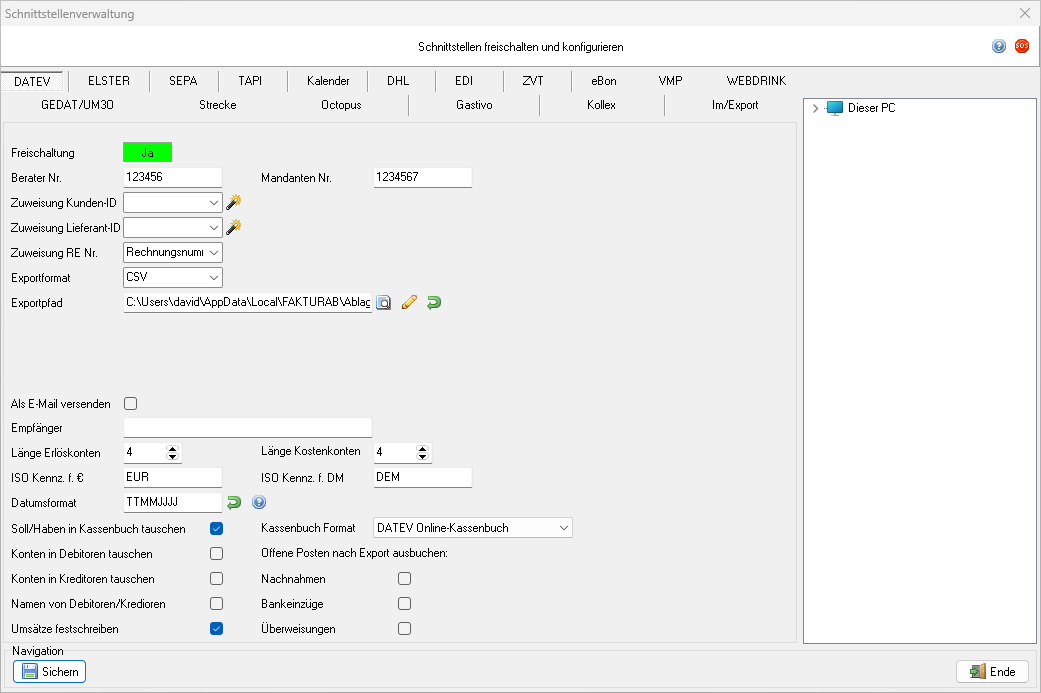
Konfiguration
Um die Schnittstelle zu konfigurieren, müssen einige Informationen zusammengestellt werden.
Checkliste für den Steuerberater
Für die Konfiguration werden Informationen benötigt, die der Steuerberater bereitstellen muss:
- Angaben zum Sachkontenrahmen
- Angaben zu Unterkonten zu den Erlösen aus Pfand. Der Steuerberater sollte angeben, ob er die Unterkonten 8410/4410 und 8110/4110 für Pfand nutzt, um Pfandumsätze von anderen Umsätzen abzugrenzen. Wenn das nicht der Fall ist, kann er diese Automatikkonten zukünftig nutzen, ansonsten sollte er abweichende Konten benennen. Die Verwendung der Unterkonten ist in FAKTURA-X obligatorisch, stellt für Steuerberater keine technische Hürde oder Mehraufwand dar und ermöglicht eine bessere Abgrenzung der Pfandbewegungen.
- Optional: Eine Liste der Kreditoren und Debitoren für Zuordnung zu Kunden und Lieferanten
- Optional: Eine Liste der Kostenarten zur Zuordnung der Eingangsrechnungen
- Kanzleinummer und Mandantennummer
- E-Mailadresse für die Übermittlung der Buchungsstapel
Identifikationsnummern eintragen
Tragen Sie im Schnittstellendialog Ihre Beraternummer (Identnummer der Steuerberaterkanzlei bei der DATEV) und die Mandantennummer (Identnummer des Mandaten beim Steuerberater) ein.
Nummernkreise
Als verbindende Identnummer für Kunden (Debitoren) kann die Kundennummer oder die Debitorennummer, weiterhin auch Kennung/Kategorie oder Suchberiff, verwendet werden.
Als verbindende Identnummer für Lieferanten (Kreditoren) kann die Lieferantennummer oder die Kreditorennummer, weiterhin auch Kennung/Kategorie oder Suchberiff, verwendet werden.
Um eine Exportbeschreibung für DATEV-Debitoren und DATEV-Kreditoren zu erstellen, kann die Schaltfläche  hinter der Auswahlliste für die Zuweisung gedrückt werden.
Als verbindende Identnummer für Ausgangsrechnungen kann die Rechnungsnummer oder die Auftragsnummer verwendet werden. Die Voreinstellung lautet "Rechnungsnummer".
Exportformate
Die Anwendung unterstützt den aktuellen DATEV-Standard für Buchungsstapel.
CSV-Format
Das Exportformat ist auf CSV-Vorlagendatei voreingestellt. Dieses Format ist von der DATEV eG seit dem 1. Januar 2018 verbindlich vorgeschrieben. Für das CSV-Format sind keine Einstellparameter vorgesehen.
KNE-Format
Für das KNE-Format in der Ausführung "FBOP-BW-KNE" kann kann der „Konverterpfad“ für den DAMO-Konverter der DATEV eG eingetragen werden. Der Name des Konverters ist mit "damo32.exe" voreingestellt, die SELF-ID mit "9999" voreingestellt.
Exportpfad
Der Exportpfad kann wunschgemäß eingestellt werden. Sofern der E-Mailversand der Exportdateien durch die Anwendung durchgeführt werden soll, sollte der Dateipfad auf einen lokalen Speicherort eingestellt werden.
Exportparameter
In diesem Abschnitt werden die weiteren Schnittstellenparameter erläutert.
Länge von Konten
Die Länge der Erlöskonten und Kostenkonten kann vorgegeben werden, die Voreinstellung für beide Werte sind vier Stellen.
Die Länge von Debitorenkonten und Kreditorenkonten ist immer eine Stelle länger als die Länge der zugehörigen Sachkonten.
- Standardwert für Erlöse und Kosten: 4-stellig
- Standardwert für Debitoren und Kreditoren: 4 + 1 = 5-stellig
Währungskennzeichen
Als Währungskennzeichen für die Primärwährung und eine Alternativwährung werden die dreistelligen ISO-Kennungen verwendet, die Voreinstellungen sind zur Verwendung von Euro (€) mit der Kennung "EUR" und Deutsche Mark (DM) mit der Kennung "DEM" eingerichtet.
Übergabeparameter
Die Option "Umsätze festschreiben" ermöglicht die unmittelbare Verarbeitung von Buchungsstapeln in der Zielanwendung (beispielsweise "DATEV-Kanzlei Rechnungswesen") nach dem Import ohne Nachfrage. Um die automatische Verarbeitung nach dem Import zu unterdrücken und Überprüfungen oder Änderungen zu ermöglichen, kann die Option deaktiviert werden.
Der Versand von Buchungsstapeln an den Steuerberater kann durch Aktivieren der Option "Als E-Mail versenden" aktiviert werden, dazu kann eine Zieladresse angegeben werden.
Das Ausbuchen der offenen Posten nach dem Export ist sinnvoll, wenn offene Posten nicht in der Anwendung überwacht und gebucht werden. Exportierte Aufträge werden dann automatisch als bezahlt abgeschlossen. Durch die Optionen "Nachnahmen", "Bankeinzüge" und "Überweisungen" kann eingestellt werden, bei welchen Zahlweisen beim Export berücksichtigt werden sollen.
Vorbereitung der Schnittstelle
DATEV-Buchungsstapel umfassen gemäß der Vorgabe der DATEV eG Umsätze mit Kunden und Verbindlichkeiten an Lieferanten. Die Meldung erfolgt mit einer Zuordnung zu den jeweiligen Sachkonten. Der Meldezeitraum beläuft sich in der Regel auf einen Kalendermonat; darf ein Kalenderjahr nicht überschreiten.
Um DATEV-Buchungsstapel zu erstellen, müssen Zuordnungen erfolgen, damit das Zielsystem die Daten verstehen und korrekt verarbeiten kann.
Sachkonten
Sachkonten werden genutzt, um Umsätze und Kosten im Buchungssystem zuzuordnen. Der verwendete Sachkontenrahmen kann im Register Administration der Einstellungen eingestellt werden. Dort werden auch die Sachkonten für bestimmte Umsätze und Kosten festgelegt.
Umsatzkonten
Für Umsätze müssen im Register Warengruppen des Bereichs Hilfstabellen der Einstellungen allen Warengruppen Sachkonten zugewiesen werden. Dann muss jedem Artikel eine Warengruppe zugewiesen werden.
Kostenkonten
Für Kosten müssen im Register Sachkonten des Bereichs Hilfstabellen der Einstellungen allen Kosten Sachkonten zugewiesen werden. Wenn ein Kostensatz erstellt wird, muss dieser einem der Sachkonten zugeordnet werden.
Übergabe von DATEV-Daten
Die Übergabe der Daten aus der Anwendung an die DATEV oder den Steuerberater kann manuell in Einzelschritten oder automatisiert erfolgen.
Automatische Übergabe aller DATEV-Daten
Die automatische Übergabe aller Buchhaltungsdaten erfolgt im Modul DATEV Abschluss.
Manuelle Ausgabe von DATEV-Daten
Stammdaten, also Kunden/Debitoren- und Lieferanten/Kreditoren, Debitoren-Buchungsstapel für Auftrag, Kasse und Verträge, Kreditoren-Buchungsstapel und Kontenbücher für Bargeld und Giralgeld können einzeln für die DATEV-Verarbeitung exportiert werden.
Buchungsstapel Debitoren
Im Modul Buchhaltung werden im Register Debitoren Journale aller Umsätze mit Aufträgen, Kasse und Verträgen erzeugt und nach DATEV exportiert.
- Wie Sie ein Journal mit Auftragsumsätzen erstellen, steht hier
- Wie Sie ein Journal mit Kassenumsätzen erstellen, steht hier
- Wie Sie ein Journal mit Vertragsumsätzen erstellen, steht hier
Der Export nach DATEV wird nach dem Erstellen eines Journals durch Auswahl der Schaltfläche  rechts von
  Druck und Auswahl "Export nach DATEV". gestartet.
Buchungsstapel Kreditoren
Im Modul Buchhaltung werden im Register Kreditoren Journale aller Verbindlichkeiten an Lieferanten erzeugt und nach DATEV exportiert.
Der Export nach DATEV wird nach dem Erstellen eines Journals durch Auswahl der Schaltfläche rechts von Druck und Auswahl "Export nach DATEV". gestartet.
Debitoren- und Kreditorenlisten
- Der Debitorenstamm kann nach DATEV exportiert werden. Die Funktion für den Export wird hier erläutert.
- Der Kreditorenstamm kann nach DATEV exportiert werden. Die Funktion für den Export wird hier erläutert.
Kontenbücher
Sie können als Exportformat für Kassenbuch und andere Kontenbücher aus verschiedenen Formaten auswählen:
- DATEV Kassenbuch: Altes Format des (offline) DATEV Kassenbuchs
- DATEV Online-Kassenbuch: Importformat für "DATEV Online Kassenbuch"
- DATEV-REWE: Importformat für "DATEV Rechnungswesen", Import erfolgt über "Sonstige Buchungsstapel"
Im Modul Buchhaltung können Sie im Unterregister Bücher und dann in Kontenbücher Berichte über Kontenbücher erzeugen und nach DATEV exportiert. Der Export nach DATEV wird nach dem Erstellen eines Kontenbuchs durch Auswahl der Schaltfläche rechts von Druck und Auswahl "Export nach DATEV". gestartet. Weitere Informationen finden Sie hier.
Probleme beim Export
Im folgenden Abschnitt werden Lösungen für typische Probleme beim DATEV-Export erläutert.
Länge und Zuweisung aller Konten prüfen
In den meisten Fällen werden Fehler durch falsche Konten verursacht. Konten müssen die korrekte Länge aufweisen. In der Regel sind Sachkonten (Erlöse und Kosten) vierstellig, Personenkonten (Debitoren und Kreditoren) fünfstellig. Wenn davon abgewichen wird, sind die Personenkonten meist eine Stelle länger als Sachkonten.
Wenn Sie eine Meldung über falsche Kontenlängen oder Kontenzuweisungen beim DATEV-Export erhalten, prüfen Sie alle Kontenlängen:
Schnittstelle
- Öffnen Sie die Schnittstellenverwaltung
- Sie sehen das Register DATEV-Schnittstelle
- Prüfen Sie, ob die Länge der Sachkonten korrekt ist
- Speichern Sie Änderungen mit
 Sichern
 - Beenden Sie die Schnittstellenverwaltung
Einstellungen
- Öffnen Sie die Einstellungen
- Wechseln Sie in das Register Administration
- Prüfen Sie im Bereich Sachkonten die Länge der angegebenen Konten
- Wechseln Sie dann in das Register Hilfstabellen
- Prüfen Sie im Register Warengruppen, ob alle Warengruppen korrekte Sachkonten zugewiesen bekommen haben
- Speichern Sie Änderungen mit Sichern
- Beenden Sie die Einstellungen
Kundenstamm
- Öffnen Sie die Kundenverwaltung
- Wechseln Sie in das Register Eingabe
- Prüfen Sie die Debitorennummern aller Kunden
- Speichern Sie Änderungen mit Sichern
- Beenden Sie die Kundenverwaltung
Lieferantenstamm
- Öffnen Sie die Lieferantenverwaltung
- Wechseln Sie in das Register Eingabe
- Prüfen Sie die Kreditorennummern aller Lieferanten
- Speichern Sie Änderungen mit Sichern
- Beenden Sie die Lieferantenverwaltung
Debitorennummern
Meldungen zu fehlenden Debitorennummern werden vor dem Export ausgegeben, der Export wird dann nicht durchgeführt. Ursache sind in der Regel ungültige oder fehlende Debitorennummern.
- In der Schnittstellenverwaltung kann im Register "DATEV" eingestellt werden, ob das Feld "Kundennummer", das Feld "Suchbegriff", das Feld "Kennung" oder das Feld "Debitorennummer" als Identnummer verwendet werden. Prüfen Sie, ob die Zuweisung korrekt ist.
- Die Debitorennummer muss nicht eindeutig sein, das Feld muss jedoch immer gefüllt werden. Prüfen Sie, ob in jedem Datensatz des Kundenstamms ein gültiger Wert eingetragen wurde und ergänzen Sie fehlende Werte.
- Die Debitorennummer muss für den DATEV-Export numerisch sein. Buchstaben, Leerzeichen und Sonderzeichen sind nicht erlaubt, es dürfen nur Ziffern 0-9 eingegeben werden. Prüfen Sie, ob in jedem Datensatz des Kundenstamms ein gültiger Wert eingetragen wurde.
Kreditorennummern
Meldungen zu fehlenden Kreditorennummern werden vor dem Export ausgegeben, der Export wird dann nicht durchgeführt. Ursache sind in der Regel ungültige oder fehlende Kreditorennummern.
- In der Schnittstellenverwaltung kann im Register "DATEV" eingestellt werden, ob das Feld "Lieferantennummer", das Feld "Suchbegriff", das Feld "Kennung" oder das Feld "Kreditorennummer" als Identnummer verwendet werden. Prüfen Sie, ob die Zuweisung korrekt ist.
- Die Kreditorennummern muss nicht eindeutig sein, das Feld muss jedoch immer gefüllt werden. Prüfen Sie, ob in jedem Datensatz des Lieferantenstamms ein gültiger Wert eingetragen wurde und ergänzen Sie fehlende Werte.
- Die Kreditorennummern muss für den DATEV-Export numerisch sein. Buchstaben, Leerzeichen und Sonderzeichen sind nicht erlaubt, es dürfen nur Ziffern 0-9 eingegeben werden. Prüfen Sie, ob in jedem Datensatz des Lieferantenstamms ein gültiger Wert eingetragen wurde.
Sachkonten
Wenn Umsätze einem falschen Sachkonto zugewiesen wurden, sind einem oder mehreren Artikeln keine spezifischen Sachkonten zugewiesen. Beim Export wird dann das Basis-Sachkonto verwendet. Der Export wird nicht abgebrochen, es wird auch keine Fehlermeldung ausgegeben.
- Um einem Artikel ein Sachkonto zuzuweisen, muss eine Zuordnung der Warengruppe im Warenstamm erfolgen. Prüfen Sie, ob allen Artikeln eine Warengruppe zugeordnet wurde.
- Jeder Warengruppe muss ein Sachkonto zugeordnet werden. Diese Zuordnung kann im Register Warengruppen in den Hilfstabellen in den Einstellungen bearbeitet werden. Prüfen Sie, ob allen Warengruppe ein Sachkonto zugeordnet wurde.
Exportpfade
Bei Fehlermeldungen beim Speichern von DATEV-Exportdateien kann in der Schnittstellenverwaltung im Register "DATEV" ein gültiger Exportpfad eingestellt werden. Beachten Sie, dass für eine Speicherung von Daten auf einem externen Datenträger dieser bereits vor dem Export verfügbar sein muss.
E-Mail Versand
Bei Fehlermeldungen zum Versand der DATEV-Exportdateien kann in der Schnittstellenverwaltung im Register "DATEV" der E-Mailempfänger überprüft und korrigiert werden. Wenn die Fehlermeldung auf einen Problem in der Kommunikation zwischen Anwendung und E-Mailserver hindeutet, kann die E-Mailkonfiguration im Register Kommunikation in den Einstellungen überprüft werden.
Weiter zu Elster-Schnittstelle
(Hauptseite → Optionen → Schnittstellen → Sie sind auf der Seite: DATEV-Schnittstelle)
Fußnoten:
- ↑ Schnittstellenfreischaltungen sind teilweise kostenpflichtig. Weitere Informationen erhalten Sie beim Hersteller.