Bedarf: Unterschied zwischen den Versionen
FBO (Diskussion | Beiträge) |
RSI (Diskussion | Beiträge) |
||
| (7 dazwischenliegende Versionen von 2 Benutzern werden nicht angezeigt) | |||
| Zeile 28: | Zeile 28: | ||
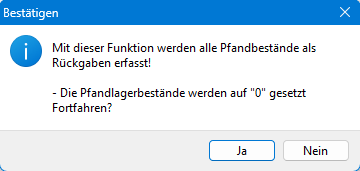
|220|417|242|437|[[File:Warenwirtschaft_Bedarf pruefen_Popup7_2025.png|gerahmt|none|Das Menü '''Pfand erfassen'''|link=]] | |220|417|242|437|[[File:Warenwirtschaft_Bedarf pruefen_Popup7_2025.png|gerahmt|none|Das Menü '''Pfand erfassen'''|link=]] | ||
|1145|474|1166|495|[[File:Warenwirtschaft_Bedarf pruefen_Popup8_2025.png|gerahmt|none||link=]] | |1145|474|1166|495|[[File:Warenwirtschaft_Bedarf pruefen_Popup8_2025.png|gerahmt|none||link=]] | ||
|1145|113|1166|132|[[File:Warenwirtschaft_Bedarf pruefen_Popup9_2025.png|gerahmt|none||link=]] | |||
}} | }} | ||
| Zeile 39: | Zeile 40: | ||
In der Seitenleiste können Sie zudem unter ''Vorlauf'' einstellen, ob bei den Vorschlägen der Lagervorlauf berücksichtigt werden soll oder nicht. Optional kann auch ein eigener Vorlaufzeitraum über das ''Datumsfeld'' eingegeben werden. | In der Seitenleiste können Sie zudem unter ''Vorlauf'' einstellen, ob bei den Vorschlägen der Lagervorlauf berücksichtigt werden soll oder nicht. Optional kann auch ein eigener Vorlaufzeitraum über das ''Datumsfeld'' eingegeben werden. | ||
{{Tipp1|Der '''Lagervorlauf''' kann in den [[Register_Aufträge#Lagervorlauf|Optionen im Register Aufträge]] definiert werden. Bei einem Lagervorlauf von 0 (Standard) werden Posten, sobald sie sich mindestens im Auftragsstatus ''Bestellung'' oder ''Lieferung'' befinden, | {{Tipp1|Der '''Lagervorlauf''' kann in den [[Register_Aufträge#Lagervorlauf|Optionen im Register Aufträge]] definiert werden. Bei einem Lagervorlauf von 0 (Standard) werden Posten, sobald sie sich mindestens im Auftragsstatus ''Bestellung'' oder ''Lieferung'' befinden, sofort aus dem Lagerbestand gebucht. Der Lagervorlauf verlängert diese '''Zeitspanne zwischen Auftragserstellung und Lagerabbuchung''' entsprechend.}} | ||
Wenn Sie einen Lagervorlauf eingestellt haben, ist es bei der Bedarfsprüfung meist sinnvoll, die Option ''Lagerabgrenzung'' zu deaktivieren. | Wenn Sie einen Lagervorlauf eingestellt haben, ist es bei der Bedarfsprüfung meist sinnvoll, die Option ''Lagerabgrenzung'' zu deaktivieren. | ||
Andernfalls | Andernfalls können aktuelle Daten fehlen. Es kann sein, dass neue Aufträge die Lagerbestände bereits verändert haben und diese in den Vorschlägen nicht beachtet werden. | ||
<!-- * NEUER UNTERABSCHNITT * --> | <!-- * NEUER UNTERABSCHNITT * --> | ||
| Zeile 58: | Zeile 59: | ||
Die Erfassung von Bestellposten erfolgt im Dialog „Bestellposten erfassen“. Dieses wird mit einem Doppelklick in die Bestellposten, {{Taste|Strg}} + {{Taste|A}} oder mit ''Artikel erfassen'' im Optionsmenü geöffnet. Das Optionsmenü kann mit Klick auf die Schaltfläche [[Datei:Waren.png|link=]], oder mit einem Rechtsklick {{RMB}} in eine der beiden Tabellen geöffnet werden. | Die Erfassung von Bestellposten erfolgt im Dialog „Bestellposten erfassen“. Dieses wird mit einem Doppelklick in die Bestellposten, {{Taste|Strg}} + {{Taste|A}} oder mit ''Artikel erfassen'' im Optionsmenü geöffnet. Das Optionsmenü kann mit Klick auf die Schaltfläche [[Datei:Waren.png|link=]], oder mit einem Rechtsklick {{RMB}} in eine der beiden Tabellen geöffnet werden. | ||
{{Karte| | {{Karte|Bestellposten_erfassen_2026.png|link{{=}}|gerahmt{{!}}ohne{{!}}'''Bestellposten''' erfassen | ||
|38|40|57|62|Schnellerfassung | |38|40|57|62|Schnellerfassung | ||
|59|40|80|62|Favoritenerfassung}} | |59|40|80|62|Favoritenerfassung}} | ||
Als Erstes muss im Eingabefeld „Art. Nr.“ eine Artikelnummer eingegeben werden. Bei der Eingabe von unvollständigen oder falschen Artikelnummern wird automatisch die Suchfunktion gestartet. Sie können die Suchfunktion auch direkt mit einem Klick auf [[Datei:Finden.png|link=]] starten. | |||
Als Nächstes wird ein Lieferant aus der Auswahlbox „Lieferant“ ausgewählt. Ist dem ausgewählten Artikel kein Lieferant zugeordnet, kann der Bestellposten nicht erfasst werden. In diesem Fall ist die Lieferantenauswahlbox leer. | Als Nächstes wird ein Lieferant aus der Auswahlbox „Lieferant“ ausgewählt. Ist dem ausgewählten Artikel kein Lieferant zugeordnet, kann der Bestellposten nicht erfasst werden. In diesem Fall ist die Lieferantenauswahlbox leer. | ||
| Zeile 78: | Zeile 79: | ||
Die Erfassung von Pfandposten erfolgt im Dialog „Bestellposten erfassen“ im Register ''Pfand''. Dieses wird über die Schaltfläche [[Datei:Pfand.png|link=]] oder mit {{Taste|Strg}} + {{Taste|L}} geöffnet. | Die Erfassung von Pfandposten erfolgt im Dialog „Bestellposten erfassen“ im Register ''Pfand''. Dieses wird über die Schaltfläche [[Datei:Pfand.png|link=]] oder mit {{Taste|Strg}} + {{Taste|L}} geöffnet. | ||
{{Popup| | {{Popup|Bestellposten_erfassen_2026_pfand.png|link{{=}}|gerahmt{{!}}ohne{{!}}Die Erfassung der '''Pfandposten''' im Dialog '''Bestellposten erfassen''' | ||
|146|120|166|140|[[File:Warenwirtschaft_Bedarf pruefen_Pfand erfassen_Popup1_2025.png|gerahmt|none|Das '''Suchfunktion'''|link=]] | |146|120|166|140|[[File:Warenwirtschaft_Bedarf pruefen_Pfand erfassen_Popup1_2025.png|gerahmt|none|Das '''Suchfunktion'''|link=]] | ||
|218|120|328|140|[[File:Warenwirtschaft_Bedarf pruefen_Pfand erfassen_Popup2_2025.png|gerahmt|none|Die '''Lieferschein - nummern'''|link=]] | |218|120|328|140|[[File:Warenwirtschaft_Bedarf pruefen_Pfand erfassen_Popup2_2025.png|gerahmt|none|Die '''Lieferschein - nummern'''|link=]] | ||
| Zeile 100: | Zeile 101: | ||
Um eine Textinformation in den Auftrag einzufügen, geben Sie im Feld ''Artikel'' ein Ausrufezeichen <kbd class="light">!</kbd> ein und bestätigen Sie mit <kbd class="light">↩</kbd>. Alternativ drücken Sie auf [[File:pfeilrunter.png|link=]] rechts vom Feld ''Artikel'' und wählen ''Texteingabe''. Der Dialog ''Texteingabe'' wird geöffnet. | Um eine Textinformation in den Auftrag einzufügen, geben Sie im Feld ''Artikel'' ein Ausrufezeichen <kbd class="light">!</kbd> ein und bestätigen Sie mit <kbd class="light">↩</kbd>. Alternativ drücken Sie auf [[File:pfeilrunter.png|link=]] rechts vom Feld ''Artikel'' und wählen ''Texteingabe''. Der Dialog ''Texteingabe'' wird geöffnet. | ||
[[File:artikel_erfassen_informationen- | {{Popup|artikel_erfassen_informationen-popup_neu.png|link{{=}}|gerahmt{{!}}ohne{{!}}Der Dialog '''Texteingabe''' | ||
|273|85|294|106|[[File:artikel_erfassen_informationen-popup_neu_Popup1.png|gerahmt|none|Die '''Eingabeoptionen'''|link=]] | |||
}} | |||
Geben Sie den gewünschten Text ein. Mit [[File:pfeilrunter.png|link=]] rechts des Textfelds lässt sich die Uhrzeit, das Datum und/oder die Zwischenablage des Betriebssystems im Textfeld einfügen. Mit [[File:pfeilrunter.png|link=]] kann auch eine Trennzeile in der Tabelle ''Ware'' eingefügt werden. Bestätigen Sie mit {{Menü|[[Datei:Ok.png|link=]] OK}} oder <kbd class="light">↩</kbd>. | Geben Sie den gewünschten Text ein. Mit [[File:pfeilrunter.png|link=]] rechts des Textfelds lässt sich die Uhrzeit, das Datum und/oder die Zwischenablage des Betriebssystems im Textfeld einfügen. Mit [[File:pfeilrunter.png|link=]] kann auch eine Trennzeile in der Tabelle ''Ware'' eingefügt werden. Bestätigen Sie mit {{Menü|[[Datei:Ok.png|link=]] OK}} oder <kbd class="light">↩</kbd>. | ||
| Zeile 108: | Zeile 111: | ||
Um mehrere Zeilen Text einzugeben, kann die Prozedur beliebig oft wiederholt werden. | Um mehrere Zeilen Text einzugeben, kann die Prozedur beliebig oft wiederholt werden. | ||
<!--####################################################################################################################--> | <!--####################################################################################################################--> | ||
===Bestellungen aktiveren=== | ===Bestellungen aktiveren=== | ||
Aktuelle Version vom 1. Juli 2026, 11:40 Uhr
(Warenwirtschaft → Sie sind auf der Seite: Bedarf)
Auf dieser Seite erhalten Sie Informationen zu den einzelnen Registern der Bedarfsprüfung und wie Sie diese verwenden können.
Das Lieferantenbestellsystem bietet leistungsfähige Funktionen zur Bedarfsprüfung sowie zum Erfassen und Verwalten von Lieferantenbestellungen.
Das Modul kann im Menü Warenwirtschaft →  Bedarf prüfen oder über die Funktionstaste F4 aufgerufen werden.
Automatische Bedarfsprüfung
| Zu diesem Thema können Sie sich ein kurzes Lernvideo ansehen! | |
|---|---|
| Mit Untertitel
|
Nur Sprache
|


Um Lieferantenbestellungen weitgehend zu automatisieren, kann die automatische Bedarfsprüfung und das Lieferantenbestellwesen genutzt werden.
Die Lieferantenbestellung wird in drei Schritte unterteilt:
- Zunächst wird die Bedarfsprüfung durchgeführt und die Bestellpositionen werden erfasst.
- Im zweiten Schritt werden die Bestellungen den einzelnen Lieferanten zugeordnet und aktiviert.
- Nach der Aktivierung werden die Bestellungen verwaltet und nach dem Wareneingang gebucht und abgeschlossen.
Um das Lieferantenbestellsystem nutzen zu können, müssen für alle Lagerartikel Lieferanten verknüpft werden. Das Lieferantenbestellsystem greift hierbei auf den Hauptlieferanten des Warenstammes zu. Um während des Bestellvorgangs den Lieferanten zu wechseln muss mindestens eine Lieferantenzuordnung im Dialog Lieferanten der Warenverwaltung existieren.
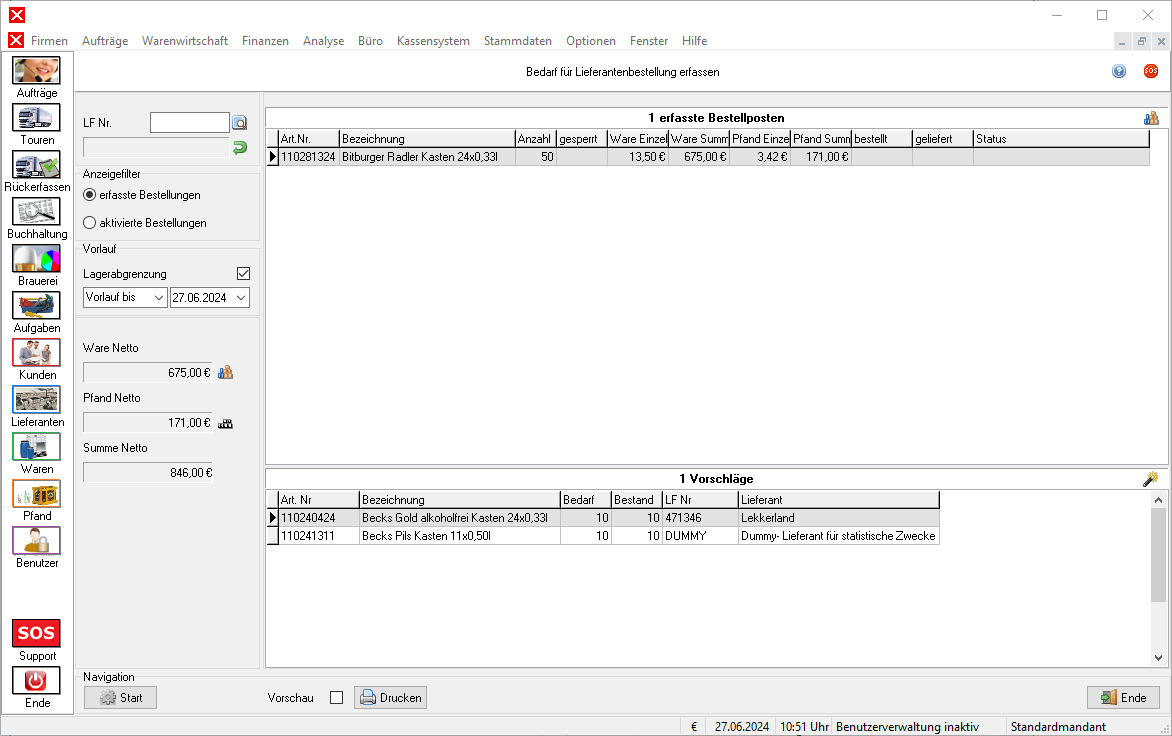


Vor dem eigentlichen Bestellvorgang wird zunächst eine Bedarfsprüfung durchgeführt: Die Bedarfsprüfung besteht aus zwei Tabellen. In der oberen Tabelle werden Bestellposten angezeigt; in der unteren werden Bestellvorschläge von der Anwendung angeboten.
Mit dem Lieferantenfilter kann die Ansicht zusätzlich auf einen bestimmten Lieferanten eingeschränkt werden. Dazu muss im Feld LF Nr. die Lieferantennummer des jeweiligen Lieferanten ausgewählt werden. Mit  wird der Lieferantenfilter wieder zurückgesetzt.
Die Ansicht der Bestellpostentabelle kann in der Gruppe Anzeigefilter in der Seitenleiste umgeschaltet werden. Es werden entweder die erfassten (aber nicht bestellten) oder die aktivierten (aber nicht gelieferten) Positionen angezeigt.
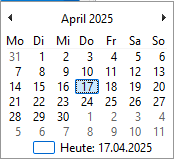
In der Seitenleiste können Sie zudem unter Vorlauf einstellen, ob bei den Vorschlägen der Lagervorlauf berücksichtigt werden soll oder nicht. Optional kann auch ein eigener Vorlaufzeitraum über das Datumsfeld eingegeben werden.
Wenn Sie einen Lagervorlauf eingestellt haben, ist es bei der Bedarfsprüfung meist sinnvoll, die Option Lagerabgrenzung zu deaktivieren. Andernfalls können aktuelle Daten fehlen. Es kann sein, dass neue Aufträge die Lagerbestände bereits verändert haben und diese in den Vorschlägen nicht beachtet werden.
Vorschläge übernehmen
Bei der automatischen Übernahme der Vorschläge wird als Bestellmenge die Differenz aus Ist-Bestand zu dem im Warenstamm hinterlegten Min.-Bestand übernommen. So ist nach Eingang der Bestellung der Warenbestand gleich dem Min.-Bestand. Die Bestellposten werden dem jeweiligen Hauptlieferanten zugewiesen. Die Bestellmengen können nach der Übernahme geändert werden, die Lieferantenzuordnung jedoch nicht.
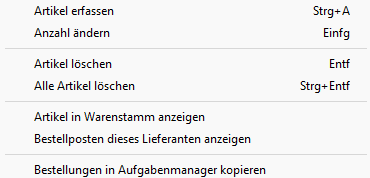
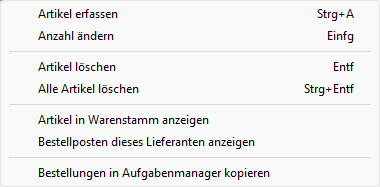
 auf den Artikel und Auswahl der Funktion Anzahl ändern geändert werden. Alternativ kann dazu die Taste Einfg verwendet werden.
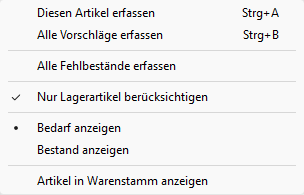
Durch einen Doppelklick in die Vorschlagstabelle oder Strg + B können alle Vorschläge automatisch als Bestellposten erfasst werden.
Um Vorschläge einzeln zu erfassen und dabei Mengen und Lieferantenzuordnung direkt zu beeinflussen, kann der Dialog „Bestellposten erfassen“ verwendet werden. Dieser wird im Folgenden erklärt.
Bestellposten erfassen
Die Erfassung von Bestellposten erfolgt im Dialog „Bestellposten erfassen“. Dieses wird mit einem Doppelklick in die Bestellposten, Strg + A oder mit Artikel erfassen im Optionsmenü geöffnet. Das Optionsmenü kann mit Klick auf die Schaltfläche  , oder mit einem Rechtsklick in eine der beiden Tabellen geöffnet werden.
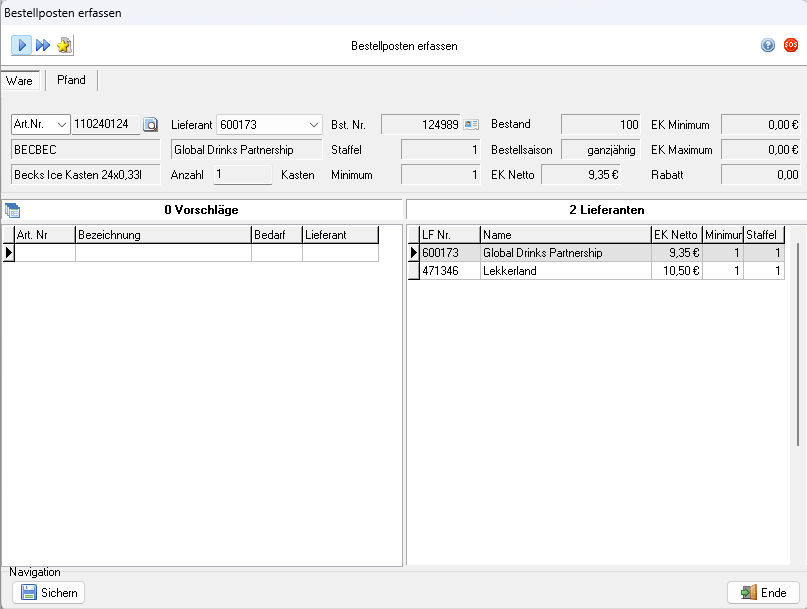
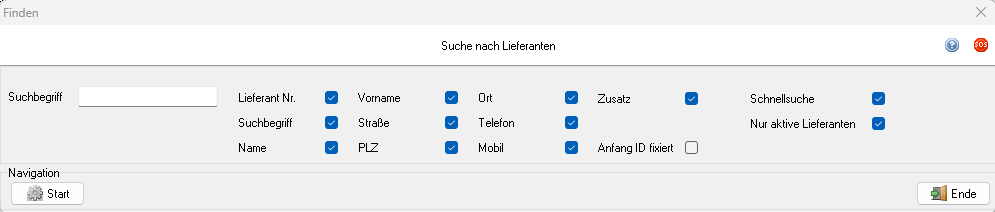
Als Erstes muss im Eingabefeld „Art. Nr.“ eine Artikelnummer eingegeben werden. Bei der Eingabe von unvollständigen oder falschen Artikelnummern wird automatisch die Suchfunktion gestartet. Sie können die Suchfunktion auch direkt mit einem Klick auf  starten.
Als Nächstes wird ein Lieferant aus der Auswahlbox „Lieferant“ ausgewählt. Ist dem ausgewählten Artikel kein Lieferant zugeordnet, kann der Bestellposten nicht erfasst werden. In diesem Fall ist die Lieferantenauswahlbox leer.
Die Bestellkonditionen des gewählten Lieferanten werden angezeigt. Dabei wird die Sollmenge, die durch die Bestandsdifferenz errechnet wurde, eingetragen. Diese Menge kann frei editiert werden. Zudem ist die Mindestmenge, die für den gewählten Lieferanten hinterlegt wurde, angezeigt. Nach Eingabe der Menge kann der Bestellposten mit  Sichern gespeichert werden.
Die Bestellposten sind nach der Erfassung bereits den jeweiligen Lieferanten zugeordnet und können bearbeitet und aktiviert werden.
Mit  kann die Schnellerfassung aktiviert werden. Bei dieser wird die Auswahl der Lieferanten übersprungen und ein ausgewählter Artikel direkt erfasst.
Mit  kann die Favoritenerfassung aktiviert werden. Bei dieser werden Vorschläge einzeln automatisch erfasst (durch einen
  auf Sichern).
Pfandposten erfassen
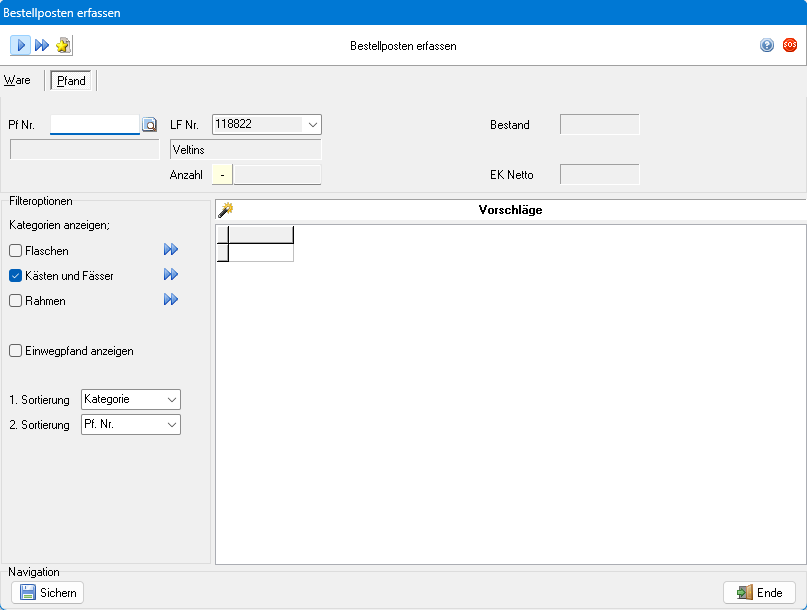
Die Erfassung von Pfandposten erfolgt im Dialog „Bestellposten erfassen“ im Register Pfand. Dieses wird über die Schaltfläche  oder mit Strg + L geöffnet.
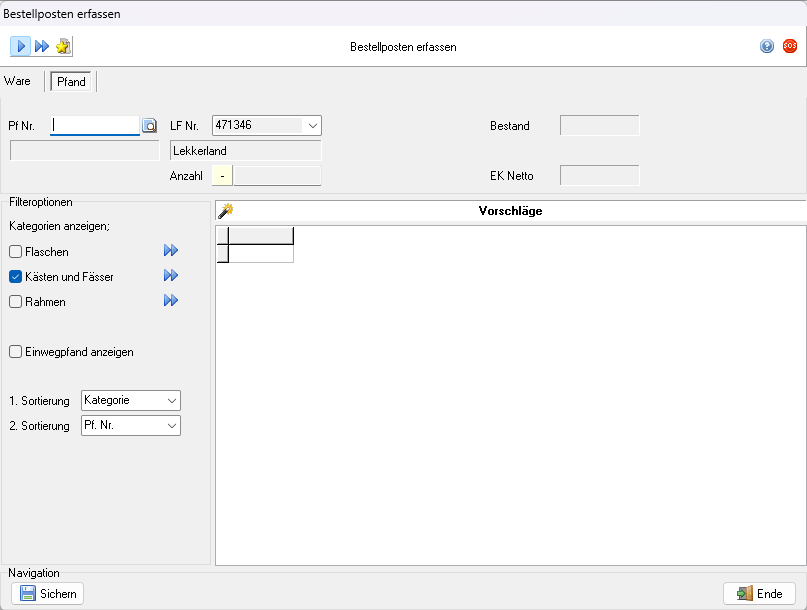
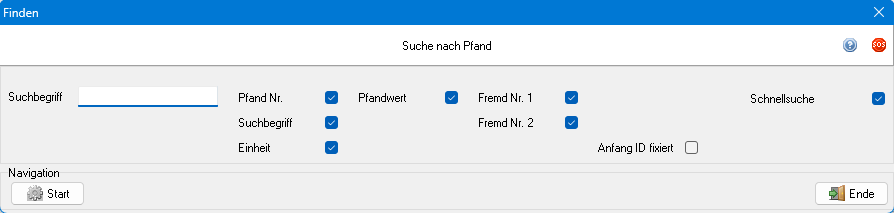
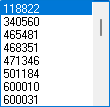

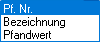
Zunächst muss im Eingabefeld „Pf. Nr.“ eine Pfandnummer eingegeben werden. Bei der Eingabe von unvollständigen oder falschen Pfandnummern wird automatisch die Suchfunktion gestartet. Sie können die Suchfunktion auch direkt mit einem Klick auf starten.
Die Anwendung zeigt die Pfandbezeichnung und den Bestand im Pfandlager an. Dieser Bestand wird als Rücknahme im Eingabefeld „Anzahl“ angeboten. Der Wert kann geändert oder mit ↩ übernommen werden.
Der Posten kann mit Sichern oder ↩ gespeichert werden.
Einfügen von Informationen
Während der Erfassung können Textzeilen eingegeben werden. Diese erscheinen im Auftrag an der Position, an der sie eingefügt wurden.
Um eine Textinformation in den Auftrag einzufügen, geben Sie im Feld Artikel ein Ausrufezeichen ! ein und bestätigen Sie mit ↩. Alternativ drücken Sie auf  rechts vom Feld Artikel und wählen Texteingabe. Der Dialog Texteingabe wird geöffnet.
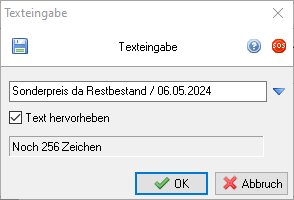

Geben Sie den gewünschten Text ein. Mit rechts des Textfelds lässt sich die Uhrzeit, das Datum und/oder die Zwischenablage des Betriebssystems im Textfeld einfügen. Mit kann auch eine Trennzeile in der Tabelle Ware eingefügt werden. Bestätigen Sie mit  OK oder ↩.
Die Information unter dem Eingabefeld zeigt an, wie viele Zeichen noch eingegeben werden können; die maximale Anzahl an Zeichen pro Zeile beträgt 130.
Um mehrere Zeilen Text einzugeben, kann die Prozedur beliebig oft wiederholt werden.
Bestellungen aktiveren
| Zu diesem Thema können Sie sich ein kurzes Lernvideo ansehen! | |
|---|---|
| Mit Untertitel
|
Nur Sprache
|
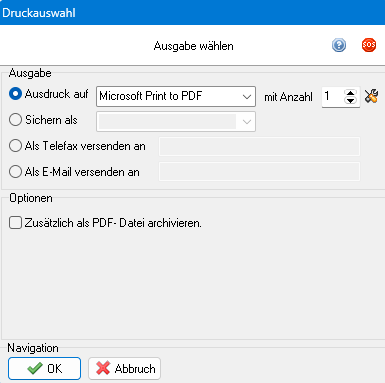
Die Aktivierung kann mit  Start erfolgen. Dann werden alle Bestellungen aktiviert und je nach Voreinstellung beim jeweiligen Lieferanten ausgedruckt, gefaxt, als Text oder Orderdatei per E-Mail zugestellt. Sofern die automatische Aktivierung der Bestellungen nicht durchgeführt wird, wird beim Beenden
  Ende des Moduls automatisch der Aufgabenmanager gestartet, der beim Bestellvorgang assistieren kann.
Der Aufgabenmanager zeigt die Anzahl der vorbereiteten Bestellungen an und bietet, sofern Bestellungen vorbereitet vorliegen, die Schaltfläche  Bestellungen verarbeiten rechts von Lieferantenbestellungen an. Durch Drücken der Schaltfläche wird die Lieferantenverwaltung gestartet und die vorbereitete Bestellung des ersten Lieferanten im Register Bestellung aufgerufen. Nach Aktivierung der Bestellung wird der Aufgabenmanager aktualisiert und bietet durch die Schaltfläche Bestellungen verarbeiten die nächste vorbereitete Bestellung an.
Bestellungen bearbeiten
Die Bearbeitung von Bestellungen wird in der Lieferantenverwaltung durchgeführt und wird deswegen unter Bestellverwaltung weiter ausgeführt.
Zurück zu Warenwirtschaft
(Warenwirtschaft → Sie sind auf der Seite: Bedarf)
Fußnoten: