Registrieren: Unterschied zwischen den Versionen
DSE (Diskussion | Beiträge) |
RSI (Diskussion | Beiträge) |
||
| (3 dazwischenliegende Versionen von 2 Benutzern werden nicht angezeigt) | |||
| Zeile 28: | Zeile 28: | ||
{| class="wikitable" | style="width:100%;max-width:925px;" | {| class="wikitable" | style="width:100%;max-width:925px;" | ||
|- | |- | ||
! style="text-align:left;width:250px;" | Ablauf bei | ! style="text-align:left;width:250px;" | Ablauf bei Bildschirm-Eingabe | ||
| style="text-align:center;background:#8df3fc" | ''(Gebinde)'' | | style="text-align:center;background:#8df3fc" | ''(Gebinde)'' | ||
| style="text-align:center;background:#c0c0c0" | ''(-)'' | | style="text-align:center;background:#c0c0c0" | ''(-)'' | ||
| Zeile 238: | Zeile 238: | ||
[[Datei:Regist_Sucheingabe_2025.png|gerahmt|none|Der Dialog '''Finden'''|link=]] | [[Datei:Regist_Sucheingabe_2025.png|gerahmt|none|Der Dialog '''Finden'''|link=]] | ||
Um den | Um den Suchdialog zu öffnen, muss im Kassendialog {{Menü|[[Datei:Tastatur.png|link=]]}} gedrückt werden. Danach kann im Suchdialog nach dem Artikel gesucht werden. Mit {{Taste|↵}} bzw. {{Menü|ENTER}} wird die Suche gestartet und die Ergebnisse werden in der Tabelle angezeigt. | ||
{{Tipp1|Es kann auch direkt durch die Eingabe mit einer Tastatur eine Suche durchgeführt werden.}} | |||
Eine Änderung des Suchbegriffes kann unmittelbar durch eine Eingabe erfolgen. Ist die Schaltfläche {{Menü|[[Datei:pfeilrechts.png|link=]]}} aktiv, wird die Tabelle erst aktualisiert, nachdem {{Taste|↵}} bzw. {{Menü|ENTER}} gedrückt wurde; ist {{Menü|[[Datei:doppelpfeilrechts.png|link=]]}} aktiv, wird die Tabelle noch während der Eingabe aktualisiert. | Eine Änderung des Suchbegriffes kann unmittelbar durch eine Eingabe erfolgen. Ist die Schaltfläche {{Menü|[[Datei:pfeilrechts.png|link=]]}} aktiv, wird die Tabelle erst aktualisiert, nachdem {{Taste|↵}} bzw. {{Menü|ENTER}} gedrückt wurde; ist {{Menü|[[Datei:doppelpfeilrechts.png|link=]]}} aktiv, wird die Tabelle noch während der Eingabe aktualisiert. | ||
| Zeile 245: | Zeile 246: | ||
Mit {{Menü|[[Datei:All.png|link=]]}}, {{Menü|[[Datei:Flasche.png|link=]]}} und {{Menü|[[Datei:Kiste.png|link=]]}} kann die Suche auf bestimmte Gebinde eingeschränkt werden. Sollen ''alle'' Artikel durchsucht werden, aktivieren Sie {{Menü|[[Datei:All.png|link=]]}}. Um die Suche nach ''Teil''- bzw. ''Großgebindeartikeln'' zu filtern, aktivieren Sie {{Menü|[[Datei:Flasche.png|link=]]}} für Teil- bzw. {{Menü|[[Datei:Kiste.png|link=]]}} für Großgebinde. | Mit {{Menü|[[Datei:All.png|link=]]}}, {{Menü|[[Datei:Flasche.png|link=]]}} und {{Menü|[[Datei:Kiste.png|link=]]}} kann die Suche auf bestimmte Gebinde eingeschränkt werden. Sollen ''alle'' Artikel durchsucht werden, aktivieren Sie {{Menü|[[Datei:All.png|link=]]}}. Um die Suche nach ''Teil''- bzw. ''Großgebindeartikeln'' zu filtern, aktivieren Sie {{Menü|[[Datei:Flasche.png|link=]]}} für Teil- bzw. {{Menü|[[Datei:Kiste.png|link=]]}} für Großgebinde. | ||
{{Tipp1|Artikel, die keine [[Warenstamm#Mehrwegartikel|Gebindeverknüpfung]] besitzen | {{Tipp1|Artikel, die keine [[Warenstamm#Mehrwegartikel|Gebindeverknüpfung]] besitzen werden bei jeder der drei Einstellungen angezeigt.}} | ||
In der Ergebnistabelle kann mit den Pfeiltasten navigiert und die Auswahl mit {{Taste|↵}} bzw. {{Menü|[[Datei:Ok.png|link=]] OK}} übernommen werden. | In der Ergebnistabelle kann mit den Pfeiltasten navigiert und die Auswahl mit {{Taste|↵}} bzw. {{Menü|[[Datei:Ok.png|link=]] OK}} übernommen werden. | ||
| Zeile 269: | Zeile 270: | ||
{| class="wikitable" | {| class="wikitable" | ||
|- | |- | ||
! style="background:#DCDCDC;text-align:left" | | ! style="background:#DCDCDC;text-align:left" | Registriervorgang | ||
!! style="background:#DCDCDC;text-align:left" colspan="5"| Kassendialog | !! style="background:#DCDCDC;text-align:left" colspan="5"| Kassendialog | ||
!! style="background:#DCDCDC;text-align:left" | Tastatur & Scanner | !! style="background:#DCDCDC;text-align:left" | Tastatur & Scanner | ||
| Zeile 327: | Zeile 328: | ||
Das Kassensystem kann mit {{Taste|Pfand}} in den Modus '''Pfandregistrierung''' versetzt werden. Die Kategorietasten werden ausgeblendet, die Pfandtasten und das Pfandprotokoll eingeblendet. | Das Kassensystem kann mit {{Taste|Pfand}} in den Modus '''Pfandregistrierung''' versetzt werden. Die Kategorietasten werden ausgeblendet, die Pfandtasten und das Pfandprotokoll eingeblendet. | ||
[[File: | [[File:kasse_pfand_2026.png|border|link=]] | ||
Das Registrieren von Pfand kann durch das Anwählen des gewünschten Pfandartikels erfolgen. Die Minusfunktion wird automatisch aktiviert. Multiplikatoren, Suchfunktion und Gebindetasten<ref>Die Ausgleichsfunktion ist im Pfandmodus nicht nutzbar.</ref> sind wie bei der Warenregistrierung verfügbar. | Das Registrieren von Pfand kann durch das Anwählen des gewünschten Pfandartikels erfolgen. Die Minusfunktion wird automatisch aktiviert. Multiplikatoren, Suchfunktion und Gebindetasten<ref>Die Ausgleichsfunktion ist im Pfandmodus nicht nutzbar.</ref> sind wie bei der Warenregistrierung verfügbar. | ||
| Zeile 334: | Zeile 335: | ||
====Pfandrücknahmekasse==== | ====Pfandrücknahmekasse==== | ||
Die Pfanderfassung kann in den [[Register Kassensystem#Kassenoptionen|Einstellungen]] als Standardgebinde ausgewählt werden, das System kann dann als Pfandrücknahmekasse verwendet werden. | Die Pfanderfassung kann in den [[Register Kassensystem#Kassenoptionen|Einstellungen]] als Standardgebinde ausgewählt werden, das System kann dann als Pfandrücknahmekasse verwendet werden. Der Arbeitsmodus der Kasse kann flexibel umgeschaltet werden. | ||
Mit der Tastenkombination {{Taste|Strg}} + {{Taste|⇑}} + {{Taste|L}} kann die Pfanderfassung als Standardgebinde aktiviert werden. Das System kann dann bis zum erneuten Umschalten oder spätestens bis zum Beenden der Kasse als Pfandrücknahmekasse verwendet werden. | Mit der Tastenkombination {{Taste|Strg}} + {{Taste|⇑}} + {{Taste|L}} kann die Pfanderfassung als Standardgebinde aktiviert werden. Das System kann dann bis zum erneuten Umschalten oder spätestens bis zum Beenden der Kasse als Pfandrücknahmekasse verwendet werden. | ||
{{Tipp1| | {{Tipp1|Die Möglichkeiten zur Erfassung von Mehrwegartikeln werden werden im Artikel "[[Pfandkasse optimal nutzen]]" ausführlich beschrieben, im Abschnitt "[[Pfandkasse_optimal_nutzen#Pfand_an_separater_Station_zurücknehmen|Pfand an separater Station zurücknehmen]]" werden verschiedene Optionen der Pfandkasse erläutert}} | ||
====Pfandcoupons==== | ====Pfandcoupons==== | ||
| Zeile 361: | Zeile 362: | ||
{{Hinweis|Der Rufname muss immer '''zu Beginn eines Kassiervorgangs''' eingegeben werden.}} | {{Hinweis|Der Rufname muss immer '''zu Beginn eines Kassiervorgangs''' eingegeben werden.}} | ||
{{Tipp1|Zur Nutzung von Pfandbonnamen gibt es einen separaten Artikel, der [[Pfandkasse_optimal_nutzen|hier]] abgerufen werden kann}} | {{Tipp1|Zur Nutzung von Pfandbonnamen gibt es einen separaten Artikel, der [[Pfandkasse_optimal_nutzen|hier]] abgerufen werden kann.}} | ||
<!--**************************************************--> | <!--**************************************************--> | ||
| Zeile 378: | Zeile 379: | ||
==Buchungskonten== | ==Buchungskonten== | ||
Die Kontenschaltflächen ({{Menü|KUNDE}}, {{Menü|EC}}) können während des Kassiervorgangs jederzeit aktiviert oder deaktiviert werden<ref>Die Umschaltung gilt jedoch nicht für bereits registrierte Positionen.</ref>. Beim Abschluss des Vorgangs mit {{Menü|TOTAL}} oder {{Taste|/}} wird der Zustand der Kontentasten ausgewertet und im Vorgang gespeichert. Die Zuweisung kann | Die Kontenschaltflächen ({{Menü|KUNDE}}, {{Menü|EC}}) können während des Kassiervorgangs jederzeit aktiviert oder deaktiviert werden<ref>Die Umschaltung gilt jedoch nicht für bereits registrierte Positionen.</ref>. Beim Abschluss des Vorgangs mit {{Menü|TOTAL}} oder {{Taste|/}} wird der Zustand der Kontentasten ausgewertet und im Vorgang gespeichert. Die Zuweisung kann danach nicht mehr geändert werden. | ||
| Zeile 388: | Zeile 389: | ||
Mit der Schaltfläche {{Menü|Neu}} kann ein Kunde auch neu angelegt werden. | Mit der Schaltfläche {{Menü|Neu}} kann ein Kunde auch neu angelegt werden. | ||
{{Tipp1| Das Anlegen eines Kunden im Kassenmodus wird [[Kunde an Kasse anlegen|hier]] erläutert}} | {{Tipp1| Das Anlegen eines Kunden im Kassenmodus wird [[Kunde an Kasse anlegen|hier]] erläutert.}} | ||
Aktuelle Version vom 24. Juni 2026, 10:33 Uhr
(Kasse → Sie sind auf der Seite: Registrieren)
Für Registrierung der Anwendung, siehe Lizenzierung.
Als Registriervorgang wird das Aufnehmen aller Artikel eines Kassiervorgangs bezeichnet. Nach der Registrierung wird der Kassiervorgang abgeschlossen.
Das Registrieren erfolgt im Kassendialog, der im Menü Kassensystem → Kassieren oder mit Strg + F8 aufgerufen werden kann.
In den folgenden Abschnitten werden unterschiedliche Methoden zum Registrieren von Artikeln erläutert.
Registrieren mit Kategorien
Im Kassendialog sind bis zu 1600 Artikel in Kategorien sortiert. Jede der 40 Kategorietasten ermöglicht den Zugriff auf 40 Artikel, die den Direktartikeln zugewiesen sind.
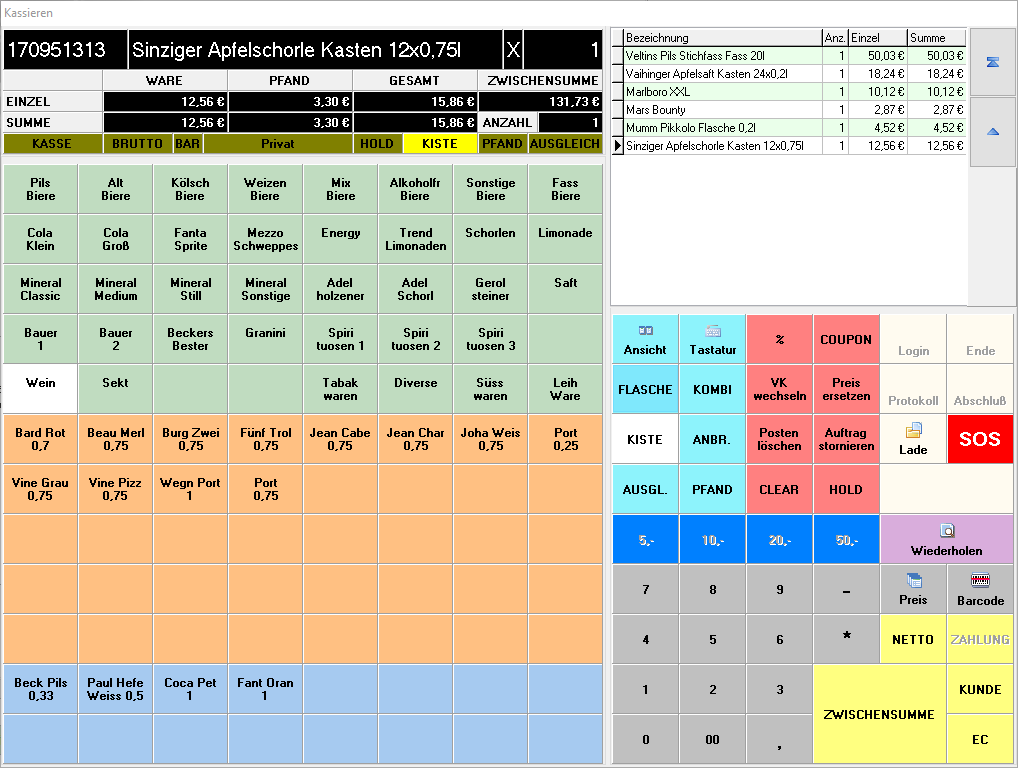
Im Folgenden wird der Ablauf der Registrierung mittels Bildschirm-Eingabe dargestellt:
| Ablauf bei Bildschirm-Eingabe | (Gebinde) | (-) | (Anzahl) | (*) | Kategorietaste | Direkttaste | (Wiederholen) |
|---|
- Um einen Artikel einmal aus einer Kategorie zu registrieren, klicken Sie auf eine Kategorietaste (4) und dann auf eine Direkttaste (5)
- Um einen Artikel mehrfach aus einer Kategorie zu registrieren, klicken Sie auf eine Kategorietaste (4), dann auf eine Direkttaste (5) und wiederholt auf die Direkttaste (5) oder geben Sie den Multiplikator über den Nummernblock (1) ein, aktivieren die Multiplikatortaste (2), klicken auf eine Kategorietaste (4) und dann auf eine Direkttaste (5)
Bei größeren Mengen ist es sinnvoll, die Anzahl einzugeben. Gehen Sie wie folgt vor:
- Geben Sie die Anzahl über den Ziffernblock (10) ein.
- Aktivieren Sie die Multiplikatortaste (12). Dieser Schritt ist nicht notwendig, wenn in den Einstellungen die Option Multiplikator automatisch aktiv ist.
- Wählen Sie die Artikelkategorie (2).
- Betätigen Sie die Direkttaste (3) des Artikels.
- Um einen Artikel negativ aus einer Kategorie zu registrieren, aktivieren Sie die Minusfunktion (3), klicken auf eine Kategorietaste (4) und dann auf eine Direkttaste (5)
- Um einen Artikel mehrfach negativ aus einer Kategorie zu registrieren, geben Sie den Multiplikator über den Nummernblock (1) ein, aktivieren die Multiplikatortaste (2), aktivieren die Minusfunktion (3), klicken auf eine Kategorietaste (4) und dann auf eine Direkttaste (5)
Die Operationen Multiplikationen und Einfügen eines Minuszeichens können auch auf dem Nummernblock der Tastatur angesprochen werden. Für Multiplikation sind die Tasten 0 - 9 und die Taste * verwendbar; für das Minus die Taste -.
Nach dem Betätigen der Direkttaste wird der Multiplikator automatisch wieder auf „+1“ gesetzt. Je nach Konfiguration wird das Gebinde auf den Standardwert zurückgesetzt[2]. Um einen Artikel einmal zusätzlich zu kassieren, muss die Direkttaste wiederholt gedrückt oder Wiederholen oder ↵ gedrückt werden.
In der folgenden Tabelle sind einige häufige Registrierungs-Szenarien mit den dazugehörigen Eingabeabfolgen beispielhaft dargestellt:
| Zu registrierender Artikel | Abfolge im Kassendialog | ||||||||
|---|---|---|---|---|---|---|---|---|---|
| 2 × Warsteiner 0,50 l | Flasche | Bier (Pils) | Warst 0,50 | Warst 0,50 | |||||
| Flasche | 2 | * | Bier (Pils) | Warst 0,50 | |||||
| Flasche | Bier (Pils) | Warst 0,50 | Wiederholen | ||||||
| -2 × Warsteiner 0,50 l | Flasche | - | 2 | * | Bier (Pils) | Warst 0,50 | |||
| 2 × Warsteiner 20×0,50 l | Kasten | 2 | * | Bier (Pils) | Warst 0,50 | ||||
| 10 × Warsteiner 0,50 l | Anbruch | 10 | * | Bier Pils | Warst 0,50 | ||||
| 10 × Warsteiner 0,50 l und 10 × Bitburger 0,50 l |
Kombi | 10 | * | Bier (Pils) | Warst 0,50 | 10 | * | Bit 0,50 | |
Registrieren mit Barcodes
Artikel werden durch das Scannen des EAN-Barcodes direkt erfasst. Multiplikatoren und Negativeingaben sind wie beim Registrieren über die Kategorien im Kassendialog möglich.
Der generelle Ablauf der Registrierung mittels Scanner wird im Folgenden veranschaulicht:
| Ablauf mit EAN-Scanner | (Gebinde) | (-) | (Anzahl) | (*) | [SCAN] | (Wiederholen) | |
|---|---|---|---|---|---|---|---|
In der folgenden Tabelle werden der Registriervorgang mit Kassendialog und der Registriervorgang Tastatur & Scanner verglichen:
| Um Artikel zu registrieren | klicken Sie im Kassendialog | oder drücken bzw. scannen Sie | ||||||
|---|---|---|---|---|---|---|---|---|
| 2x Warsteiner 0,50 l | Bier (Pils) | Warst 0,50 | Warst 0,50 | [SCAN], [SCAN] | ||||
| 2x Warsteiner 0,50 l | 2 | * | Bier (Pils) | Warst 0,50 | [2], [*], [SCAN] | |||
| 2x Warsteiner 0,50 l | Bier (Pils) | Warst 0,50 | Wiederholen | [SCAN], [ENTER] | ||||
| -5x Warsteiner 0,50 l | - | 5 | * | Bier (Pils) | Warst 0,50 | [-], [5], [*], [SCAN] | ||
| 10 × Warsteiner 0,50 l und 10 × Bitburger 0,50 l |
Kombi | 10 | * | Warst 0,50 | 10 | * | Bitb 0,50 | [Kombi], [10], [*], [SCAN], [10], [*], [SCAN] |
Barcodes ergänzen
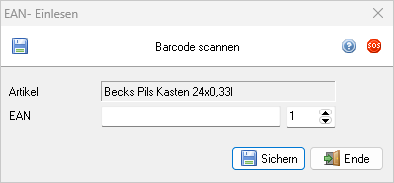
Um einem Artikel einen neuen EAN-Barcode zuzuweisen, muss der gewünschte Artikel in der Protokolltabelle ausgewählt werden und mit  Barcode oder Strg + B der Dialog zum Bearbeiten des Barcodes geöffnet werden. Mit OK wird die neue EAN übernommen.
Registrieren mit Sucheingaben
Artikel können durch das Eingeben von Artikelnummern, Barcodes, Suchbegriffen oder Bezeichnungen gefunden werden. Eingaben können auch aus unvollständigen Begriffen oder Artikelnummern bestehen. Die Anwendung sucht automatisch in allen Feldern. Wird nur ein einzelnes Suchergebnis ermittelt, wird der Artikel direkt übernommen, bei mehreren Ergebnissen wird ein Dialog angezeigt.
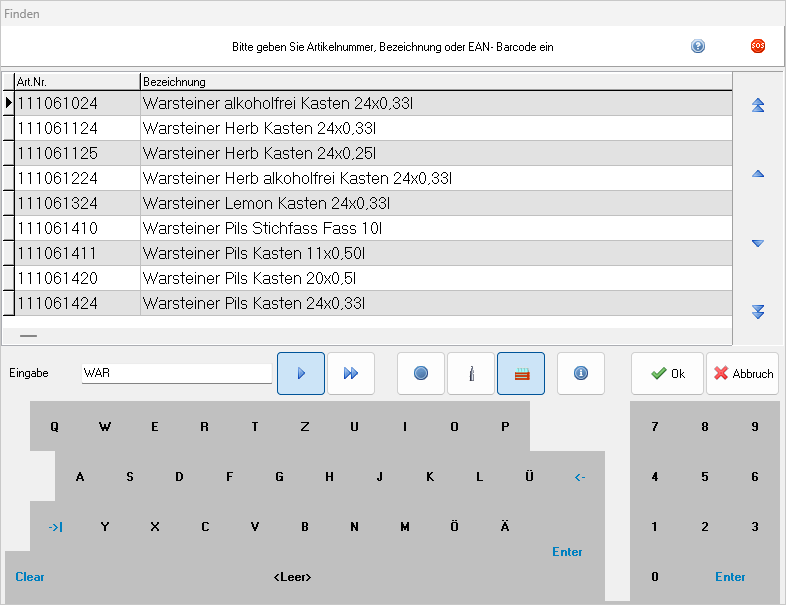
Um den Suchdialog zu öffnen, muss im Kassendialog  gedrückt werden. Danach kann im Suchdialog nach dem Artikel gesucht werden. Mit ↵ bzw. ENTER wird die Suche gestartet und die Ergebnisse werden in der Tabelle angezeigt.
Eine Änderung des Suchbegriffes kann unmittelbar durch eine Eingabe erfolgen. Ist die Schaltfläche  aktiv, wird die Tabelle erst aktualisiert, nachdem ↵ bzw. ENTER gedrückt wurde; ist
  aktiv, wird die Tabelle noch während der Eingabe aktualisiert.
Mit  ,
,  und
und  kann die Suche auf bestimmte Gebinde eingeschränkt werden. Sollen alle Artikel durchsucht werden, aktivieren Sie . Um die Suche nach Teil- bzw. Großgebindeartikeln zu filtern, aktivieren Sie für Teil- bzw. für Großgebinde.
In der Ergebnistabelle kann mit den Pfeiltasten navigiert und die Auswahl mit ↵ bzw.  OK übernommen werden.
Registrieren mit Gebindetasten
Mit den Gebindetasten (6) wird eingestellt, ob Einzel- oder Großgebinde registriert werden (siehe dazu auch Mehrwegartikel im Warenstamm). Das Rücksetzen der Gebindetasten nach jedem Posten oder nach TOTAL kann unter Optionen →  Einstellungen → Kassensystem konfiguriert werden. In den Kassensystem-Optionen kann eine Gebindeoption als Standard ausgewählt werden (normalerweise Kiste). Das Standardgebinde wird immer dann verwendet, wenn Sie vor der Registrierung eines Artikels nicht explizit eine andere Gebindetaste betätigen.
Sofern die Gebindetaste FLASCHE aktiviert wurde, werden beim Registriervorgang Einzelgebinde erfasst. Wenn KISTE aktiviert ist, wird aus dem Barcode oder der Artikelnummer des Einzelgebindes das zugehörige Großgebinde abgeleitet und registriert.
Wenn eine KISTE oder FLASCHE zweimal gedrückt werden, rasten sie ein und bleiben bis eine andere Gebindetaste gedrückt wird aktiv. Die Taste wird gelb eingefärbt.
Die Gebindetaste ANBR. (Anbruch) wird in Kombination mit einem Multiplikator eingesetzt, um unvollständig gefüllte Kisten zu erfassen. Dabei wird zu den erfassten Flaschen ein Rahmen zugerechnet. Die Anbruchfunktion ermöglicht das Zufügen von nur einem Artikel (in beliebigen Mengen). Weitere Flaschen können nur manuell zugefügt werden. Der berechnete Rahmen wird aus der Verknüpfung des zugewiesenen Pfandartikels des Großgebindes ermittelt.
Die Gebindetaste KOMBI ermöglicht in Kombination mit einem Multiplikator die Zusammenstellung eines Großgebindes aus mehreren Artikeln in unterschiedlicher Menge. Der Inhalt des Großgebindes des ersten erfassten Artikels bestimmt die Anzahl der möglichen Artikel und den zugehörigen Rahmen des Kombigebindes. Das Pfand jeder Flaschen wird aus den zugewiesenen Pfandartikeln ermittelt. Der Artikelpreis ergibt sich aus dem anteiligen Kistenpreis der Flaschen.
In der folgenden Tabelle werden Registriervorgänge mit Kassendialog und Tastatur & Scanner verglichen:
| Registriervorgang | Kassendialog | Tastatur & Scanner | ||||
|---|---|---|---|---|---|---|
| 5x Warsteiner 0,50 l | Flasche | 5 | * | Bier (Pils) | Warst 0,50 | Tastenreihenfolge [Flasche]→[5]→[*]→[SCAN] |
| 2x Warsteiner 20x0,50 l | Kasten | 2 | * | Bier (Pils) | Warst 0,50 | Tastenreihenfolge [Kasten]→[2]→[*]→[SCAN] |
| 10x Warsteiner 0,50 l | Anbruch | 10 | * | Bier Pils | Warst 0,50 | Tastenreihenfolge [Anbruch]→[10]→[*]→[SCAN] |
| 10x Warsteiner 0,50 l und 10x Coca Cola 0,50 l | Kombi | 10 | * | Bier (Pils) | Warst 0,50 | Tastenreihenfolge [Kombi]→[10]→[*]→[SCAN]→[10]→[*]→[SCAN] |
| Kombi | 10 | * | Soft Drinks 1 | Cola 0,50 | ||
Der Gebindeauswahldialog
Wenn die Gebindeauswahl in den Einstellungen aktiviert wurde und ein Artikel im Warenstamm mit mindestens zwei unterschiedlichen Gebindevarianten vertreten ist, wird mit der Direkttaste, Barcode oder Artikelsuche ein Auswahldialog mit allen Gebindevarianten des Artikels angezeigt:
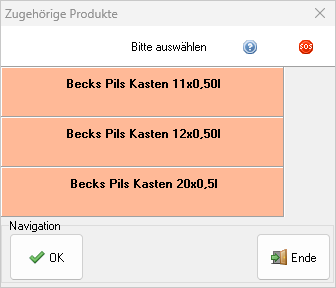
Der Auswahldialog zeigt alle möglichen Gebindearten an. Durch Auswahl der gewünschten Variante und Bestätigen mit OK wird die Auswahl übernommen. Mit  Ende wird der Dialog ohne Auswahl geschlossen.
Der Pfandmodus
Das Kassensystem kann mit Pfand in den Modus Pfandregistrierung versetzt werden. Die Kategorietasten werden ausgeblendet, die Pfandtasten und das Pfandprotokoll eingeblendet.
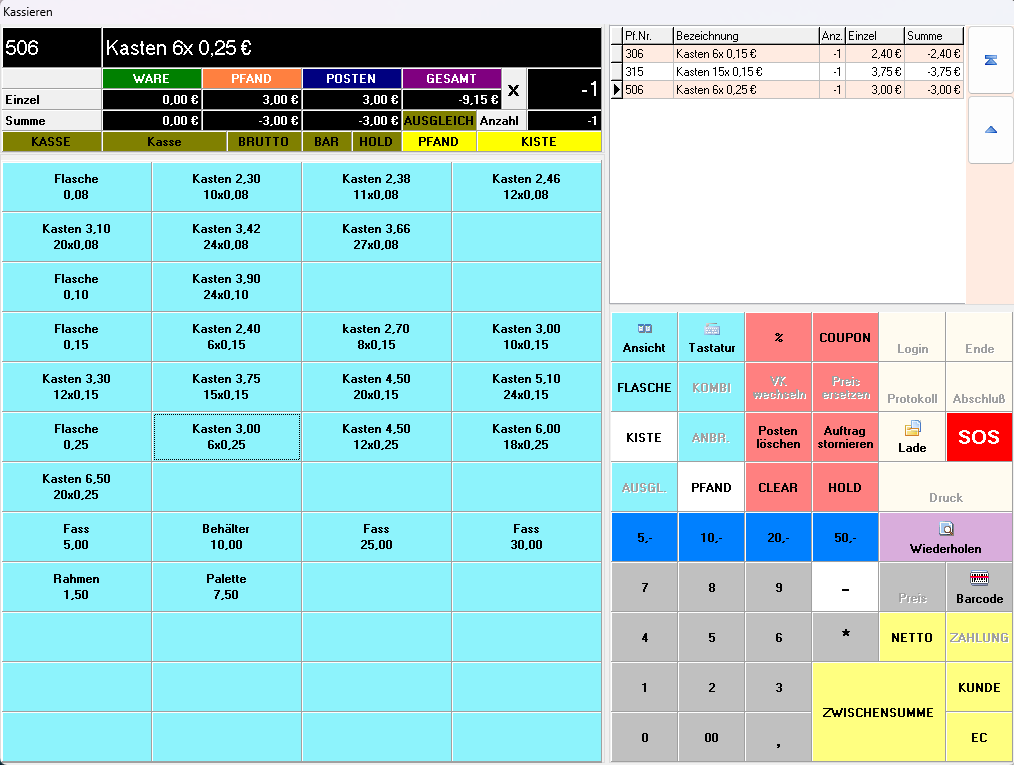
Das Registrieren von Pfand kann durch das Anwählen des gewünschten Pfandartikels erfolgen. Die Minusfunktion wird automatisch aktiviert. Multiplikatoren, Suchfunktion und Gebindetasten[3] sind wie bei der Warenregistrierung verfügbar.
Einstellungen → Kassensystem → Optionen hat im Pfandmodus keine Funktion. Um einen Pfandartikel mehrfach zu registrieren, muss also die Multiplikatortaste manuell betätigt werden.Pfandrücknahmekasse
Die Pfanderfassung kann in den Einstellungen als Standardgebinde ausgewählt werden, das System kann dann als Pfandrücknahmekasse verwendet werden. Der Arbeitsmodus der Kasse kann flexibel umgeschaltet werden.
Mit der Tastenkombination Strg + ⇑ + L kann die Pfanderfassung als Standardgebinde aktiviert werden. Das System kann dann bis zum erneuten Umschalten oder spätestens bis zum Beenden der Kasse als Pfandrücknahmekasse verwendet werden.
Pfandcoupons
Wird während einem Kassiervorgang ausschließlich Pfand zurückgenommen, wird durch das Drücken der Taste ZWISCHENSUMME oder / entsprechend den Voreinstellungen
- automatisch ein Pfandcoupon gedruckt, oder
- die Kassenlade zur Auszahlung des Guthabens geöffnet, oder
- nach Rückfrage wahlweise ein Pfandcoupon gedruckt oder die Kassenlade geöffnet.
Der Auftrag wird automatisch abgeschlossen, ohne dass TOTAL gedrückt werden muss.
Nach der Ausgabe des Pfandcoupons oder dem Öffnen der Kassenlade kann anschließend wie gewohnt ein Kassenbon gedruckt werden.
Pfandcoupons entwerten
Während eines Kassiervorgangs können Pfandcoupons jederzeit entwertet werden, indem wahlweise der Barcode auf dem Coupon gescannt wird oder die Couponnummer eingetippt wird. Pfandcoupons können nur einmal entwertet werden.
Hinterlegte Pfandcoupons mit einem Namen können automatisch entwertet werden, wenn diese Option aktiv ist. Es muss dann zu Beginn des Kassiervorgangs der Name eingegeben und HOLD gedrückt werden. Die Pfandrücknahme wird übernommen.
Automatencoupons entwerten
Das Erfassen von Pfandcoupons aus einem externen Pfandrücknahmesystem, beispielsweise aus einem Automaten, ist möglich, wenn die Kennung des Rücknahmesystems und der Couponwert auf dem Coupon hinterlegt werden. Der Rücknahmecoupon muss nach der Erfassung vernichtet werden, da er nicht gegen mehrfaches Erfassen gesichert werden kann.
Die Ausgleichsfunktion
Die Ausgleichsfunktion ermöglicht das Gegenrechnen des Pfandanteils eines Artikels beim Registrieren. Dabei wird der Pfandartikel berechnet, anschließend wieder abgezogen und dem Pfandlager zugerechnet.
Die Funktion kann mit Ausgleich während eines Kassiervorgangs jederzeit aktiviert und deaktiviert werden. Während der aktiven Phase wird für alle registrierten Posten der Ausgleich berechnet.
Buchungskonten
Die Kontenschaltflächen (KUNDE, EC) können während des Kassiervorgangs jederzeit aktiviert oder deaktiviert werden[4]. Beim Abschluss des Vorgangs mit TOTAL oder / wird der Zustand der Kontentasten ausgewertet und im Vorgang gespeichert. Die Zuweisung kann danach nicht mehr geändert werden.
Die Schaltfläche NETTO schaltet zwischen Privat- und Gewerbekunden um. Wenn die Schaltfläche weiß und die Statusanzeige „NETTO“ gelb eingefärbt sind, werden auf dem Kassenbon Posten und Summen als Nettowerte ausgegeben sowie die Umsatzsteuer ausgewiesen. Bei der Pfandberechnung wird im Modus „Netto“ Mehrwertsteuer auf den Pfandumsatz aufgeschlagen. Beim erneuten Drücken der Taste, werden die Eigenschaften des Kassenkontos wieder aktiviert.
Die Schaltfläche KUNDE ermöglicht die Zuweisung von Kundeneigenschaften auf den Kassiervorgang. Damit werden die Eigenschaften Gewerbekunden, Pfandberechnung und Preisgruppe sowie Sonder- und Aktionspreise anhand des gewählten Kundendatensatzes zugewiesen. Bei Aktivierung ist die Schaltfläche weiß und die Statusanzeige „KUNDE“ gelb eingefärbt. Die Zuweisung des Kunden kann vor dem Drücken der Taste durch Eingabe der Kundennummer oder nach dem Drücken der Taste anhand des Suchdialogs erfolgen. Durch erneutes Drücken der Taste wird das Kassenkonto, nach der Zuweisung eines Kunden, wieder aktiviert.
Mit der Schaltfläche Neu kann ein Kunde auch neu angelegt werden.
Die Schaltfläche EC schaltet zwischen Bar- und EC Cash-Zahlung um. Wenn die Schaltfläche weiß und die Statusanzeige „EC“ gelb eingefärbt sind, wird auf dem Kassenbon die Zahlweise „EC Cash“ ausgegeben und die Kassenlade nicht geöffnet. Beim erneuten Drücken der Taste werden die Eigenschaften des Kassenkontos wieder aktiviert.
Total
Wie ein Kassiervorgang mittels TOTAL abgeschlossen wird, ist auf der Seite Vorgang abschließen ausführlich beschrieben.
Weiter zu Vorgang abschließen
(Kasse → Sie sind auf der Seite: Registrieren)
Fußnoten:
- ↑ Die Vorgabe einer Altersfreigabe bei Warengruppen ermöglicht Option „Restriktion“ in den Einstellungen.
- ↑ Wenn das Rücksetzen nach jedem Gebinde eingestellt ist. Ansonsten wird nach TOTAL zurückgesetzt.
- ↑ Die Ausgleichsfunktion ist im Pfandmodus nicht nutzbar.
- ↑ Die Umschaltung gilt jedoch nicht für bereits registrierte Positionen.