Aufträge anlegen und bearbeiten: Unterschied zwischen den Versionen
DSE (Diskussion | Beiträge) |
RSI (Diskussion | Beiträge) |
||
| (9 dazwischenliegende Versionen von 5 Benutzern werden nicht angezeigt) | |||
| Zeile 3: | Zeile 3: | ||
In den folgenden Abschnitten wird das Erstellen, Finden und Bearbeiten von Aufträgen erläutert. | In den folgenden Abschnitten wird das Erstellen, Finden und Bearbeiten von Aufträgen erläutert. | ||
=Auftrag anlegen= | |||
<div class="imageMapHighlighter"> | <div class="imageMapHighlighter"> | ||
<imagemap> | <imagemap> | ||
File: | File:Screenshot 2026-02-12 191735.png|gerahmt|none|Die '''Auftragsverwaltung''' | ||
rect 75 84 127 106 [[Kundenstamm#Eingabe]] | rect 75 84 127 106 [[Kundenstamm#Eingabe]] | ||
| Zeile 14: | Zeile 14: | ||
rect 5 55 65 100 [[1. Auftragsbearbeitung öffnen]] | rect 5 55 65 100 [[1. Auftragsbearbeitung öffnen]] | ||
rect 129 126 150 147 [[2. Kunden wählen]] | rect 129 126 150 147 [[2. Kunden wählen]] | ||
rect 85 | rect 85 687 157 710 [[3. Auftrag anlegen]] | ||
desc none | desc none | ||
| Zeile 28: | Zeile 28: | ||
#Erstellen Sie mit {{Menü|[[File:Neu.png|link=]] Neu}} unten links oder mit <kbd class="light">Strg</kbd> + <kbd class="light">N</kbd> einen neuen Auftrag. | #Erstellen Sie mit {{Menü|[[File:Neu.png|link=]] Neu}} unten links oder mit <kbd class="light">Strg</kbd> + <kbd class="light">N</kbd> einen neuen Auftrag. | ||
#Wählen Sie die Einstellungen für den Auftrag und bestätigen Sie diese mit {{Menü|[[Datei:Ok.png|link=]] OK}} oder <kbd class="light">↵</kbd>. | #Wählen Sie die Einstellungen für den Auftrag und bestätigen Sie diese mit {{Menü|[[Datei:Ok.png|link=]] OK}} oder <kbd class="light">↵</kbd>. | ||
Der neue Auftrag wurde angelegt. Als | Der neue Auftrag wurde angelegt. Als Nächstes können nun die Artikel und [[Artikel erfassen|Waren erfasst]] werden. | ||
[[File:Screenshot 2026-02-11 211714.png|gerahmt|links|Der Dialog ''Auftrag erstellen''|link=]] | |||
{{Hinweis| Beachten Sie außerdem Folgendes bei der Auftragserstellung: | {{Hinweis| Beachten Sie außerdem Folgendes bei der Auftragserstellung: | ||
*Durch Setzen des Hakens bei [[Rechnungen#Terminrechnungen|Terminrechnung]] wird der Auftrag als Terminrechnung angelegt. | |||
[[ | *Der Haken bei [[Kommissionen|Kommission/Remission]] legt den Auftrag als Kommissionsauftrag an. | ||
*Die Einstellung ''[[Kundenstamm#Konditionen|Limit]] restriktiv anwenden'' im [[Register Aufträge#Erfassungsoptionen|Konfigurationsmodul]] legt fest, ob ein Auftrag angelegt werden kann, wenn das Saldolimit des Kunden überschritten wurde. Wird das Limit "''restriktiv''" angewendet, kann bei einer Limitüberschreitung des Kunden '''kein''' Auftrag angelegt werden. In diesem Fall wird eine Warnmeldung ausgegeben, wenn das Limit überschritten wurde. Der Auftrag kann nach Bestätigung des Hinweises dennoch angelegt werden. Ist das Limit zu mehr als 75% ausgeschöpft, wird ebenfalls eine Warnung ausgegeben, die jedoch nur bestätigt werden muss. | *Die Einstellung ''[[Kundenstamm#Konditionen|Limit]] restriktiv anwenden'' im [[Register Aufträge#Erfassungsoptionen|Konfigurationsmodul]] legt fest, ob ein Auftrag angelegt werden kann, wenn das Saldolimit des Kunden überschritten wurde. Wird das Limit "''restriktiv''" angewendet, kann bei einer Limitüberschreitung des Kunden '''kein''' Auftrag angelegt werden. In diesem Fall wird eine Warnmeldung ausgegeben, wenn das Limit überschritten wurde. Der Auftrag kann nach Bestätigung des Hinweises dennoch angelegt werden. Ist das Limit zu mehr als 75% ausgeschöpft, wird ebenfalls eine Warnung ausgegeben, die jedoch nur bestätigt werden muss. | ||
*Welchen Status ein neu angelegter Auftrag besitzt, wird von der Voreinstellung "''Auftrag als ... anlegen''" im [[Register Aufträge#Auftragsoptionen|Konfigurationsmodul]] bestimmt. Der Status kann auf ''Angebot'', ''Bestellung'' oder ''Lieferschein'' festgelegt sein. Diese Voreinstellung kann auch während des Anlegens geändert werden. Wählen Sie dazu im Dialog ''Auftrag anlegen'' ( | *Welchen Status ein neu angelegter Auftrag besitzt, wird von der Voreinstellung "''Auftrag als ... anlegen''" im [[Register Aufträge#Auftragsoptionen|Konfigurationsmodul]] bestimmt. Der Status kann auf ''Angebot'', ''Bestellung'' oder ''Lieferschein'' festgelegt sein. Diese Voreinstellung kann auch während des Anlegens geändert werden. Wählen Sie dazu im Dialog ''Auftrag anlegen'' (Bild oben) den gewünschten Status aus und klicken Sie auf {{Menü|[[Datei:Ok.png|link=]] OK}}. | ||
*Ist im [[Besonderheiten_des_Kundenstamms#Eingabe|Kundendatensatz]] die Option "''Regelmäßige Rechnung''" aktiviert, bietet die Anwendung unter ''Terminrechnung'' automatisch ein Rechnungsdatum für den neuen Auftrag an. Das Datum wird durch die Intervalloption des Kundendatensatzes voreingestellt. Die Option kann auch manuell aktiviert und ein Rechnungsdatum ausgewählt werden. Für einen einfachen Auftrag kann die Option abgewählt werden. | *Ist im [[Besonderheiten_des_Kundenstamms#Eingabe|Kundendatensatz]] die Option "''Regelmäßige Rechnung''" aktiviert, bietet die Anwendung unter ''Terminrechnung'' automatisch ein Rechnungsdatum für den neuen Auftrag an. Das Datum wird durch die Intervalloption des Kundendatensatzes voreingestellt. Die Option kann auch manuell aktiviert und ein Rechnungsdatum ausgewählt werden. Für einen einfachen Auftrag kann die Option abgewählt werden. | ||
* | *Sie dem Auftrag auch direkt beim Anlegen eine [[Tourenverwaltung|Tour]] zuweisen.}} | ||
<!--####################################################################################################################--> | <!--####################################################################################################################--> | ||
=Aufträge finden= | |||
Um Aufträge anhand ihrer Auftrags-, Lieferschein- oder Rechnungsnummer zu finden, kann der Suchdialog ''Auftrag finden'' verwendet werden. Dieser erscheint, wenn Sie: | Um Aufträge anhand ihrer Auftrags-, Lieferschein- oder Rechnungsnummer zu finden, kann der Suchdialog ''Auftrag finden'' verwendet werden. Dieser erscheint, wenn Sie: | ||
| Zeile 67: | Zeile 70: | ||
<!--####################################################################################################################--> | <!--####################################################################################################################--> | ||
=Auftragsliste= | |||
Eine Liste aller Aufträge '''des ausgewählten Kunden''' kann durch einen Klick auf die Auftragsnummer, {{Menü|[[File:Uebersicht.png|link=]] Übersicht}} oder die Tasten {{Taste|Strg}} + {{Taste|G}} geöffnet werden. | Eine Liste aller Aufträge '''des ausgewählten Kunden''' kann durch einen Klick auf die Auftragsnummer, {{Menü|[[File:Uebersicht.png|link=]] Übersicht}} oder die Tasten {{Taste|Strg}} + {{Taste|G}} geöffnet werden. | ||
</div><div class="tleft" style="clear:none;">{{Popup|Auftraege anlegen_Auftragsliste_2025.png|gerahmt|link{{=}}{{!}}ohne{{!}}Der Dialog '''Auftragsliste'''|link=]] | </div><div class="tleft" style="clear:none;">{{Popup|Auftraege anlegen_Auftragsliste_2025.png|gerahmt|link{{=}}{{!}}ohne{{!}}Der Dialog '''Auftragsliste'''|link=]] | ||
|86|591|206|611|[[File:popup_statusfilter.png|gerahmt|none|Das Auswahlfenster '''Statusfilter'''|link=]] | |86|591|206|611|[[File:popup_statusfilter.png|gerahmt|none|Das Auswahlfenster '''Statusfilter'''|link=]] | ||
|385|590|455|611|[[File:Auftraege anlegen_Auftragsliste_2025_Popup1.png|gerahmt|none|Die '''Druckauswahl'''|link=]] | |||
}}</div> <div style="clear:both;"></div> | }}</div> <div style="clear:both;"></div> | ||
| Zeile 78: | Zeile 82: | ||
Die Liste kann mit {{Menü|[[Datei:Ok.png|link=]] OK}} oder {{Taste|↩}} geschlossen werden. | Die Liste kann mit {{Menü|[[Datei:Ok.png|link=]] OK}} oder {{Taste|↩}} geschlossen werden. | ||
==Ansicht filtern== | |||
Die Ansicht kann mit dem Auswahlfeld ''Statusfilter'' gefiltert werden. In der Voreinstellung „Alle“ werden alle Aufträge des aktuellen Kunden angezeigt. Durch das Anwählen eines Eintrags in der Tabelle wird der Auftrag in der Auftragsverwaltung angezeigt. | Die Ansicht kann mit dem Auswahlfeld ''Statusfilter'' gefiltert werden. In der Voreinstellung „Alle“ werden alle Aufträge des aktuellen Kunden angezeigt. Durch das Anwählen eines Eintrags in der Tabelle wird der Auftrag in der Auftragsverwaltung angezeigt. | ||
| Zeile 85: | Zeile 89: | ||
{{Tipp1|So kann schnell eine Übersicht über die bisherigen Umsätze und alle aktuell offenen Posten erstellt werden.}} | {{Tipp1|So kann schnell eine Übersicht über die bisherigen Umsätze und alle aktuell offenen Posten erstellt werden.}} | ||
==Liste drucken== | |||
Die Liste kann als Journal ausgegeben werden, indem Sie auf {{Menü|[[Datei:Drucken.png|link=]] Druck}} klicken. Dabei stehen die gleichen Formulare wie die in der Buchhaltung zur Auswahl. Der Filter kann auf den Druck ebenfalls angewendet werden. | Die Liste kann als Journal ausgegeben werden, indem Sie auf {{Menü|[[Datei:Drucken.png|link=]] Druck}} klicken. Dabei stehen die gleichen Formulare wie die in der Buchhaltung zur Auswahl. Der Filter kann auf den Druck ebenfalls angewendet werden. | ||
{{Tipp1|So kann beispielsweise eine Liste der offenen Posten für den aktuellen Kunden erzeugt werden.}} | {{Tipp1|So kann beispielsweise eine Liste der offenen Posten für den aktuellen Kunden erzeugt werden.}} | ||
==Lieferungen abrechnen== | |||
Wenn der Filter "Lieferungen" verwendet wird, können mit der Schaltfläche {{Menü|[[Datei:Start.png|link=]] Wandeln}} '''ALLE''' angezeigten Lieferungen in den Status "Rechnung" versetzt werden. | Wenn der Filter "Lieferungen" verwendet wird, können mit der Schaltfläche {{Menü|[[Datei:Start.png|link=]] Wandeln}} '''ALLE''' angezeigten Lieferungen in den Status "Rechnung" versetzt werden. | ||
{{Achtung|'''Achtung!''' Nach einem Wechsel in den Status ''Rechnung'' kann der Auftrag nicht weiter bearbeitet werden. Das Zurückstufen in einen vorherigen Status ist ebenfalls nicht mehr möglich. Der Auftrag kann lediglich gemahnt, abgeschlossen oder storniert werden.}} | {{Achtung|'''Achtung!''' Nach einem Wechsel in den Status ''Rechnung'' kann der Auftrag nicht weiter bearbeitet werden. Das Zurückstufen in einen vorherigen Status ist ebenfalls nicht mehr möglich. Der Auftrag kann lediglich gemahnt, abgeschlossen oder storniert werden.}} | ||
<!--####################################################################################################################--> | <!--####################################################################################################################--> | ||
=Kommissionslisten= | |||
{{Video Teillieferungen und Kommissionsscheine erstellen}} | |||
==Statuswechsel | Das Drucken von Lieferscheinen ist nach Auswahl der gewünschten Teillieferung wie bei einfachen Lieferscheinen möglich. Es wird immer die letzte Teillieferung angewählt. | ||
Eine Besonderheit bei Terminrechnungen, die aus mehreren Teillieferungen bestehen, ist der Druck von Kommissionslisten. Dabei werden sämtliche Teillieferungen zusammengefasst. Um eine Kommissionsliste auszudrucken, muss sich der Auftrag im Status '''Lieferung''' befinden. | |||
{{Hinweis|Die Erstellung einer Kommissionsliste funktioniert nur, wenn der Auftrag aus '''mindestens zwei Teillieferungen''' besteht und sich dieser im Status '''Lieferung''' befindet. Befindet sich der Auftrag bereits im Status ''Rechnung'', erscheint eine Fehlermeldung.}} | |||
==Kommissionslisten drucken== | |||
Nachdem Sie entweder einen bereits bestehendem Auftrag in einen Terminauftrag gewandelt oder eine neue Terminrechnung erstellt haben. Gehen Sie nun wie folgt vor, um eine Kommissionsliste zu drucken: | |||
#Wählen Sie im Auswahlfeld ''Teillieferung'' den Eintrag „Gesamt“. | |||
#Starten Sie den Ausdruck mit {{Menü|[[Datei:Drucken.png|link=]] Druck}}. | |||
{{Popup|Auftraege_Auftrag_Kommissionsliste erstellen_2026_3.png|link{{=}}|gerahmt{{!}}ohne{{!}}'''Der Auftrag wurde nun in einen Terminauftrag gewandelt.''' | |||
|152|605|240|627|[[File:Rechnungen_Kommissionslisten drucken_Popup1_2024.png|gerahmt|none|Wählen Sie im Dropdown-Menü '''Gesamt'''|link=]] | |||
|505|763|576|785|[[File:Rechnungen_Kommissionslisten drucken_Popup2_2024.png|gerahmt|none|Wählen Sie '''Druck''', um die Kommissionsliste auszudrucken|link=]]}} | |||
Die Kommissionsliste wird nun gedruckt. | |||
{{Hinweis|Weitere Informationen zu Kommissionslisten finden sie [[Kommissionen|hier]].}} | |||
<!--**************************************************--> | |||
=Statuswechsel= | |||
Um den Status eines Auftrags zu bearbeiten, wenn dieser noch nicht abgeschlossen ist, kann durch einen Klick auf das Anzeigefeld ''Status'', mit dem Bearbeiter [[Datei:Editieren.png|link=]] neben dem Anzeigefeld ''Status'' , mit der Schaltfläche {{Menü|[[File:Sichern.png|link=]] Sichern}} oder mit {{Taste|Strg}} + {{Taste|S}} der Statusdialog geöffnet werden. | Um den Status eines Auftrags zu bearbeiten, wenn dieser noch nicht abgeschlossen ist, kann durch einen Klick auf das Anzeigefeld ''Status'', mit dem Bearbeiter [[Datei:Editieren.png|link=]] neben dem Anzeigefeld ''Status'' , mit der Schaltfläche {{Menü|[[File:Sichern.png|link=]] Sichern}} oder mit {{Taste|Strg}} + {{Taste|S}} der Statusdialog geöffnet werden. | ||
[[File: | [[File:Auftragsverwaltung_Status_6_2025.png|gerahmt|none|Der Dialog '''Auftragsstatus'''|link=]] | ||
Beim Wechsel in den Status ''Lieferung'' wird ein Dialog zur Bestätigung der Lieferscheinnummer angezeigt, sofern diese bearbeitet werden kann. Ist die Option im [[Das Modul "Einstellungen"|Konfigurationsmodul]] deaktiviert, wird kein Dialog angezeigt. | Beim Wechsel in den Status ''Lieferung'' wird ein Dialog zur Bestätigung der Lieferscheinnummer angezeigt, sofern diese bearbeitet werden kann. Ist die Option im [[Das Modul "Einstellungen"|Konfigurationsmodul]] deaktiviert, wird kein Dialog angezeigt. | ||
| Zeile 110: | Zeile 136: | ||
Prüfen Sie, mit {{Taste|Strg}}+{{Taste|F12}} unter dem Register {{Taste|Aufträge}}, ob eine Sicherheitsabfrage vor dem "Status-Wandeln" aktiviert ist. | Prüfen Sie, mit {{Taste|Strg}}+{{Taste|F12}} unter dem Register {{Taste|Aufträge}}, ob eine Sicherheitsabfrage vor dem "Status-Wandeln" aktiviert ist. | ||
==Der Statusdialog== | |||
Wählen Sie nun den gewünschten Status und bestätigen Sie mit {{Taste|[[Datei:Ok.png|link=]] OK}}. | Wählen Sie nun den gewünschten Status und bestätigen Sie mit {{Taste|[[Datei:Ok.png|link=]] OK}}. | ||
Dies ist auch durch {{Taste|A}} (Angebot), {{Taste|B}} (Bestellung), {{Taste|L}} (Lieferung) oder {{Taste|R}} (Rechnung) möglich. | Dies ist auch durch {{Taste|A}} (Angebot), {{Taste|B}} (Bestellung), {{Taste|L}} (Lieferung) oder {{Taste|R}} (Rechnung) möglich. | ||
==Statuswechsel und Ausgabe== | |||
Um den Arbeitsprozess zu beschleunigen, können Sie zur Auswahl des Status auch die anschließende Verarbeitung vorwählen: | Um den Arbeitsprozess zu beschleunigen, können Sie zur Auswahl des Status auch die anschließende Verarbeitung vorwählen: | ||
| Zeile 129: | Zeile 154: | ||
{{Hinweis|Bei der Vorauswahl der Verarbeitung besteht anschließend keine Möglichkeit, Formulare, Drucker oder Kopien auszuwählen. Bei E-Mails können keine Empfänger oder Texte verändert werden.}} | {{Hinweis|Bei der Vorauswahl der Verarbeitung besteht anschließend keine Möglichkeit, Formulare, Drucker oder Kopien auszuwählen. Bei E-Mails können keine Empfänger oder Texte verändert werden.}} | ||
==Statuswechsel ohne Dialog== | |||
Um einen '''Lieferschein''' direkt in den Status '''Rechnung''' zu versetzen, kann alternativ auch die Tastenkombination {{Taste|Strg}} + {{Taste|⇑}} + {{Taste|R}} '''anstatt''' des Aufrufs des Statusdialogs verwendet werden. Der Auftrag wird dann ohne Statusdialog in den Status Rechnung versetzt. | Um einen '''Lieferschein''' direkt in den Status '''Rechnung''' zu versetzen, kann alternativ auch die Tastenkombination {{Taste|Strg}} + {{Taste|⇑}} + {{Taste|R}} '''anstatt''' des Aufrufs des Statusdialogs verwendet werden. Der Auftrag wird dann ohne Statusdialog in den Status Rechnung versetzt. | ||
Aktuelle Version vom 22. Juli 2026, 13:34 Uhr
(Aufträge → Auftragsverwaltung → Grundlagen der Auftragsverwaltung → Sie sind auf der Seite: Aufträge anlegen und bearbeiten)
In den folgenden Abschnitten wird das Erstellen, Finden und Bearbeiten von Aufträgen erläutert.
Auftrag anlegen
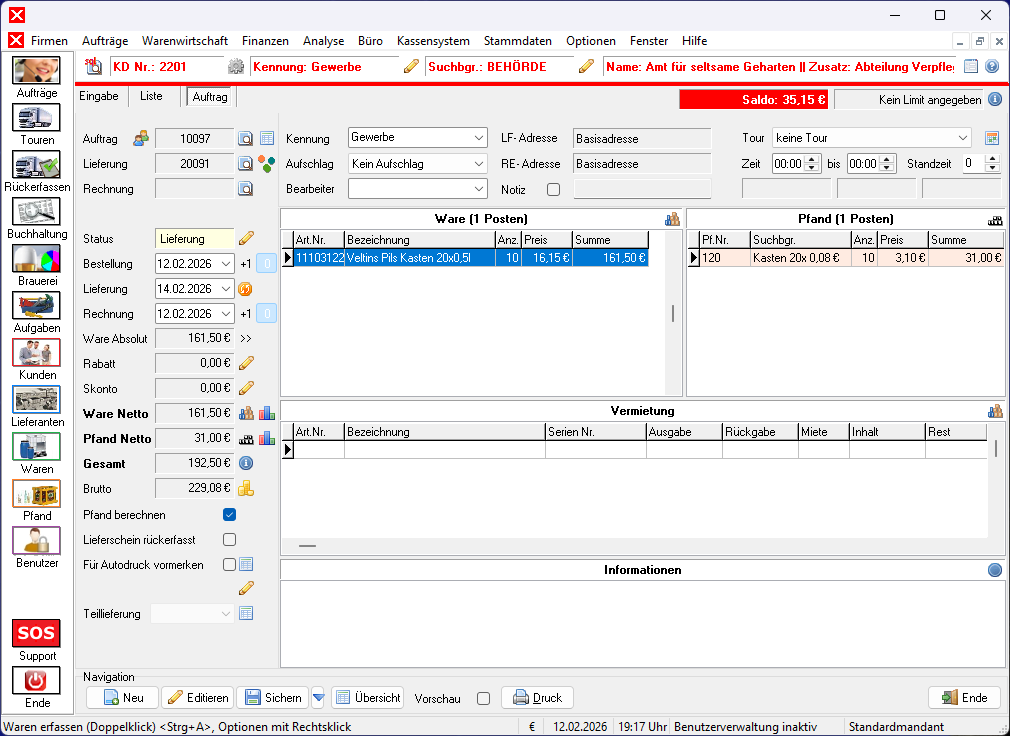
Um einen neuen Auftrag zu erstellen, gehen Sie wie folgt vor:
- Öffnen Sie die Auftragsbearbeitung mit Aufträge in der Seitenleiste oder F1.
- Suchen Sie nach einem Kunden, indem sie Name oder Kunden Nr. in die Suchleiste eingeben.
- Wählen Sie durch einen Doppelklick den gewünschten Kunden aus.
- Erstellen Sie mit
 Neu unten links oder mit Strg + N einen neuen Auftrag.
 - Wählen Sie die Einstellungen für den Auftrag und bestätigen Sie diese mit
 OK oder ↵.
Der neue Auftrag wurde angelegt. Als Nächstes können nun die Artikel und Waren erfasst werden.
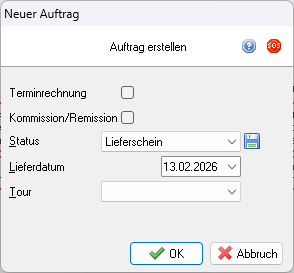
- Durch Setzen des Hakens bei Terminrechnung wird der Auftrag als Terminrechnung angelegt.
- Der Haken bei Kommission/Remission legt den Auftrag als Kommissionsauftrag an.
- Die Einstellung Limit restriktiv anwenden im Konfigurationsmodul legt fest, ob ein Auftrag angelegt werden kann, wenn das Saldolimit des Kunden überschritten wurde. Wird das Limit "restriktiv" angewendet, kann bei einer Limitüberschreitung des Kunden kein Auftrag angelegt werden. In diesem Fall wird eine Warnmeldung ausgegeben, wenn das Limit überschritten wurde. Der Auftrag kann nach Bestätigung des Hinweises dennoch angelegt werden. Ist das Limit zu mehr als 75% ausgeschöpft, wird ebenfalls eine Warnung ausgegeben, die jedoch nur bestätigt werden muss.
- Welchen Status ein neu angelegter Auftrag besitzt, wird von der Voreinstellung "Auftrag als ... anlegen" im Konfigurationsmodul bestimmt. Der Status kann auf Angebot, Bestellung oder Lieferschein festgelegt sein. Diese Voreinstellung kann auch während des Anlegens geändert werden. Wählen Sie dazu im Dialog Auftrag anlegen (Bild oben) den gewünschten Status aus und klicken Sie auf OK.
- Ist im Kundendatensatz die Option "Regelmäßige Rechnung" aktiviert, bietet die Anwendung unter Terminrechnung automatisch ein Rechnungsdatum für den neuen Auftrag an. Das Datum wird durch die Intervalloption des Kundendatensatzes voreingestellt. Die Option kann auch manuell aktiviert und ein Rechnungsdatum ausgewählt werden. Für einen einfachen Auftrag kann die Option abgewählt werden.
- Sie dem Auftrag auch direkt beim Anlegen eine Tour zuweisen.
Aufträge finden
Um Aufträge anhand ihrer Auftrags-, Lieferschein- oder Rechnungsnummer zu finden, kann der Suchdialog Auftrag finden verwendet werden. Dieser erscheint, wenn Sie:
- den Menüpunkt Aufträge in der Seitenleiste betätigen.
- das Feld Kunden suchen durch Betätigen der Taste
 Ende schließen.
 - suchen Sie nun mit Strg + F nach der Auftragsnummer oder mit Strg + Alt + F nach der Rechnungsnummer, über F3 nach der Lieferscheinnummer
- oder suchen Sie über die Taste
 hinter dem gewünschten Anzeigefeld nach Auftragsnummer, Lieferscheinnummer oder Rechnungsnummer.
 - Mit der Taste ↩ oder durch Klicken auf OK wird nach der eingegebenen Nummer gesucht und der dazugehörige Auftrag ausgewählt.
beeinflusst die Wahl der Schaltfläche lediglich die Voreinstellung des Suchdialogs. Sie können im Suchdialog das Suchkriterium (AU/LF/RE) noch ändern. Dies gilt auch für beide Tastenkombinationen. Abbruch
 Durch Drücken von F3 wird der Suchdialog Lieferschein geöffnet, der für die Pfandrückerfassung konzipiert ist: Bleibt die Option Pfanderfassung aktiviert, wird im Anschluss sofort der Dialog Pfand erfassen aufgerufen. So können Sie die vom Kunden erhaltenen Pfandartikel registrieren und vor der Rechnungsstellung berücksichtigen.
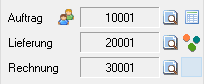 an.
an.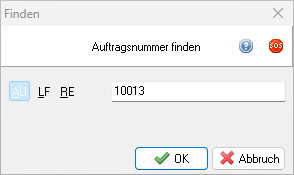
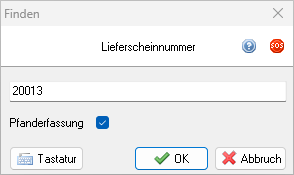

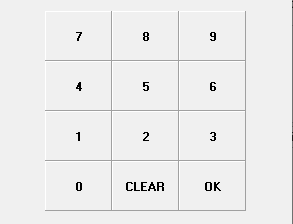
Zusätzlich kann mit der Option Auftragsliste  hinter der Auftragsnummer in den Aufträgen des aktuellen Kunden geblättert werden[1].
Auftragsliste
Eine Liste aller Aufträge des ausgewählten Kunden kann durch einen Klick auf die Auftragsnummer, Übersicht oder die Tasten Strg + G geöffnet werden.
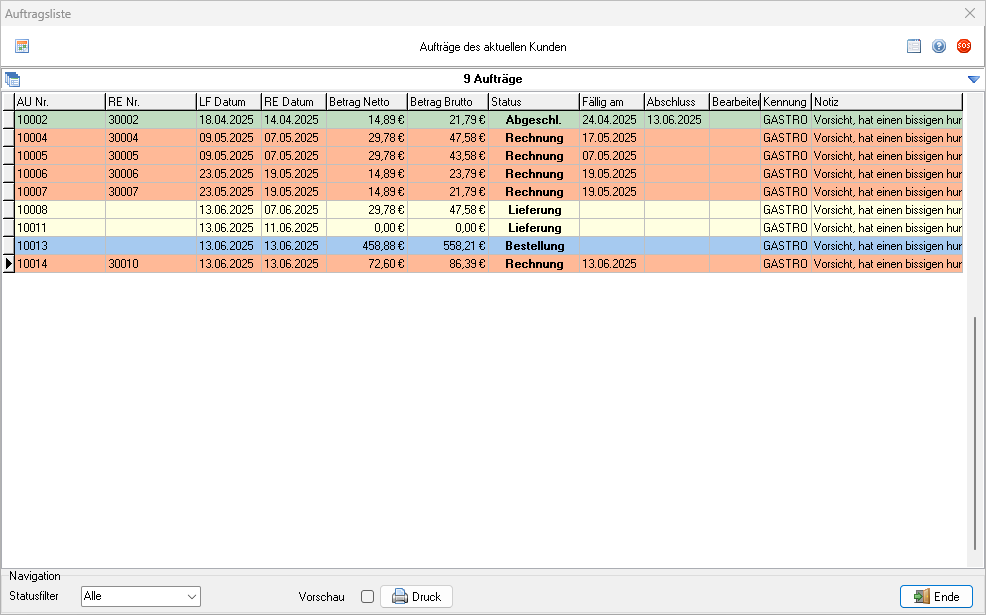
Die Größe des Dialogs kann verändert werden, die Anpassung wird dauerhaft als Voreinstellung hinterlegt. Mit der Schaltfläche kann die Ansicht wieder auf die Ursprungsgröße zurückgesetzt werden.
Die Liste kann mit OK oder ↩ geschlossen werden.
Ansicht filtern
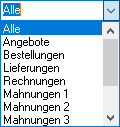
Die Ansicht kann mit dem Auswahlfeld Statusfilter gefiltert werden. In der Voreinstellung „Alle“ werden alle Aufträge des aktuellen Kunden angezeigt. Durch das Anwählen eines Eintrags in der Tabelle wird der Auftrag in der Auftragsverwaltung angezeigt. Dabei sind neben den einzelnen Statusarten auch die Optionen "Umsätze" und "Offene Posten" wählbar, die nicht nur einen Status, sondern mehrere Statustypen zusammenfassen.
Liste drucken
Die Liste kann als Journal ausgegeben werden, indem Sie auf  Druck klicken. Dabei stehen die gleichen Formulare wie die in der Buchhaltung zur Auswahl. Der Filter kann auf den Druck ebenfalls angewendet werden.
Lieferungen abrechnen
Wenn der Filter "Lieferungen" verwendet wird, können mit der Schaltfläche  Wandeln ALLE angezeigten Lieferungen in den Status "Rechnung" versetzt werden.
Kommissionslisten
| Zu diesem Thema können Sie sich ein kurzes Lernvideo ansehen! | |
|---|---|
| Mit Untertitel
|
Nur Sprache
|


Das Drucken von Lieferscheinen ist nach Auswahl der gewünschten Teillieferung wie bei einfachen Lieferscheinen möglich. Es wird immer die letzte Teillieferung angewählt.
Eine Besonderheit bei Terminrechnungen, die aus mehreren Teillieferungen bestehen, ist der Druck von Kommissionslisten. Dabei werden sämtliche Teillieferungen zusammengefasst. Um eine Kommissionsliste auszudrucken, muss sich der Auftrag im Status Lieferung befinden.
Kommissionslisten drucken
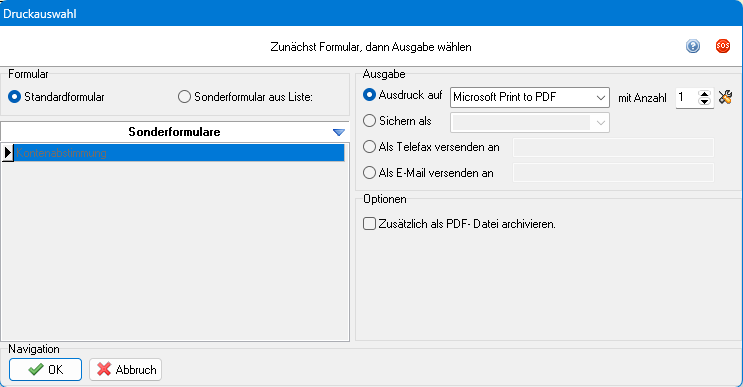
Nachdem Sie entweder einen bereits bestehendem Auftrag in einen Terminauftrag gewandelt oder eine neue Terminrechnung erstellt haben. Gehen Sie nun wie folgt vor, um eine Kommissionsliste zu drucken:
- Wählen Sie im Auswahlfeld Teillieferung den Eintrag „Gesamt“.
- Starten Sie den Ausdruck mit Druck.
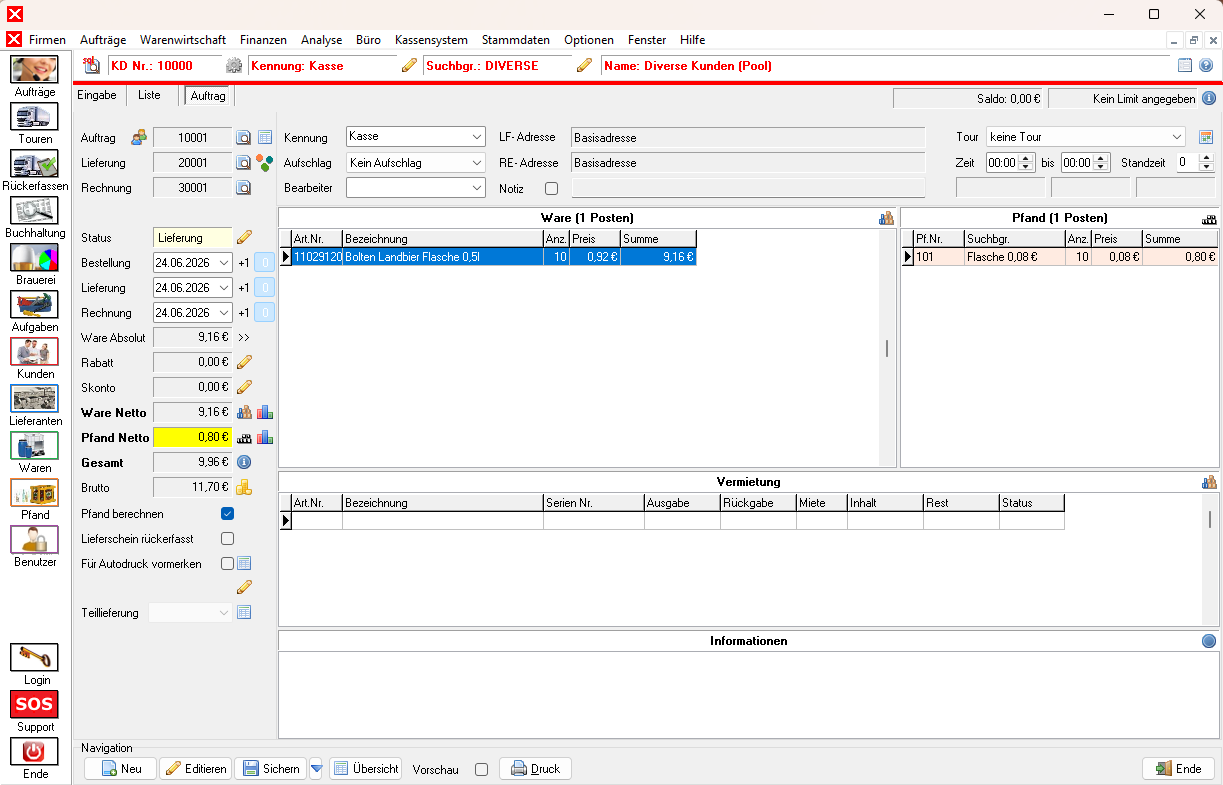

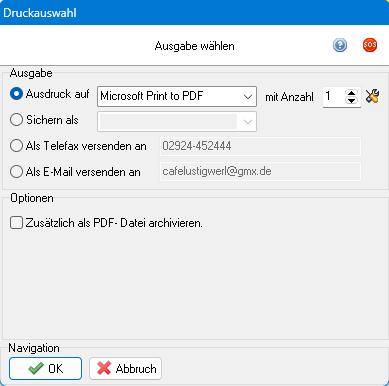
Die Kommissionsliste wird nun gedruckt.
Statuswechsel
Um den Status eines Auftrags zu bearbeiten, wenn dieser noch nicht abgeschlossen ist, kann durch einen Klick auf das Anzeigefeld Status, mit dem Bearbeiter  neben dem Anzeigefeld Status , mit der Schaltfläche
  Sichern oder mit Strg + S der Statusdialog geöffnet werden.
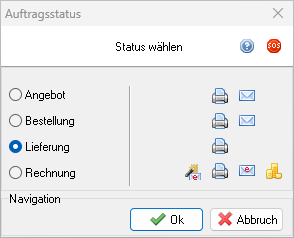
Beim Wechsel in den Status Lieferung wird ein Dialog zur Bestätigung der Lieferscheinnummer angezeigt, sofern diese bearbeitet werden kann. Ist die Option im Konfigurationsmodul deaktiviert, wird kein Dialog angezeigt.
Beim Wechsel in den Status Rechnung wird eine Warnmeldung ausgegeben, sofern diese Warnung nicht im Konfigurationsmodul deaktiviert wurde oder vor dem Statuswechsel die Option Lieferschein rückerfasst im Informationsbereich der Auftragsverwaltung aktiviert wurde. Diese Funktion soll verhindern, dass eine nicht überprüfte (d.h. rückerfasste) Lieferung versehentlich in den Status Rechnung versetzt wird, da der Auftrag dann nicht mehr bearbeitet werden kann.
Prüfen Sie, mit Strg+F12 unter dem Register Aufträge, ob eine Sicherheitsabfrage vor dem "Status-Wandeln" aktiviert ist.
Der Statusdialog
Wählen Sie nun den gewünschten Status und bestätigen Sie mit OK.
Dies ist auch durch A (Angebot), B (Bestellung), L (Lieferung) oder R (Rechnung) möglich.
Statuswechsel und Ausgabe
Um den Arbeitsprozess zu beschleunigen, können Sie zur Auswahl des Status auch die anschließende Verarbeitung vorwählen:
Mit hinter dem jeweiligen Status kann der Auftrag in jenen Status versetzt und das zugehörige Dokument (Angebot, Bestellbestätigung, Lieferschein, Rechnung) sofort gedruckt werden. Dies ist auch mit A (für Angebot), B (für Bestellung), L (für Lieferung) oder R (für Rechnung) und dann Strg + P möglich.
Mit  hinter dem jeweiligen Status kann der Auftrag in jenen Status versetzt und automatisch eine E-Mail mit dem zugehörigen Dokument an den Kunden gesendet werden. Dies ist auch mit A (für Angebot), B (für Bestellung), L (für Lieferung) oder R (für Rechnung) und dann Strg + M möglich.
Mit  hinter dem Status Rechnung kann der Auftrag als Rechnung deklariert und der Zahlungseingang sofort verbucht werden. Dies ist auch mit R (für Rechnung) und dann Strg + B möglich.
Mit  hinter dem Status Rechnung kann der Auftrag als Rechnung deklariert und entsprechend den Voreinstellungen des Kunden sofort ausgegeben oder gebucht werden. Dies ist auch mit Strg + R möglich.
Statuswechsel ohne Dialog
Um einen Lieferschein direkt in den Status Rechnung zu versetzen, kann alternativ auch die Tastenkombination Strg + ⇑ + R anstatt des Aufrufs des Statusdialogs verwendet werden. Der Auftrag wird dann ohne Statusdialog in den Status Rechnung versetzt.
Um einen Lieferschein direkt in den Status Rechnung zu versetzen und dann entsprechend den Voreinstellungen des Kunden auszugeben oder zu buchen, kann alternativ auch die Tastenkombination Strg + Alt + R anstatt des Aufrufs des Statusdialoges verwendet werden. Der Auftrag wird dann ohne Statusdialog in den Status Rechnung versetzt und verarbeitet.
Weiter zu Artikel erfassen
(Aufträge → Auftragsverwaltung → Grundlagen der Auftragsverwaltung → Sie sind auf der Seite: Aufträge anlegen und bearbeiten)
Fußnoten:
- ↑ Dies ist auch durch Bild ⇑ (blättert weiter) und Bild ⇓ (blättert zurück) möglich