Artikel erfassen: Unterschied zwischen den Versionen
DSE (Diskussion | Beiträge) |
JHA (Diskussion | Beiträge) |
||
| (4 dazwischenliegende Versionen von 3 Benutzern werden nicht angezeigt) | |||
| Zeile 43: | Zeile 43: | ||
Die Erfassung selbst kann in vier Modi durchgeführt werden, zwischen denen in der Kopfzeile des Dialogs ''Waren erfassen'' gewählt werden kann. Die Modi unterscheiden sich durch Menge der Angaben, die Sie mit {{Taste|↩}} bestätigen müssen, bevor der Artikel erfasst wird. | Die Erfassung selbst kann in vier Modi durchgeführt werden, zwischen denen in der Kopfzeile des Dialogs ''Waren erfassen'' gewählt werden kann. Die Modi unterscheiden sich durch Menge der Angaben, die Sie mit {{Taste|↩}} bestätigen müssen, bevor der Artikel erfasst wird. | ||
*[[Datei:pfeilrechts.png|link=]] Normale Erfassung | *[[Datei:pfeilrechts.png|link=]] Normale Erfassung: Artikelnummer, Anzahl und Preis müssen bestätigt werden. | ||
*[[Datei:doppelpfeilrechts.png|link=]] [[Artikel_erfassen#Schnelle_Erfassung|Schnelle Erfassung]]: Erlaubt eine schnellere Erfassung von Artikeln, in der nur die Artikelnummer und die Anzahl der Posten eingeben werden müssen. | *[[Datei:doppelpfeilrechts.png|link=]] [[Artikel_erfassen#Schnelle_Erfassung|Schnelle Erfassung]]: Erlaubt eine schnellere Erfassung von Artikeln, in der nur die Artikelnummer und die Anzahl der Posten eingeben werden müssen. | ||
*[[Datei:dreifachpfeilrechts.png|link=]] [[Artikel_erfassen#Schnelle_Erfassung|Schnelle Erfassung mit Anzahl "1"]]: Erlaubt eine noch schnellere Erfassung, in der nur die Artikelnummer eingegeben werden muss. | *[[Datei:dreifachpfeilrechts.png|link=]] [[Artikel_erfassen#Schnelle_Erfassung|Schnelle Erfassung mit Anzahl "1"]]: Erlaubt eine noch schnellere Erfassung, in der nur die Artikelnummer eingegeben werden muss. | ||
| Zeile 197: | Zeile 197: | ||
sein. | sein. | ||
Die Informationsanzeigen sind farbcodiert. Eine grüne Einfärbung zeigt an, dass der Bestand über dem Sollbestand liegt beziehungsweise dass ein Betrag positiv ist. Eine gelbe Einfärbung der Bestandsangabe weist auf Unterschreitung des Soll-Bestandes hin. Felder mit Rabattwerten werden ebenfalls gelb eingefärbt, da sie die Spanne mindern. Negativbestände und negative Spannen werden rot eingefärbt. | Die Informationsanzeigen sind farbcodiert. Eine grüne Einfärbung zeigt an, dass der Bestand über dem Sollbestand liegt, beziehungsweise dass ein Betrag positiv ist. Eine gelbe Einfärbung der Bestandsangabe weist auf Unterschreitung des Soll-Bestandes hin. Felder mit Rabattwerten werden ebenfalls gelb eingefärbt, da sie die Spanne mindern. Negativbestände und negative Spannen werden rot eingefärbt. | ||
<!--####################################################################################################################--> | <!--####################################################################################################################--> | ||
| Zeile 224: | Zeile 224: | ||
#Geben Sie den gewünschten Text ein. Mit [[File:pfeilrunter.png|link=]] rechts des Textfelds lässt sich die Uhrzeit, das Datum und/oder die Zwischenablage des Betriebssystems im Textfeld einfügen. Mit [[File:pfeilrunter.png|link=]] kann auch eine Trennzeile in der Tabelle ''Ware'' eingefügt werden. Bestätigen Sie mit {{Menü|[[Datei:Ok.png|link=]] OK}} oder <kbd class="light">↩</kbd>. | #Geben Sie den gewünschten Text ein. Mit [[File:pfeilrunter.png|link=]] rechts des Textfelds lässt sich die Uhrzeit, das Datum und/oder die Zwischenablage des Betriebssystems im Textfeld einfügen. Mit [[File:pfeilrunter.png|link=]] kann auch eine Trennzeile in der Tabelle ''Ware'' eingefügt werden. Bestätigen Sie mit {{Menü|[[Datei:Ok.png|link=]] OK}} oder <kbd class="light">↩</kbd>. | ||
{{Tipp1|Mit der Option "Text hervorheben" wird vor und nach der Textzeile eine waagerechte Linie eingefügt}} | {{Tipp1|Mit der Option "Text hervorheben" wird vor und nach der Textzeile eine waagerechte Linie eingefügt.}} | ||
Die Information unter dem Eingabefeld zeigt an, wie viele Zeichen noch eingegeben werden können; die maximale Anzahl an Zeichen pro Zeile beträgt 130. | Die Information unter dem Eingabefeld zeigt an, wie viele Zeichen noch eingegeben werden können; die maximale Anzahl an Zeichen pro Zeile beträgt 130. | ||
| Zeile 268: | Zeile 268: | ||
'''Zur Erfassung von Kombikisten gehen Sie wie folgt vor:''' | '''Zur Erfassung von Kombikisten gehen Sie wie folgt vor:''' | ||
#Öffnen Sie den Erfassungsdialog, indem Sie doppelt in die Tabelle ''Ware'' klicken. | #Öffnen Sie den Erfassungsdialog, indem Sie doppelt in die Tabelle ''Ware'' klicken. | ||
#Geben Sie im Feld ''Artikel'' die Artikelnummer des gewünschten | #Geben Sie im Feld ''Artikel'' die Artikelnummer des gewünschten Artikels ein. Dabei ist es unerheblich, ob es sich bei dem Artikel um eine Kiste oder eine Flasche handelt, solange eine [[Warenstamm#Mehrwegartikel|Gebindeverknüpfung]] besteht. | ||
#Geben Sie im Feld ''Anzahl'' das Zeichen <kbd class="light">*</kbd> gefolgt von der gewünschten Anzahl des Artikels ein. | #Geben Sie im Feld ''Anzahl'' das Zeichen <kbd class="light">*</kbd> gefolgt von der gewünschten Anzahl des Artikels ein. | ||
#Bestätigen Sie mit {{Menü|[[Datei:Sichern.png|link=]] Sichern}}. Die Anwendung hat nun aus der Eingabe des Großgebindes automatisch die entsprechenden Teilgebinde abgeleitet. | #Bestätigen Sie mit {{Menü|[[Datei:Sichern.png|link=]] Sichern}}. Die Anwendung hat nun aus der Eingabe des Großgebindes automatisch die entsprechenden Teilgebinde abgeleitet. | ||
| Zeile 295: | Zeile 295: | ||
#Öffnen Sie den Erfassungsdialog, indem Sie doppelt in die Tabelle ''Ware'' klicken. | #Öffnen Sie den Erfassungsdialog, indem Sie doppelt in die Tabelle ''Ware'' klicken. | ||
#Geben Sie im Feld ''Artikel'' einen Punkt <kbd class="light">.</kbd> ein und bestätigen Sie mit <kbd class="light">↩</kbd>. Alternativ drücken Sie auf [[File:pfeilrunter.png|link=]] rechts vom Feld ''Artikel'' und wählen '' | #Geben Sie im Feld ''Artikel'' einen Punkt <kbd class="light">.</kbd> ein und bestätigen Sie mit <kbd class="light">↩</kbd>. Alternativ drücken Sie auf [[File:pfeilrunter.png|link=]] rechts vom Feld ''Artikel'' und wählen ''Direktfakturierung''. Der Dialog ''Direktfakturierung'' wird geöffnet. | ||
#Geben Sie eine Artikelbezeichnung für den Artikel im Eingabefeld ''Text'' ein. | #Geben Sie eine Artikelbezeichnung für den Artikel im Eingabefeld ''Text'' ein. | ||
#Geben Sie eine Anzahl im Eingabefeld ''Anzahl'' ein. | #Geben Sie eine Anzahl im Eingabefeld ''Anzahl'' ein. | ||
#Geben Sie einen Nettoeinkaufspreis im Eingabefeld ''EK Netto'' ein. Der Einkaufspreis darf nicht „0“ sein, da der Mindestpreis „0,01“ beträgt. Wird dennoch der Wert „0“ eingeben, erhöht die Anwendung den Einkaufspreis automatisch auf „0,01“. | #Geben Sie einen Nettoeinkaufspreis im Eingabefeld ''EK Netto'' ein. Der Einkaufspreis darf nicht „0“ sein, da der Mindestpreis „0,01“ beträgt. Wird dennoch der Wert „0“ eingeben, erhöht die Anwendung den Einkaufspreis automatisch auf „0,01“. | ||
#Wählen Sie einen Mehrwertsteuersatz aus dem Auswahlfeld ''MwSt. Satz'' aus. | #Wählen Sie einen Mehrwertsteuersatz aus dem Auswahlfeld ''MwSt. Satz'' aus. | ||
#Auf Wunsch können Sie einen prozentualen Aufschlag auf den | #Auf Wunsch können Sie einen prozentualen Aufschlag auf den Einkaufspreis im Eingabefeld ''Aufschlag'' angeben, damit ein Verkaufspreis berechnet wird. Das Eingabefeld ''VK Netto'' zeigt den errechneten Verkaufspreis an und die Werte für die Felder ''Artikel-'', ''Postenspanne'' und ''VK Brutto'' werden berechnet. | ||
#Auf Wunsch können Sie den Verkaufspreis im Eingabefeld ''VK Netto'' bearbeiten. Der Preis kann neu eingegeben oder durch die Schaltfläche [[Datei:calc.png|link=]] bzw. der Tastenkombination <kbd class="light">STRG</kbd> + <kbd class="light">I</kbd> als Bruttoverkaufspreis verwendet werden. | #Auf Wunsch können Sie den Verkaufspreis im Eingabefeld ''VK Netto'' bearbeiten. Der Preis kann neu eingegeben oder durch die Schaltfläche [[Datei:calc.png|link=]] bzw. der Tastenkombination <kbd class="light">STRG</kbd> + <kbd class="light">I</kbd> als Bruttoverkaufspreis verwendet werden. | ||
#Speichern Sie den Posten mit {{Menü|[[Datei:Sichern.png|link=]] Sichern}}. | #Speichern Sie den Posten mit {{Menü|[[Datei:Sichern.png|link=]] Sichern}}. | ||
| Zeile 335: | Zeile 335: | ||
Zubehörartikel können auch vollautomatisch mit ''Alle Zubehörartikel erfassen'' im Optionsmenü ({{RMB}} in die Tabelle ''Zubehör'') oder {{Taste|Strg}} + {{Taste|Einfg}} erfasst werden. | Zubehörartikel können auch vollautomatisch mit ''Alle Zubehörartikel erfassen'' im Optionsmenü ({{RMB}} in die Tabelle ''Zubehör'') oder {{Taste|Strg}} + {{Taste|Einfg}} erfasst werden. | ||
Die Zubehörliste bleibt | Die Zubehörliste bleibt so lange abrufbar, bis ein Artikel mit einer eigenen Zubehörliste ausgewählt wird. Über [[File:faverfassung.png|link=]] gelangen Sie zurück zur [[Artikel erfassen#Favoritenfunktion|Favoritenliste]]. | ||
{{Hinweis|Die Zuweisung von Zubehör zu Artikeln wird innerhalb des Warenstamms im Register ''Eingabe'' unter der Gruppe ''Lager'' vorgenommen. Wie dies geschieht, erfahren Sie [[Warenstamm#Zubehörartikel|hier]].}} | {{Hinweis|Die Zuweisung von Zubehör zu Artikeln wird innerhalb des Warenstamms im Register ''Eingabe'' unter der Gruppe ''Lager'' vorgenommen. Wie dies geschieht, erfahren Sie [[Warenstamm#Zubehörartikel|hier]].}} | ||
| Zeile 376: | Zeile 376: | ||
===Artikel in Favoriten aufnehmen=== | ===Artikel in Favoriten aufnehmen=== | ||
Ein Artikel kann mitsamt der gewünschten Anzahl wie folgt als Favorit aufgenommen werden: | Ein Artikel kann mitsamt der gewünschten Anzahl wie folgt als Favorit aufgenommen werden: | ||
*'''Manuell:''' Über das Optionsmenü [[Datei:pfeilrunter.png|link=]] neben der | *'''Manuell:''' Über das Optionsmenü [[Datei:pfeilrunter.png|link=]] neben der Favoritenliste und durch Auswahl der Option ''Zu Favoriten zufügen'' oder alternativ mit <kbd class="light">STRG</kbd> + <kbd class="light">S</kbd>. Dieser Schritt muss vor dem {{Menü|[[Datei:Sichern.png|link=]] Sichern}} eines Postens durchgeführt werden. (Um zur Favoritenerfassung zu gelangen, wählen Sie vorerst unter "Aufträge" einen Kunden aus und erstellen Sie dann eine neue Lieferung.) | ||
*'''Automatisch:''' Aktivieren Sie hierzu im Optionsmenü [[Datei:pfeilrunter.png|link=]] die Option ''Artikel automatisch in Favoriten aufnehmen'' Dadurch werden alle erfassten Artikel als Favoriten gespeichert. Diese Funktion kann im Konfigurationsmodul im [[Register Aufträge#Auftragsoptionen|Register Aufträge]] genauer eingestellt werden. | *'''Automatisch:''' Aktivieren Sie hierzu im Optionsmenü [[Datei:pfeilrunter.png|link=]] die Option ''Artikel automatisch in Favoriten aufnehmen'' Dadurch werden alle erfassten Artikel als Favoriten gespeichert. Diese Funktion kann im Konfigurationsmodul im [[Register Aufträge#Auftragsoptionen|Register Aufträge]] genauer eingestellt werden. | ||
| Zeile 415: | Zeile 415: | ||
==Artikelinformationen== | ==Artikelinformationen== | ||
Die im Warenstamm hinterlegten Produktinformationen des jeweiligen Artikels können auch auf dem Auftragsbeleg ausgegeben werden<ref>Die werkseitig eingestellten Formulare unterstützen den Abdruck der Produktinformationen nicht. Auf | Die im Warenstamm hinterlegten Produktinformationen des jeweiligen Artikels können auch auf dem Auftragsbeleg ausgegeben werden<ref>Die werkseitig eingestellten Formulare unterstützen den Abdruck der Produktinformationen nicht. Auf dem Installationsdatenträger ist jedoch ein Formularsatz vorhanden, der die entsprechenden Felder beinhaltet. Die | ||
Formulare können im Bedarfsfall ausgewählt werden.</ref>. | Formulare können im Bedarfsfall ausgewählt werden.</ref>. | ||
| Zeile 487: | Zeile 487: | ||
===Kommissionen/Remissionen verarbeiten=== | ===Kommissionen/Remissionen verarbeiten=== | ||
Der '''Remissionsmodus ([[Datei:Transaktionen.png|link=]])''' kommt zum Einsatz, wenn Sie gelieferte Ware (teilweise) zurücknehmen, bevor Sie eine Rechnung stellen. Dafür stellt | Der '''Remissionsmodus ([[Datei:Transaktionen.png|link=]])''' kommt zum Einsatz, wenn Sie gelieferte Ware (teilweise) zurücknehmen, bevor Sie eine Rechnung stellen. Dafür stellt die Anwendung eine komfortable Funktion bereit, die auch Abschläge auf Rücknahmen und die schnelle Rücknahmeerfassung von Teilgebinden ermöglicht. | ||
{{Popup|artikel_erfassen_remissionen_2025.png|gerahmt|link{{=}}{{!}}ohne{{!}}Der '''Änderungsdialog''' im Modus '''Remissionen'''|link=]] | {{Popup|artikel_erfassen_remissionen_2025.png|gerahmt|link{{=}}{{!}}ohne{{!}}Der '''Änderungsdialog''' im Modus '''Remissionen'''|link=]] | ||
| Zeile 499: | Zeile 499: | ||
*'''Abschlag auf Rücknahmen''': Diese Option ermöglicht eine Preisverringerung für zurückgenommene Waren. So können Sie ihren Aufwand für Mehrlieferung und Rücknahme ausgleichen und müssen die Waren nicht zum Originalpreis vom Kunden „zurückkaufen“. Der Abschlag kann mithilfe der Auswahlliste unter ''Prozent'' prozentual oder als Betrag angelegt werden und wird automatisch auf alle Rücknahmen von Basisgebinden angewendet. | *'''Abschlag auf Rücknahmen''': Diese Option ermöglicht eine Preisverringerung für zurückgenommene Waren. So können Sie ihren Aufwand für Mehrlieferung und Rücknahme ausgleichen und müssen die Waren nicht zum Originalpreis vom Kunden „zurückkaufen“. Der Abschlag kann mithilfe der Auswahlliste unter ''Prozent'' prozentual oder als Betrag angelegt werden und wird automatisch auf alle Rücknahmen von Basisgebinden angewendet. | ||
{{Tipp1|Die Option ''Änderungen als Posten | {{Tipp1|Die Option ''Änderungen als Posten zufügen'' erhöht die Transparenz und Verständlichkeit der Postenaufstellung, weil Rücknahmen separat ausgewiesen werden.}} | ||
{{Hinweis|Der Rücknahmen-Abschlag wird nicht auf Teilgebinde und auch nicht auf positive Mengenänderungen angewendet.}} | {{Hinweis|Der Rücknahmen-Abschlag wird nicht auf Teilgebinde und auch nicht auf positive Mengenänderungen angewendet.}} | ||
| Zeile 598: | Zeile 598: | ||
Der Bearbeitungsdialog bietet verschiedene Optionen: | Der Bearbeitungsdialog bietet verschiedene Optionen: | ||
* Die | * Die Zielpreisgruppe kann ausgewählt werden | ||
* Wenn Sonderpreise überschrieben werden sollen, muss die Option "Sonderpreise überschreiben" aktiviert werden. | * Wenn Sonderpreise überschrieben werden sollen, muss die Option "Sonderpreise überschreiben" aktiviert werden. | ||
| Zeile 614: | Zeile 614: | ||
Um einen Posten an einen anderen Auftrag des jeweiligen Kunden zu übergeben<ref>Posten lassen sich '''nur''' zwischen Aufträgen desselben Kunden verschieben.</ref>, wählen Sie den Posten mit der rechten Maustaste {{RMB}} an und im Optionsmenü die Option ''Posten anderem Auftrag zuordnen''. Alternativ wählen Sie den Artikel an und drücken {{Taste|Strg}} + {{Taste|Alt}} + {{Taste|A}}. Im Dialog ''Posten verschieben'' werden in Abhängigkeit des Status des derzeitigen Auftrags alle Aufträge des aktuellen Kunden angezeigt, an die der Posten übergeben werden kann. Posten können nur an Aufträge im gleichen Status (Angebot, Bestellung und Lieferung) und zwischen ''Bestellung'' und ''Lieferung'' übergeben werden. | Um einen Posten an einen anderen Auftrag des jeweiligen Kunden zu übergeben<ref>Posten lassen sich '''nur''' zwischen Aufträgen desselben Kunden verschieben.</ref>, wählen Sie den Posten mit der rechten Maustaste {{RMB}} an und im Optionsmenü die Option ''Posten anderem Auftrag zuordnen''. Alternativ wählen Sie den Artikel an und drücken {{Taste|Strg}} + {{Taste|Alt}} + {{Taste|A}}. Im Dialog ''Posten verschieben'' werden in Abhängigkeit des Status des derzeitigen Auftrags alle Aufträge des aktuellen Kunden angezeigt, an die der Posten übergeben werden kann. Posten können nur an Aufträge im gleichen Status (Angebot, Bestellung und Lieferung) und zwischen ''Bestellung'' und ''Lieferung'' übergeben werden. | ||
[[File: | [[File:artikel_erfassen_postenbearb_verschieben_2025.png|gerahmt|none|Der Dialog '''Posten verschieben'''|link=]] | ||
Durch Auswahl des gewünschten Zielauftrages und {{Menü|[[Datei:Ok.png|link=]] OK}} oder {{Taste|↩}} wird der Posten übertragen. Sofern es sich um einen Mehrwegartikel handelt, wird der Pfandanteil ebenfalls übertragen. | Durch Auswahl des gewünschten Zielauftrages und {{Menü|[[Datei:Ok.png|link=]] OK}} oder {{Taste|↩}} wird der Posten übertragen. Sofern es sich um einen Mehrwegartikel handelt, wird der Pfandanteil ebenfalls übertragen. | ||
Besteht ein Auftrag aus mehreren Teillieferungen, können Posten auch zwischen diesen verschoben werden. Des Weiteren besteht die Möglichkeit, Posten einer neuen Teillieferung zuzuordnen. Wählen Sie dazu im Optionsmenü die Option ''Posten anderer Teillieferung zuordnen''. Alternativ wählen Sie den Artikel an und drücken {{Taste|Strg}} + {{Taste|Alt}} + {{Taste|I}}. | Besteht ein Auftrag aus mehreren Teillieferungen, können Posten auch zwischen diesen verschoben werden. Des Weiteren besteht die Möglichkeit, Posten einer neuen Teillieferung zuzuordnen. Wählen Sie dazu im Optionsmenü die Option ''Posten anderer Teillieferung zuordnen''. Alternativ wählen Sie den Artikel an und drücken {{Taste|Strg}} + {{Taste|Alt}} + {{Taste|I}}. | ||
[[File: | [[File:Teillieferung_2025.png|gerahmt|none|Auswahl der '''Teillieferung'''|link=]] | ||
<!--**************************************************--> | <!--**************************************************--> | ||
| Zeile 629: | Zeile 629: | ||
Um einen Posten in der Warentabelle zu finden, wählen Sie einen beliebigen Posten mit der rechten Maustaste {{RMB}} an und im Optionsmenü die Option ''Artikel in Posten finden''. Es öffnet sich folgender Dialog: | Um einen Posten in der Warentabelle zu finden, wählen Sie einen beliebigen Posten mit der rechten Maustaste {{RMB}} an und im Optionsmenü die Option ''Artikel in Posten finden''. Es öffnet sich folgender Dialog: | ||
[[File: | [[File:Artikel_finden_2025.png|gerahmt|none|Der Dialog '''Artikel finden'''|link=]] | ||
Geben Sie die dem Posten zugehörige Artikelnummer ein und bestätigen Sie den Dialog. Der Posten ist nun in der Warentabelle markiert. | Geben Sie die dem Posten zugehörige Artikelnummer ein und bestätigen Sie den Dialog. Der Posten ist nun in der Warentabelle markiert. | ||
Aktuelle Version vom 23. April 2026, 12:27 Uhr
(Aufträge → Auftragsverwaltung → Grundlagen der Auftragsverwaltung → Sie sind auf der Seite: Artikel erfassen)
Im Folgenden wird erläutert, wie Sie Waren zu einem Auftrag hinzufügen, Preise kontrollieren und anpassen und Auftragsposten vor der Rechnungsstellung bearbeiten können.
Zudem finden Sie hier Tipps, wie Sie die Auftragserfassung für sich schneller und effizienter gestalten können.
Grundlagen
Artikel erfassen
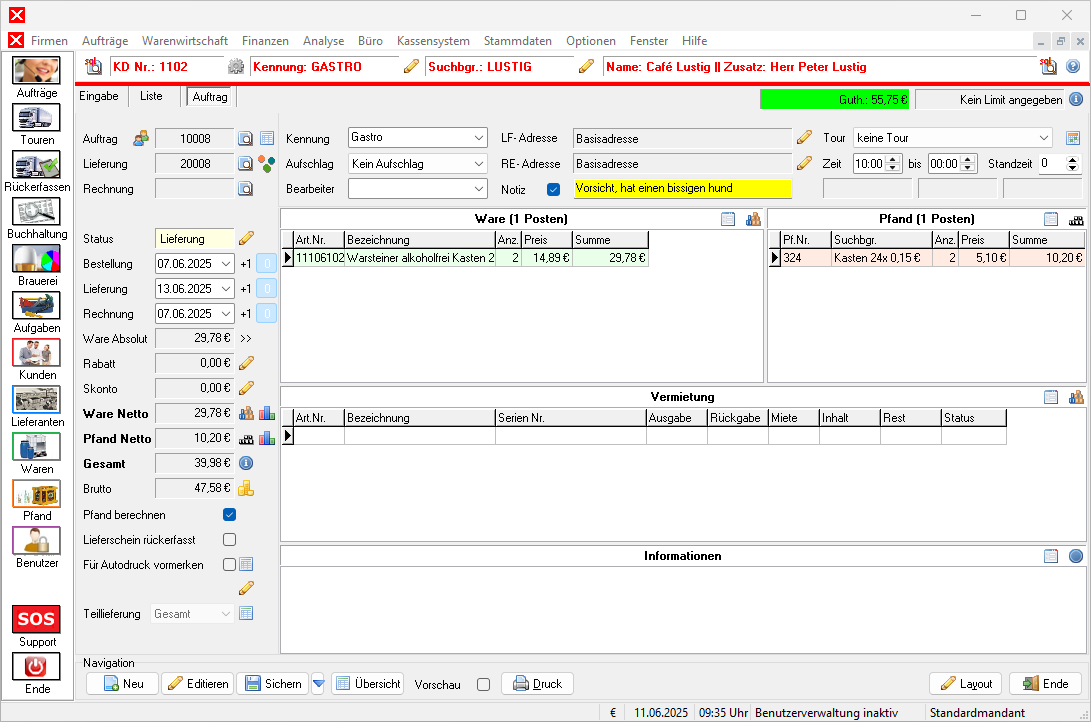
Artikel werden dem Auftrag über den Dialog Waren erfassen hinzugefügt. Dieser kann durch einen Doppelklick in die Artikeltabelle, das Menü  oder mit der Tastenkombination Strg + A aufgerufen werden.
Artikel können nur erfasst und geändert werden, solange der Auftrag noch nicht den Rechnungsstatus erreicht hat:
| Auftragsstatus | Angebot | Bestellung | Lieferung | Rechnung | Mahnung | Abgeschlossen | Storniert |
|---|---|---|---|---|---|---|---|
| Artikel erfassbar? | Ja | Nein | |||||
Die Erfassung selbst kann in vier Modi durchgeführt werden, zwischen denen in der Kopfzeile des Dialogs Waren erfassen gewählt werden kann. Die Modi unterscheiden sich durch Menge der Angaben, die Sie mit ↩ bestätigen müssen, bevor der Artikel erfasst wird.
 Normale Erfassung: Artikelnummer, Anzahl und Preis müssen bestätigt werden.
 Schnelle Erfassung: Erlaubt eine schnellere Erfassung von Artikeln, in der nur die Artikelnummer und die Anzahl der Posten eingeben werden müssen.
 Schnelle Erfassung mit Anzahl "1": Erlaubt eine noch schnellere Erfassung, in der nur die Artikelnummer eingegeben werden muss.
 Favoritenerfassung: Ermöglicht die schnelle Erfassung von zuvor als Favoriten gespeicherten Waren. Die Artikelanzahl kann geändert werden.
Mit einem Klick auf  können Sie den derzeit aktiven Erfassungsmodus als Voreinstellung speichern [1].
Wird der gleiche Artikel mehrmals zu verschiedenen Zeiten erfasst, so besteht die Möglichkeit die Posten in der Tabelle Ware jeweils einzeln ( ) oder aber zusammen (also aufaddiert,
  ) aufzuführen. Der Wechsel zwischen diesen beiden Modi geschieht mithilfe der Schaltflächen in der Kopfzeile des Dialogs. Mit wird der aktuelle Modus als Voreinstellung verwendet.
 in der Kopfzeile des Dialogs Waren Erfassen können Sie die Ansicht des Fensters zurücksetzen.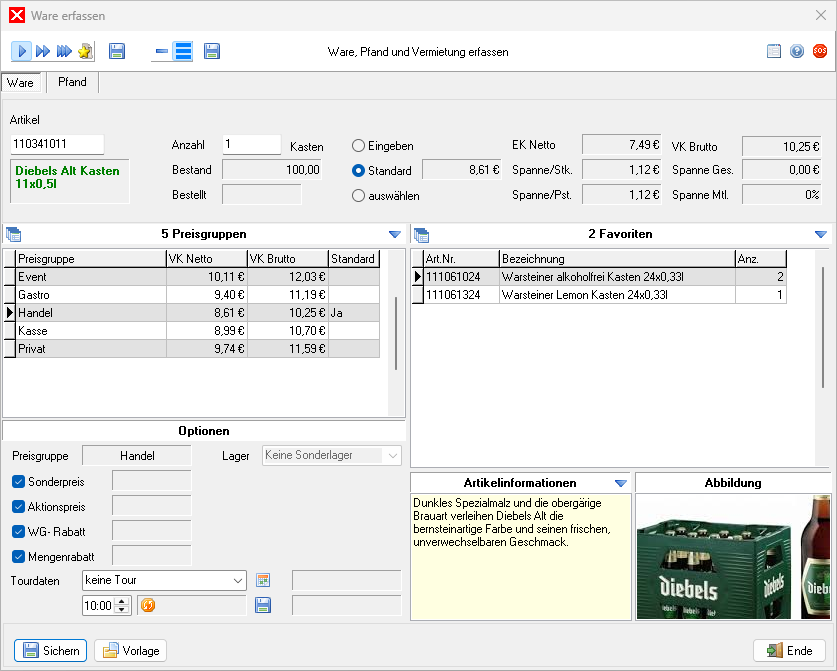
Um einen Artikel zu erfassen, gehen Sie wie folgt vor:
- Geben Sie eine Artikelnummer in das Eingabefeld Artikel des Erfassungsdialogs ein und bestätigen Sie mit ↩. Bei unvollständigen Artikelnummern oder einem Suchbegriff wird ein Suchdialog gestartet. Verbirgt sich hinter der eingegebenen Artikelnummer ein Vermietartikel, so wird automatisch die Erfassung für Vermietartikel gestartet.
- Geben Sie im Eingabefeld „Anzahl“ die gewünschte Bestellmenge ein und bestätigen Sie mit ↩.
- Bestätigen Sie den vorgegebenen Preis mit ↩. Informationen zur Bearbeitung des Preises finden Sie etwas weiter unten unter Preisänderungen.
- Sichern Sie den erfassten Posten mit Sichern oder ↩.
Der Artikelposten wurde erfasst. Die Felder des Erfassungsdialogs werden gelöscht und das Eingabefeld Artikel wird aktiviert.
Wenn der Auftragsstatus vor der Erfassung als „Bestellung“ oder „Lieferschein“ deklariert wurde und der Artikel nicht in ausreichender Menge im Lager vorhanden ist, wird eine Warnmeldung ausgegeben:
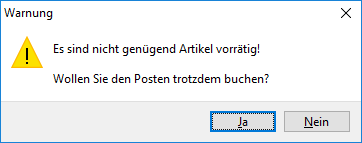
Diese Meldung kann mit ↩ bestätigt werden, wenn der Artikel dennoch erfasst werden soll.
Die Bestandsanzeige[2] ist farbcodiert. Dies ist in der folgenden Tabelle veranschaulicht dargestellt:
| Farbe | Bedeutung |
|---|---|
| Ist-Bestand ist positiv und liegt oberhalb des Soll-Bestandes | |
| Ist-Bestand ist positiv, liegt aber unterhalb des Soll-Bestandes | |
| Ist-Bestand beträgt 0 oder ist negativ |
Ist ein Artikel als Mehrwegartikel deklariert, erfasst die Anwendung automatisch den verknüpften Pfandartikel. Ist die Verknüpfung jedoch fehlerhaft, wird eine Warnmeldung ausgegeben. In diesem Fall wird der Artikel ohne das Pfand erfasst. Die Erfassung sollte dann abgebrochen werden, um den Fehler im Warenstamm zu korrigieren.
Nach Suchwörtern suchen
Ist die Artikelnummer nicht bekannt, kann alternativ auch nach den Suchwörtern eines Artikels gesucht werden.
Dazu wird im Eingabefeld Artikel das Zeichen * gefolgt von dem gewünschten Suchwort eingegeben. Nach der Betätigung von ↩ öffnet sich ein Suchdialog, in dem alle Artikel angezeigt werden, denen das Suchwort zugeordnet ist.
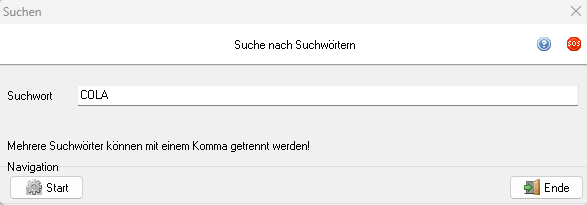
Soll nach mehreren Suchwörtern gesucht werden, müssen diese durch Kommata getrennt werden. Mit  Start bzw. ↩ wird die Tabelle aktualisiert.
Der gewünschte Artikel wird mit einem Doppelklick in die Artikelerfassung übernommen.
Preisänderungen
Sofern die Restriktionen für die Preiseingabe oder den Preisgruppenwechsel weder im Konfigurationsmodul noch in der Rechteverwaltung aktiviert sind, können auch Preise einer anderen Preisgruppe gewählt oder freie Preise eingegeben werden:
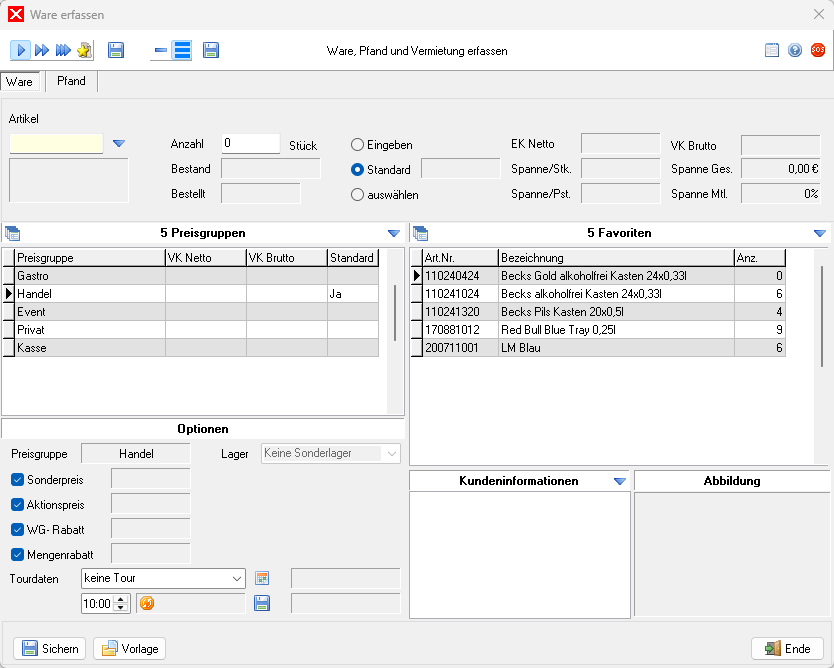
A. Freier Preis: Wählen Sie die Option Eingeben oder drücken Sie ↑. Das Eingabefeld für freie Preise wird eingeblendet.
B. Andere Preisgruppe: Wählen Sie die Option Auswählen oder drücken Sie ↓. Der Standardpreis wird in der Preisgruppentabelle angewählt. Es kann nun ein Preis aus einer anderen Preisgruppe ausgewählt werden. (Sie können auch direkt eine andere Preisgruppe anwählen, ohne zuvor die Option auswählen zu aktivieren.)
Bei der freien Preiseingabe stehen über das Optionsmenü hinter dem Feld Eingeben  (Preis umrechnen) verschiedene Kalkulationshilfen zur Verfügung:
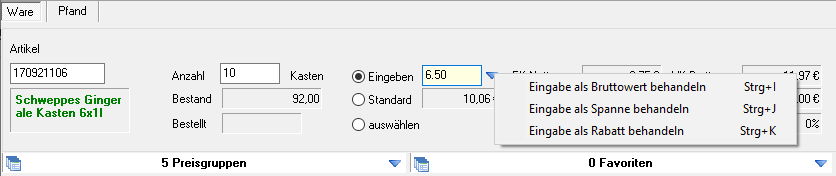
- Eingabe als Bruttowert behandeln (Strg + I): Die Eingabe wird entsprechend des Mehrwertsteuersatzes des Artikels in den Nettopreis umgewandelt.
- Eingabe als Spanne behandeln (Strg + J: Die Eingabe wird als ein prozentualer (!) Aufschlag zur Berechnung des Nettopreises verwendet. Beispiel: Bei einer Eingabe von "10" werden 10% auf den Netto-Einkaufspreis aufgeschlagen.
- Eingabe als Rabatt behandeln (Strg + K): Die Eingabe wird als ein prozentualer Rabatt auf den Standardpreis zur Berechnung des Nettopreises verwendet. Beispiel: Bei einer Eingabe von "5" werden 5% vom Standardpreis abgezogen.
Nach der Eingabe eines freien Preises wird beim Sichern des Artikelpostens ein Dialog eingeblendet, der die Möglichkeit bietet, den eingegebenen Preis als kundenspezifischen Sonderpreis zu sichern.
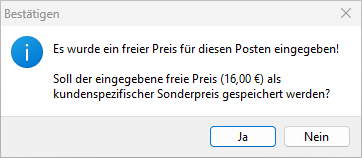
Ist zu diesem Zeitpunkt für den Artikel bereits ein Sonderpreis für den Kunden hinterlegt, kann dieser durch den neu erstellten Preis überschrieben werden. Sonderpreise können im Dialog Sonderpreise der Kundenverwaltung bearbeitet werden.
In der Gruppe Optionen lassen sich Sonderpreise und Rabatte de-/aktivieren.
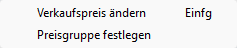
Die Verkaufspreise der Preisgruppen können ebenfalls editiert werden. Der dazu dienende Dialog Ändern wird über einen Doppelklick auf die Preisgruppe, mit der Einfg -Taste oder mit der Schaltfläche und Auswahl der entsprechenden Option geöffnet:
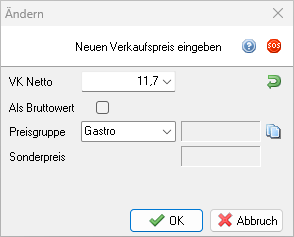
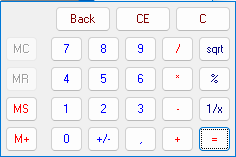

Sichern Sie nach Überprüfung des Preises den erfassten Posten mit Sichern oder ↩.
Preisentwicklung
Zu jedem Artikel besteht die Möglichkeit der Einsicht, wie sich die Verkaufspreise bei diesem Kunden entwickeln.
Klicken Sie dazu im Erfassungsdialog auf die Schaltfläche  in der Tabelle Preisgruppen.
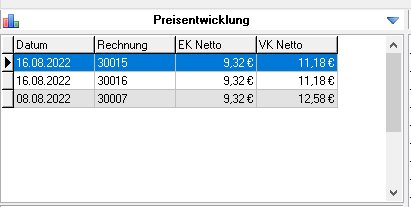
In der Tabelle Preisentwicklung sind die Preise eines jeden Postens des ausgewählten Artikels, aus allen Aufträgen des Kunden, zu denen eine Rechnung existiert, aufgeführt.
Mit  gelangen Sie zurück zu den Preisgruppen.
Preis, Spanne und Bestand
Während der Erfassung werden Informationen angezeigt, welche für die Kalkulation des Artikelpreises genutzt werden können. Hier die Anzeigefelder in der Übersicht:
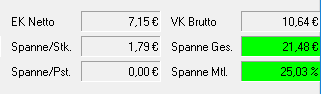
| Anzeigefeld | Information |
|---|---|
| EK Netto | Einkaufspreis des Artikels |
| VK Brutto | Bruttoentsprechung des aktiven Artikelpreises |
| Spanne/Stk. | Anzeige der Artikelspanne als Betrag (VK – EK) |
| Spanne/Pst. | Anzeige der Postenspanne als Betrag (VK – EK x Anzahl) |
| Spanne Ges. | Anzeige der bisherigen Spanne ohne den aktuellen Artikel als Betrag |
| Spanne Mtl. | Anzeige der mittleren Auftragsspanne ohne den aktuellen Artikel als Prozentwert |
| Bestand | Derzeit verfügbarer Lagerbestand |
| Bestellt | Angabe über das Datum einer aktivierten Lieferantenbestellung des Artikels |
| Mengenrabatt | Anzeige der gültigen Rabattgruppe als Betrag oder Prozentwert |
| WG- Rabatt | Anzeige des gültigen Warengruppenrabatts als Prozentwert |
Entsprechend den Einstellungen im Konfigurationsmenü können Artikelinformationen teilweise ausgeblendet sein.
Die Informationsanzeigen sind farbcodiert. Eine grüne Einfärbung zeigt an, dass der Bestand über dem Sollbestand liegt, beziehungsweise dass ein Betrag positiv ist. Eine gelbe Einfärbung der Bestandsangabe weist auf Unterschreitung des Soll-Bestandes hin. Felder mit Rabattwerten werden ebenfalls gelb eingefärbt, da sie die Spanne mindern. Negativbestände und negative Spannen werden rot eingefärbt.
Bestellinformationen
Ist ein Bestelldatum für den aktuellen Artikel verfügbar, kann durch einen Klick auf die Datumsangabe ein Informationsdialog geöffnet werden.
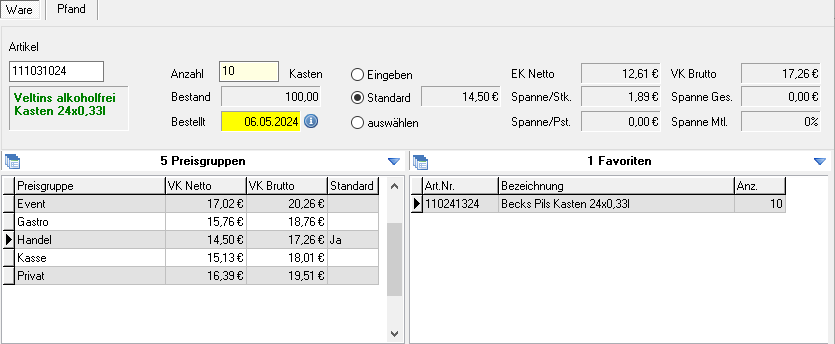
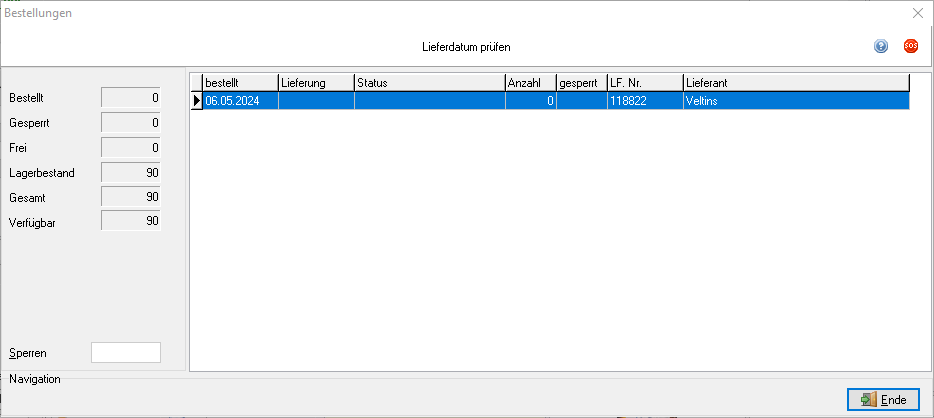
Der Dialog zeigt eine Übersicht über laufende Lieferantenbestellungen des aktuellen Artikels. Es werden relevante Informationen zu Bestellstatus und freien Bestellmengen angezeigt. Zusätzlich besteht die Möglichkeit, Bestellmengen im Eingabefeld Sperren mit einer Kennzeichnung zu versehen, die als Information in der Bestellverwaltung oder bei der Erfassung anderer Aufträge angezeigt wird. Die Sperre hat nur informativen Charakter. Auch gesperrte Mengen können erfasst werden.
Einfügen von Informationen
Während der Erfassung können Textzeilen eingegeben werden. Diese erscheinen im Auftrag an der Position, an der sie eingefügt wurden.
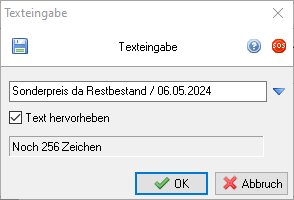
Um eine Textinformation in den Auftrag einzufügen, gehen Sie wie folgt vor:
- Öffnen Sie den Erfassungsdialog, indem Sie doppelt in die Tabelle Ware klicken
 .
. - Geben sie im Feld Artikel ein Ausrufezeichen ! ein und bestätigen Sie mit ↩. Alternativ drücken Sie auf rechts vom Feld Artikel und wählen Texteingabe. Der Dialog Texteingabe wird geöffnet.
- Geben Sie den gewünschten Text ein. Mit rechts des Textfelds lässt sich die Uhrzeit, das Datum und/oder die Zwischenablage des Betriebssystems im Textfeld einfügen. Mit kann auch eine Trennzeile in der Tabelle Ware eingefügt werden. Bestätigen Sie mit
 OK oder ↩.
Die Information unter dem Eingabefeld zeigt an, wie viele Zeichen noch eingegeben werden können; die maximale Anzahl an Zeichen pro Zeile beträgt 130.
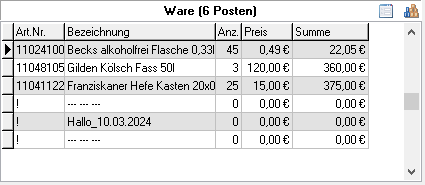
Um mehrere Zeilen Text einzugeben, kann die Prozedur beliebig oft wiederholt werden.
Teilgebindeerfassung
Der Erfassungsdialog verfügt über eine Funktion zur Erfassung von Gebindekombinationen aus Groß- und Teilgebinde. So können Sie beispielsweise 2 Kästen und 4 Flaschen desselben Produkts auf einmal erfassen, müssen jedoch lediglich die Artikelnummer des Großgebindes (Kasten) eingeben.
-
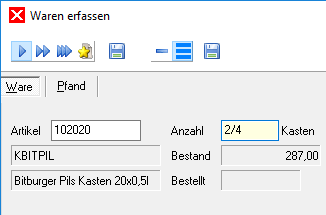
Eingabe der Groß- und Teilgebindeanzahl, getrennt durch einen Schrägstrich „/“. Bestätigen mit Sichern. -
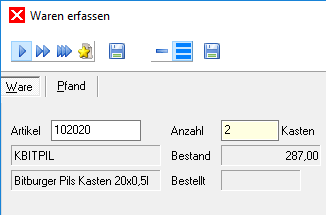
Bestätigen der Großgebindeanzahl mit Sichern. -
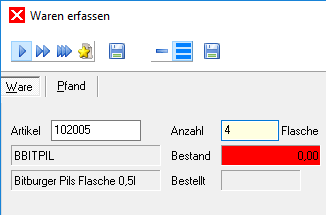
Bestätigen der Teilgebindeanzahl mit Sichern.
Um die Teilgebindeerfassung durchzuführen, gehen Sie wie folgt vor:
- Öffnen Sie den Erfassungsdialog, indem Sie doppelt in die Tabelle Ware klicken.
- Geben Sie die Artikelnummer des Großgebindes (sprich des Kastens) im Eingabefeld Artikel ein.
- Im Eingabefeld Anzahl wird die Anzahl des Großgebindes (Kasten) sowie die Anzahl des Untergebindes (Flasche) eingegeben. Getrennt werden die beiden Werte durch einen Schrägstrich. Möchten Sie also 2 gefüllte Kästen und 4 weitere einzelne Flaschen erfassen, so geben Sie 2/4 ein.
- Der zweite Wert wird automatisch aus dem Eingabefeld entfernt und zwischengespeichert.
- Sichern Sie den Großgebinde-Artikel durch einen Klick auf Sichern.
- Nun wird automatisch die Artikelnummer des zugeordneten Teilgebindes im Eingabefeld Artikel und die zuvor eingegebene Anzahl im Eingabefeld Anzahl eingetragen.
- Bestätigen Sie durch einen Klick auf Sichern.
Erfassung von Kombikisten
Der Erfassungsdialog verfügt über eine Funktion zur Erfassung von Kisten, die Flaschen verschiedener Artikel beinhalten:
-

Großgebinde-Artikel auswählen. Geben Sie die gewünschte Teilgebindezahl mit dem Präfix * ein. Mit Sichern bestätigen. Das Teilgebinde wurde aus dem Großgebinde abgeleitet und hinzugefügt. -

Artikel 2 auswählen, der den Rest der Kombikiste füllen soll. Gewünschte Anzahl mit Sichern bestätigen. -
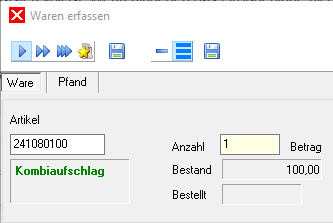
Bestimmen, ob ein Kombiaufschlag hinzugefügt werden soll. Gewünschte Anzahl mit Sichern bestätigen.
Zur Erfassung von Kombikisten gehen Sie wie folgt vor:
- Öffnen Sie den Erfassungsdialog, indem Sie doppelt in die Tabelle Ware klicken.
- Geben Sie im Feld Artikel die Artikelnummer des gewünschten Artikels ein. Dabei ist es unerheblich, ob es sich bei dem Artikel um eine Kiste oder eine Flasche handelt, solange eine Gebindeverknüpfung besteht.
- Geben Sie im Feld Anzahl das Zeichen * gefolgt von der gewünschten Anzahl des Artikels ein.
- Bestätigen Sie mit Sichern. Die Anwendung hat nun aus der Eingabe des Großgebindes automatisch die entsprechenden Teilgebinde abgeleitet.
- Die Kiste kann nun mit weiteren Artikeln aufgefüllt werden. Wählen Sie einen anderen Artikel aus. Die in der Kiste noch vorhandene Anzahl an leeren Plätzen wird rechts vom Feld Anzahl angezeigt. Bestätigen Sie mit Sichern.
- Sie haben nun die Möglichkeit einen Kombiaufschlag hinzuzufügen. Geben Sie die Anzahl ein und bestätigen Sie mit Sichern.
-
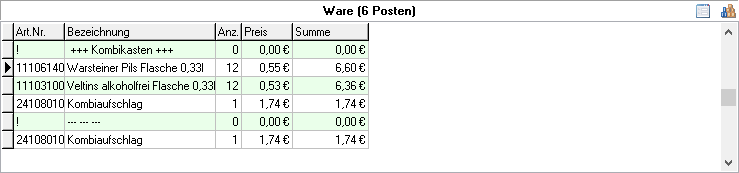
Warentabelle mit den hinzugügten Teilgebinden und dem Kombiaufschlag - Öffnen Sie den Erfassungsdialog, indem Sie doppelt in die Tabelle Ware klicken.
- Geben Sie im Feld Artikel einen Punkt . ein und bestätigen Sie mit ↩. Alternativ drücken Sie auf rechts vom Feld Artikel und wählen Direktfakturierung. Der Dialog Direktfakturierung wird geöffnet.
- Geben Sie eine Artikelbezeichnung für den Artikel im Eingabefeld Text ein.
- Geben Sie eine Anzahl im Eingabefeld Anzahl ein.
- Geben Sie einen Nettoeinkaufspreis im Eingabefeld EK Netto ein. Der Einkaufspreis darf nicht „0“ sein, da der Mindestpreis „0,01“ beträgt. Wird dennoch der Wert „0“ eingeben, erhöht die Anwendung den Einkaufspreis automatisch auf „0,01“.
- Wählen Sie einen Mehrwertsteuersatz aus dem Auswahlfeld MwSt. Satz aus.
- Auf Wunsch können Sie einen prozentualen Aufschlag auf den Einkaufspreis im Eingabefeld Aufschlag angeben, damit ein Verkaufspreis berechnet wird. Das Eingabefeld VK Netto zeigt den errechneten Verkaufspreis an und die Werte für die Felder Artikel-, Postenspanne und VK Brutto werden berechnet.
- Auf Wunsch können Sie den Verkaufspreis im Eingabefeld VK Netto bearbeiten. Der Preis kann neu eingegeben oder durch die Schaltfläche
 bzw. der Tastenkombination STRG + I als Bruttoverkaufspreis verwendet werden.
 - Speichern Sie den Posten mit Sichern.
- Klicken Sie in der Kopfzeile der Tabelle Favoriten auf die Schaltfläche , um die Zubehörtabelle anzeigen zu lassen.
- Übernehmen Sie einen Zubehörartikel durch Doppelklick auf den gewünschten Eintrag oder durch Anwählen und Betätigung von Einfg.
-
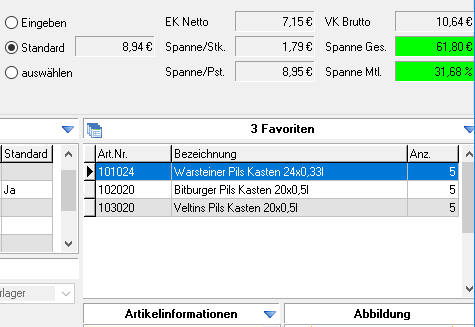
Die Tabelle Favoriten im Dialog Artikel Erfassen -
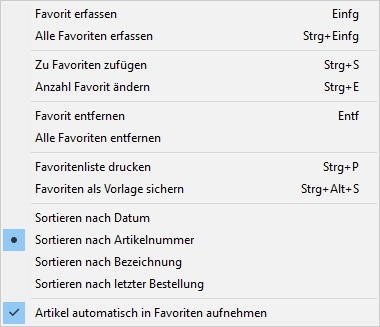
Das Optionsmenü des Favoritenbereichs - Doppelklicken Sie auf den gewünschten Eintrag aus der Favoritenliste. Alternativ wählen Sie den Eintrag an und drücken Sie Einfg.
- Überprüfen Sie die Artikelanzahl und passen Sie diese ggf. an.
- Bestätigen Sie mit Sichern.
- Manuell: Über das Optionsmenü neben der Favoritenliste und durch Auswahl der Option Zu Favoriten zufügen oder alternativ mit STRG + S. Dieser Schritt muss vor dem Sichern eines Postens durchgeführt werden. (Um zur Favoritenerfassung zu gelangen, wählen Sie vorerst unter "Aufträge" einen Kunden aus und erstellen Sie dann eine neue Lieferung.)
- Automatisch: Aktivieren Sie hierzu im Optionsmenü die Option Artikel automatisch in Favoriten aufnehmen Dadurch werden alle erfassten Artikel als Favoriten gespeichert. Diese Funktion kann im Konfigurationsmodul im Register Aufträge genauer eingestellt werden.
- Aktivieren Sie die Schaltfläche (Favoritenerfassung) in der Kopfzeile des Dialogs Auftragspositionen erfassen.
- Wählen Sie in der Favoritenliste den Eintrag, ab dem erfasst werden soll, mit einem Doppelklick aus.
- Geben Sie die Anzahl ein und bestätigen Sie mit ↩. Wenn der vorgegebene Wert verwendet werden soll, drücken Sie ohne weitere Eingabe ↩. Wenn Sie einen Artikel überspringen möchten, geben Sie den Wert „0“ ein.
-
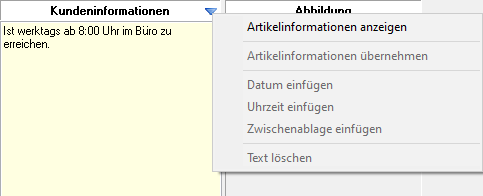
Optionsmenü im Infobereich -
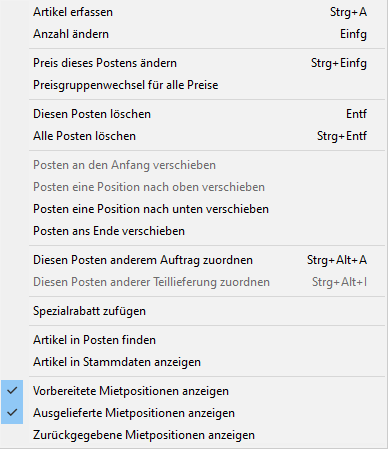
Das Optionsmenü der Warentabelle um Posten zu bearbeiten. -
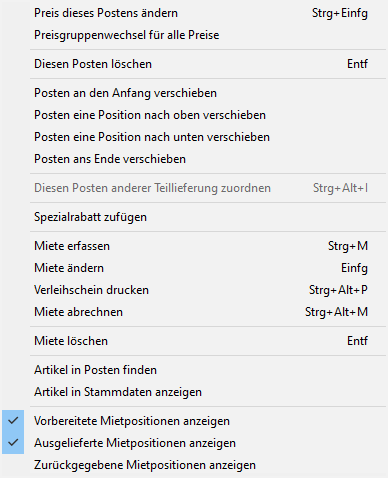
Das Optionsmenü der Vermietungstabelle um Posten zu bearbeiten, wenn es sich um Mietartikel handelt. - Geben Sie die gewünschte Erhöhung (z.B. 5) oder Verringerung (z.B. -5) der Artikelmenge in das Eingabefeld ein.
- Bestätigen Sie die Änderung mit Sichern.
- Aktivieren Sie die Option Information.
- Wählen Sie aus dem dazugehörigen Auswahlfeld einen Textbaustein aus oder hinterlegen Sie einen freien Text.
- Bestätigen Sie die Änderung mit Sichern.
-

Schritt 1: Wählen Sie den Artikel an und öffnen mit  das Optionsmenü. Im Optionsmenü wählen Sie Anzahl Ändern.
 -
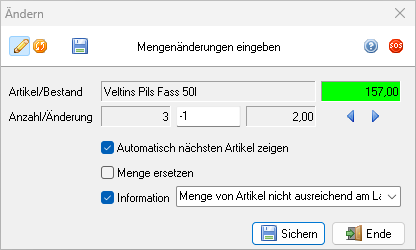
Schritt 2: Geben Sie -5 ein, um die Menge der Artikel zu reduzieren. Zusätzlich wurde hier eine erklärende Information aktiviert. 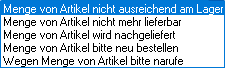
Die Auswahl an Informationen -
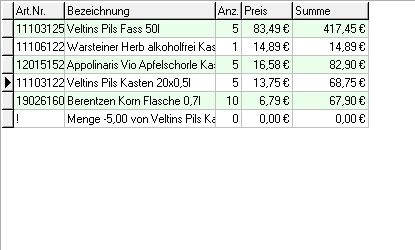
Schritt 3: Nach Betätigen von Sichern wird die Anzahl geändert und die Information als Textblock am Ende der Postenliste eingefügt. - Änderungen als Posten zufügen: Der ursprüngliche Posten bleibt unverändert. Stattdessen werden alle Änderungen bzw. Rücknahmen als neue Posten am Ende der Liste hinzugefügt. [7]
- Abschlag auf Rücknahmen: Diese Option ermöglicht eine Preisverringerung für zurückgenommene Waren. So können Sie ihren Aufwand für Mehrlieferung und Rücknahme ausgleichen und müssen die Waren nicht zum Originalpreis vom Kunden „zurückkaufen“. Der Abschlag kann mithilfe der Auswahlliste unter Prozent prozentual oder als Betrag angelegt werden und wird automatisch auf alle Rücknahmen von Basisgebinden angewendet.
-

Schritt 1: Wählen Sie den Artikel an und öffnen mit das Optionsmenü. Im Optionsmenü wählen Sie Anzahl Ändern. -
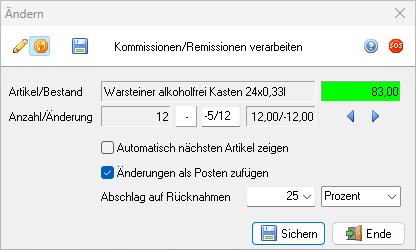
Schritt 2: Wechseln sie in den Remissionsmodus(  ). Aktivieren Sie die Option Änderungen als Posten zufügen und geben Sie die Anzahl der zurückgenommenen Kästen und ggf. die Anzahl der daraus fehlenden Flaschen ein. Zusätzlich wurde ein Abschlag von 25% aktiviert.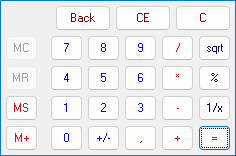
Der Kalkulator 
Die Berechnungs - grundlage -
Schritt 3: Nach Betätigen von Sichern wird die Rücknahme als zusätzlicher, um 25% im Preis verringerter Posten am Ende der Artikelliste eingefügt. Auf den Posten der fehlenden Flaschen wird der Abschlag nicht angewandt. - Wählen Sie den ersten Posten eines Kommissionsauftrags aus und starten Sie die Mengenänderung mit Einfg.
- Aktivieren Sie die Optionen Automatisch nächsten Artikel zeigen und Änderungen als Posten zufügen.
- Geben Sie nun die Mengenänderungen als Differenzwert ein: Bei 5 zurückerhaltenen Kästen, aus denen 12 Flaschen fehlen, beispielsweise -5/12.
- Übernehmen Sie die Eingabe mit ↩. Die Anwendung sichert die Änderungen als neue Posten und springt zum nächsten Artikel, der bearbeitet werden kann.
- Geben Sie bei Artikeln ohne Änderungswunsch „0“ ein oder lassen Sie das Eingabefeld leer und drücken Sie dann ↩. Die Anwendung überspringt den aktuellen Artikel ohne Änderungen und blättert zum nächsten Artikel weiter, der bearbeitet werden kann.
- Beim Erreichen des letzten Artikelpostens wird die Schaltfläche
 Ende markiert. Die Bearbeitung kann nun mit ↩ abgeschlossen werden.
 - Falls Sie im Zuge der Rückerfassung auch einzelne Pfandartikel zurückerhalten haben, können Sie diese mithilfe der Pfandrückerfassung registrieren.
- Sie erhalten 2 Kästen und 5 Flaschen zurück:
- Eingabe -2/-5
- Sie erhalten 2 Kästen zurück. Aus einem von ihnen wurden 5 Flaschen entnommen:
- Eingabe -2/5
- Sie erhalten 2 Kästen zurück. In einem von ihnen befinden sich 5 leere Flaschen:
- Eingabe -2.
- Öffnen Sie anschließend die Pfanderfassung via in die Pfandtabelle oder STRG + L.
- Registrieren Sie 5 entsprechende Teilgebinde-Pfandartikel. Das negative Vorzeichen wird automatisch eingefügt (-5) [8].
- Die Zielpreisgruppe kann ausgewählt werden
- Wenn Sonderpreise überschrieben werden sollen, muss die Option "Sonderpreise überschreiben" aktiviert werden.
- ↑ Dies ist nur bei der normalen Erfassung und der Schnellen Erfassung möglich.
- ↑ Ist- und Soll-Bestand werden im Warenstamm eingestellt.
- ↑ Die werkseitig eingestellten Formulare unterstützen den Abdruck der Produktinformationen nicht. Auf dem Installationsdatenträger ist jedoch ein Formularsatz vorhanden, der die entsprechenden Felder beinhaltet. Die Formulare können im Bedarfsfall ausgewählt werden.
- ↑ Das Optionsmenü, das sich über die Schaltfläche in der Seitenleiste öffnet, beinhaltet außerdem die Optionen zur Bearbeitung von erfassten Vermietartikeln.
- ↑ Dies gilt auch, wenn neue Posten zugefügt werden: In diesem Fall wird das Blättern nach dem letzten Originaldatensatz beendet.
- ↑ Bei Erhöhungen der Artikelmenge ist keine Informationshinterlegung notwendig, da dies meist auf Wunsch des Kunden hin geschieht. Verminderungen können jedoch auch durch externe Faktoren wie Lieferengpässe, etc. bedingt sein, die eine Information nötig machen.
- ↑ Damit zugefügte Posten aus Rücknahmen nicht versehentlich bearbeitet werden, wird die Schaltfläche Sichern automatisch nach der Bearbeitung des letzten bestehenden Lieferpostens deaktiviert.
- ↑ Anders als im vorherigen Fall erhalten Sie hier den Pfandartikel der angebrochenen Flaschen zurück – dies muss bei der Eingabe berücksichtigt werden. Eine andere mögliche Vorgehensweise sähe folgendermaßen aus:
- Verbuchen Sie eine Mengenänderung von -10, um 10 Kästen "zurückzunehmen".
- Nehmen Sie bei demselben Artikel eine erneute Mengenänderung über 0/2 vor. So werden zwei Flaschen aus den Kästen dem Kunden wieder angerechnet.
- Wählen Sie auf die Nachfrage Pfandgut analog ändern die Option Nein, um zu verhindern, dass dem Kunden die zwei Pfandartikel berechnet werden (die er ja bereits zurückgegeben hat.)
- ↑ Posten lassen sich nur zwischen Aufträgen desselben Kunden verschieben.
Direktfakturierung
Um einen Artikel zu erfassen, der nicht im Sortiment angelegt wurde, kann die Direktfakturierung verwendet werden.
Diese Funktion ist eine Hilfe für den gelegentlichen Einsatz. Artikel, die mehr als einmal erfasst werden müssen, sollten grundsätzlich im Warenstamm angelegt werden, da sie dann auch in Auswertungen berücksichtigt werden.
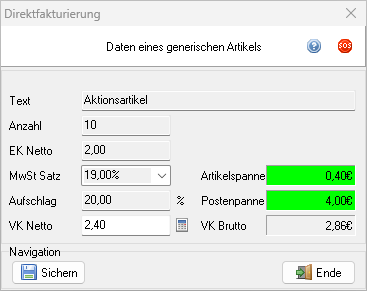

Um einen Direktartikel zu erfassen, gehen Sie wie folgt vor:
Der Dialog wird geschlossen und Sie können mit der Erfassung fortfahren. Wenn nicht alle erforderlichen Felder ausgefüllt sind, weist Sie die Anwendung darauf hin.
Struktur erfassen
Strukturartikel sind Artikel, die mehrere Artikel und Textinformationen gleichzeitig enthalten können. So können Sie beispielsweise Mischungen verschiedener Sorten einer Ware zusammenstellen. Wenn ein Strukturartikel erfasst wird, wird die Menge der von ihm enthaltenen Artikel mit der eingegebenen Anzahl multipliziert:
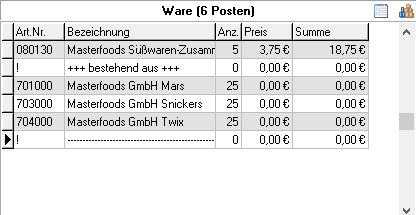
Die Strukturbestandteile werden wie einfache Posten gelistet, sofern die Anzeige in der Struktur mittels der Option Posten im Auftrag anzeigen deaktiviert wurde. Treten bei der Erfassung der Strukturbestandteile Fehlbestände auf, wird nach Abschluss der Strukturerfassung ein Warndialog ausgegeben. Da der Warndialog keine detaillierten Informationen über die fehlenden Strukturbestandteile enthält, müssen im Zweifelsfall die Fehlbestände im Inventurregister der Warenverwaltung überprüft werden.
Seriennummern erfassen
Das Erfassen der Seriennummern von Artikeln kann manuell mit der Menüoption Seriennummer zu Posten zufügen im Optionsmenü für die Artikelerfassung oder automatisch vor dem Ausdruck eines Lieferscheins durchgeführt werden.
Seriennummern können manuell erfasst werden, indem ein Artikelposten angewählt wird und dann die Menüoption Seriennummer zu Posten zufügen im Optionsmenü ausgewählt wird.
Wenn in einem Auftrag Artikel mit der Eigenschaft "Identnummern" enthalten sind, wird die Seriennummernerfassung automatisch gestartet, sofern noch keine Seriennummern zugeordnet wurden, sobald der Auftrag als Lieferung deklariert wurde.
Die Erfassung der Seriennummern im Dialog Seriennummernerfassung wird hier erläutert.
Zubehörfunktion
Bei Erfassung der Auftragspositionen können Sie das Zubehör für einen bestimmten Artikel anzeigen lassen und direkt miterfassen, ohne dieses jeweils einzeln suchen zu müssen.
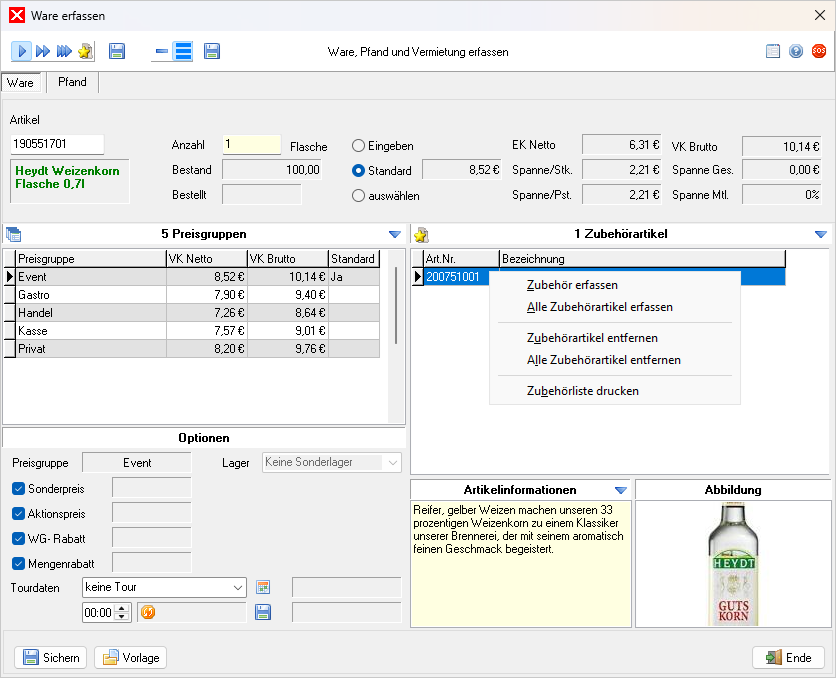
Um Zubehörartikel zu erfassen, gehen Sie wie folgt vor:
Der Zubehörartikel wurde nun als ein Auftragsposten erfasst.
Zubehörartikel können auch vollautomatisch mit Alle Zubehörartikel erfassen im Optionsmenü ( in die Tabelle Zubehör) oder Strg + Einfg erfasst werden.
Die Zubehörliste bleibt so lange abrufbar, bis ein Artikel mit einer eigenen Zubehörliste ausgewählt wird. Über gelangen Sie zurück zur Favoritenliste.
Schnelle Erfassung
| Zu diesem Thema können Sie sich ein kurzes Lernvideo ansehen! | |
|---|---|
| Mit Untertitel
|
Nur Sprache
|


Bei der Schnellen Erfassung muss nur der gewünschte Artikel ausgewählt und die Anzahl der Posten eingegeben werden. Optionen zur Preisauswahl bestehen nicht, sämtliche Preisoptionen werden automatisiert umgesetzt. Die Aktivierung erfolgt mit der Schaltfläche .
Um stets nur ein Stück eines Artikels zu erfassen, steht außerdem die Schnellerfassung mit Anzahl „1“ zur Verfügung. Sie wird mit aktiviert. Die Angabe der Anzahl entfällt somit.
Um in den normalen Erfassungsmodus zurückzukehren, drücken Sie auf .
Mit kann die normale Erfassung oder die schnelle Erfassung als Voreinstellung verwendet werden.
Favoriten
Um die Erfassung wiederkehrender Aufträge zu beschleunigen, können für Kunden favorisierte Artikel hinterlegt werden. Diese Favoriten sind im Dialog Auftragspositionen erfassen in der Tabelle Favoriten jederzeit abrufbar.
Um einen Favoritenposten in den Auftrag zu übernehmen,
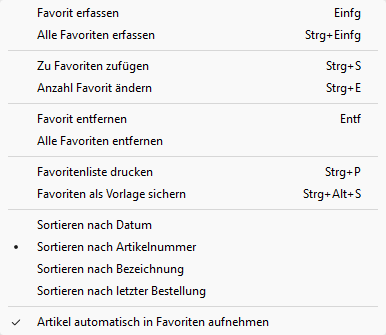
Über das Optionsmenü erhalten Sie Zugriff auf weitere Bearbeitungsoptionen. Das Menü kann entweder mit der Schaltfläche in der rechten oberen Ecke des Favoritenfensters oder mit einem an eine beliebige Position im Favoritenbereich aufgerufen werden.
Neben Optionen zur Registrierung und Bearbeitung von Favoriten können Sie hier auch die Sortierung der Tabelleneinträge nach Artikelnummer, Bezeichnung und Erstellungsreihenfolge umschalten – insbesondere nützlich bei einer hohen Anzahl von Favoritenartikeln.
Über das Optionsmenü oder die Tastenkombination STRG + Alt + S können Sie die vollständige Favoritenliste auch als Vorlage sichern. Diese Vorlage kann per  Vorlage im Dialog Artikel Erfassen geöffnet werden. Daraufhin werden alle darin enthaltenen Artikel als Posten in den aktuellen Auftrag übernommen.
Artikel in Favoriten aufnehmen
Ein Artikel kann mitsamt der gewünschten Anzahl wie folgt als Favorit aufgenommen werden:
Bestehende Favoriten werden nicht ersetzt oder verändert. Die Favoriten können auch beim Telefonverkauf verwendet werden.
Favoriten bearbeiten
Die Vorgabe der Anzahl eines Favoriten kann im Optionsmenü oder mit Strg + E bearbeitet werden. Ein Favorit kann mit Entf oder über das Optionsmenü gelöscht werden. Über das Optionsmenü können außerdem alle Favoriten entfernt werden.
Favoritenerfassung
Alle Favoriten der Liste können vollautomatisch mit Alle Favoriten erfassen im Optionsmenü oder Strg + Einfg in den Auftrag übernommen werden. Dabei werden auch die Mengenangaben übernommen. Eine Bearbeitung ist hier nur nach der Erfassung in der Warentabelle der Auftragsverwaltung möglich.
Die Favoritenerfassung ermöglicht hingegen eine sequenzielle Erfassung mit Änderung der Mengen:
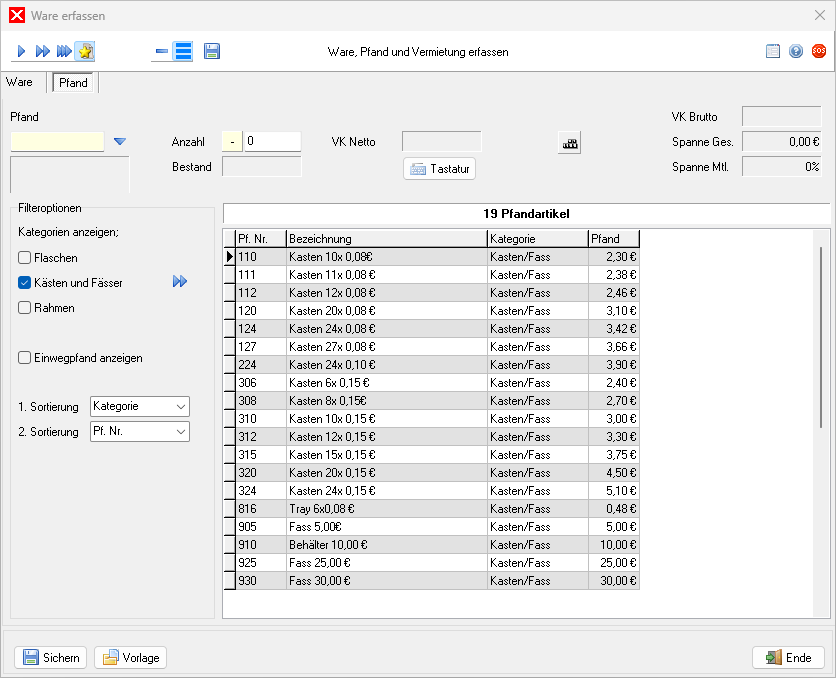
Um die Favoritenerfassung zu beginnen, gehen Sie wie folgt vor:
Nach der Eingabe der Anzahl wird der Posten mit ↩ gesichert und der nächste Favorit aus der Favoritenliste aufgerufen.
Die Favoritenerfassung wird auf diese Weise bis zum Ende der Liste durchgeführt. Sie kann mit (Normale Erfassung) oder (Schnelle Erfassung) oder durch das Schließen Ende des Erfassungsdialogs beendet werden.
Kundeninformationen
Nach dem Starten des Eingabedialogs werden im Informationsbereich am unteren Rand zunächst die Inhalte des allgemeinen Memofeldes des Kunden angezeigt.
Nach dem Auswählen des ersten Artikels für die Erfassung werden dort statt der Kundeninformationen die des jeweiligen Artikels angezeigt. Durch das Optionsmenü des Informationsbereiches kann die Ansicht zwischen Kunden- und Artikelinformationen umgeschaltet werden.
Artikelinformationen
Die im Warenstamm hinterlegten Produktinformationen des jeweiligen Artikels können auch auf dem Auftragsbeleg ausgegeben werden[3].
Der prinzipielle Nachteil beim Abdruck der Produktinformationen liegt im erhöhten Platzbedarf der Posten. Dadurch werden weniger Posten pro Druckseite ausgegeben.
Um den Text in den Auftrag einzufügen, muss im Optionsmenü der Gruppe Kunden- bzw. Artikelinformationen die Option Artikelinformationen übernehmen aktiviert sein.
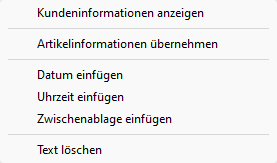
Der vorhandene Text kann sowohl in der Artikelerfassung als auch im Informationsbereich in der Auftragsverwaltung bearbeitet werden. So kann in der Auftragsverwaltung mit  in der Kopfzeile des Bereichs Informationen ein Optionsmenü für das Einfügen von Datum, Zeit, Inhalten der Zwischenablage oder Artikelinformationen geöffnet werden.
Posten bearbeiten
Die Erfassung wird durch die Schaltfläche Ende des Dialogs oder Esc abgeschlossen. Danach können Posten weiterbearbeitet werden.
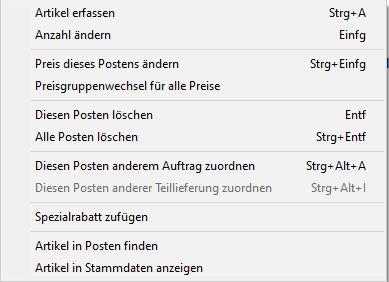
Um die Bearbeitungsmöglichkeiten eines aufgenommenen Postens einzusehen, klicken Sie mit der rechten Maustaste auf einen Posten. Es öffnet sich folgendes Optionsmenü:
Das Optionsmenü lässt sich auch über die Schaltfläche öffnen.[4]
Anzahl ändern
Der Dialog Mengen ändern kann in zwei verschiedenen Betriebsarten verwendet werden, die mit den Schaltflächen links im Titelbereich umgeschaltet werden können. Der Modus Mengenänderungen ( ) eignet sich für alle nachträglichen Korrekturen an den vorgesehenen Liefermengen, während der Modus Remissionen () speziell für die Rückerfassung von zurückerhaltenen Waren konzipiert ist.
Zur Änderung von Mengen wählen Sie den zu bearbeitenden Posten mit der rechten Maustaste an und wählen Sie im Optionsmenü Anzahl ändern. Alternativ wählen Sie den Artikel an und öffnen den Änderungsdialog mit Einfg.
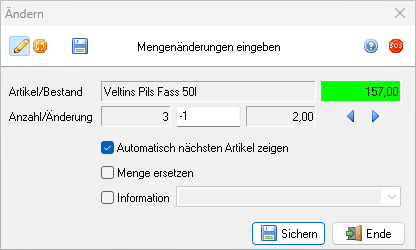
In der Anzeigezeile Artikel/Bestand wird der jeweilige ausgewählte Artikel samt seines aktuellen Lagerbestands ausgewiesen. Die Bestandsanzeige ist hier ebenfalls wie im Erfassungsdialog farbcodiert. Das linke Anzeigefeld in der Zeile Anzahl/Änderung gibt Auskunft über die bisherige Artikelanzahl vor der Änderung, das rechte hingegen zeigt die Menge nach der Änderung und wird laufend aktualisiert.
Die Option Automatisch nächsten Artikel zeigen steht in beiden Bearbeitungsmodi zur Verfügung und ermöglicht eine schnelle Mengenänderung bei einer Vielzahl von Artikeln. Ist die Option aktiv, wird nach Bestätigung einer Änderung durch Sichern oder ↩ der nächste Artikel angezeigt. Wenn der erste oder letzte Artikel des Auftrags erreicht ist, wird das Weiterblättern automatisch beendet [5].
 manuell durch die Artikel blättern.
Die Einstellungen und die Wahl des Arbeitsmodus können mit der Schaltfläche im Titelbereich gespeichert werden.
Mengenänderungen eingeben
) aktiviert sein.Um die Menge eines Artikels zu ändern,
Standardmäßig werden negative Eingabewerte von der bestehenden Menge abgezogen und positive Eingabewerte hinzugefügt – eine Eingabe von 5 resultiert also in einer Erhöhung der Anzahl um 5 Stück. Ist die Option Menge ersetzen hingegen aktiv, überschreibt der eingegebene Wert die bisherige Menge. Hier führt eine Eingabe von 5 auch zu einer Artikelanzahl von 5, ungeachtet der vorherigen Anzahl.
Über die Option Information kann, wenn immer die bestehende Artikelmenge vermindert wird [6], ein Grund für die vorgenommene Änderung hinterlegt werden (bspw. ein zu geringer Lagerbestand). Der eingegebene Text wird als Informationszeile am Ende der Postenliste eingefügt.
Um einen solchen Hinweis zu hinterlegen,
Bei der Übernahme der Texteingabe wird das Wort „Menge“ durch die Differenzmenge und das Wort „Artikel“ durch die Artikelbezeichnung ersetzt. Dies funktioniert auch bei freien Texten.
Kommissionen/Remissionen verarbeiten
Der Remissionsmodus () kommt zum Einsatz, wenn Sie gelieferte Ware (teilweise) zurücknehmen, bevor Sie eine Rechnung stellen. Dafür stellt die Anwendung eine komfortable Funktion bereit, die auch Abschläge auf Rücknahmen und die schnelle Rücknahmeerfassung von Teilgebinden ermöglicht.
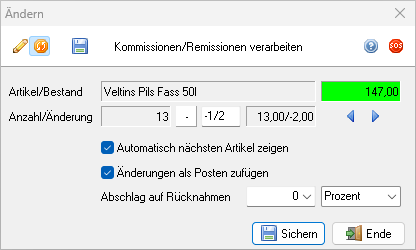
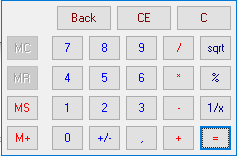

Folgende zwei Funktionen stehen nur im Remissionsmodus zur Verfügung:
Rückgaben stellen Verminderungen der ausgelieferten Artikelmenge dar. Im Remissionsmodus wird daher bei jeder Eingabe automatisch ein Minuszeichen („-“) eingefügt (erkennbar an der weißen Hinterlegung der Schaltfläche -), es sei denn, Sie wählen diese Option explizit ab. Um einen positiven Wert einzugeben, kann die Funktion durch Drücken der Schaltfläche für den aktuellen Posten deaktiviert werden oder die Anzahl mit einem vorgestellten Pluszeichen („+“) versehen werden.
Rücknahme von Waren
Bei der Rücknahme von Waren können Sie sowohl Großgebinde als auch einzelne Teilgebinde in einem Schritt verarbeiten (siehe dazu auch den Eintrag zur Teilgebindeerfassung). Die beiden Werte werden nach dem Muster Anzahl Großgebinde/Anzahl Teilgebinde durch einen Schrägstrich „/“ getrennt. Dadurch kann eine Kommissionsrückerfassung schnell und komfortabel durchgeführt werden:
Um eine Remission/Rücknahme von gelieferten Artikeln zu registrieren,
Hier die korrekten Eingaben für einige häufige Szenarien:
Informationstexte ändern
Um Informationstexte zu bearbeiten, die in der Artikelerfassung angelegt wurden, klicken Sie mit der rechten Maustaste auf einen Text und wählen Text bearbeiten. Alternativ wählen Sie den Artikel an und drücken Einfg.
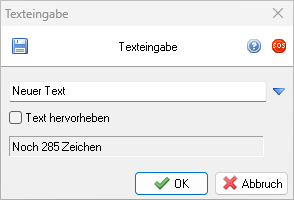
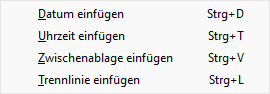
Die Bearbeitung kann mit OK oder ↩ gespeichert werden.
Preis ändern
Um einen Preis zu ändern, kann dieser durch die Option Preis ändern oder Strg + Einfg bearbeitet werden.
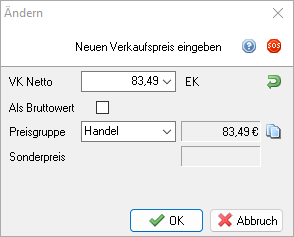
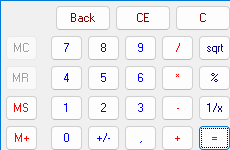

Im Eingabefeld kann auch ein Bruttopreis eingegeben werden. Geben Sie den Preis ein und aktivieren Sie die Option Als Bruttowert hinter dem Eingabefeld oder Strg + I. Der eingegebene Preis wird entsprechend dem Mehrwertsteuersatz des Artikels in den Nettopreis umgewandelt und als Nettoverkaufspreis in das Eingabefeld eingetragen.
Mit einem Klick auf EK rechts des Eingabefeldes können Sie zwischen dem Verkaufs- und dem Einkaufspreis wechseln.
Der jeweilige neue Preis wird mit OK oder ↩ gespeichert. Die Postensumme des Auftrags wird automatisch neu berechnet.
Preisgruppe für alle Posten ändern
Um alle Preise eines Auftrages an die Konditionen einer anderen Preisgruppe anzupassen, kann die Funktion Preisgruppenwechsel für alle Preise genutzt werden:
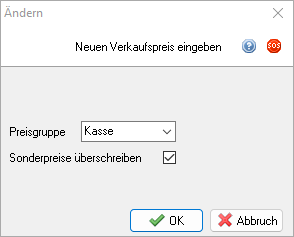
Der Bearbeitungsdialog bietet verschiedene Optionen:
Mit OK wird die Verarbeitung gestartet.
Posten löschen
Um einen Posten zu löschen, wählen Sie den Posten mit der rechten Maustaste an und im Optionsmenü die Option Artikel löschen. Alternativ wählen Sie den Artikel an und drücken Entf.
Ist der zu löschende Posten ein Mehrwegartikel mit einer Pfandverknüpfung, wird angeboten, den Pfandartikel ebenfalls aus der Pfandtabelle zu löschen. Der Bestand des Artikels wird automatisch im Warenlager zurückgebucht. Das Pfandlager wird bei Bedarf verändert.
Um alle Posten zu löschen, wählen Sie im Optionsmenü die Option Alle Artikel löschen. Alternativ wählen Sie einen Artikel an und drücken Strg + Entf
Posten verschieben
Um einen Posten an einen anderen Auftrag des jeweiligen Kunden zu übergeben[9], wählen Sie den Posten mit der rechten Maustaste an und im Optionsmenü die Option Posten anderem Auftrag zuordnen. Alternativ wählen Sie den Artikel an und drücken Strg + Alt + A. Im Dialog Posten verschieben werden in Abhängigkeit des Status des derzeitigen Auftrags alle Aufträge des aktuellen Kunden angezeigt, an die der Posten übergeben werden kann. Posten können nur an Aufträge im gleichen Status (Angebot, Bestellung und Lieferung) und zwischen Bestellung und Lieferung übergeben werden.
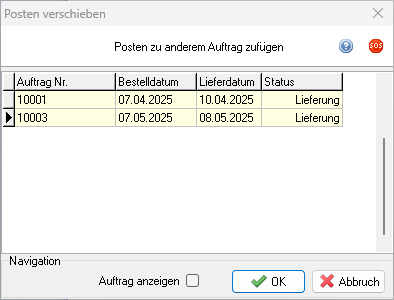
Durch Auswahl des gewünschten Zielauftrages und OK oder ↩ wird der Posten übertragen. Sofern es sich um einen Mehrwegartikel handelt, wird der Pfandanteil ebenfalls übertragen.
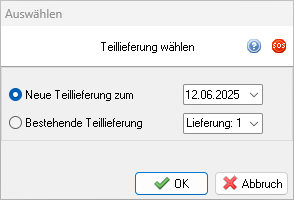
Besteht ein Auftrag aus mehreren Teillieferungen, können Posten auch zwischen diesen verschoben werden. Des Weiteren besteht die Möglichkeit, Posten einer neuen Teillieferung zuzuordnen. Wählen Sie dazu im Optionsmenü die Option Posten anderer Teillieferung zuordnen. Alternativ wählen Sie den Artikel an und drücken Strg + Alt + I.
Spezialrabatt zufügen
Bei einem Spezialrabatt handelt es sich um einen mengenabhängigen Warengruppenrabatt. Wie ein Spezialrabatt zugefügt wird, erfahren Sie hier.
Artikel finden
Um einen Posten in der Warentabelle zu finden, wählen Sie einen beliebigen Posten mit der rechten Maustaste an und im Optionsmenü die Option Artikel in Posten finden. Es öffnet sich folgender Dialog:
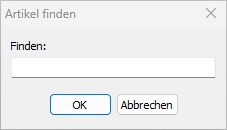
Geben Sie die dem Posten zugehörige Artikelnummer ein und bestätigen Sie den Dialog. Der Posten ist nun in der Warentabelle markiert.
Vorlagen
Neben der Favoritenfunktion ermöglichen Vorlagen eine schnelle Erfassung gleichartiger Aufträge. Vorlagen werden aus bestehenden Aufträgen abgeleitet. Um eine Vorlage zu erstellen, muss ein bestehender Auftrag ausgewählt und dann durch die Optionsschaltfläche rechts neben Sichern mit Vorlage erstellen oder Strg + Alt + S gesichert werden.
Als Dateiname für die Vorlage wird standardmäßig die Kundennummer angeboten. Wird diese Einstellung übernommen, steht der Auftrag auch für eine Schnellerfassung zur Verfügung.
Um eine Vorlage zu laden, muss ein Auftrag angelegt, der Erfassungsdialog gestartet und die Vorlage über Vorlage geladen werden.
Nach dem Laden der Vorlage wird der Inhalt der Vorlage sofort erfasst. Die Bearbeitung der Posten ist nach der Erfassung möglich.
Weiter zu Pfandartikel erfassen
(Aufträge → Auftragsverwaltung → Grundlagen der Auftragsverwaltung → Sie sind auf der Seite: Artikel erfassen)
Fußnoten: