Kundenbeziehungen: Unterschied zwischen den Versionen
JSC (Diskussion | Beiträge) K Textersetzung - „|ohne|“ durch „|none|“ |
FBO (Diskussion | Beiträge) |
||
| (9 dazwischenliegende Versionen von 2 Benutzern werden nicht angezeigt) | |||
| Zeile 50: | Zeile 50: | ||
{{Hinweis|Sucheingaben sollten nur ein Wort umfassen. Sonderzeichen können nicht verwendet werden.}} | {{Hinweis|Sucheingaben sollten nur ein Wort umfassen. Sonderzeichen können nicht verwendet werden.}} | ||
Die | Die Suchergebnisse werden automatisch angezeigt. Bei jeder Eingabe eines neuen Zeichens wird die Suche neu gestartet. Durch Entfernen des Häkchens bei ''Schnellsuche'' wird diese Funktion deaktiviert. Dann wird die Suche durch {{Menü|[[File:Start.png|link=]] Start}} oder <kbd class="light">↩</kbd> gestartet. | ||
Durch das Abwählen von Feldern kann die Suche beschleunigt oder spezifischer durchgeführt werden. | Durch das Abwählen von Feldern kann die Suche beschleunigt oder spezifischer durchgeführt werden. | ||
Die Ergebnisse werden darunter in der Liste des Dialogs angezeigt. Nach der Suche kann mit den Pfeiltasten direkt durch die Ergebnisse navigiert werden. Durch einen Doppelklick auf einen Listeneintrag oder <kbd class="light">↩</kbd> wird der markierte Datensatz im Register angewählt. | Die Ergebnisse werden darunter in der Liste des Dialogs angezeigt. Nach der Suche kann mit den Pfeiltasten direkt durch die Ergebnisse navigiert werden. Durch einen Doppelklick auf einen Listeneintrag oder <kbd class="light">↩</kbd> wird der markierte Datensatz im Register angewählt. | ||
| Zeile 57: | Zeile 57: | ||
==Eingabe== | ==Eingabe== | ||
[[File: | {{Popup|Buero_Kunden_Eingabe 2025.png|link{{=}}|gerahmt{{!}}ohne{{!}}Das Register '''Eingabe''' | ||
|380|140|400|160|[[File:Buero_Kundenbeziehungen_Eingabe_Popup1_2025.png|gerahmt|none|Die '''Kopierfunktion''' der Adressdaten|link=]] | |||
|307|140|327|160|[[File:Buero_Kundenbeziehungen_Eingabe_Popup2_2025.png|gerahmt|none|Die '''Briefanrede''' des jeweiligen Kunden|link=]] | |||
|490|140|570|160|[[File:Buero_Kundenbeziehungen_Eingabe_Popup3_2025.png|gerahmt|none|Die '''Kalenderfunktion'''|link=]] | |||
|490|165|705|185|[[File:Buero_Kundenbeziehungen_Eingabe_Popup4_2025.png|gerahmt|none|Der '''Kundenstatus'''|link=]] | |||
|705|165|725|185|[[File:Buero_Kundenbeziehungen_Eingabe_Popup5_2025.png|gerahmt|none|Die Eingabe für eine neue '''Statusbezeichnung'''|link=]] | |||
|418|613|439|635|[[File:Buero_Kundenbeziehungen_Eingabe_Popup6_2025.png|gerahmt|none|Die Eingabefunktion für das '''Notizfeld'''|link=]] | |||
|440|673|513|695|[[File:Buero_Kundenbeziehungen_Eingabe_Popup7_2025.png|gerahmt|none|Die '''Angebotsfunktion'''|link=]] | |||
|530|673|603|695|[[File:Buero_Kundenbeziehungen_Eingabe_Popup8_2025.png|gerahmt|none|Die '''Wandelfunktion vom Kontakt zum Kunden'''|link=]] | |||
|620|673|693|695|[[File:Buero_Kundenbeziehungen_Eingabe_Popup9_2025.png|gerahmt|none|Die '''Datei- und Dokumentenverwaltung'''|link=]] | |||
}} | |||
In dem Register ''Eingabe'' können neue Kontakte erstellt und Details zu jedem Kundengespräch festgehalten werden. | In dem Register ''Eingabe'' können neue Kontakte erstellt und Details zu jedem Kundengespräch festgehalten werden. | ||
| Zeile 73: | Zeile 83: | ||
Um einen bereits bestehenden Kontakt zu bearbeiten, klicken Sie auf {{Menü|[[Datei:Editieren.png|link=]] Editieren}}. Mit {{Menü|[[Datei:transaktionen.png|link=]] Kunde}} kann ein bereits bestehender Kontakt als [[Kundenstamm|Kunde]] angelegt werden. Geben Sie im neuen Fenster in den Feldern „Suchbgr.“ und „Kennung“ die zutreffenden Werte ein. „KD Nr.“ und „DB Nr.“ sollten nicht geändert werden. Durch einen Klick auf {{Menü|[[Datei:Ok.png|link=]] OK}} wird der Kontakt als neuer Kunde angelegt.<br /> | Um einen bereits bestehenden Kontakt zu bearbeiten, klicken Sie auf {{Menü|[[Datei:Editieren.png|link=]] Editieren}}. Mit {{Menü|[[Datei:transaktionen.png|link=]] Kunde}} kann ein bereits bestehender Kontakt als [[Kundenstamm|Kunde]] angelegt werden. Geben Sie im neuen Fenster in den Feldern „Suchbgr.“ und „Kennung“ die zutreffenden Werte ein. „KD Nr.“ und „DB Nr.“ sollten nicht geändert werden. Durch einen Klick auf {{Menü|[[Datei:Ok.png|link=]] OK}} wird der Kontakt als neuer Kunde angelegt.<br /> | ||
{{Tipp1|Mehrere E- | {{Tipp1|Mehrere E-Mail-Adressen können durch Komma getrennt in das Feld eingetragen werden.}} | ||
{{Menü|[[Datei:Uebersicht.png|link=]] Dateien}} öffnet die [[Dokumentenverwaltung]].<br /> | {{Menü|[[Datei:Uebersicht.png|link=]] Dateien}} öffnet die [[Dokumentenverwaltung]].<br /> | ||
| Zeile 80: | Zeile 90: | ||
Nun können die Adressdaten eingetragen werden. Bei Firmenanschriften bleibt das Feld ''Vorname'' leer, im Feld ''Zusatz'' kann ein Ansprechpartner oder eine Abteilung eingetragen werden. Durch diese Verfahrensweise wird sichergestellt, dass der relevante Adressteil „Name“ oder „Firmierung“ immer im Feld ''Name'' eingetragen wird. | Nun können die Adressdaten eingetragen werden. Bei Firmenanschriften bleibt das Feld ''Vorname'' leer, im Feld ''Zusatz'' kann ein Ansprechpartner oder eine Abteilung eingetragen werden. Durch diese Verfahrensweise wird sichergestellt, dass der relevante Adressteil „Name“ oder „Firmierung“ immer im Feld ''Name'' eingetragen wird. | ||
===Neuen Datensatz aus Zwischenablage füllen=== | |||
Wenn ein neuer Datensatz angelegt wird, kann die Zwischenablage verwendet werden, um den neuen Datensatz automatisch zu füllen. Dazu müssen die Kontaktdaten des neuen Datensatzes in der Zwischenablage gespeichert werden. Diese Daten können beispielsweise aus dem Internet stammen. Wenn Sie die Kontaktdaten aus der Quelle, beispielsweise aus dem Impressum einer Internetseite, kopieren, müssen Sie diese dann in eine korrekte Reihenfolge setzen: | |||
{| class="wikitable" | |||
|- | |||
! Feld!! Beispiel 1 !! Beispiel 2 | |||
|- | |||
| Anrede || Herr || | |||
|- | |||
| Vorname || Peter || | |||
|- | |||
| Name || Müller || Meier & Co KG | |||
|- | |||
| Zusatz || Getränke Müller || IT-Abteilung | |||
|- | |||
| Straße || Hauptstraße 5 || Lange Straße 6 | |||
|- | |||
| Postleitzahl || 12345 || 23456 | |||
|- | |||
| Ort || Posemukl|| Kleinkleckerdorf | |||
|- | |||
| Telefon || || 01234-56789-0 | |||
|- | |||
| Telefax || || | |||
|- | |||
| Mobil || 0171-234567|| | |||
|- | |||
| E-Mail || info@getraenkemueller. || | |||
|- | |||
| Internet || || meiergetraenke.de | |||
|- | |||
| Steuernummer || || | |||
|} | |||
{{Hinweis|Fehlende Inhalte werden durch eine Leerzeile übersprungen. Postleitzahl und Ort müssen getrennt in zwei Zeilen aufgeführt werden. Das Länferkennzeichen wird nicht eingefügt.}} | |||
Nach der Vergabe der Kennung wird die Anwendung auotmaitsch anbieten, den Inhalt der Zwischenablage in die Felder zu übernehmen. | |||
===Status=== | ===Status=== | ||
In der Gruppe ''Status'' kann festgelegt werden, ob der Kontakt noch aktiv ist. Die Option „Aktiv“ gibt Auskunft darüber, ob der Kontakt weiterhin genutzt wird (d.h. in der Zukunft weiterhin kontaktiert wird) oder ob er nicht mehr kontaktiert werden muss (z.B. aufgrund eines Firmenwechsels). Es kann eine selbst formulierte Statusbezeichnung eingegeben werden, um sich für die Zukunft zu merken, ob ein Thema bereits geklärt wurde. {Hinweis|Durch Betätigung der Taste [[Datei:Bearbeiten.png|link=]] kann eine neue Statusbezeichnung hinzugefügt werden.} | In der Gruppe ''Status'' kann festgelegt werden, ob der Kontakt noch aktiv ist. Die Option „Aktiv“ gibt Auskunft darüber, ob der Kontakt weiterhin genutzt wird (d.h. in der Zukunft weiterhin kontaktiert wird) oder ob er nicht mehr kontaktiert werden muss (z.B. aufgrund eines Firmenwechsels). Es kann eine selbst formulierte Statusbezeichnung eingegeben werden, um sich für die Zukunft zu merken, ob ein Thema bereits geklärt wurde. {{Hinweis|Durch Betätigung der Taste [[Datei:Bearbeiten.png|link=]] kann eine neue Statusbezeichnung hinzugefügt werden.}} | ||
Außerdem kann dort nach jedem Gespräch festgehalten werden, wann der letzte Kontakt unter welchem Thema mit dem Kunden oder dessen Vertretung stattgefunden hat und für welches Datum der nächste Kontakt geplant ist. Sollte ein Kontakt als Kunde angelegt werden, erscheinen diese Notizen auch in der [[Besonderheiten des Kundenstamms#Eingabe|Kundenverwaltung]]. | Außerdem kann dort nach jedem Gespräch festgehalten werden, wann der letzte Kontakt unter welchem Thema mit dem Kunden oder dessen Vertretung stattgefunden hat und für welches Datum der nächste Kontakt geplant ist. Sollte ein Kontakt als Kunde angelegt werden, erscheinen diese Notizen auch in der [[Besonderheiten des Kundenstamms#Eingabe|Kundenverwaltung]]. | ||
<!--**************************************************--> | <!--**************************************************--> | ||
| Zeile 100: | Zeile 148: | ||
==Wiedervorlage== | ==Wiedervorlage== | ||
Das Register ''Wiedervorlage'' dient als Fristenkalender. So kann unter anderem eingesehen werden, welche Termine in naher Zukunft liegen. | Das Register ''Wiedervorlage'' dient als Fristenkalender. So kann unter anderem eingesehen werden, welche Termine in naher Zukunft liegen. | ||
{{Popup|Buero_Kundenbez.Wiedervorlagen 2025.png|link{{=}}|gerahmt{{!}}ohne{{!}}Das Register '''Wiedervorlagen'''|150|232|281|255|[[File:kundenbez_wied_datum.png|gerahmt|none|link=]]}} | {{Popup|Buero_Kundenbez.Wiedervorlagen 2025.png|link{{=}}|gerahmt{{!}}ohne{{!}}Das Register '''Wiedervorlagen''' | ||
|150|232|281|255|[[File:kundenbez_wied_datum.png|gerahmt|none|Der erste '''Filter'''|link=]] | |||
|113|182|193|203|[[File:Buero_Kundenbeziehungen_Wiedervorlagen_Popup2_2025.png|gerahmt|none|Die '''Kalenderfunktion'''|link=]] | |||
|113|207|223|228|[[File:Buero_Kundenbeziehungen_Wiedervorlagen_Popup3_2025.png|gerahmt|none|Die '''Monatsauswahl'''|link=]] | |||
|150|259|281|280|[[File:Buero_Kundenbeziehungen_Wiedervorlagen_Popup4_2025.png|gerahmt|none|Der zweite '''Filter'''|link=]] | |||
|88|308|177|329|[[File:Buero_Kundenbeziehungen_Wiedervorlagen_Popup5_2025.png|gerahmt|none|Die '''Vertreter - auswahl'''|link=]] | |||
|113|530|240|550|[[File:Buero_Kundenbeziehungen_Wiedervorlagen_Popup6_2025.png|gerahmt|none|Die erste '''Kontakt - Sortierung'''|link=]] | |||
|163|673|180|696|[[File:Buero_Kundenbeziehungen_Wiedervorlagen_Popup7_2025.png|gerahmt|none|Häufig verwendete '''Filtereinstellungen'''|link=]] | |||
}} | |||
Zuerst muss ein [[Besondere Steuerelemente#Das Steuerelement „Intervall"|Datumsintervall]] festgelegt werden. Die Optionen im Feld „Datum“ beziehen sich auf den Zeitpunkt, der in der Tabelle angezeigt wird. Durch die Felder „Status“ und „Kennung“ kann die Selektion ggf. weiter eingeschränkt werden. | Zuerst muss ein [[Besondere Steuerelemente#Das Steuerelement „Intervall"|Datumsintervall]] festgelegt werden. Die Optionen im Feld „Datum“ beziehen sich auf den Zeitpunkt, der in der Tabelle angezeigt wird. Durch die Felder „Status“ und „Kennung“ kann die Selektion ggf. weiter eingeschränkt werden. | ||
Es kann außerdem eingestellt werden, ob alle oder nur aktive Kontakte angezeigt werden sollen. | Es kann außerdem eingestellt werden, ob alle oder nur aktive Kontakte angezeigt werden sollen. | ||
Aktuelle Version vom 18. Juni 2026, 13:05 Uhr
(Büro → Sie sind auf der Seite: Kundenbeziehungen)
Das Modul dient der Verwaltung und Dokumentation aller Kommunikationen zwischen Ihnen und Ihren Kunden. Es wird im Hauptmenü über Büro →  Kundenbeziehungen oder durch ⇑+Strg+F2 gestartet.
Funktionsumfang
Im Folgenden werden die wesentlichen Funktionen als zugesagte Eigenschaften der Anwendung beschrieben.
Schnittstellen
Die Anwendung besitzt Schnittstellen zur Erweiterung des Funktionsumfangs für die Nutzung von Leistungen, die durch Drittanbieter bereitgestellt werden. Dazu gehören insbesondere die Anbindung von Karten und Kalender, beispielsweise Google Maps und Google Calendar. Für den Versand von E-Mailnachrichten sind eine Internetverbindung und das Hinterlegen der Zugangsdaten für einen SMTP-Server erforderlich.
Kontaktstammdaten
Anrede, Briefanrede, Name, Firmierung, Telefon, Telefax, E-Mail, Ansprechpartner, Vertreter. Rufnummernanwahl und Rufnummernerkennung mit TAPI. E-Mailversand intern/extern möglich. Kategorie und Status des Kontakt, Erster Kontakt, Letzter Kontakt, Nächster Kontakt, jeweils mit Ansprechpartner und Vertreter. Freies Notizfeld für weitere Angaben. Kontakt kann deaktiviert werden.
Terminverwaltung
Termine können mit einem externen Kalender verknüpft, angelegt und bearbeitet werden. Kalender kann auf Funktions- und Benutzerebene zugewiesen werden. Abfragefunktion mit Filtern und Sortieroptionen für termingesteuerte Wiedervorlagen.
Informationsbereitstellung
Protokollfunktion mit Zeitstempel, Ansprechpartner und Vertreter, Betreff und Texteingabe. Direktanwahl der Protokolle möglich, letzter Eintrag wird automatisch angezeigt.
Dokumentenvorlagen mit Zuordnung zu Kontaktdatensätzen oder als Vorlagen. Textverarbeitung mit Rechtschreibprüfung, Formatierung und Schriftauszeichnungen. Variablen für Formulare und Serienbriefe. Versand als E-Mail möglich, auch als Newsletter mit Filterfunktionen für Empfänger.
Angebotserstellung und Verwaltung über Schnittstelle zum Kalkulationsmodul/Angebotsmodul. Funktionsumfang siehe externe Dokumentation. Angebotsvorlagen können direkt zugeordnet werden.
Liste
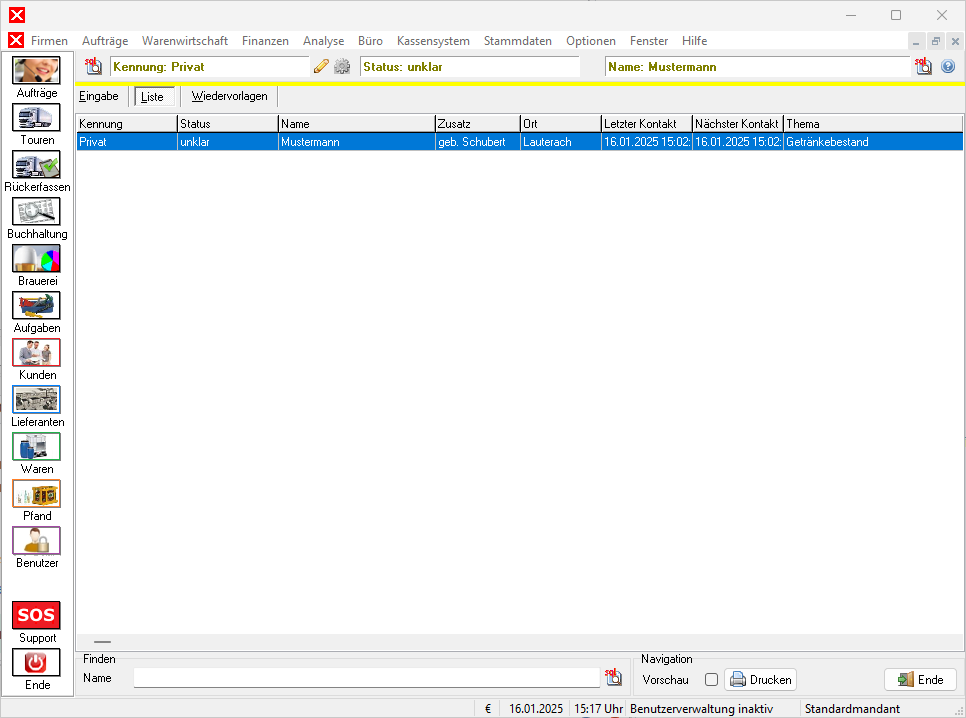
In dem Register Liste werden alle vorhandenen Kontakte angezeigt. Das Register dient der Suche nach Kontakten, um diese im Register Eingabe bspw. zu bearbeiten. Um einen bestimmten Kontakt zu finden, kann in der Gruppe Finden im Feld „Name“ nach dem Nachnamen des Kontaktes gesucht werden. Der gesuchte Kontakt wird automatisch angewählt.
Alternativ kann ein Kontakt über  gesucht werden. Hier kann ein Kontakt auch über Ziffern (z.B. der Telefonnummer) gefunden werden.
Datensätze finden
Durch Anklicken kann ein Datensatz manuell ausgewählt werden. Nach einem Doppelklick  auf einen Datensatz wird dieser im Register Eingabe angezeigt.
Um Datensätze zu finden, kann die SQL-basierte Suchfunktion durch oder Strg + F verwendet werden.
hinter dem Feld Name in der Informationsleiste wird der gleiche Suchdialog geöffnet.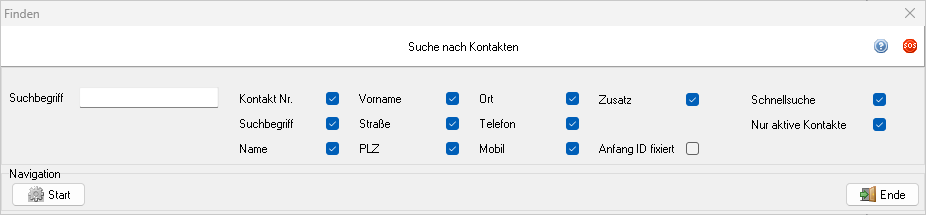
In das Eingabefeld des Suchdialogs kann ein beliebiger Suchbegriff eingegeben werden. Die SQL-basierte Suche sucht nach diesem in jedem Feld.
Die Suchergebnisse werden automatisch angezeigt. Bei jeder Eingabe eines neuen Zeichens wird die Suche neu gestartet. Durch Entfernen des Häkchens bei Schnellsuche wird diese Funktion deaktiviert. Dann wird die Suche durch  Start oder ↩ gestartet.
Durch das Abwählen von Feldern kann die Suche beschleunigt oder spezifischer durchgeführt werden.
Die Ergebnisse werden darunter in der Liste des Dialogs angezeigt. Nach der Suche kann mit den Pfeiltasten direkt durch die Ergebnisse navigiert werden. Durch einen Doppelklick auf einen Listeneintrag oder ↩ wird der markierte Datensatz im Register angewählt.
Start oder ↩ gestartet.
Durch das Abwählen von Feldern kann die Suche beschleunigt oder spezifischer durchgeführt werden.
Die Ergebnisse werden darunter in der Liste des Dialogs angezeigt. Nach der Suche kann mit den Pfeiltasten direkt durch die Ergebnisse navigiert werden. Durch einen Doppelklick auf einen Listeneintrag oder ↩ wird der markierte Datensatz im Register angewählt.
Eingabe
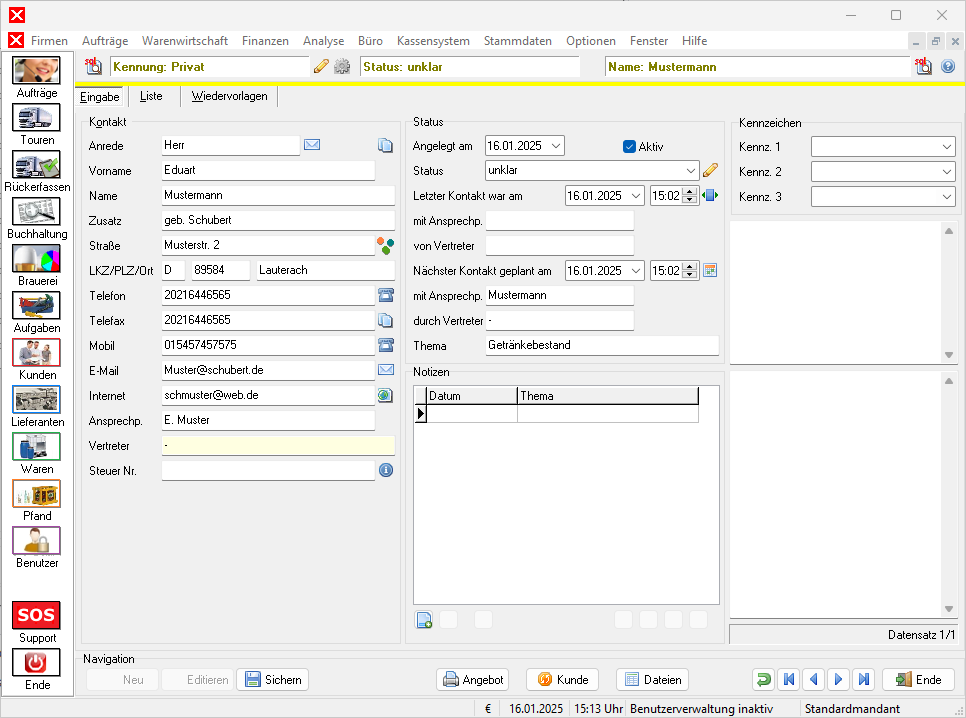

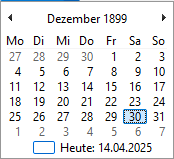
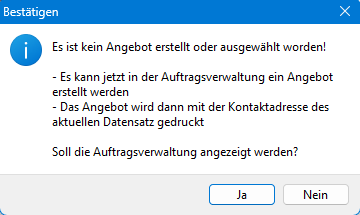


In dem Register Eingabe können neue Kontakte erstellt und Details zu jedem Kundengespräch festgehalten werden.
Das Informationsfeld am unteren rechten Rand des Moduls gibt die Gesamtzahl der vorhandenen Datensätze und die Position des angezeigten Datensatzes innerhalb des Datenstamms an.
Im Memofeld rechts können Notizen festgehalten werden.
Neue Kundenbeziehungen anlegen
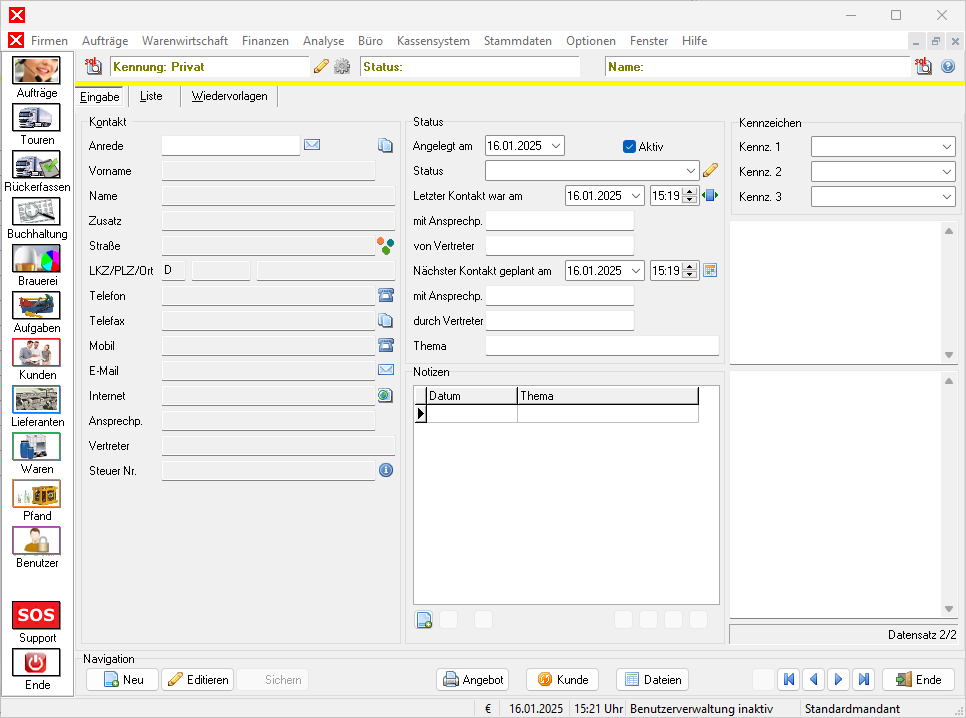
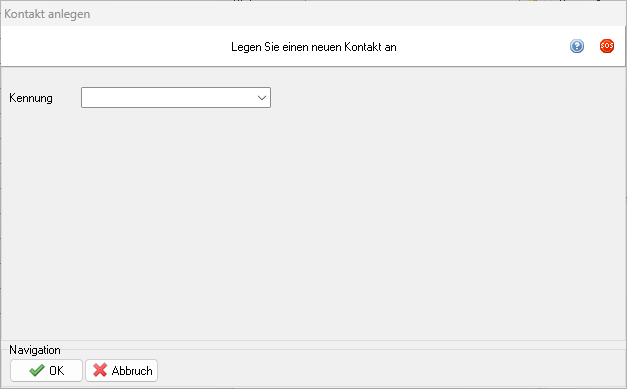
Um einen neuen Kontakt anzulegen, klicken Sie in der Gruppe Navigation auf  Neu oder Strg + N. Sie werden aufgefordert eine Kennung für den Kunden anzulegen.
Um einen bereits bestehenden Kontakt zu bearbeiten, klicken Sie auf
Neu oder Strg + N. Sie werden aufgefordert eine Kennung für den Kunden anzulegen.
Um einen bereits bestehenden Kontakt zu bearbeiten, klicken Sie auf  Editieren. Mit
  Kunde kann ein bereits bestehender Kontakt als Kunde angelegt werden. Geben Sie im neuen Fenster in den Feldern „Suchbgr.“ und „Kennung“ die zutreffenden Werte ein. „KD Nr.“ und „DB Nr.“ sollten nicht geändert werden. Durch einen Klick auf
  OK wird der Kontakt als neuer Kunde angelegt.
 Dateien öffnet die Dokumentenverwaltung.
Mit 


 kann zwischen allen Kontakten navigiert werden.
Nun können die Adressdaten eingetragen werden. Bei Firmenanschriften bleibt das Feld Vorname leer, im Feld Zusatz kann ein Ansprechpartner oder eine Abteilung eingetragen werden. Durch diese Verfahrensweise wird sichergestellt, dass der relevante Adressteil „Name“ oder „Firmierung“ immer im Feld Name eingetragen wird.
Neuen Datensatz aus Zwischenablage füllen
Wenn ein neuer Datensatz angelegt wird, kann die Zwischenablage verwendet werden, um den neuen Datensatz automatisch zu füllen. Dazu müssen die Kontaktdaten des neuen Datensatzes in der Zwischenablage gespeichert werden. Diese Daten können beispielsweise aus dem Internet stammen. Wenn Sie die Kontaktdaten aus der Quelle, beispielsweise aus dem Impressum einer Internetseite, kopieren, müssen Sie diese dann in eine korrekte Reihenfolge setzen:
| Feld | Beispiel 1 | Beispiel 2 |
|---|---|---|
| Anrede | Herr | |
| Vorname | Peter | |
| Name | Müller | Meier & Co KG |
| Zusatz | Getränke Müller | IT-Abteilung |
| Straße | Hauptstraße 5 | Lange Straße 6 |
| Postleitzahl | 12345 | 23456 |
| Ort | Posemukl | Kleinkleckerdorf |
| Telefon | 01234-56789-0 | |
| Telefax | ||
| Mobil | 0171-234567 | |
| info@getraenkemueller. | ||
| Internet | meiergetraenke.de | |
| Steuernummer |
Nach der Vergabe der Kennung wird die Anwendung auotmaitsch anbieten, den Inhalt der Zwischenablage in die Felder zu übernehmen.
Status
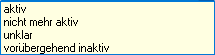
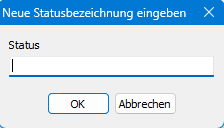
In der Gruppe Status kann festgelegt werden, ob der Kontakt noch aktiv ist. Die Option „Aktiv“ gibt Auskunft darüber, ob der Kontakt weiterhin genutzt wird (d.h. in der Zukunft weiterhin kontaktiert wird) oder ob er nicht mehr kontaktiert werden muss (z.B. aufgrund eines Firmenwechsels). Es kann eine selbst formulierte Statusbezeichnung eingegeben werden, um sich für die Zukunft zu merken, ob ein Thema bereits geklärt wurde.
kann eine neue Statusbezeichnung hinzugefügt werden.Außerdem kann dort nach jedem Gespräch festgehalten werden, wann der letzte Kontakt unter welchem Thema mit dem Kunden oder dessen Vertretung stattgefunden hat und für welches Datum der nächste Kontakt geplant ist. Sollte ein Kontakt als Kunde angelegt werden, erscheinen diese Notizen auch in der Kundenverwaltung.
Notizen
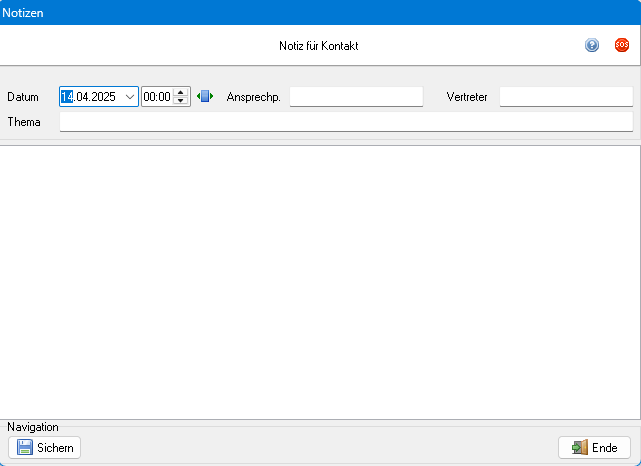
In der Gruppe Notizen können Notizen zu Korrespondenzen aufgeschrieben werden. Klicken Sie auf , um eine neue Notiz anzulegen. Das Fenster „Notizen“ erscheint. Wurde in der Gruppe „Status“ zuvor ein Thema festgelegt, wird dieses übernommen. Um ihre Notizen zu sichern, klicken Sie auf  Sichern.
Sichern wird das Fenster nicht geschlossen. Notizen können somit während eines laufenden Gesprächs immer wieder zwischengespeichert werden. Um das Fenster zu schließen, klicken Sie auf  Ende.
Ende.Ist eine Notiz ausgewählt, wird deren Inhalt im Memo rechts neben der Gruppe angezeigt. Mit können bereits geschriebene Notizen nachträglich bearbeitet werden. Um eine Notiz zu löschen, klicken Sie auf  . Mit den Pfeiltasten kann zwischen den Notizen navigiert werden.
Bearbeiten von Kundenbeziehungen
Um Daten zu bearbeiten, muss nach der Anwahl der gewünschten Kundenbeziehung zunächst der Bearbeitungsmodus mit Editieren in der Navigationsleiste oder Strg + E aktiviert werden. Das Bearbeiten der Kennungen ist dialogbasiert durch in der oberen Informationsleiste rechts von der jetzigen Kennung möglich.
Die Bearbeitung muss mit Sichern in der Navigationsleiste oder Strg + S abgeschlossen werden.
Wiedervorlage
Das Register Wiedervorlage dient als Fristenkalender. So kann unter anderem eingesehen werden, welche Termine in naher Zukunft liegen.
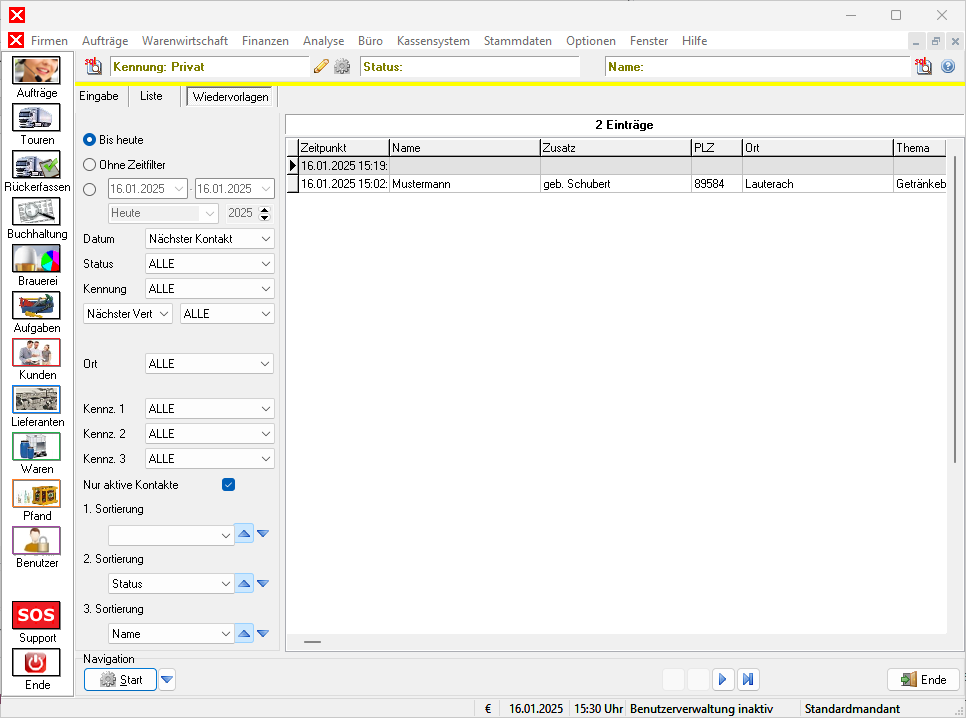
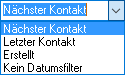
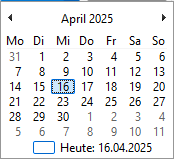
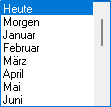

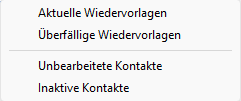
Zuerst muss ein Datumsintervall festgelegt werden. Die Optionen im Feld „Datum“ beziehen sich auf den Zeitpunkt, der in der Tabelle angezeigt wird. Durch die Felder „Status“ und „Kennung“ kann die Selektion ggf. weiter eingeschränkt werden.
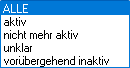
Es kann außerdem eingestellt werden, ob alle oder nur aktive Kontakte angezeigt werden sollen.
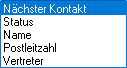
Des Weiteren lassen sich drei Sortierungsarten (mit absteigender Priorität) festlegen. Die Pfeiltasten 
 stellen ein, ob die Daten in der Tabelle auf- oder absteigend angezeigt werden.
Mit Start wird die Selektion erstellt. Über die Pfeiltasten kann zwischen den Wiedervorlagen navigiert werden.