Aufträge verschieben: Unterschied zwischen den Versionen
Zur Navigation springen
Zur Suche springen
JSC (Diskussion | Beiträge) K Textersetzung - „|ohne|“ durch „|none|“ |
JHA (Diskussion | Beiträge) Keine Bearbeitungszusammenfassung |
||
| (15 dazwischenliegende Versionen von 2 Benutzern werden nicht angezeigt) | |||
| Zeile 1: | Zeile 1: | ||
Angebote, Bestellungen und Lieferscheine können an einen anderen Kunden verschoben werden. | Angebote, Bestellungen und Lieferscheine können an einen anderen Kunden verschoben oder in ein Poolkonto zurückgesetzt werden. | ||
{{Hinweis| | {{Hinweis|Diese Funktion ist jedoch bei Rechnungen, Mahnungen bzw. abgeschlossenen oder stornierten Aufträgen nicht möglich!}} | ||
'''So wird's gemacht:''' | |||
{{Popup|Kundenverwal.schaltflaeche.png|link{{=}}|ohne{{!}}ohne{{!}}|51|7|75|28|[[File: | *''Aufträge verschieben'': | ||
{{Popup|Kundenverwal.schaltflaeche.png|link{{=}}|ohne{{!}}ohne{{!}}|51|7|75|28|[[File:Auftragsverwaltung_Seitenleiste_Popup1.png|gerahmt|none|Das Kunden-Optionsmenü|link=]]}} | |||
Die Schaltfläche [[Datei:kunden.png|link=]] links vom Feld ''Auftrag'': Öffnet ein Kunden-Optionsmenü. Über dieses Menü oder <kbd class="light">Strg</kbd> + <kbd class="light"> Alt </kbd>+ <kbd class="light">K</kbd> kann die Funktion ''Auftrag anderem Kunden zuordnen'' gestartet werden. | Die Schaltfläche [[Datei:kunden.png|link=]] links vom Feld ''Auftrag'': Öffnet ein Kunden-Optionsmenü. Über dieses Menü oder <kbd class="light">Strg</kbd> + <kbd class="light"> Alt </kbd>+ <kbd class="light">K</kbd> kann die Funktion '''Auftrag anderem Kunden zuordnen''' gestartet werden. | ||
# Öffnen Sie die Auftragsverwaltung | # Öffnen Sie die Auftragsverwaltung | ||
| Zeile 15: | Zeile 15: | ||
Sie können optional auswählen, ob die Preise der Posten des Auftrags durch die Preise des Zielkunden ersetzt werden sollen. | Sie können optional auswählen, ob die Preise der Posten des Auftrags durch die Preise des Zielkunden ersetzt werden sollen. | ||
*''Auftrag zurücksetzen'': | |||
{{Popup|Kundenverwal.schaltflaeche.png|link{{=}}|ohne{{!}}ohne{{!}}|51|7|75|28|[[File:Auftragsverwaltung_Seitenleiste_Popup1.png|gerahmt|none|Das Kunden-Optionsmenü|link=]]}} | |||
Die Schaltfläche [[Datei:kunden.png|link=]] links vom Feld ''Auftrag'': Öffnet ein Kunden-Optionsmenü. Über dieses Menü oder <kbd class="light">Strg</kbd> + <kbd class="light"> Alt </kbd>+ <kbd class="light">U</kbd> kann die Funktion '''Auftrag zurücksetzen''' gestartet werden. | |||
# Bevor Sie einen Auftrag zurücksetzen können, müssen Sie in den Einstellungen unter [[Register_Administration#Kategorien_und_Konten|Kategorien und Konten]] ein Poolkonto zuweisen. | |||
# Öffnen Sie die Auftragsverwaltung | |||
# Suchen Sie den Auftrag, der zurückgesetzt werden soll | |||
# Wählen Sie die Option ''Auftrag zurücksetzen''. Danach erscheint ein Bestätigungsdialog, in dem sie die Anwendung darauf hinweist, dass die Aktion nicht rückgängig gemacht werden kann. Bestätigen Sie, je nach Wunsch, mit Ja oder Nein. | |||
[[File:Auftagsverwaltung_Auftrag zuruecksetzen.png|gerahmt|none|Bestätigungsdialog beim '''Verschieben''' eines Auftrags '''in das Poolkonto''']] | |||
Aktuelle Version vom 6. April 2026, 07:57 Uhr
Angebote, Bestellungen und Lieferscheine können an einen anderen Kunden verschoben oder in ein Poolkonto zurückgesetzt werden.
Diese Funktion ist jedoch bei Rechnungen, Mahnungen bzw. abgeschlossenen oder stornierten Aufträgen nicht möglich!
So wird's gemacht:
- Aufträge verschieben:
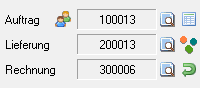
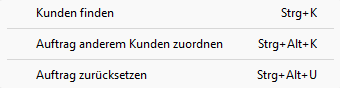
Die Schaltfläche  links vom Feld Auftrag: Öffnet ein Kunden-Optionsmenü. Über dieses Menü oder Strg + Alt + K kann die Funktion Auftrag anderem Kunden zuordnen gestartet werden.
- Öffnen Sie die Auftragsverwaltung
- Suchen Sie den Auftrag, der verschoben werden soll
- Wählen Sie die Option Auftrag anderem Kunden zuordnen
Sie können optional auswählen, ob die Preise der Posten des Auftrags durch die Preise des Zielkunden ersetzt werden sollen.
- Auftrag zurücksetzen:
Die Schaltfläche links vom Feld Auftrag: Öffnet ein Kunden-Optionsmenü. Über dieses Menü oder Strg + Alt + U kann die Funktion Auftrag zurücksetzen gestartet werden.
- Bevor Sie einen Auftrag zurücksetzen können, müssen Sie in den Einstellungen unter Kategorien und Konten ein Poolkonto zuweisen.
- Öffnen Sie die Auftragsverwaltung
- Suchen Sie den Auftrag, der zurückgesetzt werden soll
- Wählen Sie die Option Auftrag zurücksetzen. Danach erscheint ein Bestätigungsdialog, in dem sie die Anwendung darauf hinweist, dass die Aktion nicht rückgängig gemacht werden kann. Bestätigen Sie, je nach Wunsch, mit Ja oder Nein.
