Preisverwaltung: Unterschied zwischen den Versionen
(Benutzername entfernt) |
JHA (Diskussion | Beiträge) |
||
| (15 dazwischenliegende Versionen von 3 Benutzern werden nicht angezeigt) | |||
| Zeile 4: | Zeile 4: | ||
Der Preismanager kann im Hauptmenü {{Menü|Finanzen}} unter {{Menü|[[File:Calc.png|link=]] Preisverwaltung}} oder mit {{Taste|Strg}} + {{Taste|F5}} gestartet werden. | Der Preismanager kann im Hauptmenü {{Menü|Finanzen}} unter {{Menü|[[File:Calc.png|link=]] Preisverwaltung}} oder mit {{Taste|Strg}} + {{Taste|F5}} gestartet werden. | ||
{{Video Der Preismanager Teil1: Grundlagen und Filterfunktionen}} | |||
<!-- BACKUP IMAGE MAP | <!-- BACKUP IMAGE MAP | ||
{{Karte|neuerpreis.png|link{{=}}|gerahmt{{!}}ohne{{!}}Die '''Preisverwaltung''' | {{Karte|neuerpreis.png|link{{=}}|gerahmt{{!}}ohne{{!}}Die '''Preisverwaltung''' | ||
| Zeile 17: | Zeile 19: | ||
<div class="imageMapHighlighter"> | <div class="imageMapHighlighter"> | ||
<imagemap> | <imagemap> | ||
File:neuerpreis_2024.png|gerahmt| | File:neuerpreis_2024.png|gerahmt|none|Die '''Preisverwaltung''' | ||
rect 74 95 118 117 [[#Register_Filter]] | rect 74 95 118 117 [[#Register_Filter]] | ||
rect 118 95 170 117 [[#Register_Liste]] | rect 118 95 170 117 [[#Register_Liste]] | ||
| Zeile 35: | Zeile 37: | ||
==Artikel auswählen und Preise bearbeiten== | ==Artikel auswählen und Preise bearbeiten== | ||
{{Video Der Preismanager Teil 2: Preise und Änderungen einstellen}} | |||
Es können mehrere Artikel gleichzeitig bearbeitet werden. Dafür gibt es zwei Möglichkeiten: | Es können mehrere Artikel gleichzeitig bearbeitet werden. Dafür gibt es zwei Möglichkeiten: | ||
[[File: | {{Popup|Finanzen_Preisverwaltung_Filter_2026.png|link{{=}}|gerahmt{{!}}links{{!}}Das Register ''Filter'' in der '''Preisverwaltung''' | ||
|79|56|179|76|[[File:Finanzen_Preisverwaltung_Filter_Popup1_2024.png|gerahmt|none|die '''Hersteller - auswahl'''|link=]] | |||
|289|56|389|76|[[File:Finanzen_Preisverwaltung_Filter_Popup2_2024.png|gerahmt|none|die '''Lieferanten - auswahl'''|link=]] | |||
|79|81|179|102|[[File:Finanzen_Preisverwaltung_Filter_Popup3_2024.png|gerahmt|none|die '''Kategorie'''|link=]] | |||
|184|81|284|102|[[File:Finanzen_Preisverwaltung_Filter_Popup4_2024.png|gerahmt|none|der '''Operator'''|link=]] | |||
|289|81|389|102|[[File:Finanzen_Preisverwaltung_Filter_Popup6_2024.png|gerahmt|none|der '''Filterbegriff'''|link=]] | |||
|14|106|74|126|[[File:Finanzen_Preisverwaltung_Filter_Popup5_2024.png|gerahmt|none|die '''Zusatz - bedingung'''|link=]] | |||
|79|308|229|328|[[File:Finanzen_Preisverwaltung_Filter_Popup7_2024.png|gerahmt|none|die '''Preisgruppe'''|link=]] | |||
|79|383|199|404|[[File:Finanzen_Preisverwaltung_Filter_Popup8_2024.png|gerahmt|none|die '''Manipulationsoption'''|link=]] | |||
|289|383|389|404|[[File:Finanzen_Preisverwaltung_Filter_Popup9_2024.png|gerahmt|none|die '''Berechnungs - einheit'''|link=]] | |||
|79|483|199|504|[[File:Finanzen_Preisverwaltung_Filter_Popup10_2024.png|gerahmt|none|der '''Zielwert'''|link=]] | |||
|79|533|199|554|[[File:Finanzen_Preisverwaltung_Filter_Popup11_2024.png|gerahmt|none|die '''Teilgebinde - option'''|link=]] | |||
|79|558|199|579|[[File:Finanzen_Preisverwaltung_Filter_Popup12_2024.png|gerahmt|none|die '''Masterartikeloption'''|link=]] | |||
}} | |||
* '''Register''' [[Preisverwaltung#Register Filter|''Filter'']]: Hier können Filterbedingungen definiert werden. Es werden dadurch nur Artikel ausgewählt, die die Bedingungen erfüllen. | * '''Register''' [[Preisverwaltung#Register Filter|''Filter'']]: Hier können Filterbedingungen definiert werden. Es werden dadurch nur Artikel ausgewählt, die die Bedingungen erfüllen. | ||
* '''Register''' [[Preisverwaltung#Register Liste|''Liste'']]: Hier kann eine Liste beliebiger Artikel eigenhändig erstellt werden. | * '''Register''' [[Preisverwaltung#Register Liste|''Liste'']]: Hier kann eine Liste beliebiger Artikel eigenhändig erstellt werden. | ||
| Zeile 73: | Zeile 89: | ||
{{Tipp1|Sind Sie dem Link auf der Seite „[[Bestellverwaltung]]“ gefolgt, wurde die Liste bereits erstellt und Sie können die ''Preisänderungen'' vornehmen.}} | {{Tipp1|Sind Sie dem Link auf der Seite „[[Bestellverwaltung]]“ gefolgt, wurde die Liste bereits erstellt und Sie können die ''Preisänderungen'' vornehmen.}} | ||
[[File: | [[File:Finanzen_Preisverwaltung_Liste_neu_2026.png|gerahmt|links|Das Register ''Liste'' in der '''Preisverwaltung'''|link=]] | ||
So können Sie eine Artikelliste '''eigenhändig''' erstellen. | So können Sie eine Artikelliste '''eigenhändig''' erstellen. | ||
| Zeile 117: | Zeile 133: | ||
==Arten der Preismanipulation== | ==Arten der Preismanipulation== | ||
===Kalkulation=== | ===Kalkulation=== | ||
| Zeile 154: | Zeile 169: | ||
==Zielwertrundung== | ==Zielwertrundung== | ||
Bei der Kalkulation von Preisen kommt es in vielen Fällen zu Rundungsdifferenzen. Dies liegt an zusätzlichen Nachkommastellen durch die Mehrwertsteuersätze. Es wird stets auf zwei Nachkommastellen gerundet. Sie können auswählen, ob die Brutto- oder Nettoverkaufspreise gerundet werden sollen. | Bei der Kalkulation von Preisen kommt es in vielen Fällen zu Rundungsdifferenzen. Dies liegt an zusätzlichen Nachkommastellen durch die Mehrwertsteuersätze. Es wird stets auf zwei Nachkommastellen gerundet. Sie können auswählen, ob die Brutto- oder Nettoverkaufspreise gerundet werden sollen. | ||
{{Tipp1|Preise können gerundet werden, ohne sie neu zu berechnen. Wählen Sie dazu unter ''Manipulation'' '''Differenzkalkulation mit 0 %'''. Die Bearbeitung kann mit {{Menü|[[Datei:calc.png|link=]] | {{Tipp1|Preise können gerundet werden, ohne sie neu zu berechnen. Wählen Sie dazu unter ''Manipulation'' '''Differenzkalkulation mit 0 %'''. Die Bearbeitung kann mit {{Menü|[[Datei:calc.png|link=]] Kalkulieren}} durchgeführt werden.}} | ||
==Sonderpreise verwalten== | ==Sonderpreise verwalten== | ||
| Zeile 171: | Zeile 186: | ||
==Vorlagen speichern und laden== | ==Vorlagen speichern und laden== | ||
Mit der Schaltfläche {{Menü|[[Datei:Sichern.png|link=]] Vorlage}} im Navigationsbereich können Sie die durchgeführte Kalkulation als CSV-Datei speichern um diese später erneut aufrufen und bearbeiten zu können. Dies ist besonders nützlich, wenn Sie eine Preismanipulation durchführen, aber erst zu einem späteren Zeitpunkt anwenden wollen. | {{Video Der Preismanager Teil 3: Bearbeitungen speichern und einzelne Preise bearbeiten}} | ||
Mit der Schaltfläche {{Menü|[[Datei:Sichern.png|link=]] Vorlage}} im Navigationsbereich können Sie die durchgeführte Kalkulation als CSV-Datei speichern, um diese später erneut aufrufen und bearbeiten zu können. Dies ist besonders nützlich, wenn Sie eine Preismanipulation durchführen, aber erst zu einem späteren Zeitpunkt anwenden wollen. | |||
Dazu kann die Preismanipulation zu einem späteren Zeitpunkt mit der Schaltfläche {{Menü|[[Datei:Oeffnen.png|link=]] Vorlage}} im Navigationsbereich geladen werden. | Dazu kann die Preismanipulation zu einem späteren Zeitpunkt mit der Schaltfläche {{Menü|[[Datei:Oeffnen.png|link=]] Vorlage}} im Navigationsbereich geladen werden. | ||
Aktuelle Version vom 20. Juli 2026, 13:18 Uhr
(Finanzen → Sie sind auf der Seite: Preisverwaltung)
Für die Bearbeitung mehrerer Verkaufspreise steht das Preisverwaltungsmodul zur Verfügung. Das Modul unterstützt zusätzlich zur Bearbeitung von Preisgruppen auch die zielgerichtete Manipulation von kundenspezifischen Sonderpreisen.
Der Preismanager kann im Hauptmenü Finanzen unter  Preisverwaltung oder mit Strg + F5 gestartet werden.
| Zu diesem Thema können Sie sich ein kurzes Lernvideo ansehen! | |
|---|---|
| Mit Untertitel
|
Nur Sprache
|


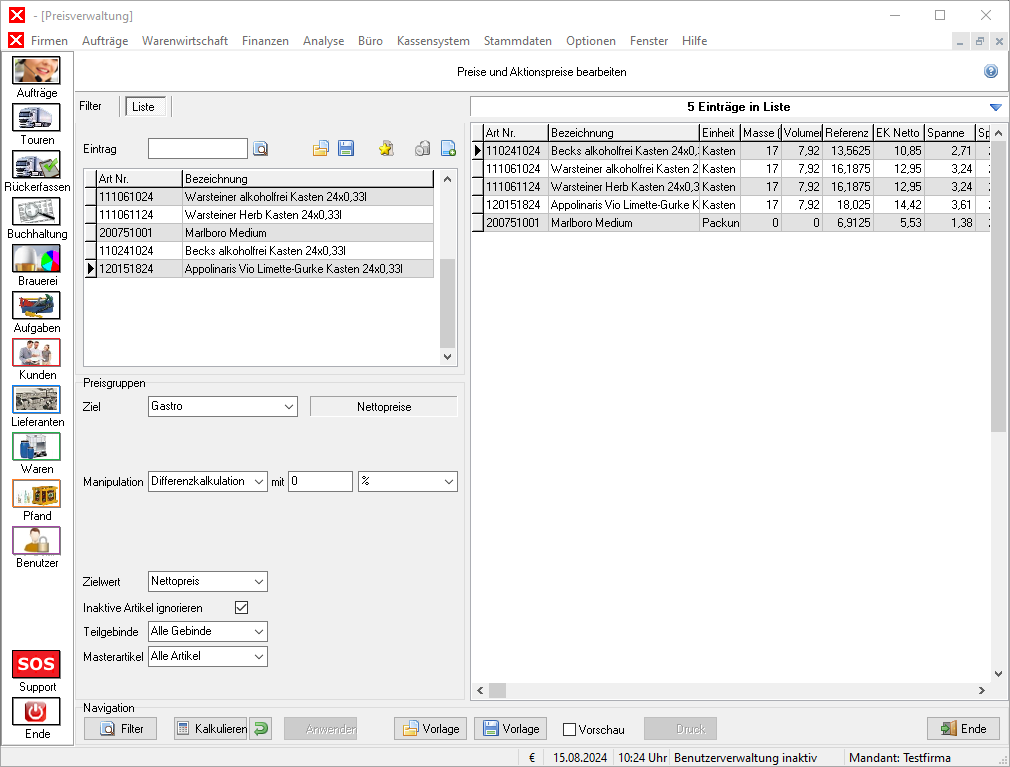
Artikel auswählen und Preise bearbeiten
| Zu diesem Thema können Sie sich ein kurzes Lernvideo ansehen! | |
|---|---|
| Mit Untertitel
|
Nur Sprache
|
Es können mehrere Artikel gleichzeitig bearbeitet werden. Dafür gibt es zwei Möglichkeiten:
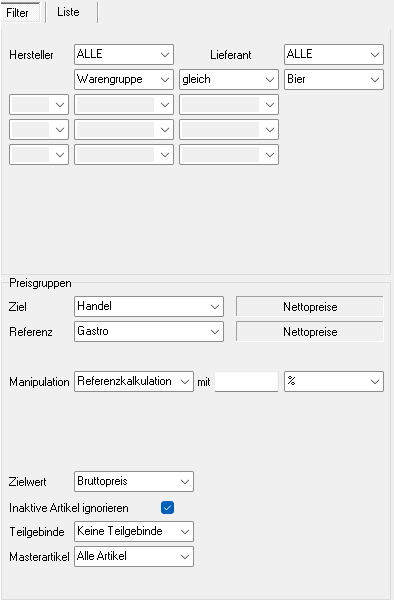
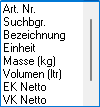
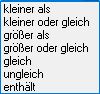
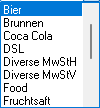

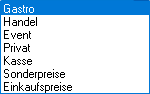

- Register Filter: Hier können Filterbedingungen definiert werden. Es werden dadurch nur Artikel ausgewählt, die die Bedingungen erfüllen.
- Register Liste: Hier kann eine Liste beliebiger Artikel eigenhändig erstellt werden.
Die Stapelbearbeitung der Preise erfolgt in zwei grundlegenden Schritten:
- Zunächst wird eine Auswahl an zu bearbeitenden Artikeln benötigt. Diese kann manuell zusammengestellt oder per Filter generiert werden. Das Generieren der Auswahl ist für die Register Filter und Liste unterschiedlich.
- Im Anschluss können die Preisänderungen eingestellt werden. Die Preisänderungen funktionieren für beide Register identisch.
Artikel auswählen
Register Filter
Im Register Filter können Sie mehrere Artikel aus dem Warenstamm herausfiltern. Sie können nach unterschiedlichen Kriterien filtern. Anschließend können Sie die Preise bearbeiten. Dies bietet sich an, wenn Sie für eine gesamte Warengruppe oder alle Artikel eines Lieferanten eine Preisänderung vornehmen möchten.
Um Preise zu ändern, müssen Sie zuerst eine Auswahl von Artikeln erstellen:
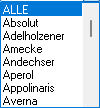
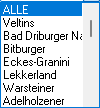
- Sie können einen Hersteller oder Lieferant eingeben. Die Auswahl dafür finden Sie ganz oben im Register Filter. Damit werden nur die Artikel des ausgewählten Herstellers/Lieferanten angezeigt.
- So können Sie die Artikel nach einem anderen Kriterium filtern:
- Wählen Sie im Feld unterhalb der Herstellerauswahl die Kategorie aus.
- Wählen Sie den logischen Operator[1] aus dem zweiten Auswahldialog der Filterzeile. Wenn Sie nach einer Texteigenschaft des Artikels filtern (Bezeichnung, Produkteinheit, etc.), verwenden sie den Operator gleich, um die Resultate einzuschließen. Mit ungleich werden die Resultate ausgeschlossen. Andere logische Operatoren können nur bei Zahlenwerten (Preise, Volumen, etc.) genutzt werden.
- Geben Sie im rechten Feld den Filterbegriff ein. Dieser könnte beim Kriterium Warengruppe beispielsweise Biere lauten.
Um den Filter anzuwenden und die Liste zu erstellen, klicken Sie im Navigationsbereich auf  Filter. Die Ergebnisse werden in der Tabelle angezeigt.
Register Liste
Im Register Liste können Sie manuell eine Auswahl an Artikeln zusammenstellen. Die Preise dieser Artikel können Sie danach gemeinsam bearbeiten.
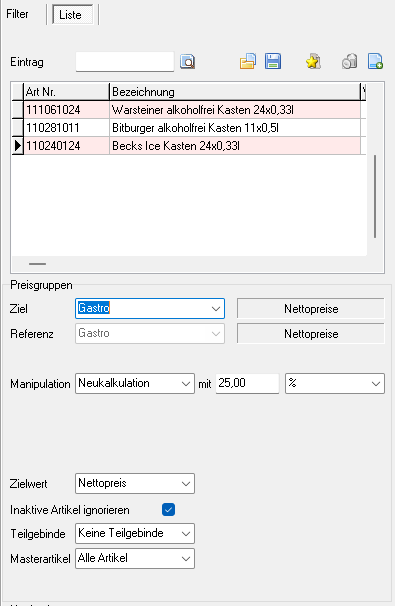
So können Sie eine Artikelliste eigenhändig erstellen.
So wird's gemacht:
- Öffnen Sie das Register Liste.
- Geben Sie im Feld Eintrag jeweils die Nummern der gewünschten Artikel ein und drücken Sie auf . Bei unvollständigen Artikelnummern oder einem Suchbegriff wird ein Suchdialog gestartet. Bestätigen Sie den Eintrag.
- Um einen Artikel aus der Liste zu entfernen, drücken Sie auf
 . Mit
. Mit  werden alle Posten aus der Liste entfernt.
 - Übertragen Sie die gelisteten Artikel in die Bearbeitungsliste mit einem Klick auf Filter im Navigationsbereich.
Möchten Sie Ihre Liste für späteren Gebrauch speichern, drücken Sie auf  Vorlage. Eine bereits hinterlegte Artikelliste kann über
  Vorlage geladen werden.
Mit  Können alle Artikel von der Tabelle auf der rechten Seite in die Liste auf der linken Seite kopiert werden.
Preise bearbeiten
An einer Liste von Artikeln können Sie Preisänderung vornehmen.
So wird's gemacht:
- Wählen Sie unter Preisgruppen als Ziel die Preisgruppe, an der Änderungen vorgenommen werden sollen. Die unter Referenz angegebene Preisgruppe ist nur für eine Referenzkalkulation relevant.
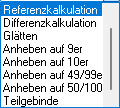
- Wählen Sie unter Manipulation, wie Sie die ausgewählten Preise bearbeiten möchten. Hier können Sie auch einstellen, wie die Preise verändert werden sollen. Möglich sind:
- Eine Neukalkulation auf Basis des Einkaufspreises.
- Eine Differenzkalkulation auf Basis des derzeitigen Verkaufspreises.
- Eine Referenzkalkulation auf Basis einer anderen Preisgruppe.
- Das Glätten der Preise.
- Die Berechnung von Teilgebindepreisen.
- Anhebung der Preise auf verschiedene Stellen.
- Wählen Sie unter Zielwert aus, ob entweder Brutto- oder Netto-Verkaufspreise auf zwei Nachkommastellen gerundet werden sollen.
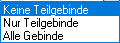
- Wählen Sie, ob auch die Preise von inaktiven Artikeln und Teilgebinden aktualisiert werden sollen.
- Führen Sie die Berechnung mit Kalkulieren durch. Die gewählten Bearbeitungsoptionen werden in einem Dialog zusammengefasst. Überprüfen Sie die anstehenden Änderungen und bestätigen Sie mit Ja.
Es können nacheinander mehrere Manipulationen angewandt werden.
Die Änderungsliste kann über  Druck gedruckt werden. In dieser Liste befinden sich alle Artikel, die sie bearbeitet haben. Dazu befindet sich jeweils der alte und neue Preis neben dem entsprechenden Artikel.
Arten der Preismanipulation
Kalkulation
Es existieren drei Arten von Kalkulation: Neu-, Referenz- und Differenzkalkulation. Zur Berechnung der Preise mit einem dieser Manipulationstypen bestehen jeweils die gleichen Einstellungsmöglichkeiten:
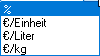
Neben einem prozentualen Aufschlag können feste Aufschläge pro Stück, Liter oder Kilo berechnet werden. Negative Beträge führen zu einem Preisabschlag:
- Die Einstellung „%“: Der Ausgangswert wird um einen einstellbaren Prozentsatz verändert. Beispiel: Ein Einkaufspreis beträgt 10 €. Eine Berechnung mit 1% führt zum neuen Einkaufspreis von 10,10 €. Eine Berechnung mit -1% führt zu 9,90 €.
- Die Einstellung „€/Stk.“: Der Ausgangswert wird um einen einstellbaren Betrag verändert. Beispiel: Ein Einkaufspreis beträgt 10 €/Stk. Eine Berechnung mit 1,00 €/Stk. führt zum neuen Einkaufspreis von 11 €/Stk. Eine Berechnung mit -1,00 €/Stk. führt zu 9 €/Stk.
- Die Einstellung „€/Ltr.“: Der Ausgangswert wird um einen einstellbaren Betrag verändert. Dieser Betrag ist abhängig vom Volumeninhalt. Beispiel: Ein Einkaufspreis beträgt 10 €. Eine Berechnung mit 1,00 €/Ltr. und 0,5 Ltr. Volumeninhalt führt zum neuen Einkaufspreis von 10,50 €. Eine Berechnung mit -1 €/Ltr. führt zu 9,50 €.
- Die Einstellung „€/kg“: Der Ausgangswert wird um einen einstellbaren Betrag verändert. Dieser Betrag ist abhängig vom Gewicht. Beispiel: Ein Einkaufspreis beträgt 10 €. Eine Berechnung mit 1,00 €/kg und 0,5 kg Gewicht führt zum neuen Einkaufspreis von 10,50 €. Eine Berechnung mit -1 €/kg führt zu 9,50 €.
Neukalkulation
Mit der Option Neukalkulation werden die Netto-Verkaufspreise neu berechnet. Diese Berechnung wird auf Basis des Einkaufspreises durchgeführt. Es wird automatisch ein Wert zur Preisänderung vorgeschlagen. Dies ist die Basiskalkulation der Zielpreisgruppe. Dieser Wert kann beliebig geändert werden.
Differenzkalkulation
Mit der Option Differenzkalkulation werden die derzeitigen Netto-Verkaufspreise erhöht oder verringert.
Referenzkalkulation
Mit der Option Referenzkalkulation werden die Verkaufspreise auf Basis einer ausgewählten Preisgruppe neu berechnet. Unter Referenz kann diese Basis ausgewählt werden. Referenzpreise können dabei beliebig erhöht oder verringert werden.
Glätten
Die Option Glätten ersetzt die Nachkommastellen der Verkaufspreise im Wertebereich mit dem eingestellten Zielwert. Der Wertebereich wird über die Felder von (Startwert) und bis (Endwert) festgelegt. Der Endwert muss immer größer sein als der Startwert[2]. Im Feld nach kann der Zielwert eingestellt werden. Dieser kann beliebig gewählt werden.
Teilgebinde
Die Option Teilgebinde leitet Verkaufspreise von Teilgebinden (z.B. Einzelflaschen) aus dem Preis der zugehörigen Großgebinde ab. Dabei wird der Preis des Großgebindes durch die Anzahl der Teile geteilt.
Zielwertrundung
Bei der Kalkulation von Preisen kommt es in vielen Fällen zu Rundungsdifferenzen. Dies liegt an zusätzlichen Nachkommastellen durch die Mehrwertsteuersätze. Es wird stets auf zwei Nachkommastellen gerundet. Sie können auswählen, ob die Brutto- oder Nettoverkaufspreise gerundet werden sollen.
Kalkulieren durchgeführt werden.Sonderpreise verwalten
Sonderpreise werden für jeden Artikel separat im jeweiligen Kundendatensatz hinterlegt. Mithilfe der Preisverwaltung können Sie sich einen Überblick über vergebene Sonderpreise für einen oder mehrere Artikel verschaffen. Die Sonderpreise können Sie gemeinsam editieren oder vereinheitlichen.
Sie können Sonderpreise verwalten:
- Erzeugen Sie zunächst eine Bearbeitungsliste. Hierzu verwenden Sie das Register Filter oder das Register Liste. Um alle vergebenen Sonderpreise anzuzeigen, nutzen Sie das Register Filter und lassen die Filterbedingungen leer.
- Stellen Sie den Auswahldialog Preisgruppen in der Seitenleiste auf Sonderpreise.
- Aktualisieren Sie die Bearbeitungsliste mit einem Klick auf Filter.
Nun können die Sonderpreise bearbeitet werden.
Vorlagen speichern und laden
| Zu diesem Thema können Sie sich ein kurzes Lernvideo ansehen! | |
|---|---|
| Mit Untertitel
|
Nur Sprache
|
Mit der Schaltfläche Vorlage im Navigationsbereich können Sie die durchgeführte Kalkulation als CSV-Datei speichern, um diese später erneut aufrufen und bearbeiten zu können. Dies ist besonders nützlich, wenn Sie eine Preismanipulation durchführen, aber erst zu einem späteren Zeitpunkt anwenden wollen.
Dazu kann die Preismanipulation zu einem späteren Zeitpunkt mit der Schaltfläche Vorlage im Navigationsbereich geladen werden.
Die geladenen Preise aus der Vorlage können weiter verändert werden, beispielsweise durch eine weitere Differenzkalkulation.
Die Anwendung der Preise auf die Artikel wird wie zuvor durchgeführt.
Aus der Preisverwaltung heraus kann über Druck eine Änderungsliste gedruckt werden. In dieser Liste befinden sich alle Artikel, die Sie bearbeitet haben. Zusätzlich ist der vorherige und der aktuelle Preis.
(Finanzen → Sie sind auf der Seite: Preisverwaltung)