Sonderpreise: Unterschied zwischen den Versionen
JHA (Diskussion | Beiträge) |
FBO (Diskussion | Beiträge) Keine Bearbeitungszusammenfassung |
||
| (12 dazwischenliegende Versionen von 5 Benutzern werden nicht angezeigt) | |||
| Zeile 1: | Zeile 1: | ||
=Sonderpreise= | |||
Ein Kunde kann für jeden Artikel einen individuellen Sonderpreis erhalten, der von der Anwendung während der [[Artikel erfassen|Artikelerfassung]] automatisch angezeigt wird. Die Sonderpreisverwaltung für den aktuellen Kunden wird durch die Schaltfläche [[Datei:Preise.png|link=]] in den Konditionen auf der | Ein Kunde kann für jeden Artikel einen individuellen Sonderpreis erhalten, der von der Anwendung während der [[Artikel erfassen|Artikelerfassung]] automatisch angezeigt wird. Die Sonderpreisverwaltung für den aktuellen Kunden wird durch die Schaltfläche [[Datei:Preise.png|link=]] in den Konditionen auf der rechten Seite des Registers ''Eingabe'' geöffnet: | ||
[[File: | {{Popup|Kundenstamm_Sonderpreise_neu_2025.png|gerahmt|link{{=}}{{!}}ohne{{!}}Der '''Assistent für Preislistendruck''' | ||
|75|516|217|537|[[File:Kundenstamm_Sonderpreise_neu_Popup1_2024.png|gerahmt|none|Die '''Herstellerauswahl'''|link=]] | |||
|535|687|605|710|[[File:Kundenstamm_Sonderpreise_neu_Popup3_2024.png|gerahmt|none|Die '''Druckeroptionen'''|link=]] | |||
|608|687|623|710|[[File:Kundenstamm_Sonderpreise_neu_Popup4_2024.png|gerahmt|none|zusätzliche '''Druckoptionen'''|link=]] | |||
}} | |||
=Sonderpreise bearbeiten= | |||
In diesem Abschnitt wird das Anlegen, bearbeiten und Entfernen von Sonderpreisen erläutert. | |||
== | ==Sonderpreis hinzufügen== | ||
So | '''So wird's gemacht:''' | ||
#'''Drücken Sie auf die Schaltfläche {{Menü|[[Datei:Neu.png|link=]] Neu}} oder auf die Schaltfläche {{Menü|[[Datei:Editieren.png|link=]] Editieren}},''' wenn Sie einen bereits vorhandenen Sonderpreis bearbeiten möchten. | #'''Drücken Sie auf die Schaltfläche {{Menü|[[Datei:Neu.png|link=]] Neu}} oder auf die Schaltfläche {{Menü|[[Datei:Editieren.png|link=]] Editieren}},''' wenn Sie einen bereits vorhandenen Sonderpreis bearbeiten möchten. | ||
| Zeile 15: | Zeile 21: | ||
#'''Klicken Sie auf {{Menü|[[File:Sichern.png|link=]] Sichern}} oder drücken Sie <kbd class="light">Strg</kbd> + <kbd class="light">S</kbd>, um den Sonderpreis zu hinterlegen.''' | #'''Klicken Sie auf {{Menü|[[File:Sichern.png|link=]] Sichern}} oder drücken Sie <kbd class="light">Strg</kbd> + <kbd class="light">S</kbd>, um den Sonderpreis zu hinterlegen.''' | ||
==Sonderpreis entfernen== | |||
Ein Preis wird aus der Liste mit {{Menü|[[File:Loeschen.png|link=]]}} oder {{Taste|Strg}} + {{Taste|D}} entfernt. | Ein Preis wird aus der Liste mit {{Menü|[[File:Loeschen.png|link=]]}} oder {{Taste|Strg}} + {{Taste|D}} entfernt. | ||
=Sonderpreis finden= | |||
Um zu prüfen, ob ein Sonderpreis für einen bestimmen Artikel für den aktuellen Kunden hinterlegt wurde, kann durch die Eingabe der Artikelnummer im Feld ''Finden'' nach dem Artikel gesucht werden. Hierbei ist zu beachten, dass der erste Artikel ausgewählt wird, auf den die eingegebene Artikel-Nr. oder der Suchbegriff passen. Es sollte also eine möglichst vollständige Nummer bzw. vollständiger Suchbegriff verwendet werden. | Um zu prüfen, ob ein Sonderpreis für einen bestimmen Artikel für den aktuellen Kunden hinterlegt wurde, kann durch die Eingabe der Artikelnummer im Feld ''Finden'' nach dem Artikel gesucht werden. Hierbei ist zu beachten, dass der erste Artikel ausgewählt wird, auf den die eingegebene Artikel-Nr. oder der Suchbegriff passen. Es sollte also eine möglichst vollständige Nummer bzw. vollständiger Suchbegriff verwendet werden. | ||
| Zeile 28: | Zeile 31: | ||
{{Hinweis|Alle, d.h. bei verschiedenen Kunden, hinterlegten Sonderpreise eines Artikels können in der [[Warenstamm#Preise|Preisverwaltung]] des [[Warenstamm|Warenstamms]] eingesehen werden.}} | {{Hinweis|Alle, d.h. bei verschiedenen Kunden, hinterlegten Sonderpreise eines Artikels können in der [[Warenstamm#Preise|Preisverwaltung]] des [[Warenstamm|Warenstamms]] eingesehen werden.}} | ||
=Sonderpreisliste drucken= | |||
Mit {{Menü|[[File:Drucken.png|link=]] Druck}} oder {{Taste|Strg}} + {{Taste|P}} kann eine individuelle Kundenpreisliste gedruckt werden. Es stehen zusätzliche Druckoptionen zur Verfügung: | Mit {{Menü|[[File:Drucken.png|link=]] Druck}} oder {{Taste|Strg}} + {{Taste|P}} kann eine individuelle Kundenpreisliste gedruckt werden. Es stehen zusätzliche Druckoptionen zur Verfügung: | ||
[[File:stammdaten_typen_kunden_sonderpreise_druckopt.png|gerahmt| | [[File:stammdaten_typen_kunden_sonderpreise_druckopt.png|gerahmt|none|Zusätzliche Druckoptionen|link=]] | ||
*Ist ''Sonderpreise des Kunden drucken'' aktiviert, werden nur diejenigen Artikel in der Liste ausgegeben, die mit einem Sonderpreis ausgezeichnet sind.<br/> | *Ist ''Sonderpreise des Kunden drucken'' aktiviert, werden nur diejenigen Artikel in der Liste ausgegeben, die mit einem Sonderpreis ausgezeichnet sind.<br/> | ||
| Zeile 38: | Zeile 41: | ||
*Die Liste kann entweder ''nach Artikelnummer'' oder ''nach Bezeichnung'' der aufgeführten Artikel sortiert werden. | *Die Liste kann entweder ''nach Artikelnummer'' oder ''nach Bezeichnung'' der aufgeführten Artikel sortiert werden. | ||
=== | =Weitere Optionen= | ||
Mit dem Optionsmenü der Tabelle können Sonderpreise umfassend manipuliert werden. Das Menü wird mit {{RMB}} in der Tabelle der Sonderpreise, oder {{Menü|[[Datei:pfeilrunter.png|link=]]}} ind er Titelzeile der Tabelle aufgerufen. | |||
==Assistent für Preislistendruck== | |||
Die Option öffnet einen Dialog zur Konfiguration und Ausgabe von Preislisten: | |||
{{Popup|Sonderpreise_Assistent fuer | {{Popup|Sonderpreise_Assistent fuer Preislistendruck_2025.png|gerahmt|link{{=}}{{!}}ohne{{!}}Der '''Assistent für Preislistendruck''' | ||
| | |165|90|310|111|[[File:Kundenstamm_Preise_Sonderpreise_Popup_1.png|gerahmt|none|Die '''Druckauswahl'''|link=]]|90|191|249|212|[[File:Kundenstamm_Preise_Sonderpreise_Popup_2.png|gerahmt|none|Die '''Auswahl der Kundenkennung'''|link=]]|90|491|249|512|[[File:Kundenstamm_Preise_Sonderpreise_Popup_3.png|gerahmt|none|Die '''Auswahl der Listenart'''|link=]]|90|517|249|537|[[File:Kundenstamm_Preise_Sonderpreise_Popup_4.png|gerahmt|none|Die '''Auswahl der Sortierung'''|link=]] | ||
}} | }} | ||
* Im Bereich ''Modus'' kann ausgewählt werden, ob die erstellte Preisliste gedruckt, gespeichert oder als | * Im Bereich ''Modus'' kann ausgewählt werden, ob die erstellte Preisliste gedruckt, gespeichert oder als E-Mail versendet werden soll. Dazu kann im Dropdown Menü ein entsprechender Drucker ausgewählt werden oder das Dokument als PDF gespeichert werden. Falls die Liste gespeichert oder versendet werden soll, kann nach Anklicken der jeweiligen Option ausgewählt werden, ob die Datei als '''PDF''', '''XLS (Excel)''' oder '''CSV (Vorlagendatei)''' gespeichert werden soll. | ||
* Im Bereich ''Optionen'' kann die Kennung des entsprechenden Kunden ausgewählt werden. Des Weiteren kann unter ''Art der Liste'' ausgewählt werden, ob nur die definierten Sonderpreise, die Favoriten des jeweiligen Kunden oder die gesamte Preisliste gedruckt werden soll. Unter ''Sortierung'' kann ausgewählt werden, ob die zu druckende Liste nach Artikelnummer oder nach Bezeichnung gedruckt werden soll. | * Im Bereich ''Optionen'' kann die Kennung des entsprechenden Kunden ausgewählt werden. Des Weiteren kann unter ''Art der Liste'' ausgewählt werden, ob nur die definierten Sonderpreise, die Favoriten des jeweiligen Kunden oder die gesamte Preisliste gedruckt werden soll. Unter ''Sortierung'' kann ausgewählt werden, ob die zu druckende Liste nach Artikelnummer oder nach Bezeichnung gedruckt werden soll. | ||
| Zeile 52: | Zeile 57: | ||
Die Funktion [[Datei:Zuruecksetzen.png|link=]] setzt alle vorgenommenen Änderungen wieder auf die voreingestellten Einstellungen zurück. | Die Funktion [[Datei:Zuruecksetzen.png|link=]] setzt alle vorgenommenen Änderungen wieder auf die voreingestellten Einstellungen zurück. | ||
==Sonderpreise als Favoriten== | |||
Mit der Menüoption {{Menü|Sonderpreisliste zu Favoriten zufügen}} werden Alle Artikel mit Sonderpreisen in die Favoriten eingefügt und können bei der Erfassung direkt aufgerufen und erfasst werden. | |||
==Vorlagen== | |||
Mit der Menüoption {{Menü|Sonderpreise als Vorlage speichern}} können alle Sonderpreise als Vorlagendatei gesichert werden. Mit der Menüoption {{Menü|Sonderpreise aus Vorlage einlesen}} können Sonderpreise aus einer Vorlagendatei für den Kunden zugefügt werden. | |||
{{Hinweis|Vorhandene Sonderpreise werden dabei nicht geändert, es werden nur nicht vorhandene Sonderpreise ergänzt.}} | |||
==Fixieren== | |||
Mit der Menüoption {{Menü|Alle Sonderpreise fixieren}} können alle Sonderpreise fixiert werden. Mit der Menüoption {{Menü|Fixierung aller Sonderpreise aufheben}} wird die Fixierung aufgehoben. | |||
{{Achtung|Diese Aktionen kann nicht rückgängig gemacht werden.}} | |||
==Umwandeln== | |||
Mit der Menüoption {{Menü|Sonderpreise in Auf/Abschlägen umwandeln}} werden aus den Sonderpreisen Auf- oder Abschläge berechnet. Diese werden aus der zugewiesenen Preisgruppe berechnet. Mit der Menüoption {{Menü|Auf/Abschläge in Sonderpreise umwandeln}} werden aus Auf- oder Abschläge Sonderpreise berechnet. Diese werden aus der zugewiesenen Preisgruppe berechnet. | |||
{{Achtung|Diese Aktionen kann nicht rückgängig gemacht werden.}} | |||
==Konsolidieren== | |||
Mit {{Menü|Alle Sonderpreise des Kunden konsolidieren}} werden alle Sonderpreise auf zwei Stellen gerundet, fehlende Informationen ergänzt und inaktive Artikel entfernt. Die Rundung nach Netto- oder Bruttopreisen ist abhängig von den Eigenschaften des Kunden. | |||
==Löschen== | |||
Mit {{Menü|Alle Sonderpreise des Kunden löschen}} werden alle Sonderpreise entfernt. | |||
{{Achtung|Diese Aktionen kann nicht rückgängig gemacht werden.}} | |||
<!--####################################################################################################################--> | <!--####################################################################################################################--> | ||
Aktuelle Version vom 18. Juni 2026, 15:21 Uhr
Sonderpreise
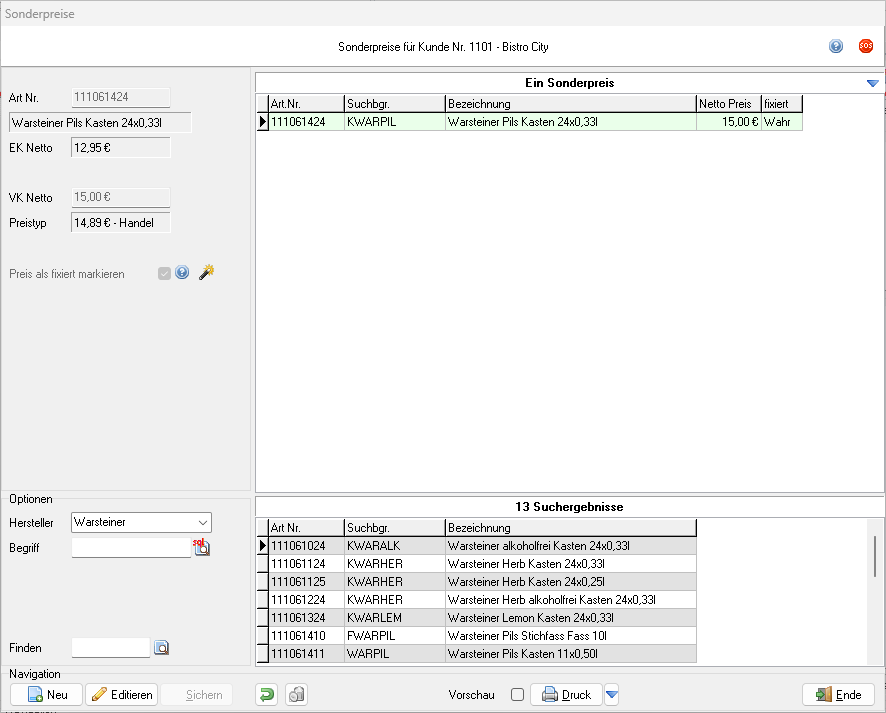
Ein Kunde kann für jeden Artikel einen individuellen Sonderpreis erhalten, der von der Anwendung während der Artikelerfassung automatisch angezeigt wird. Die Sonderpreisverwaltung für den aktuellen Kunden wird durch die Schaltfläche  in den Konditionen auf der rechten Seite des Registers Eingabe geöffnet:
Sonderpreise bearbeiten
In diesem Abschnitt wird das Anlegen, bearbeiten und Entfernen von Sonderpreisen erläutert.
Sonderpreis hinzufügen
So wird's gemacht:
- Drücken Sie auf die Schaltfläche
 Neu oder auf die Schaltfläche
  Editieren, wenn Sie einen bereits vorhandenen Sonderpreis bearbeiten möchten.
 - Geben Sie die Artikelnummer des Artikels an. Bei unvollständigen oder falschen Nummern wird automatisch der Suchdialog geöffnet.
- Geben Sie einen Sonderpreis ein. Ist für den gewählten Artikel bereits ein Sonderpreis hinterlegt worden, wird dieser beim Sichern ersetzt.
- Der Preis kann auch durch Kalkulation als Spanne oder Umwandlung von Brutto in Netto berechnet werden. Geben Sie dazu die gewünschte Spanne in Prozent oder den gewünschten Bruttopreis in das Eingabefeld ein, klicken Sie auf
 rechts vom Eingabefeld und wählen Sie die gewünschte Option aus.
 - Aktivieren Sie die Option Preis als fixiert markieren, wenn der Artikel bei Preisänderungen nicht berücksichtigt werden soll. [1]
- Klicken Sie auf
 Sichern oder drücken Sie Strg + S, um den Sonderpreis zu hinterlegen.
Sonderpreis entfernen
Ein Preis wird aus der Liste mit  oder Strg + D entfernt.
Sonderpreis finden
Um zu prüfen, ob ein Sonderpreis für einen bestimmen Artikel für den aktuellen Kunden hinterlegt wurde, kann durch die Eingabe der Artikelnummer im Feld Finden nach dem Artikel gesucht werden. Hierbei ist zu beachten, dass der erste Artikel ausgewählt wird, auf den die eingegebene Artikel-Nr. oder der Suchbegriff passen. Es sollte also eine möglichst vollständige Nummer bzw. vollständiger Suchbegriff verwendet werden.
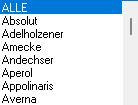
Mit den Optionen Hersteller und Begriff kann die Suche nach einem bestimmten Artikel vereinfacht werden. Die Artikel, die den Filtern entsprechen, werden in der unteren Tabelle angezeigt.
Sonderpreisliste drucken
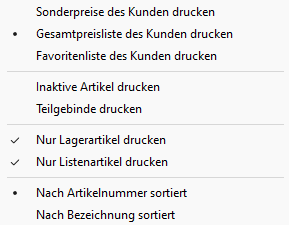
Mit  Druck oder Strg + P kann eine individuelle Kundenpreisliste gedruckt werden. Es stehen zusätzliche Druckoptionen zur Verfügung:
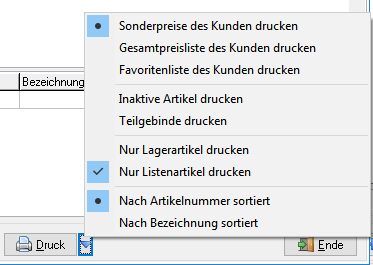
- Ist Sonderpreise des Kunden drucken aktiviert, werden nur diejenigen Artikel in der Liste ausgegeben, die mit einem Sonderpreis ausgezeichnet sind.
- Sind die Optionen Gesamtliste des Kunden drucken oder Favoritenliste des Kunden drucken aktiviert, wird eine komplette Artikelliste mit allen Artikeln im Warenstamm oder die Favoritenliste mit den bisher bezogenen Artikeln des Kunden gedruckt. Dabei werden die Preise der Artikel entsprechend der vorgewählten Preisgruppe des Kunden ausgewählt und in der Liste eingefügt. Ist für einen Artikel ein Kundensonderpreis vorhanden, ersetzt die Anwendung den Standardpreis durch den angegebenen Sonderpreis.
- Sollen auch inaktive Artikel und/oder Teilgebinde für den Druck berücksichtigt werden, müssen inaktive Artikel drucken bzw. Teilgebinde drucken aktiviert sein.
- Die Liste kann entweder nach Artikelnummer oder nach Bezeichnung der aufgeführten Artikel sortiert werden.
Weitere Optionen
Mit dem Optionsmenü der Tabelle können Sonderpreise umfassend manipuliert werden. Das Menü wird mit  in der Tabelle der Sonderpreise, oder ind er Titelzeile der Tabelle aufgerufen.
Assistent für Preislistendruck
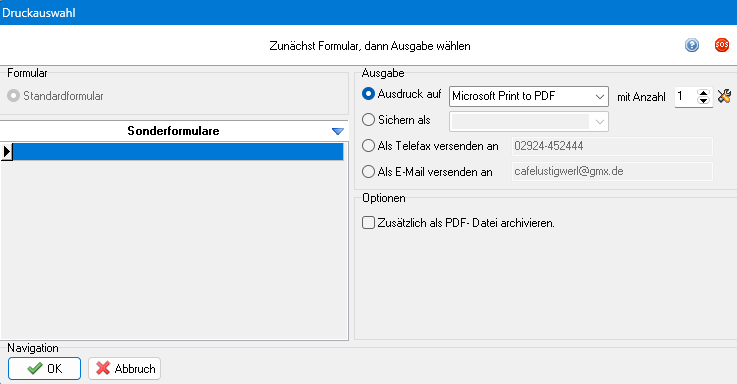
Die Option öffnet einen Dialog zur Konfiguration und Ausgabe von Preislisten:
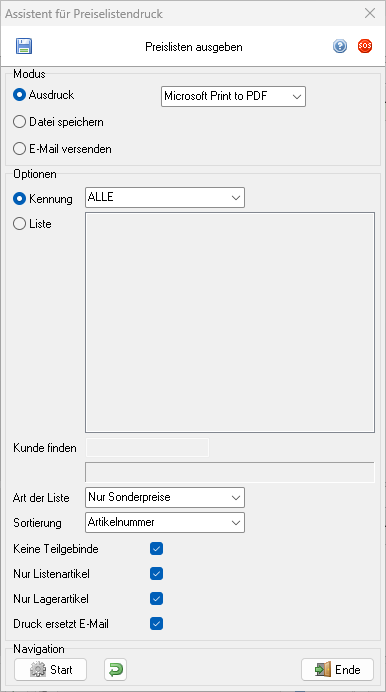
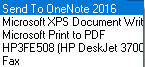

- Im Bereich Modus kann ausgewählt werden, ob die erstellte Preisliste gedruckt, gespeichert oder als E-Mail versendet werden soll. Dazu kann im Dropdown Menü ein entsprechender Drucker ausgewählt werden oder das Dokument als PDF gespeichert werden. Falls die Liste gespeichert oder versendet werden soll, kann nach Anklicken der jeweiligen Option ausgewählt werden, ob die Datei als PDF, XLS (Excel) oder CSV (Vorlagendatei) gespeichert werden soll.
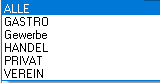
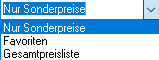
- Im Bereich Optionen kann die Kennung des entsprechenden Kunden ausgewählt werden. Des Weiteren kann unter Art der Liste ausgewählt werden, ob nur die definierten Sonderpreise, die Favoriten des jeweiligen Kunden oder die gesamte Preisliste gedruckt werden soll. Unter Sortierung kann ausgewählt werden, ob die zu druckende Liste nach Artikelnummer oder nach Bezeichnung gedruckt werden soll.
Die Funktion  setzt alle vorgenommenen Änderungen wieder auf die voreingestellten Einstellungen zurück.
Sonderpreise als Favoriten
Mit der Menüoption Sonderpreisliste zu Favoriten zufügen werden Alle Artikel mit Sonderpreisen in die Favoriten eingefügt und können bei der Erfassung direkt aufgerufen und erfasst werden.
Vorlagen
Mit der Menüoption Sonderpreise als Vorlage speichern können alle Sonderpreise als Vorlagendatei gesichert werden. Mit der Menüoption Sonderpreise aus Vorlage einlesen können Sonderpreise aus einer Vorlagendatei für den Kunden zugefügt werden.
Fixieren
Mit der Menüoption Alle Sonderpreise fixieren können alle Sonderpreise fixiert werden. Mit der Menüoption Fixierung aller Sonderpreise aufheben wird die Fixierung aufgehoben.
Umwandeln
Mit der Menüoption Sonderpreise in Auf/Abschlägen umwandeln werden aus den Sonderpreisen Auf- oder Abschläge berechnet. Diese werden aus der zugewiesenen Preisgruppe berechnet. Mit der Menüoption Auf/Abschläge in Sonderpreise umwandeln werden aus Auf- oder Abschläge Sonderpreise berechnet. Diese werden aus der zugewiesenen Preisgruppe berechnet.
Konsolidieren
Mit Alle Sonderpreise des Kunden konsolidieren werden alle Sonderpreise auf zwei Stellen gerundet, fehlende Informationen ergänzt und inaktive Artikel entfernt. Die Rundung nach Netto- oder Bruttopreisen ist abhängig von den Eigenschaften des Kunden.
Löschen
Mit Alle Sonderpreise des Kunden löschen werden alle Sonderpreise entfernt.
- ↑ Diese Option bewirkt, dass eine automatische Preisänderung im Preisverwaltungsmodul nicht auf diesen Artikel angewendet wird, es sei denn, die fixierten Preise werden explizit im Preisverwaltungsmodul in die Änderung einbezogen.