DHL-Schnittstelle: Unterschied zwischen den Versionen
DSE (Diskussion | Beiträge) |
DSE (Diskussion | Beiträge) |
||
| (Eine dazwischenliegende Version von einem anderen Benutzer wird nicht angezeigt) | |||
| Zeile 20: | Zeile 20: | ||
<div class="imageMapHighlighter"> | <div class="imageMapHighlighter"> | ||
<imagemap> | <imagemap> | ||
File: | File:Optionen_Schnittstellen_DHL_2025.png|gerahmt|none|Das Register der '''DHL-Schnittstelle''' | ||
rect 1 | rect 1 67 69 92 [[DATEV-Schnittstelle]] | ||
rect | rect 69 67 150 92 [[Elster-Schnittstelle]] | ||
rect | rect 150 67 218 92 [[Banking-Schnittstelle]] | ||
rect | rect 218 67 287 92 [[TAPI-Schnittstelle]] | ||
rect 287 67 367 92 [[GoogleCalendar-Schnittstelle]] | |||
rect 435 67 503 92 [[EDI-Schnittstelle]] | |||
rect | rect 503 67 571 92 [[ZVT-Schnittstelle]] | ||
rect | rect 571 67 636 92 [[EPAP-Schnittstelle]] | ||
rect 636 67 705 92 [[VMP-Schnittstelle]] | |||
rect | rect 705 67 796 92 [[WEBDRINK-Schnittstelle]] | ||
rect 1 92 157 117 [[GEDAT-Schnittstelle]] | |||
rect | rect 157 92 280 117 [[Streckenabrechnung]] | ||
rect | rect 280 92 408 117 [[Octopus-Schnittstelle]] | ||
rect | rect 408 92 539 117 [[Gastivo-Schnittstelle]] | ||
rect | rect 539 92 664 117 [[Kollex-Schnittstelle]] | ||
rect | rect 664 92 796 117 [[Im/Export-Schnittstelle]] | ||
rect | |||
rect | |||
rect | |||
rect | |||
Aktuelle Version vom 17. Juli 2025, 13:04 Uhr
(Hauptseite → Optionen → Schnittstellen → Sie sind auf der Seite: DHL-Schnittstelle)
Auf dieser Seite erhalten Sie Informationen dazu, wie Sie die DHL-Schnittstelle einrichten und verwenden können.
Über diese Schnittstelle können Sendungsdaten zum Import in DHL-Intraship als CSV-Datei[1] ausgegeben werden.
Freischaltung
 rechts neben der roten Statusanzeige
  einer bisher nicht aktivierten Schnittstelle anklicken[2].
Aufrufen der Schnittstellenkonfiguration
Um die DHL-Schnittstelle zu konfigurieren, muss zunächst die Schnittstellenkonfiguration aufgerufen werden:
- Klicken Sie im Hauptmenü auf Optionen → Schnittstellen oder drücken Sie die Tastenkombination ⇑ + F12.
- Der Dialog Schnittstellenverwaltung öffnet sich.
- Klicken Sie auf DHL.
Nun können Sie die DHL-Schnittstelle konfigurieren.
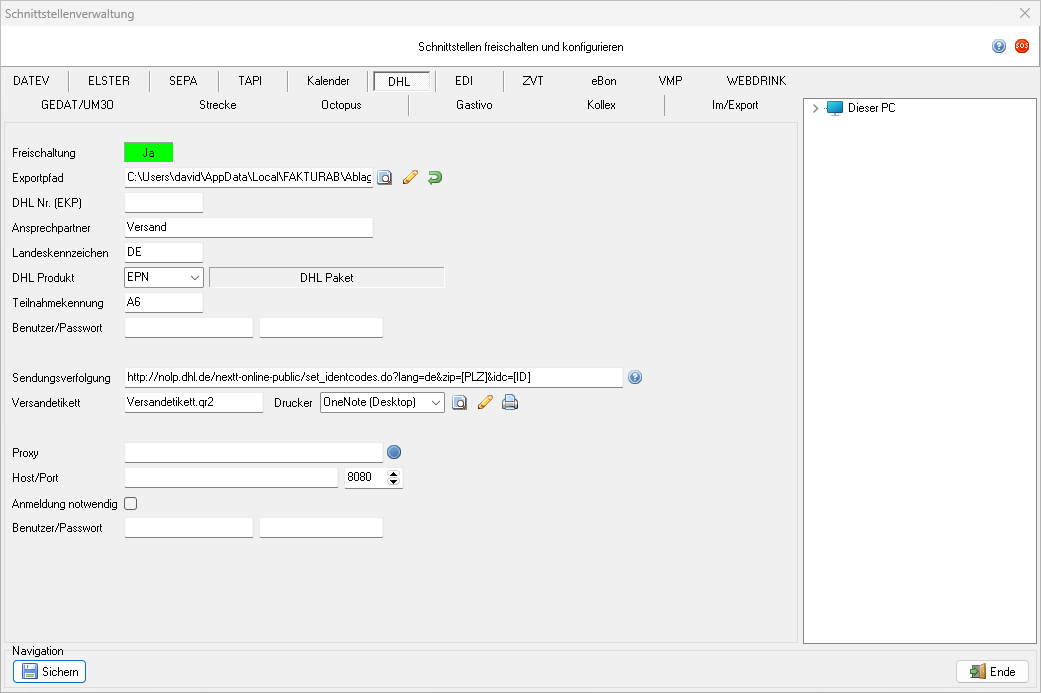
Konfiguration
Die DHL-Nummer erhalten Sie von DHL Deutschland in Bonn. In das Eingabefeld „Ansprechpartner“ muss der Name der zuständigen Abteilung oder des Mitarbeiters in Hause des Versenders eingetragen werden. In das Eingabefeld „Landeskennzeichen“ wird das ISO-Kennzeichen für den Versandort eingegeben. Für die Bundesrepublik Deutschland ist dies „DE“, für Österreich „AT“, für die Schweiz „CH“. Im Auswahlfelder „DHL Produkt“ muss die Versandart eingegeben werden[3]. Die Teilnahmekennung erhalten Sie von DHL Deutschland in Bonn.
Über die Schaltfläche  lässt sich ein Dialog mit Informationen über Variablen innerhalb des Links zur Sendungsverfolgung öffnen.
Soll die Verbindung über einen Proxy-Server laufen, können hier die entsprechenden Daten eingegeben werden. Über die Schaltfläche  lässt sich die Proxy-Verbindung überprüfen.
Weiter zu EDI-Schnittstelle
(Hauptseite → Optionen → Schnittstellen → Sie sind auf der Seite: DHL-Schnittstelle)
Fußnoten: