Umsätze: Unterschied zwischen den Versionen
(Benutzername entfernt) |
JHA (Diskussion | Beiträge) |
||
| (10 dazwischenliegende Versionen von 4 Benutzern werden nicht angezeigt) | |||
| Zeile 4: | Zeile 4: | ||
[[File: | [[File:Analyse_Statistik_Umsaetze_2025.png|gerahmt|none|Das Register '''Umsätze'''|link=]] | ||
<!--####################################################################################################################--> | <!--####################################################################################################################--> | ||
| Zeile 30: | Zeile 30: | ||
In den folgenden Beispielen sollen verschiedene Umsätze ausgegeben werden. Alle Beispiele haben die Gemeinsamkeit, dass im ersten Schritt immer das Datumsintervall, also der Zeitraum für die Abfrage eingestellt und die relevante Datumsart ausgewählt werden muss (also Bestelldatum, Lieferdatum, Rechnungsdatum oder Abschlussdatum der Aufträge) und der Auftragsfilter mit dem aktuellen Status der Aufträge (also Angebot, Bestellung, Lieferung, Rechnung (inkl. Mahnungen) oder Abgeschlossen) eingestellt werden muss. | In den folgenden Beispielen sollen verschiedene Umsätze ausgegeben werden. Alle Beispiele haben die Gemeinsamkeit, dass im ersten Schritt immer das Datumsintervall, also der Zeitraum für die Abfrage eingestellt und die relevante Datumsart ausgewählt werden muss (also Bestelldatum, Lieferdatum, Rechnungsdatum oder Abschlussdatum der Aufträge) und der Auftragsfilter mit dem aktuellen Status der Aufträge (also Angebot, Bestellung, Lieferung, Rechnung (inkl. Mahnungen) oder Abgeschlossen) eingestellt werden muss. | ||
{{Achtung|Die Auswahlfelder ''"Status von ... bis"'' müssen immer so eingestellt werden, dass der "Bis"-Status fortgeschrittener ist, als der "Von"-Status. | {{Achtung|Die Auswahlfelder ''"Status von ... bis"'' müssen immer so eingestellt werden, dass der "Bis"-Status fortgeschrittener ist, als der "Von"-Status. Also beispielsweise ''"Status von {{Menü|Rechnung}}; Status bis {{Menü|Abschluss}}"'', nicht jedoch ''"Status von {{Menü|Bestellung}}; Status bis {{Menü|Angebot}}"''.}} | ||
===Abfrage eines bestimmten Artikels=== | ===Abfrage eines bestimmten Artikels=== | ||
| Zeile 37: | Zeile 37: | ||
So wird es gemacht: | So wird es gemacht: | ||
{{ | {{Popup|Umsaetze_2025_4.png|link{{=}}|gerahmt{{!}}ohne{{!}}Das Register '''Umsätze''' | ||
| | |87|147|162|168|[[File:Umsaetze_2025_4_Popup1.png|gerahmt|none|Der '''Kalenderassistent''']] | ||
| | |105|196|186|217|[[File:Umsaetze_2025_4_Popup2.png|gerahmt|none|Die '''Intervall - auswahl''']] | ||
|292| | |362|147|462|168|[[File:Umsaetze_2025_4_Popup3.png|gerahmt|none|Die '''Intervall - filter 1''']] | ||
| | |362|172|462|193|[[File:Umsaetze_2025_4_Popup4.png|gerahmt|none|Die '''Intervall - filter 2''']] | ||
|362|197|462|218|[[File:Umsaetze_2025_4_Popup4.png|gerahmt|none|Die '''Intervall - filter 3''']] | |||
|362|246|462|267|[[File:Umsaetze_2025_4_Popup5.png|gerahmt|none|Die '''Gruppierungs - option''']] | |||
|362|271|462|292|[[File:Umsaetze_2025_4_Popup6.png|gerahmt|none|Die '''Sortier - option''']] | |||
|152|321|357|342|[[File:Umsaetze_2025_4_Popup7.png|gerahmt|none|Die '''Herstellerauswahl''']] | |||
|152|346|357|367|[[File:Umsaetze_2025_4_Popup8.png|gerahmt|none|Die '''Lieferantenauswahl''']] | |||
|152|372|252|393|[[File:Umsaetze_2025_4_Popup9.png|gerahmt|none|Der '''Zusatzfilter''']] | |||
|259|372|357|393|[[File:Umsaetze_2025_4_Popup10.png|gerahmt|none|Der '''Filter - operator 1''']] | |||
|87|397|146|418|[[File:Umsaetze_2025_4_Popup11.png|gerahmt|none|Die '''Zusatz - filter - option''']] | |||
|87|446|252|467|[[File:Umsaetze_2025_4_Popup12.png|gerahmt|none|Die '''Warenauswahl''']] | |||
|152|496|252|517|[[File:Umsaetze_2025_4_Popup13.png|gerahmt|none|Die '''Preisgruppen - auswahl''']] | |||
|362|496|462|517|[[File:Umsaetze_2025_4_Popup14.png|gerahmt|none|Die '''Kunden - auswahl''']] | |||
|152|522|252|543|[[File:Umsaetze_2025_4_Popup15.png|gerahmt|none|Der '''Zusatzfilter''']] | |||
|259|522|357|543|[[File:Umsaetze_2025_4_Popup10.png|gerahmt|none|Der '''Filter - operator 1''']] | |||
|87|548|146|569|[[File:Umsaetze_2025_4_Popup11.png|gerahmt|none|Die '''Zusatz - filter - option''']] | |||
|335|621|374|642|[[File:Umsaetze_2025_4_Popup16.png|gerahmt|none|]] | |||
}} | |||
# Stellen Sie das gewünschte Datumsintervall ein, beispielsweise 01. | # Stellen Sie das gewünschte Datumsintervall ein, beispielsweise 01.01.2024 - 05.08.2024 als Rechnungsdatum. | ||
# Stellen Sie den gewünschten Auftragsfilter ein, beispielsweise "Rechnung" bis "Abschluss". | # Stellen Sie den gewünschten Auftragsfilter ein, beispielsweise "Rechnung" bis "Abschluss". | ||
# Stellen Sie in der Gruppierung "Kunden" ein. | # Stellen Sie in der Gruppierung "Kunden" ein. | ||
# Geben Sie im Artikelfilter folgenden Zusatzfilter ein: "Art. Nr." -> "gleich" -> " | # Geben Sie im Artikelfilter folgenden Zusatzfilter ein: "Art. Nr." -> "gleich" -> z.B. "110241306". | ||
Mit {{Menü|[[Datei:Start.png|link=]] Start}} wird die Abfrage ausgeführt. Sie sehen, welche Kunden welche Mengen des Artikels im Zeitraum gekauft haben. | Mit {{Menü|[[Datei:Start.png|link=]] Start}} wird die Abfrage ausgeführt. Sie sehen, welche Kunden welche Mengen des Artikels im Zeitraum gekauft haben. | ||
| Zeile 57: | Zeile 73: | ||
So wird es gemacht: | So wird es gemacht: | ||
# Stellen Sie das gewünschte Datumsintervall ein, beispielsweise 01.01. | # Stellen Sie das gewünschte Datumsintervall ein, beispielsweise 01.01.2024 - 31.01.2024 als Rechnungsdatum. | ||
# Stellen Sie den gewünschten Auftragsfilter ein, beispielsweise "Rechnung" bis "Abschluss". | # Stellen Sie den gewünschten Auftragsfilter ein, beispielsweise "Rechnung" bis "Abschluss". | ||
# Geben Sie im Artikelfilter den ersten Zusatzfilter ein: "Art. Nr." -> "gleich" -> " | # Geben Sie im Artikelfilter den ersten Zusatzfilter ein: "Art. Nr." -> "gleich" -> "111031210". | ||
# Geben Sie im Artikelfilter den zweiten Zusatzfilter ein: "ODER" -> "Art. Nr." -> "gleich" -> " | # Geben Sie im Artikelfilter den zweiten Zusatzfilter ein: "ODER" -> "Art. Nr." -> "gleich" -> "111031221". | ||
# Geben Sie im Artikelfilter den dritten Zusatzfilter ein: "ODER" -> "Art. Nr." -> "gleich" -> " | # Geben Sie im Artikelfilter den dritten Zusatzfilter ein: "ODER" -> "Art. Nr." -> "gleich" -> "111031320". | ||
# Stellen Sie in der Gruppierung "Kunden" ein. | # Stellen Sie in der Gruppierung "Kunden" ein. | ||
| Zeile 77: | Zeile 93: | ||
So wird es gemacht: | So wird es gemacht: | ||
# Stellen Sie das gewünschte Datumsintervall ein, beispielsweise 01.01. | # Stellen Sie das gewünschte Datumsintervall ein, beispielsweise 01.01.2024 - 31.01.2024 als Rechnungsdatum. | ||
# Stellen Sie den gewünschten Auftragsfilter ein, beispielsweise "Rechnung" bis "Abschluss". | # Stellen Sie den gewünschten Auftragsfilter ein, beispielsweise "Rechnung" bis "Abschluss". | ||
# Geben Sie im Artikelfilter den ersten Zusatzfilter ein: "Volumen" -> "größer oder gleich" -> "30". | # Geben Sie im Artikelfilter den ersten Zusatzfilter ein: "Volumen" -> "größer oder gleich" -> "30". | ||
| Zeile 91: | Zeile 107: | ||
So wird es gemacht: | So wird es gemacht: | ||
# Stellen Sie das gewünschte Datumsintervall ein, beispielsweise 01.01. | # Stellen Sie das gewünschte Datumsintervall ein, beispielsweise 01.01.2024 - 31.01.2024 als Rechnungsdatum. | ||
# Stellen Sie den gewünschten Auftragsfilter ein, beispielsweise "Rechnung" bis "Abschluss". | # Stellen Sie den gewünschten Auftragsfilter ein, beispielsweise "Rechnung" bis "Abschluss". | ||
# Geben Sie im Artikelfilter den ersten Zusatzfilter ein: "Einheit" -> "gleich" -> "Fass". | # Geben Sie im Artikelfilter den ersten Zusatzfilter ein: "Einheit" -> "gleich" -> "Fass". | ||
| Zeile 106: | Zeile 122: | ||
So wird es gemacht: | So wird es gemacht: | ||
# Stellen Sie das gewünschte Datumsintervall ein, beispielsweise 01.01. | # Stellen Sie das gewünschte Datumsintervall ein, beispielsweise 01.01.2024 - 31.01.2024 als Rechnungsdatum. | ||
# Stellen Sie den gewünschten Auftragsfilter ein, beispielsweise "Rechnung" bis "Abschluss". | # Stellen Sie den gewünschten Auftragsfilter ein, beispielsweise "Rechnung" bis "Abschluss". | ||
# Geben Sie im Artikelfilter den ersten Zusatzfilter ein: "Art. Nr." -> "gleich" -> " | # Geben Sie im Artikelfilter den ersten Zusatzfilter ein: "Art. Nr." -> "gleich" -> "111031210". | ||
# Geben Sie im Kundenfilter den ersten Zusatzfilter ein: "KD Nr." -> "gleich" -> "1101". | # Geben Sie im Kundenfilter den ersten Zusatzfilter ein: "KD Nr." -> "gleich" -> "1101". | ||
# Geben Sie im Kundenfilter den zweiten Zusatzfilter ein: "ODER " -> "KD Nr." -> "gleich" -> "1102". | # Geben Sie im Kundenfilter den zweiten Zusatzfilter ein: "ODER " -> "KD Nr." -> "gleich" -> "1102". | ||
Aktuelle Version vom 14. August 2025, 12:44 Uhr
(Analyse → Sie sind auf der Seite: Umsätze)
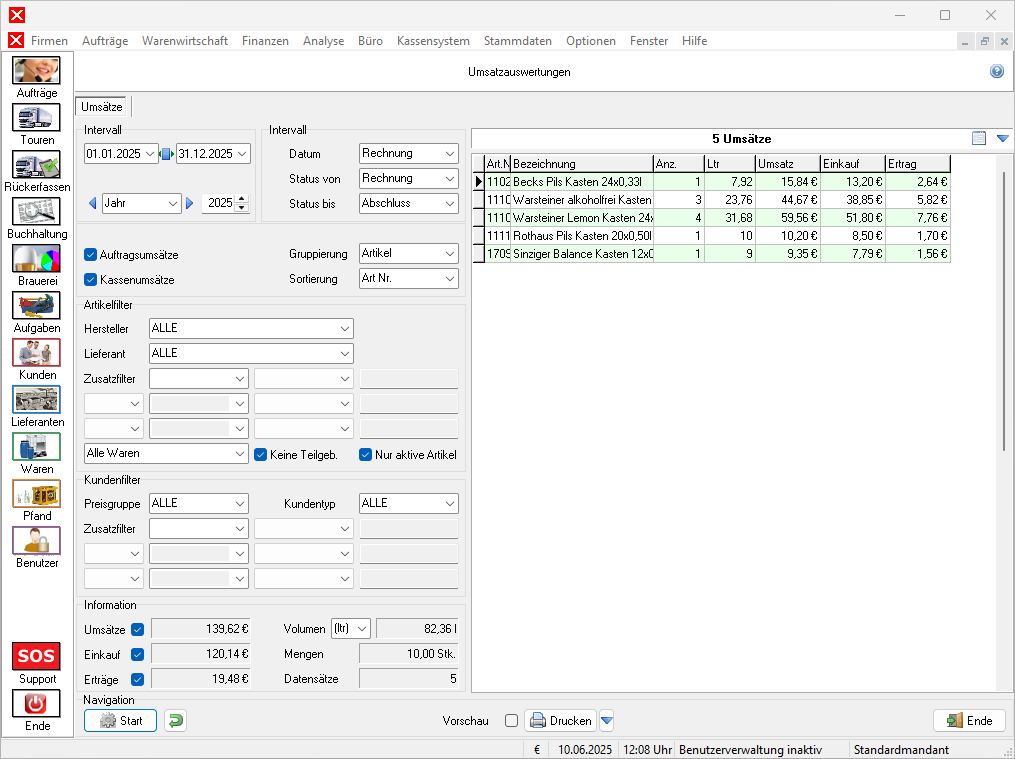
Die Umsatzanalyse ermöglicht die komfortable Ausgabe der Umsätze mit Artikeln. Sie wird im Hauptmenü Analyse unter  Statistik oder F6 gestartet.
Umsatzanalysen erstellen
In der Gruppe Intervall kann zwischen der Art der darzustellenden Umsätze unterschieden werden. Ist lediglich Auftragsumsätze aktiviert, werden nur die Umsätze angezeigt, die durch Aufträge erbracht wurden. Ist lediglich Kassenumsätze aktiviert, werden nur die Umsätze angezeigt, die an der Kasse erbracht wurden. Es ist auch möglich, beide Schaltflächen zu aktivieren.
In den Gruppen Artikel- und Kundenfilter kann die Suche auf Umsätze bestimmter Hersteller, Lieferanten, Kundentypen oder Kunden einer Preisgruppe eingeschränkt werden. Außerdem können durch die Einrichtung von Zusatzfiltern Unter- und Obergrenzen definiert werden, z.B. um nur Umsätze in einem bestimmten Artikelnummernbereich zu berücksichtigen. Die Filter müssen vor dem Start der Meldung ausgewählt werden.
Mit  Start kann das Zusammenstellen der Umsatzstatistik gestartet werden.
Das Zusammenstellen der Meldung kann bei größeren Artikelsortimenten und vielen Meldeposten einige Zeit in Anspruch nehmen. Die Anwendung reagiert unter Umständen erst nach dem Laden der Tabellen wieder. Die Zusammenstellung kann mit  Druck oder Strg + P gedruckt werden. Um die Selektion als CSV-Datei zu exportieren, muss mit dem Symbol
  , rechts neben der Druck-Taste, das Optionsmenü geöffnet werden.
Umsatzanalysen gruppieren
Das Gruppieren von Umsatzdaten ermöglicht die Veränderung der Sichtweise auf die Umsatzdaten. Dabei können als Perspektive Artikel, Hersteller, Lieferant oder Kunden dienen.
Die Auswahl kann unter den Ausgabeoptionen in der Gruppe Informationen durchgeführt werden. Nach der Auswahl muss die Statistik mit Start neu erstellt werden.
Beispiele für Analysen
In den folgenden Beispielen sollen verschiedene Umsätze ausgegeben werden. Alle Beispiele haben die Gemeinsamkeit, dass im ersten Schritt immer das Datumsintervall, also der Zeitraum für die Abfrage eingestellt und die relevante Datumsart ausgewählt werden muss (also Bestelldatum, Lieferdatum, Rechnungsdatum oder Abschlussdatum der Aufträge) und der Auftragsfilter mit dem aktuellen Status der Aufträge (also Angebot, Bestellung, Lieferung, Rechnung (inkl. Mahnungen) oder Abgeschlossen) eingestellt werden muss.
Abfrage eines bestimmten Artikels
Wenn der Umsatz eines bestimmten Artikels abgefragt werden soll, kann im Ergebnis angezeigt werden, welche Kunden den Artikel gekauft haben.
So wird es gemacht:
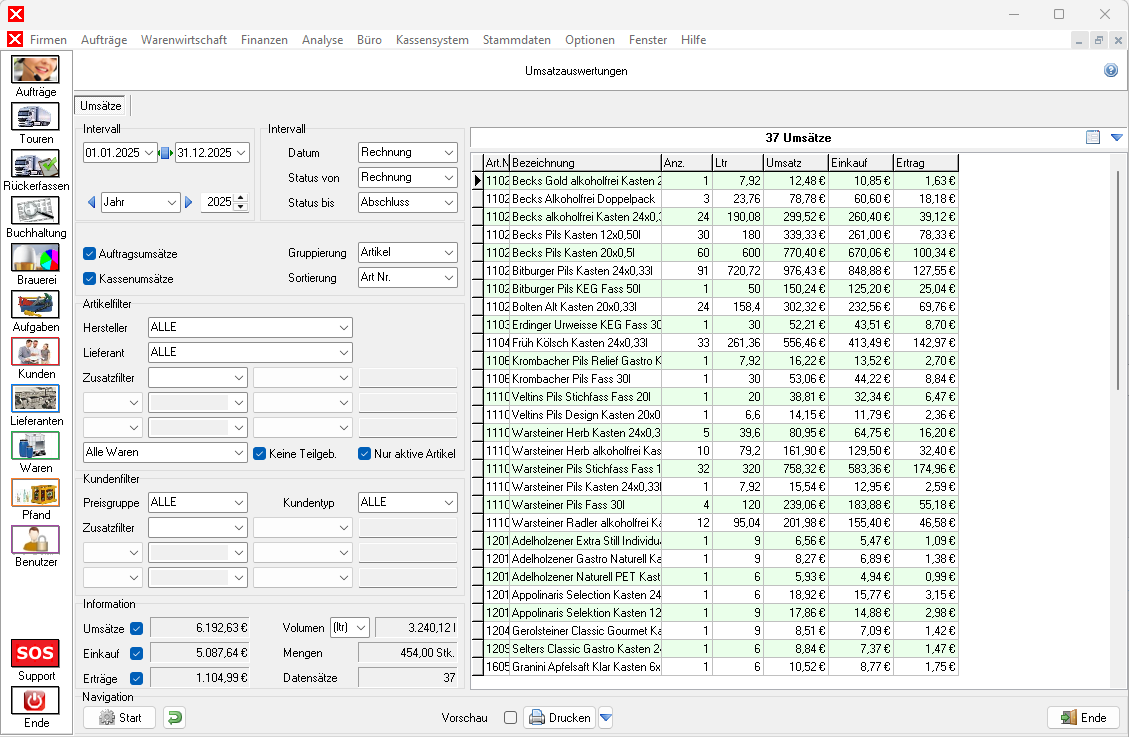


- Stellen Sie das gewünschte Datumsintervall ein, beispielsweise 01.01.2024 - 05.08.2024 als Rechnungsdatum.
- Stellen Sie den gewünschten Auftragsfilter ein, beispielsweise "Rechnung" bis "Abschluss".
- Stellen Sie in der Gruppierung "Kunden" ein.
- Geben Sie im Artikelfilter folgenden Zusatzfilter ein: "Art. Nr." -> "gleich" -> z.B. "110241306".
Mit Start wird die Abfrage ausgeführt. Sie sehen, welche Kunden welche Mengen des Artikels im Zeitraum gekauft haben.
Abfrage mehrerer Artikel nach Artikelnummern
Wenn der Umsatz von bis zu vier Artikeln abgefragt werden soll, kann im Ergebnis angezeigt werden, welche Kunden den Artikel gekauft haben.
So wird es gemacht:
- Stellen Sie das gewünschte Datumsintervall ein, beispielsweise 01.01.2024 - 31.01.2024 als Rechnungsdatum.
- Stellen Sie den gewünschten Auftragsfilter ein, beispielsweise "Rechnung" bis "Abschluss".
- Geben Sie im Artikelfilter den ersten Zusatzfilter ein: "Art. Nr." -> "gleich" -> "111031210".
- Geben Sie im Artikelfilter den zweiten Zusatzfilter ein: "ODER" -> "Art. Nr." -> "gleich" -> "111031221".
- Geben Sie im Artikelfilter den dritten Zusatzfilter ein: "ODER" -> "Art. Nr." -> "gleich" -> "111031320".
- Stellen Sie in der Gruppierung "Kunden" ein.
Mit Start wird die Abfrage ausgeführt. Sie können nun sehen, welche Kunden welche Menge der drei ausgewählten Artikel im ausgewählten Zeitraum gekauft haben.
Abfrage von Artikeln über EINE gemeinsame Eigenschaft
Wenn der Umsatz von mehreren Artikeln abgefragt werden soll, die gemeinsame Eigenschaften haben, kann im Ergebnis angezeigt werden, welche Kunden diese Artikel gekauft haben.
So wird es gemacht:
- Stellen Sie das gewünschte Datumsintervall ein, beispielsweise 01.01.2024 - 31.01.2024 als Rechnungsdatum.
- Stellen Sie den gewünschten Auftragsfilter ein, beispielsweise "Rechnung" bis "Abschluss".
- Geben Sie im Artikelfilter den ersten Zusatzfilter ein: "Volumen" -> "größer oder gleich" -> "30".
- Stellen Sie in der Gruppierung "Kunden" ein.
Mit Start wird die Abfrage ausgeführt. Sie sehen, welche Kunden welche Mengen von Artikeln mit 30 oder mehr Litern Volumen im Zeitraum gekauft haben.
Abfrage von Artikeln über MEHRERE gemeinsame Eigenschaften
In diesem Fall soll ermittelt werden, welche Fässer mit weniger als 30-Liter Inhalt umgesetzt wurden.
So wird es gemacht:
- Stellen Sie das gewünschte Datumsintervall ein, beispielsweise 01.01.2024 - 31.01.2024 als Rechnungsdatum.
- Stellen Sie den gewünschten Auftragsfilter ein, beispielsweise "Rechnung" bis "Abschluss".
- Geben Sie im Artikelfilter den ersten Zusatzfilter ein: "Einheit" -> "gleich" -> "Fass".
- Geben Sie im Artikelfilter den ersten Zusatzfilter ein: "Volumen" -> "kleiner als" -> "30".
- Stellen Sie in der Gruppierung "Kunden" ein.
Mit Start wird die Abfrage ausgeführt. Sie sehen, welche Kunden welche Mengen von Fässern mit weniger als 30 Liter Volumen im Zeitraum gekauft haben.
Abfrage mit Kunden- und Artikelfilter
In diesem Fall soll der Umsatz eines bestimmten Artikels von zwei Kunden ermittelt werden.
So wird es gemacht:
- Stellen Sie das gewünschte Datumsintervall ein, beispielsweise 01.01.2024 - 31.01.2024 als Rechnungsdatum.
- Stellen Sie den gewünschten Auftragsfilter ein, beispielsweise "Rechnung" bis "Abschluss".
- Geben Sie im Artikelfilter den ersten Zusatzfilter ein: "Art. Nr." -> "gleich" -> "111031210".
- Geben Sie im Kundenfilter den ersten Zusatzfilter ein: "KD Nr." -> "gleich" -> "1101".
- Geben Sie im Kundenfilter den zweiten Zusatzfilter ein: "ODER " -> "KD Nr." -> "gleich" -> "1102".
- Stellen Sie in der Gruppierung "Artikel" ein.
Mit Start wird die Abfrage ausgeführt. Sie sehen den Umsatz des Artikels, welcher von den zwei Kunden gekauft wurde.
Weitere Möglichkeiten zur Erzeugung einer Umsatzstatistik
- Innerhalb des Kundenstammes lässt sich eine Statistik zu den Umsätzen eines einzelnen Kunden erzeugen.
- Ebenso lässt sich im Lieferantenstamm eine Statistik zu den Umsätzen von Waren eines bestimmten Lieferanten erstellen.
- Im Warenstamm lassen sich Statistiken zu Umsätzen bestimmter Waren erstellen.
Weiter zu Abschluss und Analyse
(Analyse → Sie sind auf der Seite: Umsätze)