Administrationsfunktionen: Unterschied zwischen den Versionen
DSE (Diskussion | Beiträge) |
JSC (Diskussion | Beiträge) K Textersetzung - „|ohne|“ durch „|none|“ |
||
| (13 dazwischenliegende Versionen von einem anderen Benutzer werden nicht angezeigt) | |||
| Zeile 5: | Zeile 5: | ||
<div class="imageMapHighlighter"> | <div class="imageMapHighlighter"> | ||
<imagemap> | <imagemap> | ||
File:administrationsfkt.png|gerahmt| | File:administrationsfkt.png|gerahmt|none|Das Untermenü [[Administrationsfunktionen|Administration]] | ||
rect 723 121 901 147 [[Administrationsfunktionen#Updateassistent]] | rect 723 121 901 147 [[Administrationsfunktionen#Updateassistent]] | ||
| Zeile 53: | Zeile 53: | ||
Es kann eine Störung vorliegen, wenn beim Programmstart ein Hinweis erscheint, dass die Anwendung zuvor nicht korrekt beendet wurde: | Es kann eine Störung vorliegen, wenn beim Programmstart ein Hinweis erscheint, dass die Anwendung zuvor nicht korrekt beendet wurde: | ||
[[File:Start_Fehlermeldung.png|gerahmt| | [[File:Start_Fehlermeldung.png|gerahmt|none|link=|Fehlermeldung, welche bei nicht korrekter Schließung der Anwendung erscheint.]] | ||
[[File:administrationsfkt_db_rep_neu.png|gerahmt|rechts|link=|Laufende Reparatur der Datenbank. Dieser Prozess darf nicht unterbrochen werden.]] | [[File:administrationsfkt_db_rep_neu.png|gerahmt|rechts|link=|Laufende Reparatur der Datenbank. Dieser Prozess darf nicht unterbrochen werden.]] | ||
| Zeile 66: | Zeile 66: | ||
Nach der Reparatur sollte die Anwendung neu gestartet werden. Ein mehrfacher Aufruf der Reparatur ist in der Regel nicht hilfreich. | Nach der Reparatur sollte die Anwendung neu gestartet werden. Ein mehrfacher Aufruf der Reparatur ist in der Regel nicht hilfreich. | ||
[[File:info_reparatur.png|gerahmt| | [[File:info_reparatur.png|gerahmt|none|link=|Bestätigungsmeldung nach erfolgreicher Datenbankreparatur.]] | ||
<!--####################################################################################################################--> | <!--####################################################################################################################--> | ||
===Datenbankoptimierung=== | ===Datenbankoptimierung=== | ||
{{Hinweis|'''Tipp:''' Eine Optimierung ist dann sinnvoll, wenn große Datenmengen in den Tabellen gespeichert werden. Ab einer Datenbankgröße von 100 MB kann die Optimierung die Geschwindigkeit der Datenbank erhöhen.}} | {{Hinweis|'''Tipp:''' Eine Optimierung ist dann sinnvoll, wenn große Datenmengen in den Tabellen gespeichert werden. Ab einer Datenbankgröße von 100 MB kann die Optimierung die Geschwindigkeit der Datenbank erhöhen.}} | ||
[[File:Optimierung.png|gerahmt|rechts|link=|Laufende Optimierung der Datenbank.]] | |||
Um eine Datenbank zu optimieren, kann im Administrationsmenü die Option {{Menü|[[Datei:Fernwartung_starten.png|link=]] Datenbank optimieren}} ausgewählt werden. Bei der Optimierung werden als gelöscht markierte Datensätze endgültig aus Tabellen entfernt. | Um eine Datenbank zu optimieren, kann im Administrationsmenü die Option {{Menü|[[Datei:Fernwartung_starten.png|link=]] Datenbank optimieren}} ausgewählt werden. Bei der Optimierung werden als gelöscht markierte Datensätze endgültig aus Tabellen entfernt. | ||
Ein mehrfacher Aufruf der Optimierung ist in der Regel nicht hilfreich. Sollte die Datenbank nicht signifikant kleiner werden, ist eine Archivierung sinnvoll. | Ein mehrfacher Aufruf der Optimierung ist in der Regel nicht hilfreich. Sollte die Datenbank nicht signifikant kleiner werden, ist eine Archivierung sinnvoll. | ||
[[File:info_reparatur.png|gerahmt|none|link=|Bestätigungsmeldung nach erfolgreicher Datenbankoptimierung.]] | |||
<!--####################################################################################################################--> | <!--####################################################################################################################--> | ||
| Zeile 96: | Zeile 96: | ||
Die Sicherung erfolgt während der Programmausführung durch Anwahl des Menüpunktes {{Menü|[[Datei:Neu.png|link=]] Datensicherung}}. Bei Ausführung wird zunächst die Datenbank geschlossen, so dass die Sicherung durchgeführt werden kann. Danach wird die Datenbank wieder gestartet. Sie erhalten anschließend eine Bestätigung.<br/> | Die Sicherung erfolgt während der Programmausführung durch Anwahl des Menüpunktes {{Menü|[[Datei:Neu.png|link=]] Datensicherung}}. Bei Ausführung wird zunächst die Datenbank geschlossen, so dass die Sicherung durchgeführt werden kann. Danach wird die Datenbank wieder gestartet. Sie erhalten anschließend eine Bestätigung.<br/> | ||
Der Sicherungsvorgang kann abhängig von Rechnerleistung und Datenbankgröße einige Minuten in Anspruch nehmen. | Der Sicherungsvorgang kann abhängig von Rechnerleistung und Datenbankgröße einige Minuten in Anspruch nehmen. | ||
[[File:datensicherung.png|gerahmt|none|link=|Bestätigungsmeldung nach erfolgreicher Datensicherung.]] | |||
<!--####################################################################################################################--> | <!--####################################################################################################################--> | ||
| Zeile 106: | Zeile 107: | ||
Die Anwendung kann nach Abschluss des Rücksicherns gestartet werden. Der Zustand der Daten sollte sorgfältig geprüft werden. Bei Problemen muss der Wiederherstellungsvorgang gegebenenfalls mit älteren Sicherungskopien wiederholt werden. | Die Anwendung kann nach Abschluss des Rücksicherns gestartet werden. Der Zustand der Daten sollte sorgfältig geprüft werden. Bei Problemen muss der Wiederherstellungsvorgang gegebenenfalls mit älteren Sicherungskopien wiederholt werden. | ||
[[File:ruecksicherung.png|gerahmt|none|link=|Bestätigungsmeldung nach erfolgreicher Rücksicherung.]] | |||
<!--####################################################################################################################--> | <!--####################################################################################################################--> | ||
| Zeile 112: | Zeile 114: | ||
Die Archivierung kann mit dem Menüpunkt {{Menü|[[Datei:Neu.png|link=]] Archivierung}} gestartet werden. | Die Archivierung kann mit dem Menüpunkt {{Menü|[[Datei:Neu.png|link=]] Archivierung}} gestartet werden. | ||
[[File: | [[File:Archivierung_neu.png|gerahmt|none|Der Dialog '''Archivierung'''|link=]] | ||
Archivierte Aufträge können nicht in eine Datenbank integriert werden. Ein Archiv kann als Mandant verwendet werden. Die Angabe der Datumsgrenze definiert den Umfang des Archivs.<br/> | Archivierte Aufträge können nicht in eine Datenbank integriert werden. Ein Archiv kann als Mandant verwendet werden. Die Angabe der Datumsgrenze definiert den Umfang des Archivs.<br/> | ||
| Zeile 128: | Zeile 130: | ||
Die Netzwerküberwachung kann mit dem Menüpunkt {{Menü|[[Datei:Web.png|link=]] Netzwerküberwachung}} gestartet werden, um die aktiven Arbeitsstationen und die Anzahl der Zugriffe auf die Datenbank einzusehen. | Die Netzwerküberwachung kann mit dem Menüpunkt {{Menü|[[Datei:Web.png|link=]] Netzwerküberwachung}} gestartet werden, um die aktiven Arbeitsstationen und die Anzahl der Zugriffe auf die Datenbank einzusehen. | ||
{{Popup|netzwerkueberwa_neu.png|link{{=}}|gerahmt{{!}}ohne{{!}}Der Dialog '''Netzwerküberwachung''' | |||
|132|215|159|238|[[File:netzwerkueberwachung_warnung.png|gerahmt|none|Der Warn Dialog|link=]] | |||
|132|267|159|285|[[File:netzwerkueberwachung_txt.png|gerahmt|none|Der Nachricht Dialog|link=]]}} | |||
Mit [[Datei:Finden.png|link=]] können Sie die Suche nach aktiven Arbeitsstationen starten. <br/> | |||
Verwaiste Einträge können Sie mit einem Klick auf [[Datei:Loeschen.png|link=]] entfernen. | |||
{{Hinweis|Stellen Sie sicher, dass die Anwendung an allen Computern der Arbeitsgruppe beendet ist. Sollte dies nicht der Fall sein, haben Sie die Möglichkeit den Vorgang abzubrechen.}} | |||
Nachrichten können über [[Datei:Brief.png|link=]] an die Arbeitstaionen versendet werden. <br/> | |||
Es besteht die Möglichkeit, mit {{Menü|Fernwartung starten}} an allen Arbeitsstationen die Fernwartung zu aktivieren, um diese zu steuern.<br/> | Es besteht die Möglichkeit, mit {{Menü|Fernwartung starten}} an allen Arbeitsstationen die Fernwartung zu aktivieren, um diese zu steuern.<br/> | ||
Aktuelle Version vom 29. März 2025, 10:46 Uhr
(Hauptseite → Optionen → Sie sind auf der Seite: Administrationsfunktionen)
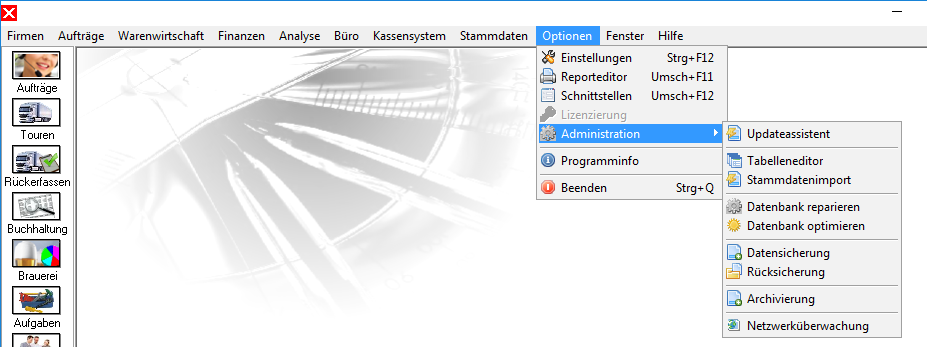
Dieses Untermenü finden Sie in der Hauptmenüleiste unter Optionen und steht nur im Betriebsmodus „Einzelplatz“ und „Netzwerkserver“ zur Verfügung.
Updateassistent

Der Updateassistent wird automatisch beim Start der Anwendung aktiviert, wenn nach einer Aktualisierung der Anwendung eine Erweiterung der Datenbank notwendig ist. Er kann auch manuell durch Anwahl des Menüpunktes Optionen →  Administration →
  Updateassistent gestartet werden. Zunächst wird eine Datensicherung durchgeführt und öffnet anschließend den Dialog zur Durchführung der Aktualisierung.
Die Aktualisierung fügt den Tabellen der Datenbank neue Felder hinzu, löscht nicht mehr benötigte Felder und initialisiert alle Felder. Die Optionen „Tabellen aktualisieren“ und „Tabellen initialisieren“ sollten für ein Update immer aktiviert werden.
Die Option „Formulare aktualisieren“ ist sinnvoll, wenn eine Installation auf Reportvorlagen zugreift, die mit statischen Pfadangaben arbeiten.
Für das Update von einer Vorversion auf Version 9 ist ein einmaliges Übertragen der Auftragsnummern erforderlich. Des Weiteren ist die Übertragung aller Preise in neue Preisgruppen erforderlich. Dabei muss ein Name für die neue Preisgruppe und eine Basiskalkulation eingetragen werden.
Tabelleneditor
Der Tabelleneditor ermöglicht die direkte Bearbeitung von Tabellen der Anwendung. Weitere Informationen erhalten Sie auf der Seite Tabelleneditor.
Stammdatenimport
Der integrierte Stammdatenimport ermöglicht das rationelle Einlesen von vorhandenen Datenstämmen. Um mehr zu erfahren, gehen Sie auf Stammdatenimport.
Datenbankwerkzeuge
Die Datenbankwerkzeuge kommen zur Anwendung, wenn eine Datenbankstörung oder ein Performancedefizit vorliegt.
- Beenden Sie die Anwendung, wenn Sie sie nicht benötigen, insbesondere in Arbeitspausen.
- Beenden Sie die Anwendung, bevor Sie Betriebssystemupdates einspielen oder das Betriebssystem herunterfahren, ansonsten ist das korrekte Schließen der Datenbank nicht gewährleistet.
- Stellen Sie eine stabile Netzwerkverbindung sicher, sofern Sie die Anwendung in Arbeitsgruppen nutzen.
- Bei wiederkehrenden Programmabstürzen sollte ein versierter Fachmann das betroffene System untersuchen. Auf Wunsch steht Ihnen auch der Hersteller mit Rat zur Seite.
- Bei Störungen durch häufige Stromausfälle ist der Betrieb des betroffenen Systems an einer unterbrechungsfreien Stromversorgung (USV) sinnvoll.
Datenbankreparatur
Es kann eine Störung vorliegen, wenn beim Programmstart ein Hinweis erscheint, dass die Anwendung zuvor nicht korrekt beendet wurde:
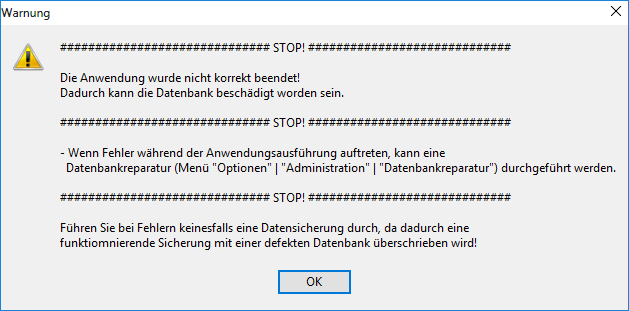
In diesem Fall sollte das Programmverhalten beobachtet werden. Bei datenbankbezogenen Fehlermeldungen während der Programmausführung kann eine Datenbankreparatur gestartet werden.
Um eine defekte Datenbank zu reparieren, kann im Administrationsmenü die Option Datenbank reparieren ausgewählt werden.
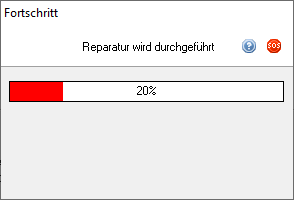
Die Reparaturprozedur kann einige Zeit beanspruchen.
oder das Betriebssystem heruntergefahren werden!
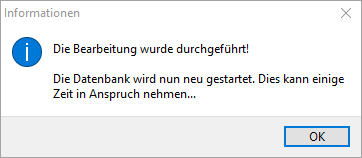
Nach der Reparatur sollte die Anwendung neu gestartet werden. Ein mehrfacher Aufruf der Reparatur ist in der Regel nicht hilfreich.
Datenbankoptimierung
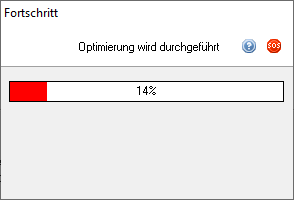
Um eine Datenbank zu optimieren, kann im Administrationsmenü die Option  Datenbank optimieren ausgewählt werden. Bei der Optimierung werden als gelöscht markierte Datensätze endgültig aus Tabellen entfernt.
Ein mehrfacher Aufruf der Optimierung ist in der Regel nicht hilfreich. Sollte die Datenbank nicht signifikant kleiner werden, ist eine Archivierung sinnvoll.
Datenbank optimieren ausgewählt werden. Bei der Optimierung werden als gelöscht markierte Datensätze endgültig aus Tabellen entfernt.
Ein mehrfacher Aufruf der Optimierung ist in der Regel nicht hilfreich. Sollte die Datenbank nicht signifikant kleiner werden, ist eine Archivierung sinnvoll.
Datensicherung
Die integrierte Datensicherung ist ausschließlich auf Einzelplatzsystemen verfügbar. Sie ermöglicht eine schnelle und einfache Sicherung der Datenbank.
Die Finanzbehörden der Bundesrepublik Deutschland verlangen beim Einsatz von EDV-gestützten Systemen für beleglose Rechnungshaltung und elektronische Kassenprotokolle eine geeignete Datensicherung. Diese muss auf einem externen Datenträger erfolgen, stetig in möglichst kurzen Intervallen und redundant durchgeführt werden. Eine Rücksicherung muss durch das sichernde System gewährleistet oder ausreichend dokumentiert sein.
Diese Bedingungen werden durch das integrierte Datensicherungssystem erfüllt. Aus Gründen der Praktikabilität wird empfohlen, Sicherungssätze auf einer externen Festplatte zu speichern. Ein optionaler Datenpfad, beispielsweise der Speicherort der „Eigenen Dateien“, kann zusätzlich in die Sicherung eingebunden werden. Sicherungen können beim Programmstart und beim Programmende durchgeführt werden.
Beachten Sie folgende Hinweise:
- Die Sicherung wird nicht durchgeführt, wenn das Computersystem während der Programmausführung heruntergefahren wird.
- Die interne Sicherung umfasst nur die Datenbankdateien, nicht jedoch Ihre Benutzerdaten im Ordner „Templates“ oder die Druckformulardateien. Sie können die Druckformulardateien manuell archivieren und den Ordner „Templates“ als optionalen Datenpfad in die Sicherung einbinden.
- Der Speicherort für die Datensicherung muss bereits beim Programmstart verfügbar sein, auch wenn die Sicherung erst beim Beenden der Anwendung erfolgt.
- Die Sicherung sollte mit einer Redundanz von sieben Tagen oder einem Vielfachen von sieben durchgeführt werden. Redundanz bedeutet, dass die Sicherung mit mehreren Generationen zu erfolgen hat, die nach der eingestellten Anzahl an Tagen automatisch überschrieben werden.
Um die Datumsanzeige eines Sicherungsordners der Anwendung zu dechiffrieren, muss dieser umgekehrt gelesen werden. Der Ordner mit dem Namen „091125“ wurde beispielsweise am 25.11.2009 angelegt.
Ein Datumsordner enthält gegebenenfalls mehrere Unterordner. Wurde eine Sicherung beim Start der Anwendung erstellt, ist diese im Ordner „Start“ abgelegt, wurde eine Sicherung beim Beenden der Anwendung erstellt, liegt sie im Ordner „End“. Wurde eine Datensicherung vor einer Administrationsprozedur erstellt, heißt der Ordner „Admin“ oder „Repair“.
Datensicherung
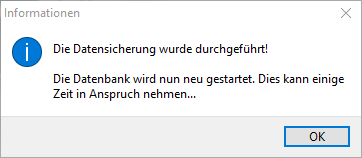
Die Sicherung erfolgt während der Programmausführung durch Anwahl des Menüpunktes  Datensicherung. Bei Ausführung wird zunächst die Datenbank geschlossen, so dass die Sicherung durchgeführt werden kann. Danach wird die Datenbank wieder gestartet. Sie erhalten anschließend eine Bestätigung.
Der Sicherungsvorgang kann abhängig von Rechnerleistung und Datenbankgröße einige Minuten in Anspruch nehmen.
Rücksicherung
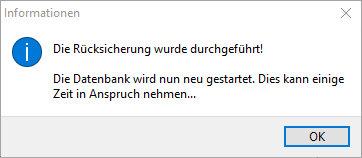
Die Rücksicherung erfolgt während der Programmausführung durch Anwahl des Menüpunktes  Rücksicherung. Diese öffnet einen Dateidialog und ermöglicht so die Auswahl eines Sicherungssatzes für die Rücksicherung.
Die Anwendung kann nach Abschluss des Rücksicherns gestartet werden. Der Zustand der Daten sollte sorgfältig geprüft werden. Bei Problemen muss der Wiederherstellungsvorgang gegebenenfalls mit älteren Sicherungskopien wiederholt werden.
Archivierung
Mit der Archivierung können Aufträge der Datenbank in separate Datenbanken überführt werden. Dadurch wird die Datenbank kleiner und die Performance erhöht.
Die Archivierung kann mit dem Menüpunkt Archivierung gestartet werden.
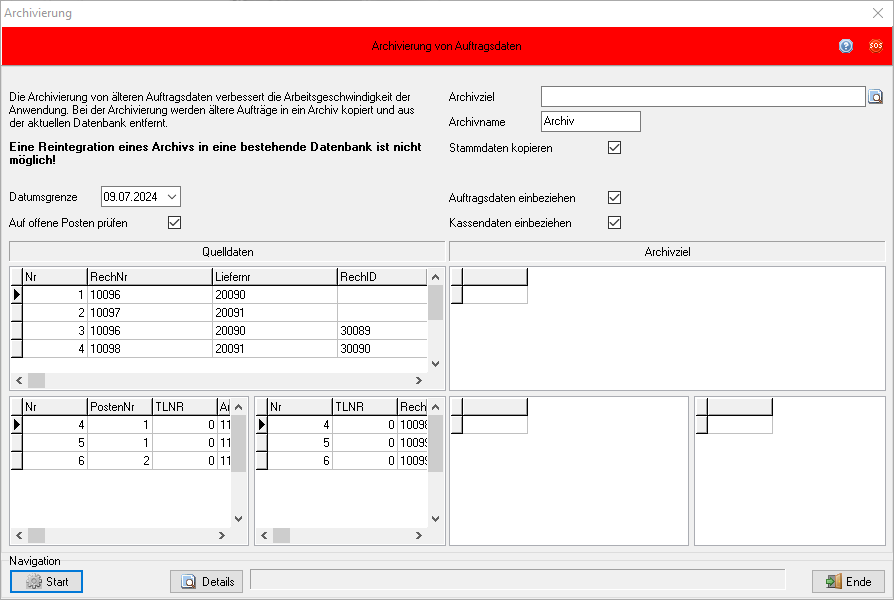
Archivierte Aufträge können nicht in eine Datenbank integriert werden. Ein Archiv kann als Mandant verwendet werden. Die Angabe der Datumsgrenze definiert den Umfang des Archivs.
Die Option „Auf offene Posten prüfen“ untersucht die Tabellen vor der Archivierung auf nicht abgeschlossene Aufträge und führt die Archivierung nur durch, wenn keine offenen Posten vorliegen.
Im Eingabefeld „Archivziel“ wird der Speicherort des Archivs angegeben. Im Eingabefeld „Archivname“ wird der Ordnername des Archivs angegeben. Mit der Option „Stammdaten kopieren“ können die Stammdaten in das Archiv kopiert werden.
Mit den Optionen „Auftragsdaten einbeziehen“ und „Kassendaten einbeziehen“ kann ausgewählt werden, welche Daten archiviert werden sollen. Mit Start kann die Archivierung durchgeführt werden.
Archive als Mandanten nutzen
Um einen neuen Mandanten aus dem Archiv zu erstellen, muss der Archivordner in den Datenbankordner der Installation verschoben werden, sofern dies nicht bereits beim Anlegen des Archivs erledigt wurde. Der Name des Ordners wird als Mandantenbezeichnung verwendet.
Um das Archiv als Mandanten einzubinden, wählen Sie unter Firma die Option Neue Firma anlegen und geben im Abfragedialog den Ordnernamen des Archivs ein. Legen Sie eine Datensicherung des Archivs an.
Netzwerküberwachung
Die Netzwerküberwachung wird automatisch vor Administrationsfunktionen gestartet. Bestehen Zugriffe auf die Datenbank, wird eine Warnmeldung ausgegeben und der Zugriff auf die Administrationsfunktionen verweigert.
Die Netzwerküberwachung kann mit dem Menüpunkt  Netzwerküberwachung gestartet werden, um die aktiven Arbeitsstationen und die Anzahl der Zugriffe auf die Datenbank einzusehen.
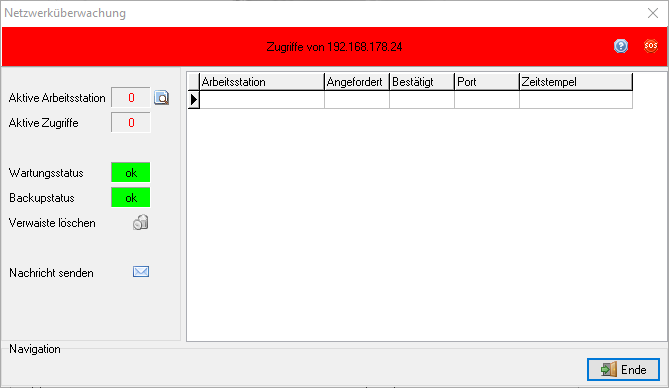
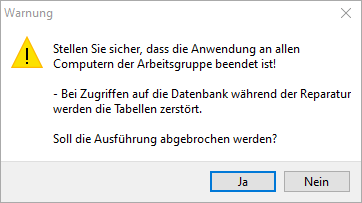
Mit  können Sie die Suche nach aktiven Arbeitsstationen starten.
Verwaiste Einträge können Sie mit einem Klick auf  entfernen.
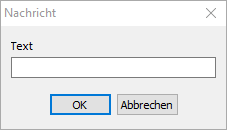
Nachrichten können über  an die Arbeitstaionen versendet werden.
Es besteht die Möglichkeit, mit Fernwartung starten an allen Arbeitsstationen die Fernwartung zu aktivieren, um diese zu steuern.
Mit Arbeitsstationen warnen kann eine Nachricht an alle Arbeitsstationen gesendet werden, um Anwender zum Beenden der Anwendung aufzufordern.
Die Arbeitsstationen können mit Arbeitsstationen herunterfahren gezwungen werden, die Anwendung zu beenden. Dies ist dann sinnvoll, wenn die Arbeitsstation nicht besetzt ist und die Anwendung unbeaufsichtigt zurückgelassen wurde.
Mit Aktualisieren kann die Zugriffsprüfung erneut durchgeführt werden, um die Reaktion auf die Nachricht oder den Stoppbefehl zu überprüfen.
(Hauptseite → Optionen → Sie sind auf der Seite: Administrationsfunktionen)
Fußnoten: