Pfandartikel erfassen: Unterschied zwischen den Versionen
FWO (Diskussion | Beiträge) |
JHA (Diskussion | Beiträge) Keine Bearbeitungszusammenfassung |
||
| (18 dazwischenliegende Versionen von 4 Benutzern werden nicht angezeigt) | |||
| Zeile 5: | Zeile 5: | ||
{{Tipp1| Sie können mit der Anwendung auch [[Artikel_erfassen|Artikel]] oder [[Vermietartikel_erfassen|Vermietartikel]] erfassen.}} | {{Tipp1| Sie können mit der Anwendung auch [[Artikel_erfassen|Artikel]] oder [[Vermietartikel_erfassen|Vermietartikel]] erfassen.}} | ||
Dies erfolgt analog zur [[Artikel_erfassen|Erfassung von Artikeln]]. Dazu wird der Dialog ''Pfand erfassen'' genutzt. Dieser kann mit einem Doppelklick {{LMB}} in die Pfandtabelle, über das Optionsmenü [[Datei:Pfand.png|link=]] und Auswahl der Option ''Pfand anlegen'' oder {{Taste|Strg}} + {{Taste|L}} gestartet werden, nachdem der Auftrag geöffnet wurde. Neben der Lieferung steht die Lieferscheinnummer, welche angegeben werden muss, bevor das Pfand erfasst werden kann. Achten Sie darauf dass das Rückerfassen nur im Auftragsstatus "Lieferung" möglich ist. | Dies erfolgt analog zur [[Artikel_erfassen|Erfassung von Artikeln]]. Dazu wird der Dialog ''Pfand erfassen'' genutzt. Dieser kann mit einem Doppelklick {{LMB}} in die Pfandtabelle, über das Optionsmenü [[Datei:Pfand.png|link=]] und Auswahl der Option ''Pfand anlegen'' oder {{Taste|Strg}} + {{Taste|L}} gestartet werden, nachdem der Auftrag geöffnet wurde. Neben der Lieferung steht die Lieferscheinnummer, welche angegeben werden muss, bevor das Pfand erfasst werden kann. Achten Sie darauf, dass das Rückerfassen nur im Auftragsstatus "Lieferung" möglich ist. | ||
[[File: | [[File:Azftragsverwaltung_Pfandartikel_Lieferscheinnummer_2025.png|gerahmt|none|Die Lieferscheinnummer finden und den Auftragsstatus überprüfen|link=]] | ||
{{Popup|Pfand_erfassen_2025.png|gerahmt|link{{=}}{{!}}ohne{{!}}Der Erfassungsdialog für '''Pfandartikel'''|link=]] | |||
[[File: | |95|400|195|421|[[File:Pfand_erfassen_2025_Popup1.png|gerahmt|none|Die erste '''Sortier-Option'''|link=]] | ||
|95|426|195|447|[[File:Pfand_erfassen_2025_Popup2.png|gerahmt|none|Die zweite '''Sortier-Option'''|link=]] | |||
}} | |||
<!--####################################################################################################################--> | <!--####################################################################################################################--> | ||
| Zeile 34: | Zeile 36: | ||
Die Erfassung kann in drei Modi<ref>Die Favoritenerfassung [[Datei:faverfassung.png|link=]] hat in der Pfanderfassung keine Funktion.</ref> durchgeführt werden, die im Dialog ''Auftragspositionen erfassen'' eingestellt werden können: | Die Erfassung kann in drei Modi<ref>Die Favoritenerfassung [[Datei:faverfassung.png|link=]] hat in der Pfanderfassung keine Funktion.</ref> durchgeführt werden, die im Dialog ''Auftragspositionen erfassen'' eingestellt werden können: | ||
*[[Datei:pfeilrechts.png|link=]] Normale Erfassung | *[[Datei:pfeilrechts.png|link=]] Normale Erfassung | ||
*[[Datei:doppelpfeilrechts.png|link=]] [[Pfandartikel_erfassen#Schnelle Erfassung|Schnelle Erfassung]]: Erlaubt eine schnellere Erfassung von Pfandartikeln, in der nur die Artikelnummer und die Anzahl der Posten | *[[Datei:doppelpfeilrechts.png|link=]] [[Pfandartikel_erfassen#Schnelle Erfassung|Schnelle Erfassung]]: Erlaubt eine schnellere Erfassung von Pfandartikeln, in der nur die Artikelnummer und die Anzahl der Posten eingegeben werden müssen. | ||
*[[Datei:dreifachpfeilrechts.png|link=]] [[Pfandartikel_erfassen#Schnelle_Erfassung|Schnelle Erfassung mit Anzahl "1"]]: Erlaubt eine noch schnellere Erfassung, in der nur die Artikelnummer eingegeben werden muss. | *[[Datei:dreifachpfeilrechts.png|link=]] [[Pfandartikel_erfassen#Schnelle_Erfassung|Schnelle Erfassung mit Anzahl "1"]]: Erlaubt eine noch schnellere Erfassung, in der nur die Artikelnummer eingegeben werden muss. | ||
Mit [[Datei:Sichern.png|link=]] kann die normale Erfassung oder die schnelle Erfassung als Voreinstellung verwendet werden. | Mit [[Datei:Sichern.png|link=]] kann die normale Erfassung oder die schnelle Erfassung als Voreinstellung verwendet werden. | ||
Wird der gleiche Artikel mehrmals zu verschiedenen Zeiten erfasst, so besteht die Möglichkeit die Posten in der Tabelle ''Pfand'' jeweils einzeln oder aber zusammen (also aufaddiert) aufzuführen. Der Wechsel zwischen diesen beiden Modi geschieht mithilfe der Schaltflächen {{Taste| }} und [[Datei:Optionsmenue.png|link=]]. Mit [[Datei:Sichern.png|link=]] wird der aktuelle Modus als Voreinstellung verwendet. | Wird der gleiche Artikel mehrmals zu verschiedenen Zeiten erfasst, so besteht die Möglichkeit, die Posten in der Tabelle ''Pfand'' jeweils einzeln oder aber zusammen (also aufaddiert) aufzuführen. Der Wechsel zwischen diesen beiden Modi geschieht mithilfe der Schaltflächen {{Taste| }} und [[Datei:Optionsmenue.png|link=]]. Mit [[Datei:Sichern.png|link=]] wird der aktuelle Modus als Voreinstellung verwendet. | ||
{{Tipp1|Diese Einstellung kann außerdem im Konfigurationsmodul im [[Register_Aufträge#Erfassungsoptionen|Register Aufträge]] über die Option ''Posten automatisch aufaddieren'' vorgenommen werden.}} | {{Tipp1|Diese Einstellung kann außerdem im Konfigurationsmodul im [[Register_Aufträge#Erfassungsoptionen|Register Aufträge]] über die Option ''Posten automatisch aufaddieren'' vorgenommen werden.}} | ||
| Zeile 47: | Zeile 49: | ||
Um einen Pfandartikel zu erfassen, gehen Sie wie folgt vor: | Um einen Pfandartikel zu erfassen, gehen Sie wie folgt vor: | ||
{{Karte| | {{Karte|pfand_erfassen_2025.png|gerahmt|link{{=}}{{!}}ohne{{!}}Schritte zum Erfassen eines '''Pfandartikels''' | ||
|15|135|110| | |15|135|110|158|1. Pfandartikelnummer eingeben | ||
| | |170|135|308|158|2. Anzahl eingeben | ||
| | |19|642|92|666|3. Sichern | ||
}} | }} | ||
| Zeile 57: | Zeile 59: | ||
#Sichern Sie den erfassten Posten mit [[Datei:Sichern.png|link=]] oder <kbd class="light">↩</kbd>. | #Sichern Sie den erfassten Posten mit [[Datei:Sichern.png|link=]] oder <kbd class="light">↩</kbd>. | ||
{{Hinweis|Beachten Sie, dass bei aktivierter Schaltfläche „Negatives Vorzeichen“ {{Menü| -}} die automatisch | {{Hinweis|Beachten Sie, dass bei aktivierter Schaltfläche „Negatives Vorzeichen“ {{Menü| -}} die Minuswerte automatisch erfasst werden. Eingegebene Minuszeichen werden dann ignoriert. Um einen positiven Wert einzugeben, kann die Funktion durch Drücken der Schaltfläche für den aktuellen Posten deaktiviert werden oder die Anzahl mit einem vorgestellten Pluszeichen {{Menü| +}} versehen werden. Die Funktion wird nach dem Erfassen des aktuellen Postens automatisch wieder eingeschaltet<ref>Die Funktion zur negativen Erfassung kann unter ''Pfand automatisch mit negativem Vorzeichen erfassen'' in den [[Register Aufträge#Erfassungsoptionen|Einstellungen]] ein- oder ausgeschaltet werden.</ref>.}} | ||
Der Pfandposten wurde erfasst. Die Felder des Erfassungsdialogs werden gelöscht und das Eingabefeld „Pfand“ wird wieder aktiviert. | Der Pfandposten wurde erfasst. Die Felder des Erfassungsdialogs werden gelöscht und das Eingabefeld „Pfand“ wird wieder aktiviert. | ||
| Zeile 65: | Zeile 67: | ||
Die Pfanderfassung ist auch für die Bedienung mit dem Touchscreen geeignet. Der Touch-Modus wird mit der Schaltfläche {{Menü| [[Datei:Tastatur.png|link=]] Tastatur}} aktiviert. | Die Pfanderfassung ist auch für die Bedienung mit dem Touchscreen geeignet. Der Touch-Modus wird mit der Schaltfläche {{Menü| [[Datei:Tastatur.png|link=]] Tastatur}} aktiviert. | ||
[[File: | [[File:pfand_erfassen_tastatur_2025.png|gerahmt|none|Pfanderfassung im '''Touch-Modus'''|link=]] | ||
Anstatt der Eingabe der Pfandnummer wird im Touch-Modus ein Pfandartikel im Tastenfeld ausgewählt oder mit dem Ziffernblock | Anstatt der Eingabe der Pfandnummer wird im Touch-Modus ein Pfandartikel im Tastenfeld ausgewählt oder mit dem Ziffernblock eingegeben<ref>Die Eingabe von Buchstaben ist über eine konventionelle Tastatur möglich.</ref>. Danach wird die Anzahl eingegeben und der Posten mit {{Menü|[[Datei:Sichern.png|link=]] Sichern}} gespeichert. | ||
Die Bestätigung der Pfanderfassung kann durch eine elektronische Unterschrift erfolgen. Mit der Schaltfläche {{Menü|[[File:Editieren.png|link=]]Signieren}} kann ein Feld eingeblendet werden, auf dem die Unterschrift mit einem Touchscreen geleistet werden kann. | Die Bestätigung der Pfanderfassung kann durch eine elektronische Unterschrift erfolgen. Mit der Schaltfläche {{Menü|[[File:Editieren.png|link=]]Signieren}} kann ein Feld eingeblendet werden, auf dem die Unterschrift mit einem Touchscreen geleistet werden kann. | ||
[[File: | [[File:pfand_erfassen_tastatur_unterschrift_2025.png|gerahmt|none|'''Pfanderfassung''' mit Unterschriftsfeld|link=]] | ||
<!--####################################################################################################################--> | <!--####################################################################################################################--> | ||
| Zeile 87: | Zeile 89: | ||
Die ''Favoritenerfassung'' [[File:faverfassung.png|link=]] ermöglicht eine sequenzielle Erfassung mit Angabe der Mengen: | Die ''Favoritenerfassung'' [[File:faverfassung.png|link=]] ermöglicht eine sequenzielle Erfassung mit Angabe der Mengen: | ||
{{Karte| | {{Karte|Favoritenerfassung_2025.png|gerahmt|link{{=}}{{!}}ohne{{!}}Schritte zum Erfassen von '''Favoriten''' | ||
|10|200|228|620|1. Filter einstellen | |10|200|228|620|1. Filter einstellen | ||
|80|45|99|65|2. Favoritenerfassung aktivieren | |80|45|99|65|2. Favoritenerfassung aktivieren | ||
|228|200|835|620|3. Doppelklick auf Eintrag zum Aktivieren | |228|200|835|620|3. Doppelklick auf Eintrag zum Aktivieren | ||
| | |172|135|307|156|4. Anzahl eingeben}} | ||
'''Um die Favoritenerfassung zu beginnen, gehen Sie wie folgt vor:''' | '''Um die Favoritenerfassung zu beginnen, gehen Sie wie folgt vor:''' | ||
| Zeile 109: | Zeile 111: | ||
Um die Bearbeitungsmöglichkeiten eines aufgenommenen Postens einzusehen, klicken Sie mit der rechten Maustaste {{RMB}} auf einen Posten. Es öffnet sich folgendes Optionsmenü: | Um die Bearbeitungsmöglichkeiten eines aufgenommenen Postens einzusehen, klicken Sie mit der rechten Maustaste {{RMB}} auf einen Posten. Es öffnet sich folgendes Optionsmenü: | ||
[[Datei:artikel_erfassen_postenbearb_Pfand_neu.png|gerahmt| | [[Datei:artikel_erfassen_postenbearb_Pfand_neu.png|gerahmt|none|Das '''Optionsmenü''' der '''Pfandtabelle''']] | ||
Das Optionsmenü lässt sich auch über die Schaltfläche [[Datei:Pfand.png|link=]] öffnen. | Das Optionsmenü lässt sich auch über die Schaltfläche [[Datei:Pfand.png|link=]] öffnen. | ||
| Zeile 117: | Zeile 119: | ||
Um die Menge eines Postens zu bearbeiten, wählen Sie den Posten mit der rechten Maustaste {{RMB}} an und im Optionsmenü die Option ''Anzahl ändern''. Alternativ wählen Sie den Artikel an und öffnen den Änderungsdialog mit {{Taste|Einfg}}. | Um die Menge eines Postens zu bearbeiten, wählen Sie den Posten mit der rechten Maustaste {{RMB}} an und im Optionsmenü die Option ''Anzahl ändern''. Alternativ wählen Sie den Artikel an und öffnen den Änderungsdialog mit {{Taste|Einfg}}. | ||
[[Datei: | [[Datei:anzahl_aendern_2025.png|gerahmt|none|Der Dialog '''Anzahl ändern''']] | ||
Der Dialog zeigt die Option ''Differenz im Pfandlager buchen'' an. Ist die Option aktiviert, wird die Differenz der Mengenänderung im [[Pfandstamm]] gebucht. Die Eingabe der gewünschten Anzahl wird im Eingabefeld durchgeführt. Der Dialog kann mit {{Menü|[[Datei:Sichern.png|link=]] Sichern}} oder {{Taste|↩}} geschlossen werden. | Der Dialog zeigt die Option ''Differenz im Pfandlager buchen'' an. Ist die Option aktiviert, wird die Differenz der Mengenänderung im [[Pfandstamm]] gebucht. Die Eingabe der gewünschten Anzahl wird im Eingabefeld durchgeführt. Der Dialog kann mit {{Menü|[[Datei:Sichern.png|link=]] Sichern}} oder {{Taste|↩}} geschlossen werden. | ||
| Zeile 127: | Zeile 129: | ||
Bei Bedarf kann der Posten im Pfandlager gebucht werden. | Bei Bedarf kann der Posten im Pfandlager gebucht werden. | ||
[[Datei: | [[Datei:posten_loeschen_2025.png|gerahmt|none|Der '''Bestätigungsdialog''']] | ||
<!--*******************************************************************************************************************--> | <!--*******************************************************************************************************************--> | ||
| Zeile 142: | Zeile 144: | ||
Alternativ kann der Pfandausgleich auch in der Pfanderfassung mittels der Schaltfläche {{Menü|[[Datei:Pfand.png|link=]]}} ''Alle Positionen zurückschreiben'' durchgeführt werden: | Alternativ kann der Pfandausgleich auch in der Pfanderfassung mittels der Schaltfläche {{Menü|[[Datei:Pfand.png|link=]]}} ''Alle Positionen zurückschreiben'' durchgeführt werden: | ||
{{Karte| | {{Karte|pfand_erfassen_2025.png|link{{=}}|gerahmt{{!}}ohne{{!}}'''Pfandausgleich''' während der Pfanderfassung | ||
|561|133|587|160|Alle Pfandpositionen zurückschreiben}} | |561|133|587|160|Alle Pfandpositionen zurückschreiben}} | ||
<!--*******************************************************************************************************************--> | <!--*******************************************************************************************************************--> | ||
===Pfand finden=== | ===Pfand finden=== | ||
Um einen Posten in der Pfandtabelle zu finden, wählen Sie vorerst einen beliebigen Posten mit der rechten Maustaste {{RMB}} an und wählen Sie anschließend im Optionsmenü die Option ''Pfand finden''aus. Es öffnet sich folgender Dialog: | Um einen Posten in der Pfandtabelle zu finden, wählen Sie vorerst einen beliebigen Posten mit der rechten Maustaste {{RMB}} an und wählen Sie anschließend im Optionsmenü die Option ''Pfand finden'' aus. Es öffnet sich folgender Dialog: | ||
[[File: | [[File:Pfand_finden_2025.png|gerahmt|none|Der Dialog '''Pfand finden'''|link=]] <!-- ********** BILD NEU ********* --> | ||
Geben Sie die Pfandnummer des gewünschten Postens ein und bestätigen Sie anschließend den Dialog. Der Posten ist nun in der Pfandtabelle markiert. | Geben Sie die Pfandnummer des gewünschten Postens ein und bestätigen Sie anschließend den Dialog. Der Posten ist nun in der Pfandtabelle markiert. | ||
| Zeile 155: | Zeile 157: | ||
===Posten verschieben=== | ===Posten verschieben=== | ||
Um einen Posten an einen anderen Auftrag zu übergeben<ref>Posten lassen sich nur zwischen Aufträgen desselben Kunden verschieben.</ref>, wählen Sie den Posten mit der rechten Maustaste {{RMB}} an und im Optionsmenü die Option ''Posten anderem Auftrag zuordnen''. Im Dialog ''Posten verschieben'' werden in Abhängigkeit des Status des | Um einen Posten an einen anderen Auftrag zu übergeben<ref>Posten lassen sich nur zwischen Aufträgen desselben Kunden verschieben.</ref>, wählen Sie vorerst den Posten mit der rechten Maustaste {{RMB}} an und anschließend im Optionsmenü die Option ''Posten anderem Auftrag zuordnen''. Im Dialog ''Posten verschieben'' werden in Abhängigkeit des Status des Auftrags alle möglichen Aufträge des aktuellen Kunden angezeigt, an die der Posten übergeben werden kann. Posten können nur an Aufträge im gleichen Status (Angebot, Bestellung und Lieferung) und zwischen ''Bestellung'' und ''Lieferung'' übergeben werden. | ||
[[File: | [[File:artikel_erfassen_posten_verschieben_2025.png|gerahmt|none|Der Dialog '''Posten verschieben'''|link=]] | ||
Durch Auswahl des gewünschten Zielauftrages und {{Menü|[[Datei:Ok.png|link=]] OK}} oder {{Taste|↩}} wird der Posten übertragen. Sofern es sich um einen Mehrwegartikel handelt, wird der Pfandanteil ebenfalls übertragen. | Durch Auswahl des gewünschten Zielauftrages und {{Menü|[[Datei:Ok.png|link=]] OK}} oder {{Taste|↩}} wird der Posten übertragen. Sofern es sich um einen Mehrwegartikel handelt, wird der Pfandanteil ebenfalls übertragen. | ||
| Zeile 163: | Zeile 165: | ||
Besteht ein Auftrag aus mehreren Teillieferungen, können Posten auch zwischen diesen verschoben werden. Des Weiteren besteht die Möglichkeit, Posten einer neuen Teillieferung zuzuordnen. Wählen Sie dazu im Optionsmenü die Option ''Posten anderer Teillieferung zuordnen''. | Besteht ein Auftrag aus mehreren Teillieferungen, können Posten auch zwischen diesen verschoben werden. Des Weiteren besteht die Möglichkeit, Posten einer neuen Teillieferung zuzuordnen. Wählen Sie dazu im Optionsmenü die Option ''Posten anderer Teillieferung zuordnen''. | ||
[[File: | [[File:Teillieferung_6_2025.png|gerahmt|none|Auswahl der '''Teillieferung'''|link=]] | ||
Aktuelle Version vom 8. August 2025, 11:40 Uhr
(Aufträge → Auftragsverwaltung → Grundlagen der Auftragsverwaltung → Sie sind auf der Seite: Pfandartikel erfassen)
Auf dieser Seite erhalten Sie Informationen dazu, wie Sie Pfand in einem Kundenauftrag erfassen können.
Dies erfolgt analog zur Erfassung von Artikeln. Dazu wird der Dialog Pfand erfassen genutzt. Dieser kann mit einem Doppelklick  in die Pfandtabelle, über das Optionsmenü
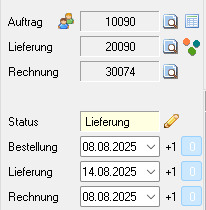
  und Auswahl der Option Pfand anlegen oder Strg + L gestartet werden, nachdem der Auftrag geöffnet wurde. Neben der Lieferung steht die Lieferscheinnummer, welche angegeben werden muss, bevor das Pfand erfasst werden kann. Achten Sie darauf, dass das Rückerfassen nur im Auftragsstatus "Lieferung" möglich ist.

Erste Schritte
Folgende Tabelle gibt Aussage darüber, in welchem Status sich ein Auftrag befinden kann, um Pfandartikel zu erfassen:
| Auftragsstatus | Angebot | Bestellung | Lieferung | Rechnung | Mahnung | Abgeschlossen | Storniert |
|---|---|---|---|---|---|---|---|
| Pfand erfassbar? | Ja | Nein | |||||
Die Erfassung kann in drei Modi[1] durchgeführt werden, die im Dialog Auftragspositionen erfassen eingestellt werden können:
 Normale Erfassung
 Schnelle Erfassung: Erlaubt eine schnellere Erfassung von Pfandartikeln, in der nur die Artikelnummer und die Anzahl der Posten eingegeben werden müssen.
 Schnelle Erfassung mit Anzahl "1": Erlaubt eine noch schnellere Erfassung, in der nur die Artikelnummer eingegeben werden muss.
Mit  kann die normale Erfassung oder die schnelle Erfassung als Voreinstellung verwendet werden.
Wird der gleiche Artikel mehrmals zu verschiedenen Zeiten erfasst, so besteht die Möglichkeit, die Posten in der Tabelle Pfand jeweils einzeln oder aber zusammen (also aufaddiert) aufzuführen. Der Wechsel zwischen diesen beiden Modi geschieht mithilfe der Schaltflächen und  . Mit wird der aktuelle Modus als Voreinstellung verwendet.
Pfand erfassen
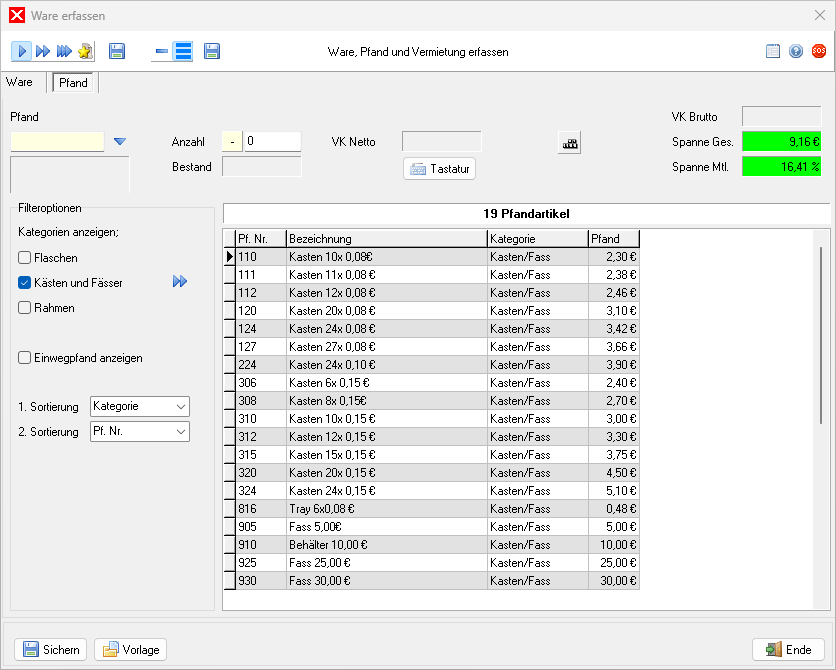
Um einen Pfandartikel zu erfassen, gehen Sie wie folgt vor:
- Geben Sie eine Pfandnummer in das Eingabefeld „Pfand“ des Erfassungsdialogs ein und bestätigen Sie mit ↩. Bei unvollständiger oder fehlerhafter Eingabe wird ein Suchdialog geöffnet. Alternativ kann der Artikel in der Tabelle ausgewählt werden.
- Geben Sie im Eingabefeld „Anzahl“ die gewünschte Bestellmenge ein. Wenn die Schaltfläche „Negatives Vorzeichen“ weiß eingefärbt ist, wird die eingegebene Anzahl automatisch mit einem Minuszeichen versehen und als Rücknahme gewertet. Bestätigen Sie mit ↩.
- Sichern Sie den erfassten Posten mit oder ↩.
Der Pfandposten wurde erfasst. Die Felder des Erfassungsdialogs werden gelöscht und das Eingabefeld „Pfand“ wird wieder aktiviert.
Pfanderfassung im Touch-Modus
Die Pfanderfassung ist auch für die Bedienung mit dem Touchscreen geeignet. Der Touch-Modus wird mit der Schaltfläche  Tastatur aktiviert.
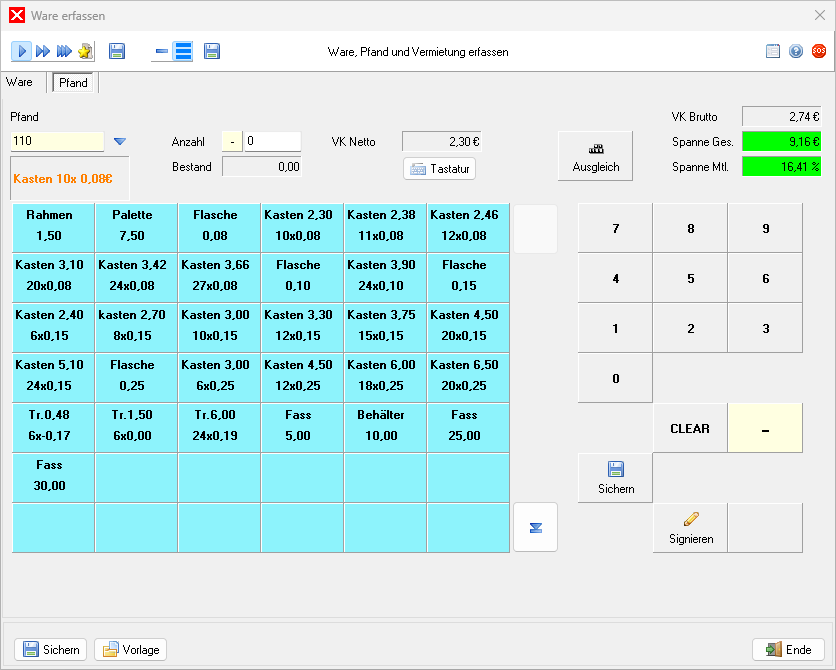
Anstatt der Eingabe der Pfandnummer wird im Touch-Modus ein Pfandartikel im Tastenfeld ausgewählt oder mit dem Ziffernblock eingegeben[3]. Danach wird die Anzahl eingegeben und der Posten mit Sichern gespeichert.
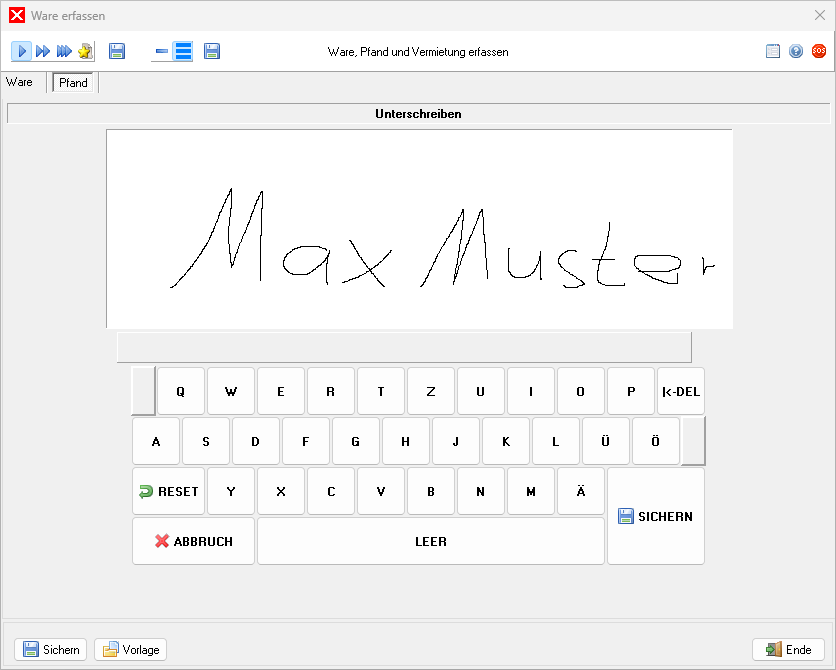
Die Bestätigung der Pfanderfassung kann durch eine elektronische Unterschrift erfolgen. Mit der Schaltfläche  Signieren kann ein Feld eingeblendet werden, auf dem die Unterschrift mit einem Touchscreen geleistet werden kann.
Schnelle Erfassung
Bei der Schnellen Erfassung muss nur der gewünschte Artikel ausgewählt und die Anzahl der Posten eingegeben werden. Optionen zur Preisauswahl bestehen nicht, sämtliche Preisoptionen werden automatisiert umgesetzt. Die Aktivierung erfolgt mit der Schaltfläche .
Um stets nur ein Stück eines Artikels zu erfassen, steht außerdem die Schnellerfassung mit Anzahl „1“ zur Verfügung. Sie wird mit aktiviert. Die Angabe der Anzahl entfällt somit.
Um in den normalen Erfassungsmodus zurückzukehren, drücken Sie auf .
Mit kann die normale Erfassung oder die schnelle Erfassung als Voreinstellung verwendet werden.
Favoritenerfassung
Die Favoritenerfassung  ermöglicht eine sequenzielle Erfassung mit Angabe der Mengen:
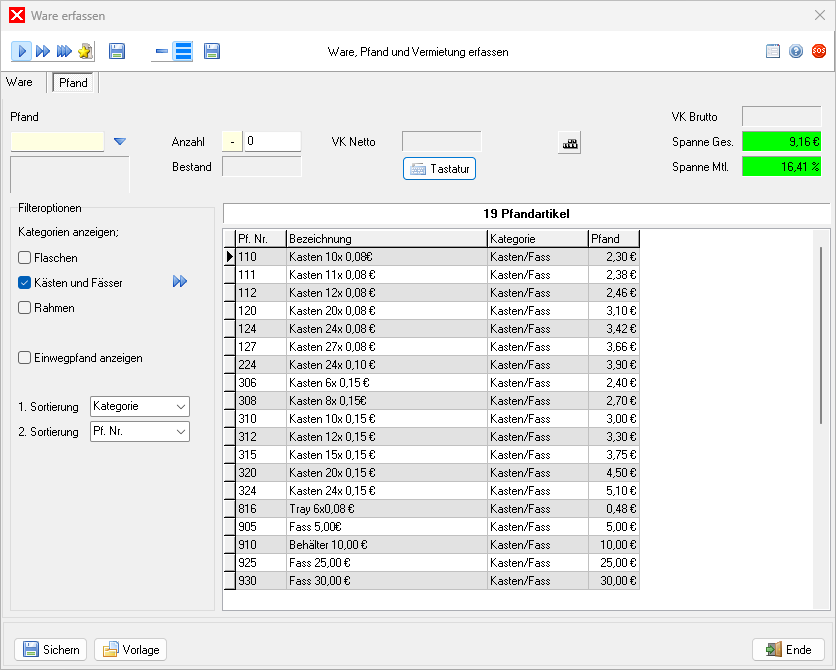
Um die Favoritenerfassung zu beginnen, gehen Sie wie folgt vor:
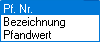
- Stellen Sie im Bereich Filteroptionen ein, welche Gebinde in der Tabelle angezeigt werden sollen. Sie können Flaschen, Kästen und Fässer, Rahmen sowie Einweggebinde anzeigen und die Sortierung einstellen.
- Aktivieren Sie die Schaltfläche (Favoritenerfassung) in der Kopfzeile des Dialogs Auftragspositionen erfassen.
- Wählen Sie in der Favoritenliste den Eintrag, ab dem erfasst werden soll, mit einem Doppelklick aus.
- Geben Sie die Anzahl ein und bestätigen Sie mit ↩. Wenn Sie einen Artikel überspringen möchten, geben Sie den Wert „0“ ein.
Nach der Eingabe der Anzahl wird der Posten mit ↩ gesichert und der nächste Favorit aus der Favoritenliste aufgerufen.
Die Favoritenerfassung wird auf diese Weise bis zum Ende der Liste durchgeführt. Sie kann mit (Normale Erfassung) oder (Schnelle Erfassung) oder durch das Schließen  Ende des Erfassungsdialogs beendet werden.
Posten bearbeiten
Die Erfassung wird durch die Schaltfläche Ende des Dialogs oder Esc abgeschlossen. Danach können Posten weiterbearbeitet werden[4].
Um die Bearbeitungsmöglichkeiten eines aufgenommenen Postens einzusehen, klicken Sie mit der rechten Maustaste  auf einen Posten. Es öffnet sich folgendes Optionsmenü:

Das Optionsmenü lässt sich auch über die Schaltfläche öffnen.
Anzahl ändern
Um die Menge eines Postens zu bearbeiten, wählen Sie den Posten mit der rechten Maustaste an und im Optionsmenü die Option Anzahl ändern. Alternativ wählen Sie den Artikel an und öffnen den Änderungsdialog mit Einfg.

Der Dialog zeigt die Option Differenz im Pfandlager buchen an. Ist die Option aktiviert, wird die Differenz der Mengenänderung im Pfandstamm gebucht. Die Eingabe der gewünschten Anzahl wird im Eingabefeld durchgeführt. Der Dialog kann mit Sichern oder ↩ geschlossen werden.
Posten löschen
Um einen Posten zu löschen, wählen Sie den Posten mit der rechten Maustaste an und im Optionsmenü die Option Pfand löschen. Alternativ wählen Sie den Pfandartikel an und drücken Entf.
Bei Bedarf kann der Posten im Pfandlager gebucht werden.

Pfandausgleich
Um einen Pfandausgleich durchzuführen, wählen Sie in der Pfandtabelle einen beliebigen Posten mit der rechten Maustaste aus und im Optionsmenü die Option Pfandausgleich. Alternativ wählen Sie in der Pfandtabelle einen beliebigen Posten an und drücken Strg + R. Bestätigen Sie die sich öffnende Warnung. Bei Bedarf können die Rücknahmen direkt im Pfandlager gebucht werden.
Besteht Ihr Auftrag aus mehreren Teillieferungen, besteht die Möglichkeit, nur die Posten der aktuellen Lieferung oder aber alle Posten des gesamten Auftrags zurückzuschreiben.
Alternativ kann der Pfandausgleich auch in der Pfanderfassung mittels der Schaltfläche Alle Positionen zurückschreiben durchgeführt werden:
Pfand finden
Um einen Posten in der Pfandtabelle zu finden, wählen Sie vorerst einen beliebigen Posten mit der rechten Maustaste an und wählen Sie anschließend im Optionsmenü die Option Pfand finden aus. Es öffnet sich folgender Dialog:
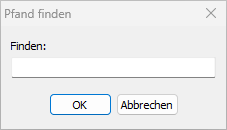
Geben Sie die Pfandnummer des gewünschten Postens ein und bestätigen Sie anschließend den Dialog. Der Posten ist nun in der Pfandtabelle markiert.
Posten verschieben
Um einen Posten an einen anderen Auftrag zu übergeben[5], wählen Sie vorerst den Posten mit der rechten Maustaste an und anschließend im Optionsmenü die Option Posten anderem Auftrag zuordnen. Im Dialog Posten verschieben werden in Abhängigkeit des Status des Auftrags alle möglichen Aufträge des aktuellen Kunden angezeigt, an die der Posten übergeben werden kann. Posten können nur an Aufträge im gleichen Status (Angebot, Bestellung und Lieferung) und zwischen Bestellung und Lieferung übergeben werden.
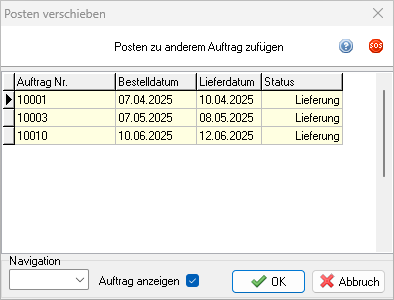
Durch Auswahl des gewünschten Zielauftrages und  OK oder ↩ wird der Posten übertragen. Sofern es sich um einen Mehrwegartikel handelt, wird der Pfandanteil ebenfalls übertragen.
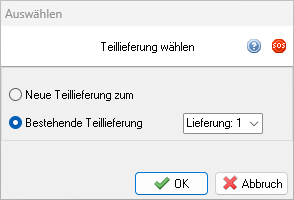
Besteht ein Auftrag aus mehreren Teillieferungen, können Posten auch zwischen diesen verschoben werden. Des Weiteren besteht die Möglichkeit, Posten einer neuen Teillieferung zuzuordnen. Wählen Sie dazu im Optionsmenü die Option Posten anderer Teillieferung zuordnen.
Vorlagen
Vorlagen ermöglichen eine schnelle Erfassung gleichartiger Aufträge. Vorlagen werden aus bestehenden Aufträgen abgeleitet. Um eine Vorlage zu erstellen, muss ein bestehender Auftrag ausgewählt und anschließend durch die Optionsschaltfläche  rechts neben Sichern mit Vorlage erstellen oder Strg + Alt + S gesichert werden.
Als Dateiname für die Vorlage wird standardmäßig die Kundennummer angeboten. Wird diese Einstellung übernommen, steht der Auftrag auch für eine Schnellerfassung zur Verfügung.
Um eine Vorlage zu laden, muss ein Auftrag angelegt, der Erfassungsdialog gestartet und die Vorlage über  Vorlage geladen werden.
Nach dem Laden der Vorlage wird der Inhalt der Vorlage sofort erfasst. Die Bearbeitung der Posten ist nach der Erfassung möglich.
Weiter zu Vermietartikel erfassen
(Aufträge → Auftragsverwaltung → Grundlagen der Auftragsverwaltung → Sie sind auf der Seite: Pfandartikel erfassen)
Fußnoten:
- ↑ Die Favoritenerfassung hat in der Pfanderfassung keine Funktion.
- ↑ Die Funktion zur negativen Erfassung kann unter Pfand automatisch mit negativem Vorzeichen erfassen in den Einstellungen ein- oder ausgeschaltet werden.
- ↑ Die Eingabe von Buchstaben ist über eine konventionelle Tastatur möglich.
- ↑ Die Reihenfolge der Auftragsposten kann nicht geändert werden. Es wird immer die Reihenfolge der Erstellung verwendet.
- ↑ Posten lassen sich nur zwischen Aufträgen desselben Kunden verschieben.