Druckdialog: Unterschied zwischen den Versionen
JHA (Diskussion | Beiträge) Keine Bearbeitungszusammenfassung |
RSI (Diskussion | Beiträge) |
||
| (25 dazwischenliegende Versionen von 4 Benutzern werden nicht angezeigt) | |||
| Zeile 3: | Zeile 3: | ||
Nach einem Klick auf {{Menü|[[Datei:Drucken.png|link=]] Druck}} oder {{Taste|Strg}} + {{Taste|P}} in Modulen oder Dialogen können Druckoptionen eingestellt werden. | Nach einem Klick auf {{Menü|[[Datei:Drucken.png|link=]] Druck}} oder {{Taste|Strg}} + {{Taste|P}} in Modulen oder Dialogen können Druckoptionen eingestellt werden. | ||
[[File: | {{Popup|Druckdialog_2026.png|link{{=}}|gerahmt{{!}}ohne{{!}}Der '''Neue Anlage erstellen''' Dialog | ||
|452|91|615|111|[[File:Druckdialog_Popup1_2024.png|gerahmt|none|die '''Druckoptionen'''|link=]] | |||
|720|91|740|111|[[File:Druckdialog_Popup2_2026.png|gerahmt|none|die '''Druckeigenschaften'''|link=]] | |||
|452|116|615|136|[[File:Druckdialog_Popup3_2024.png|gerahmt|none|die '''Dateiauswahl'''|link=]] | |||
}} | |||
In der Standardeinstellung wird ein Dokument auf einem vorgewählten Drucker in der gewählten Kopienanzahl gedruckt<ref>Diese Vorgaben werden im Register [[Register Formulare|Formulare]] des Einstellungsmoduls vorgenommen.</ref>. Mit [[Datei:Konfigurieren.png|link=]] kann die Druckeinrichtung geöffnet werden. Der Druckdialog muss in diesem Fall nur mit {{Menü|[[Datei:Ok.png|link=]] OK}} oder {{Taste|↩}} bestätigt werden. | In der Standardeinstellung wird ein Dokument auf einem vorgewählten Drucker in der gewählten Kopienanzahl gedruckt<ref>Diese Vorgaben werden im Register [[Register Formulare|Formulare]] des Einstellungsmoduls vorgenommen.</ref>. Mit [[Datei:Konfigurieren.png|link=]] kann die Druckeinrichtung geöffnet werden. Der Druckdialog muss in diesem Fall nur mit {{Menü|[[Datei:Ok.png|link=]] OK}} oder {{Taste|↩}} bestätigt werden. | ||
| Zeile 23: | Zeile 27: | ||
# Wählen Sie {{Menü|Neuer Eintrag}} | # Wählen Sie {{Menü|Neuer Eintrag}} | ||
# Wählen Sie das gewünschte Formular aus dem Dialog und bestätigen Sie die Auswahl mit {{Taste|Öffnen}} | # Wählen Sie das gewünschte Formular aus dem Dialog und bestätigen Sie die Auswahl mit {{Taste|Öffnen}} | ||
# Vergeben Sie eine Bezeichnung für das Sonderformular und bestätigen Sie die Eingabe. | # Vergeben Sie eine Bezeichnung für das Sonderformular und bestätigen Sie die Eingabe mit {{Taste|OK}}. | ||
{{Hinweis|Die Formulare werden im Ordner "Listen" gespeichert. Sollte der Ordner nicht angezeigt werden, brechen Sie den Druck ab, schließen alle Module, öffnen die Einstellungen und suchen im [[Register Speicherorte]] nach dem "Datenpfad". Versuchen Sie es dann erneut und geben Sie den Datenpfad im Auswahldialog an. Der Unterordner "Listen" enthält alle Formulare.}} | |||
===Nützliche Sonderformulare=== | |||
* '''RechnungN.qr2''' ist das Standard-Rechnungsformular für Gewerbekunden. Dieses kann in der [[Auftragsverwaltung]] in Aufträgen mit dem Status Mahnung 1-3 genutzt werden, um eine Kopie des Rechnungsbelegs zu erzeugen. | |||
* '''OP-Liste.qr2''' ist für die Ausgabe der Offenen Posten nach Kunden sortiert nutzbar. Dies kann in der [[Debitoren]]buchhaltung genutzt werden, um eine sortierte OP Liste zu erstellen. | |||
{{Hinweis|Es muss dafür die [[Debitoren#Journalvorlagen|Journalvorlage]] "Offene Posten" gewählt werden}} | |||
* '''Kontenabstimmung''' ist eine Liste aller Offenen Posten eines Kunden. Dies kann in der [[Debitoren]]buchhaltung genutzt werden, um eine Liste aller offenen Posten für einen Kunden zu erstellen. | |||
{{Hinweis|Es muss dafür die [[Debitoren#Journalvorlagen|Journalvorlage]] "Offene Posten" gewählt werden. Zudem muss ein [[Debitoren#Filter|Kundenfilter]] eingestellt werden.}} | |||
===Sonderformular bearbeiten=== | ===Sonderformular bearbeiten=== | ||
| Zeile 33: | Zeile 47: | ||
<!-- * NEUER ABSCHNITT * --> | <!-- * NEUER ABSCHNITT * --> | ||
<!-- * NEUER ABSCHNITT * --> | <!-- * NEUER ABSCHNITT * --> | ||
<div class="tleft" style="clear:none"> | |||
[[File:Druckvorschau_Neu_2024.png|gerahmt|none|Die '''Druckvorschau'''|link=]]</div> | |||
Folgende Funktionen stehen in der Druckvorschau zur Verfügung: | |||
* [[Datei:Auf Fenster einpassen.PNG|link=]] ''Auf Fenster einpassen'' | |||
* [[Datei:Auf Seitenbreite einpassen.PNG|link=]] ''Auf Seitenbreite einpassen'' | |||
* [[Datei:Auf Originalgroesse einpassen.PNG|link=]] ''Auf Originalgröße einpassen'' | |||
* [[Datei:zentrieren.png|link=]] ''Vergrößern/Verkleinern'' | |||
* [[Datei:Zurueck.png|link=]] ''Erste Seite'' | |||
* [[Datei:pfeillinks.png|link=]] ''Vorige Seite'' | |||
* [[Datei:pfeilrechts.png|link=]] ''Nächste Seite'' | |||
* [[Datei:Weiter.png|link=]] ''Letzte Seite'' | |||
* [[Datei:vollbild.png|link=]] ''Gehe zu Seite...'' | |||
* [[Datei:Finden.png|link=]] ''Textsuche...'' | |||
* [[Datei:Kopieren.png|link=]] ''Kopieren'' | |||
* [[Datei:Konfigurieren.png|link=]] ''Druckeinstellungen'' | |||
* [[Datei:Drucken.png|link=]] ''Drucken'' | |||
* [[Datei:Oeffnen.png|link=]] ''Druckdatei öffnen...'' | |||
* [[Datei:Sichern.png|link=]] ''Druckdatei sichern...'' | |||
<div style="clear:both;"></div> | |||
Mittels {{Menü|[[Datei:Ende.png|link=]] Ende}} Schaltfläche können Sie die Druckvorschau wieder beenden. | |||
==Dateiausgabe== | ==Dateiausgabe== | ||
Die Auswahloption „Sichern als“ im Druckdialog ermöglicht den Export eines Ausdrucks als Datei. Es stehen folgende Dateitypen zur Verfügung: | Die Auswahloption „Sichern als“ im Druckdialog ermöglicht den Export eines Ausdrucks als Datei. Es stehen folgende Dateitypen zur Verfügung: | ||
| Zeile 56: | Zeile 96: | ||
==Versand als Telefax== | ==Versand als Telefax== | ||
[[File: | [[File:Als Telefax versenden_2024.PNG|gerahmt|none|Der '''Finden-Dialog'''|link=]] | ||
Beim Druck von Belegen in der [[Auftragsverwaltung]] oder [[Bestellverwaltung|Bestellungen in der Lieferantenverwaltung]] wird die Telefaxnummer des [[Kundenstamm#Teledaten|Kunden]] oder [[Lieferantenstamm#Teledaten|Lieferanten]] - sofern vorhanden - im Eingabefeld „Als Telefax versenden an“ eingetragen. <br /> | Beim Druck von Belegen in der [[Auftragsverwaltung]] oder [[Bestellverwaltung|Bestellungen in der Lieferantenverwaltung]] wird die Telefaxnummer des [[Kundenstamm#Teledaten|Kunden]] oder [[Lieferantenstamm#Teledaten|Lieferanten]] - sofern vorhanden - im Eingabefeld „Als Telefax versenden an“ eingetragen. <br /> | ||
Oben rechts unter '''"Kunden"''' kann man mit {{LMB}} zwischen verschiedenen '''Empfängergruppen''' auswählen und diese anzeigen lassen. | |||
Zur Verfügung stehen: | |||
Oben rechts unter '''"Kunden"''' kann man mit | * ''Kunden (inklusive möglicher Zusatzadressen)'' | ||
* ''Lieferanten (inklusive möglicher Zusatzadressen)'' | |||
* ''Kontakte'' | |||
Alternativ kann die Nummer oder der Name manuell eingetragen werden. Die Auswahl erfolgt über einen Doppelklick oder nach Auswahl der Zeile mit einem {{Taste|↩}}. | Alternativ kann die Nummer oder der Name manuell eingetragen werden. Die Auswahl erfolgt über einen Doppelklick oder nach Auswahl der Zeile mit einem {{Taste|↩}}. | ||
Die eingegebene Telefaxnummer wird nach Bestätigung des Druckdialogs in die Windows-Zwischenablage übertragen und kann mit {{Taste|Strg}} + {{Taste|V}} in die Faxanwendung eingefügt werden<ref>An die Anwendung „Fritz!“ des Herstellers AVM wird die Telefaxnummer direkt übergeben.</ref>. | Die eingegebene Telefaxnummer wird nach Bestätigung des Druckdialogs in die Windows-Zwischenablage übertragen und kann mit {{Taste|Strg}} + {{Taste|V}} in die Faxanwendung eingefügt werden<ref>An die Anwendung „Fritz!“ des Herstellers AVM wird die Telefaxnummer direkt übergeben.</ref>. | ||
| Zeile 85: | Zeile 127: | ||
[[File: | [[File:Druckdialog_Email_2024.PNG|gerahmt|none|Der '''Finden-Dialog'''|link=]] | ||
===Der Dialog E-Nachricht=== | ===Der Dialog E-Nachricht=== | ||
Im Dialog können Empfänger, Anhänge und Texte bearbeitet werden. | Im Dialog können Empfänger, Anhänge und Texte bearbeitet werden. | ||
[[File: | [[File:Druckdialog_Emaildialog_2024.PNG|gerahmt|none|E-Mail versenden|link=]] | ||
Im Empfängerfeld des Dialogs kann durch die Schaltfläche [[Datei:Kontakte.png|link=]] ''Empfänger zufügen'' der Finden-Dialog geöffnet werden, um weitere Kunden- und Lieferantenkontakte auszuwählen. Alternativ können weitere E-Mail-Adressen direkt in das Feld eingetragen werden. | Im Empfängerfeld des Dialogs kann durch die Schaltfläche [[Datei:Kontakte.png|link=]] ''Empfänger zufügen'' der Finden-Dialog geöffnet werden, um weitere Kunden- und Lieferantenkontakte auszuwählen. Alternativ können weitere E-Mail-Adressen direkt in das Feld eingetragen werden. | ||
| Zeile 99: | Zeile 141: | ||
====Mailingliste erstellen==== | ====Mailingliste erstellen==== | ||
Mit [[Datei:kunden.png|link=]] kann auch eine ''Mailingliste'' erstellt werden | Mit [[Datei:kunden.png|link=]] kann auch eine ''Mailingliste'' erstellt werden. Es öffnet sich dann folgender Dialog: | ||
{{Popup|Druckdialog_Mailingliste_Auswahl_2024.PNG|link{{=}}|gerahmt{{!}}ohne{{!}}Die '''Mailingliste''' | |||
|76|90|201|111|[[File:Druckdialog_Mailingliste_Popup1_2024.png|gerahmt|none|Die Auswahl des '''Datentyps'''|link=]] | |||
|76|140|201|160|[[File:Druckdialog_Mailingliste_Popup2_2024.png|gerahmt|none|Die Auswahl der '''Preisgruppe'''|link=]] | |||
|323|140|448|160|[[File:Druckdialog_Mailingliste_Popup3_2024.png|gerahmt|none|Die Auswahl der '''Kundentyps'''|link=]] | |||
|140|190|240|210|[[File:Druckdialog_Mailingliste_Popup4_2024.png|gerahmt|none|Der '''erste Filter'''|link=]] | |||
|245|190|345|210|[[File:Druckdialog_Mailingliste_Popup5_2024.png|gerahmt|none|Der '''Operator'''|link=]] | |||
|76|215|136|235|[[File:Druckdialog_Mailingliste_Popup6_2024.png|gerahmt|none||link=]]}} | |||
Mit den Hauptfiltern kann nach Datensätzen, denen eine bestimmte Preisgruppe zugewiesen wurde, oder die Kennung gefiltert werden. | Mit den Hauptfiltern kann nach Datensätzen, denen eine bestimmte Preisgruppe zugewiesen wurde, oder die Kennung gefiltert werden. | ||
| Zeile 111: | Zeile 160: | ||
===Anhänge=== | ===Anhänge=== | ||
Der Ausdruck wird als PDF-Dokument an die E-Mail angehängt. Anhänge können durch die Schaltfläche [[Datei:Oeffnen.png|link=]] '' | Der Ausdruck wird als PDF-Dokument an die E-Mail angehängt. Anhänge können durch die Schaltfläche [[Datei:Oeffnen.png|link=]] (''mittig über dem Textfeld'') oder über das Optionsmenü ( {{RMB}} ''in das Anhang-Feld'') mit der Anweisung „Anhang hinzufügen..." der E-Mail hinzugefügt werden. Um Anhänge aus der E-Mail zu löschen, wird im Optionsmenü „Anhang entfernen" gewählt. | ||
===Nachricht=== | ===Nachricht=== | ||
| Zeile 129: | Zeile 178: | ||
==Lieferadressen== | ==Lieferadressen== | ||
[[File: | [[File:Druckdialog_Zusatzadressen_2024.PNG|gerahmt|none|Die '''Adressliste'''|link=]] | ||
Beim Auftragsdruck wird eine statusbezogene Adresse verwendet, wenn zuvor eine solche im [[Kundenstamm#Zusatzadressen|Kundendatensatz]] für den entsprechenden Status hinterlegt wurde. Sind mehrere Adressen im Kundendatensatz für den vorliegenden Auftragsstatus hinterlegt, wird bei einem Klick auf {{Menü|[[Datei:Drucken.png|link=]] Druck}} eine Adressliste angezeigt, bevor sich der Druckdialog öffnet. Ist keine gesonderte Adresse hinterlegt, wird die Standardadresse des Kunden verwendet. | Beim Auftragsdruck wird eine statusbezogene Adresse verwendet, wenn zuvor eine solche im [[Kundenstamm#Zusatzadressen|Kundendatensatz]] für den entsprechenden Status hinterlegt wurde. Sind mehrere Adressen im Kundendatensatz für den vorliegenden Auftragsstatus hinterlegt, wird bei einem Klick auf {{Menü|[[Datei:Drucken.png|link=]] Druck}} eine Adressliste angezeigt, bevor sich der Druckdialog öffnet. Ist keine gesonderte Adresse hinterlegt, wird die Standardadresse des Kunden verwendet. | ||
Aktuelle Version vom 27. Mai 2026, 11:51 Uhr
(Hauptseite → Allgemeines → Sie sind auf der Seite: Druckdialog)
Nach einem Klick auf  Druck oder Strg + P in Modulen oder Dialogen können Druckoptionen eingestellt werden.
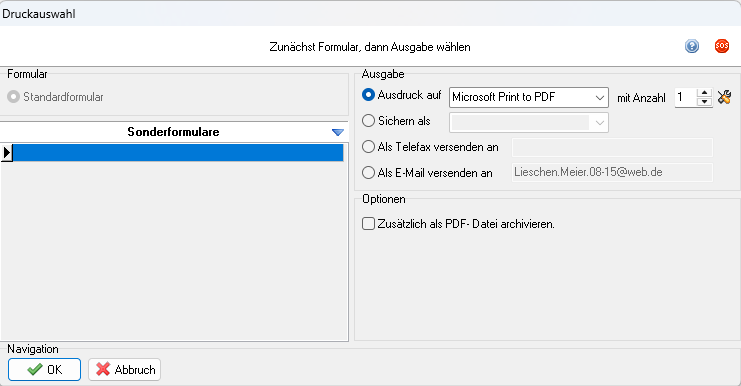

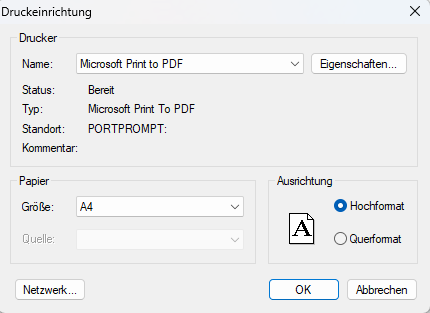
In der Standardeinstellung wird ein Dokument auf einem vorgewählten Drucker in der gewählten Kopienanzahl gedruckt[1]. Mit  kann die Druckeinrichtung geöffnet werden. Der Druckdialog muss in diesem Fall nur mit
  OK oder ↩ bestätigt werden.
Kundenspezifische Formulare
Im Auftragsdruck werden Lieferschein- und Rechnungsformulare abhängig von den Eigenschaften „Nachnahme“ und „Gewerbekunde“ des zugehörigen Kundendatensatzes ausgewählt. Ist im Kundenstamm ein kundenspezifisches Formular eingetragen und aktiviert, so wird dieses anstatt des Standardformulars mit den Vorgaben für Drucker und Kopienanzahl automatisch vorgewählt. Das Standardformular kann bei Bedarf manuell ausgewählt werden.
Sonderformulare
Für einige Druckaufträge können Sonderformulare aus einer Liste ausgewählt werden.
Sonderformular zufügen
Sind keine Sonderformulare verfügbar, wird die Auswahloption ausgeblendet. Sonderformulare können in den Einstellungen zugefügt werden oder direkt im Druckdialog ergänzt werden:
- Drücken Sie im Druckdialog auf
 in der weißen Titelzeile "Sonderformulare"
 - Wählen Sie Neuer Eintrag
- Wählen Sie das gewünschte Formular aus dem Dialog und bestätigen Sie die Auswahl mit Öffnen
- Vergeben Sie eine Bezeichnung für das Sonderformular und bestätigen Sie die Eingabe mit OK.
Nützliche Sonderformulare
- RechnungN.qr2 ist das Standard-Rechnungsformular für Gewerbekunden. Dieses kann in der Auftragsverwaltung in Aufträgen mit dem Status Mahnung 1-3 genutzt werden, um eine Kopie des Rechnungsbelegs zu erzeugen.
- OP-Liste.qr2 ist für die Ausgabe der Offenen Posten nach Kunden sortiert nutzbar. Dies kann in der Debitorenbuchhaltung genutzt werden, um eine sortierte OP Liste zu erstellen.
- Kontenabstimmung ist eine Liste aller Offenen Posten eines Kunden. Dies kann in der Debitorenbuchhaltung genutzt werden, um eine Liste aller offenen Posten für einen Kunden zu erstellen.
Sonderformular bearbeiten
Einträge in der Sonderformularauswahl können in den Einstellungen bearbeitet oder entfernt werden.
Druckvorschau
Die Druckvorschau kann innerhalb eines Moduls in dem Feld Vorschau links von Druck de-/aktiviert werden; in den meisten Fällen ist dies auch mit Strg + ⇑ + P möglich. In der Druckvorschau kann der Ausgabedrucker und die Kopienanzahl nochmals geändert und der Ausdruck aktiviert werden. Zusätzlich besteht die Möglichkeit, den Druckertreiber zu konfigurieren oder den Ausdruck in eine Datei (PRN) umzuleiten[2].
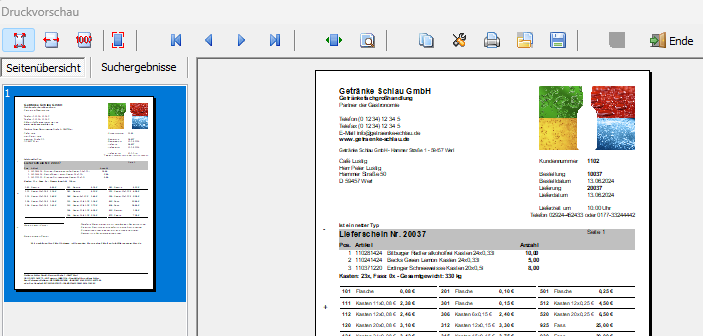
Folgende Funktionen stehen in der Druckvorschau zur Verfügung:
 Auf Fenster einpassen
 Auf Seitenbreite einpassen
 Auf Originalgröße einpassen
 Vergrößern/Verkleinern
 Erste Seite
 Vorige Seite
 Nächste Seite
 Letzte Seite
 Gehe zu Seite...
 Textsuche...
 Kopieren
- Druckeinstellungen
- Drucken
 Druckdatei öffnen...
 Druckdatei sichern...
Mittels  Ende Schaltfläche können Sie die Druckvorschau wieder beenden.
Dateiausgabe
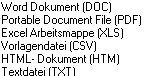
Die Auswahloption „Sichern als“ im Druckdialog ermöglicht den Export eines Ausdrucks als Datei. Es stehen folgende Dateitypen zur Verfügung:
| Format | Erläuterung |
|---|---|
| Word Dokument (.DOC) | Kann mit Textverarbeitungsanwendungen bearbeitet werden. Der Export unterstützt Grafiken und Textauszeichnungen. |
| Portable-Dokument-File (.PDF) | Kann mit PDF-Betrachtern geöffnet, jedoch nicht bearbeitet werden. Der Export unterstützt Grafiken und Textauszeichnungen[3]. |
| Excel Arbeitsmappe (.XLS) | Kann mit Tabellenkalkulationsanwendungen bearbeitet werden. Der Export unterstützt Textauszeichnungen. |
| Vorlagendateien (.CSV) | Kann mit Texteditoren geöffnet und bearbeitet werden. Daten werden durch Semikola getrennt. |
| HTML- Dokument (.HTM) | Kann mit Internetbrowsern geöffnet werden. Der Export unterstützt Textauszeichnungen. |
| Textdatei (.TXT) | Kann mit Texteditoren geöffnet und bearbeitet werden. |
Versand als Telefax
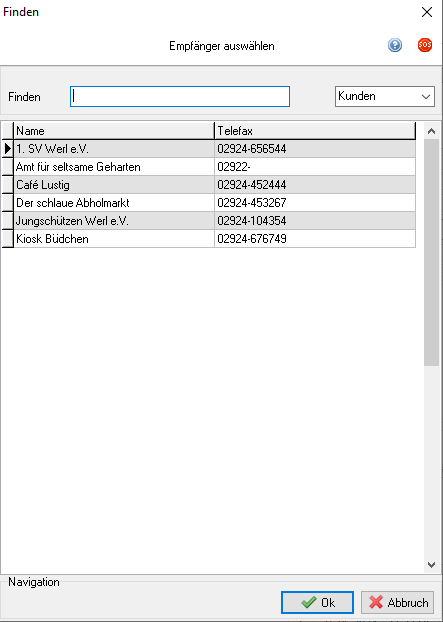
Beim Druck von Belegen in der Auftragsverwaltung oder Bestellungen in der Lieferantenverwaltung wird die Telefaxnummer des Kunden oder Lieferanten - sofern vorhanden - im Eingabefeld „Als Telefax versenden an“ eingetragen.
Oben rechts unter "Kunden" kann man mit  zwischen verschiedenen Empfängergruppen auswählen und diese anzeigen lassen.
Zur Verfügung stehen:
zwischen verschiedenen Empfängergruppen auswählen und diese anzeigen lassen.
Zur Verfügung stehen:
- Kunden (inklusive möglicher Zusatzadressen)
- Lieferanten (inklusive möglicher Zusatzadressen)
- Kontakte
Alternativ kann die Nummer oder der Name manuell eingetragen werden. Die Auswahl erfolgt über einen Doppelklick oder nach Auswahl der Zeile mit einem ↩.
Die eingegebene Telefaxnummer wird nach Bestätigung des Druckdialogs in die Windows-Zwischenablage übertragen und kann mit Strg + V in die Faxanwendung eingefügt werden[4].
Versand als E-Mail
Belege können als PDF-Datei im Anhang einer E-Mailnachricht versendet werden.
E-Mailadresse aus Datensatz
Beim Druck von Belegen in der Auftragsverwaltung oder Bestellungen in der Lieferantenverwaltung wird die E-Mail-Adresse des Kunden oder Lieferanten - sofern vorhanden - im Eingabefeld „Als E-Mail versenden an" eingetragen.
E-Mailadresse und Empfänger auswählen
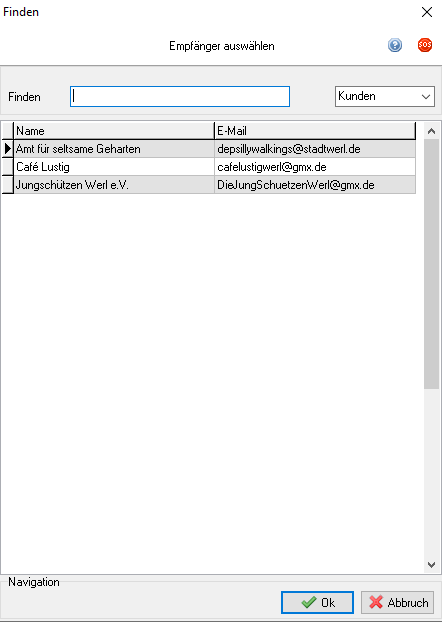
Oben rechts unter "Kunden" kann man mit einem Linksklick zwischen verschiedenen Empfängergruppen auswählen und diese anzeigen lassen. Alternativ kann die Nummer oder der Name manuell eingetragen werden. Die Auswahl erfolgt über einen Doppelklick oder nach Auswahl der Zeile mit einem ↩.
Der Dialog E-Nachricht
Im Dialog können Empfänger, Anhänge und Texte bearbeitet werden.
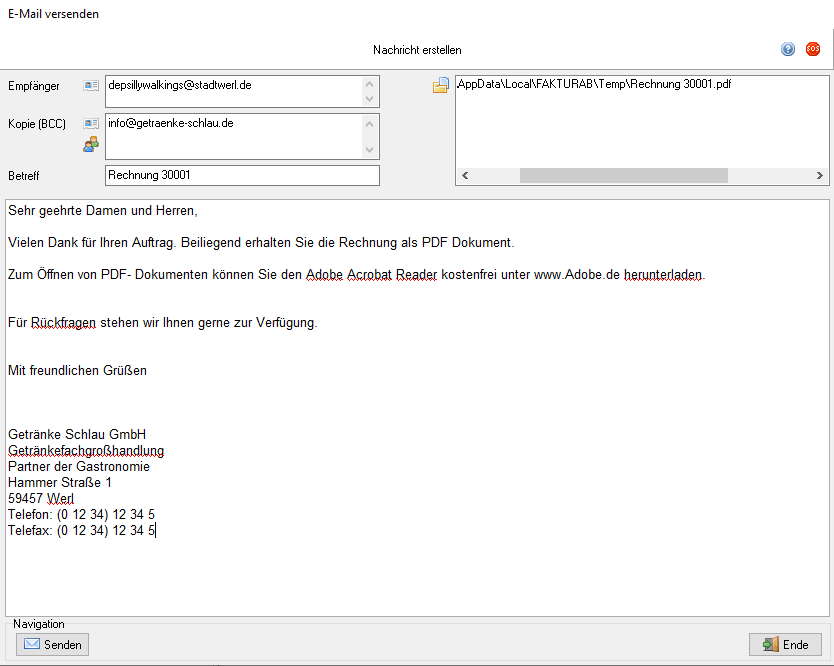
Im Empfängerfeld des Dialogs kann durch die Schaltfläche  Empfänger zufügen der Finden-Dialog geöffnet werden, um weitere Kunden- und Lieferantenkontakte auszuwählen. Alternativ können weitere E-Mail-Adressen direkt in das Feld eingetragen werden.
Soll die Empfängerliste nicht einsehbar sein, kann den Empfängern eine Blindkopie (BCC) geschickt werden. Durch die Schaltfläche Kopieempfänger zufügen kann der Finden-Dialog geöffnet werden, um weitere Kunden- und Lieferantenkontakte auszuwählen. Alternativ können weitere E-Mail-Adressen direkt in das Feld eingetragen werden.
Mailingliste erstellen
Mit  kann auch eine Mailingliste erstellt werden. Es öffnet sich dann folgender Dialog:
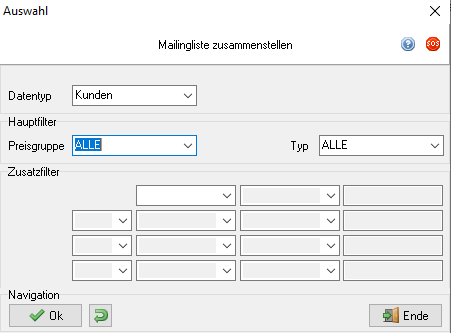

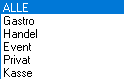
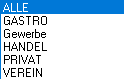


Mit den Hauptfiltern kann nach Datensätzen, denen eine bestimmte Preisgruppe zugewiesen wurde, oder die Kennung gefiltert werden.
Die Zusatzfilter ermöglichen eine weitere Filterung nach verschiedenen Feldern. So können durch die Einrichtung von Zusatzfiltern Unter- und Obergrenzen definiert werden, z.B. um nur Kunden in einem bestimmten Kundennummernbereich zu berücksichtigen.
Anhänge
Der Ausdruck wird als PDF-Dokument an die E-Mail angehängt. Anhänge können durch die Schaltfläche (mittig über dem Textfeld) oder über das Optionsmenü (  in das Anhang-Feld) mit der Anweisung „Anhang hinzufügen..." der E-Mail hinzugefügt werden. Um Anhänge aus der E-Mail zu löschen, wird im Optionsmenü „Anhang entfernen" gewählt.
Nachricht
Die Betreffzeile wird von der Anwendung automatisch generiert und enthält die Statusbezeichnung und die Nummer des aktuellen Auftrags. Der Nachrichtentext wird ebenfalls automatisch generiert oder aus einer Vorlage eingelesen. Alle Texte können geändert werden.
Der Versand der Nachricht wird mit  Senden ausgeführt. Der erfolgreiche Versand wird durch einen Bestätigungsdialog angezeigt. Dies kann je nach Bandbreite der Internetverbindung einige Sekunden dauern. Nach einem erfolgreichen Versand wird der Dialog „E-Mail versenden" geschlossen.
Schlägt der Mailversand fehl oder wird abgebrochen, wird die Nachricht nach Rückfrage gelöscht.
Archivierung
Zusätzlich zum Ausdruck kann eine Archivierung von Drucken als PDF-Datei erfolgen. Die Option kann im Einstellungsmodul vorgewählt und im Druckdialog (de-)aktiviert werden. Das Archivieren wird ähnlich wie beim Export eines Ausdrucks durchgeführt, die Datei wird mit Angabe der Belegart und der Auftragsnummer im Vorlagenordner der Installation gespeichert.
Lieferadressen
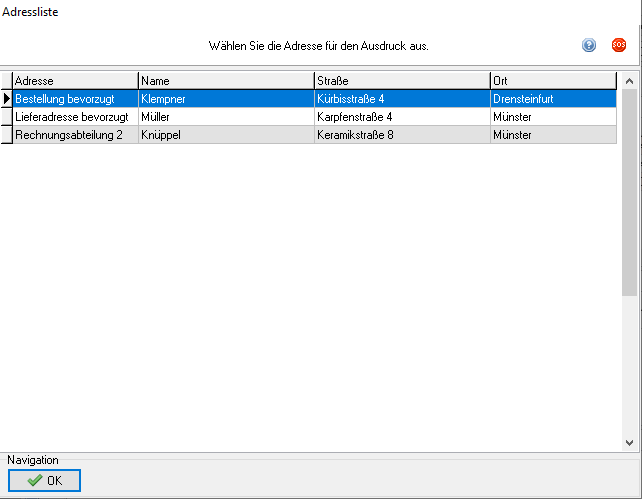
Beim Auftragsdruck wird eine statusbezogene Adresse verwendet, wenn zuvor eine solche im Kundendatensatz für den entsprechenden Status hinterlegt wurde. Sind mehrere Adressen im Kundendatensatz für den vorliegenden Auftragsstatus hinterlegt, wird bei einem Klick auf Druck eine Adressliste angezeigt, bevor sich der Druckdialog öffnet. Ist keine gesonderte Adresse hinterlegt, wird die Standardadresse des Kunden verwendet.
Beim Ausdruck von Rechnungen kann die Lieferadresse im Formular vermerkt werden, wenn das Formular die entsprechenden Datenfelder beinhaltet und zuvor ein Lieferschein ausgedruckt wurde. Wird kein Lieferschein gedruckt, werden keine Angaben zur Lieferadresse im Auftrag gespeichert.
(Hauptseite → Allgemeines → Sie sind auf der Seite: Druckdialog)
Fußnoten:
- ↑ Diese Vorgaben werden im Register Formulare des Einstellungsmoduls vorgenommen.
- ↑ Dieser Dateityp kann in einer Druckvorschau erneut geöffnet werden.
- ↑ Es kann zum Verlust von Grafikelementen kommen, wenn diese aus Tabellen eingefügt werden. Die entsprechende Grafik muss dann direkt im Formular eingefügt werden.
- ↑ An die Anwendung „Fritz!“ des Herstellers AVM wird die Telefaxnummer direkt übergeben.