Anlagen: Unterschied zwischen den Versionen
FBO (Diskussion | Beiträge) Die Seite wurde neu angelegt: „{{Menü|link= Anlagen}}“ |
JHA (Diskussion | Beiträge) Keine Bearbeitungszusammenfassung |
||
| (68 dazwischenliegende Versionen von 3 Benutzern werden nicht angezeigt) | |||
| Zeile 1: | Zeile 1: | ||
{{Menü|[[Datei:Preise.png|link=]] Anlagen}} | {{WL|Finanzen|Buchhaltung}} | ||
Das Register {{Menü|[[Datei:Preise.png|link=]] Anlagen}} des [[Buchhaltung|Buchhaltungsmoduls]] ermöglicht die Anzeige aller definierten Vermögensgüter des Unternehmens und erlaubt Ihnen einen Überblick über den jeweiligen Abschreibungsprozess. | |||
Zudem können Sie hier Sortierungen in Bezug auf Anlagen- und Abschreibungsart, -Laufzeit und bereits abgeschlossene Abschreibungen vornehmen und sich anzeigen lassen. | |||
Das Register wird über {{Menü|Finanzen}} → {{Menü|[[Datei:Preise.png|link=]] Buchhaltung}}, durch die Schaltfläche in der Seitenleiste oder die Funktionstaste {{Taste|F5}} aufgerufen. | |||
<div class="imageMapHighlighter"> | |||
<imagemap> | |||
File:Finanzen_Buchhaltung_Buecher_Anlagen_2025_2.png|gerahmt|none|Das Unterregister '''Anlagen''' | |||
rect 74 97 134 118 [[Debitoren]] | |||
rect 134 97 204 118 [[Kreditoren]] | |||
rect 204 97 277 118 [[Zahlungen]] | |||
rect 277 97 363 118 [[Bankaufträge]] | |||
rect 363 97 419 118 [[Bücher]] | |||
rect 74 123 158 144 [[Kontenbücher]] | |||
rect 158 123 249 144 [[Schwundbuch]] | |||
rect 74 155 260 230 [[#Intervall]] | |||
rect 74 230 260 295 [[#Filter]] | |||
rect 74 358 260 450 [[#Informationen]] | |||
rect 206 714 279 736 [[#Eine neue Anlage erstellen]] | |||
rect 282 714 354 736 [[#Anlagen sortieren und editieren]] | |||
rect 533 714 604 736 [[#Anlagen drucken und exportieren]] | |||
rect 608 714 623 736 [[#Anlagen drucken und exportieren]] | |||
desc none | |||
</imagemap> | |||
</div> | |||
==Grundlegende Fuktionen der Anlagen-Liste== | |||
Mittels [[Datei:Editieren.png|link=]] Symbol oben rechts über der Liste oder per {{RMB}} lässt sich folgendes Funktions-Menü öffnen: | |||
[[Datei:Finanzen_Buchhaltung_Buecher_Anlagen_Funktionsmenue_2024.png|gerahmt|none|Das '''Funktionsmenü'''|link=]] | |||
Über das Funktionsmenü lässt sich ebenfalls das Menü '''Anlage''' zum erstellen oder bearbeiten von neuen oder bereits hinterlegten Anlagen öffnen. Dieses Menü wird unter [[Anlagen#Eine neue Anlage erstellen|Eine neue Anlage erstellen]] genau erklärt. | |||
Über ''Anlage finden'' lässt sich folgendes Menü öffnen: | |||
[[Datei:Finanzen_Buchhaltung_Buecher_Anlagen_Finden_2024.png|gerahmt|none|Die '''Suchfunktion'''|link=]] | |||
Über die '''Suchfunktion''' lässt sich in der Liste der hinterlegten Anlagen nach einer bestimmten Anlage suchen. Dazu einen beliebigen Suchbegriff in das Textfeld eingeben und mit '''OK''' bestätigen. | |||
==Eine neue Anlage erstellen== | |||
Um eine neue Anlage in der Anwendung zu hinterlegen, klicken Sie auf die Schaltfläche {{Menü|[[Datei:Neu.png|link=]] Neu}}. Danach öffnet sich folgender Dialog: | |||
<div class="tleft" style="clear:none">{{Popup|Finanzen_Buchhaltung_Buecher_Anlagen_Neu_2024.PNG|link{{=}}|gerahmt{{!}}ohne{{!}}Der '''Neue Anlage erstellen''' Dialog | |||
|85|190|166|212|[[File:Finanzen_Buchhaltung_Buecher_Anlagen_Neu_Popup1_2024.png|gerahmt|none|die Auswahl des '''Anschaffungsdatum'''|link=]] | |||
|85|241|146|262|[[File:Finanzen_Buchhaltung_Buecher_Anlagen_Neu_Popup2_2024.png|gerahmt|none|'''Mehr- wert- steuer-Auswahl'''|link=]] | |||
|185|241|207|262|[[File:Finanzen_Buchhaltung_Buecher_Anlagen_Neu_Popup3_2024.png|gerahmt|none|Eingabe des '''Mehrwertsteuer-Satzes'''|link=]] | |||
|185|265|207|286|[[File:Finanzen_Buchhaltung_Buecher_Anlagen_Neu_Popup4_2024.png|gerahmt|none|'''Spezifikation''' der Abschreibungssumme|link=]] | |||
|85|265|185|286|[[File:Finanzen_Buchhaltung_Buecher_Anlagen_Neu_Popup5_2024.png|gerahmt|none|Eingabe der '''Sonderabschreibung'''|link=]] | |||
|165|141|185|161|[[File:Finanzen_Buchhaltung_Buecher_Anlagen_Neu_Popup6_2024.png|gerahmt|none|Der Dialog zum Wählen des entsprechenden '''Sachkontos'''|link=]]}}</div> | |||
'''So wird's gemacht:''' | |||
# Geben Sie im Feld '''Name''' eine Bezeichnung für die Anlage an. | |||
# Geben Sie in Feld '''Lieferant''' den Namen oder die Lieferantennummer der abschreibungspflichtigen Investition ein. Die Eingabe kann mit [[Datei:Finden.png|link=]] hinter dem Feld '''Lieferant''' als Suchbegriff verwendet werden. Die [[Suchfunktionen|Suchfunktion]] wird dann geöffnet. | |||
# Die Schaltfläche [[Datei:Finden.png|link=]] hinter ''Anlagenart'' öffnet den Dialog '''Finden''' zur Auswahl des passenden '''Sachkontos aus dem Sachkontenrahmen 03'''. Unter '''Suchbegriff''' können Sie das passende Sachkonto für die neue Anlage hinterlegen. | |||
# Wenn der Anlage bzw. der Abschreibung ein Rechnungsdokument als Datei vorliegt, können Sie mit [[Datei:Finden.png|link=]] hinter dem Feld '''Dokument''' den Ordner "Finance" öffnen, in andere Ordner wechseln und ein Rechnungsdokument auswählen. Wenn Sie ein Dokument ausgewählt haben, erscheinen daraufhin die Schaltflächen [[Datei:Oeffnen.png|link=]] und [[Datei:Sichern.png|link=]]. Mit [[Datei:Oeffnen.png|link=]] können Sie das ausgewählte Dokument öffnen und mit [[Datei:Sichern.png|link=]] können Sie es im gewünschten Ordnerverzeichnis speichern. | |||
# Stellen Sie nun unter ''Anschaffung'' das Datum der Anschaffung der neuen Anlage ein. | |||
# Stellen Sie nun unter ''Abschreibung'' ein über wie viele Monate die Anlage abgeschrieben werden soll. Die Anwendung rechnet Ihnen dann automatisch aus bis zu welchem Monat und Jahr die Abschreibung laufen wird. | |||
# Unter '''MwSt.''' können Sie den Mehrwertsteuersatz hinterlegen, welcher bei der Anschaffung der Anlage angefallen ist. Im Dropdown Menü können Sie zwischen ''voll'', ''halb'' und ''0'' wählen. Mittels [[Datei:Editieren.png|link=]] Schaltfläche können Sie auch einen individuellen Mehrwertsteuersatz angeben und durch ''OK'' bestätigen. | |||
# Geben Sie unter '''Sonderabschreibung''' eine gewünschte Summe für eine einmalige Sonderabschreibung an. Diese Summe wird in der anschließenden Abschreibungskalkulation bereits mit berücksichtigt. Mittels [[Datei:calc.png|link=]] Symbol lässt sich die angegebene Summe nun weiter spezifizieren. Sie können dabei wählen zwischen ''Eingabe als Brutto behandeln'' und ''Eingabe als MwSt. behandeln''. | |||
# Geben Sie unter '''Netto''' den Nettobetrag für die neu Anlage an. Auch hier lässt sich die angegebene Summe nun mittels [[Datei:calc.png|link=]] Symbol wie oben erwähnt weiter spezifizieren. | |||
# Unter '''Info''' haben Sie die Möglichkeit Informationen für die neue Anlage zu hinterlegen und zu speichern.<div style="clear:both;"></div> | |||
Nachdem alle Daten eingegeben wurden, muss die neue Anlage mit {{Menü|[[Datei:Sichern.png|link=]] Sichern}} gespeichert werden. | |||
==Anlagen sortieren und editieren== | |||
<div class="tleft" style="clear:none">{{Popup|Finanzen_Buchhaltung_Buecher_Anlagen_Sortieren_2024.PNG|link{{=}}|gerahmt{{!}}ohne{{!}}Die '''Statusanzeige und Sortierfunktion''' | |||
|87|55|187|76|[[File:Finanzen_Buchhaltung_Buecher_Anlagen_Sortieren_Popup1_2024.png|gerahmt|none|Die '''Statusauswahl'''|link=]] | |||
|87|105|187|126|[[File:Finanzen_Buchhaltung_Buecher_Anlagen_Sortieren_Popup2_2024.png|gerahmt|none|Die '''Sortierfunktion 1'''|link=]] | |||
|87|130|187|151|[[File:Finanzen_Buchhaltung_Buecher_Anlagen_Sortieren_Popup2_2024.png|gerahmt|none|Die '''Sortierfunktion 2'''|link=]] | |||
|87|30|167|50|[[File:Finanzen_Buchhaltung_Buecher_Anlagen_Sortieren_Popup3_2025.PNG|gerahmt|none|Der '''Kalenderassistent'''|link=]]}}</div> | |||
In der Seitenleiste des Registers '''Anlagen''' kann die Liste der hinterlegten Anlagen mit Hilfe der vorhandenen Auswahlkriterien gefiltert werden. Die Liste kann zuerst nach dem ''Status'' der hinterlegten Abschreibungen durchsucht werden. Zur Verfügung stehen: | |||
* Laufend | |||
* Zukünftig | |||
* Abgeschlossen | |||
* Alle | |||
Ebenfalls ist es möglich die Liste der hinterlegten Anlagen nach definierten Kriterien zu sortieren. Dabei kann die Liste mit zwei verschiedenen Kriterien nach einander neu sortiert werden. Zur Verfügung stehen: | |||
* Bezeichnung | |||
* Start | |||
* Laufzeit | |||
* Betrag | |||
* Art<div style="clear:both;"></div> | |||
Mit Hilfe der Schaltfläche {{Menü|[[Datei:Editieren.png|link=]] Editieren}} in der unteren Menüleiste können die Daten einer bereits hinterlegten Anlage auch nachträglich noch geändert werden. Dafür einfach die gewünschte Anlage aus der Liste auswählen und danach auf {{Menü|[[Datei:Editieren.png|link=]] Editieren}} klicken. Es öffnet sich erneut der ''Neue Anlage erstellen'' Dialog. Nachdem die Änderungen durchgeführt wurden, müssen diese wieder mit {{Menü|[[Datei:Sichern.png|link=]] Sichern}} gespeichert werden. | |||
==Anlagen drucken und exportieren== | |||
Hinterlegte Anlagen können über das Menü {{Menü|[[Datei:Drucken.png|link=]] Druck}} gedruckt werden. Dazu muss die entsprechende Anlage in der Liste per {{LMB}} ausgewählt werden. Danach auf {{Menü|[[Datei:Drucken.png|link=]] Druck}} klicken und dann auf {{Menü|[[Datei:Ok.png|link=]] OK}}. | |||
<div class="imageMapHighlighter"> | |||
<imagemap> | |||
File:Finanzen_Buchhaltung_Buecher_Anlagen_Drucken_2025.png|gerahmt|none|Das Menü '''Druckauswahl''' | |||
rect 74 97 134 118 [[Debitoren]] | |||
rect 134 97 204 118 [[Kreditoren]] | |||
rect 204 97 277 118 [[Zahlungen]] | |||
rect 277 97 363 118 [[Bankaufträge]] | |||
rect 363 97 419 118 [[Bücher]] | |||
rect 159 122 250 144 [[Schwundbuch]] | |||
rect 74 122 159 144 [[Kontenbücher]] | |||
rect 532 714 604 736 [[1. Druck]] | |||
rect 720 350 880 371 [[2. Druckerauswahl]] | |||
rect 280 622 351 643 [[3. OK]] | |||
desc none | |||
</imagemap> | |||
</div> | |||
Außerdem können mit Hilfe des Menüs [[Datei:Dropdown-Menu.png|link=]], direkt neben {{Menü|[[Datei:Drucken.png|link=]] Druck}}, alle hinterlegten Anlagen direkt als '''.CSV'''- bzw. '''DATEV'''-Datei exportiert werden. Diese Funktion kann direkt für den [[DATEV-Schnittstelle#CSV-Format|'''DATEV''']]-Export der hinterlegten Anlagen verwendet werden. Es müssem dafür keine weiteren Voreinstellungen für den Datenexport beachtet werden. | |||
Über die '''Druckauswahl''' lassen sich in der Liste hinterlegte Anlagen ebenfalls digital abspeichern. Dabei stehen verschiedene Datei-Typen zur Auswahl: | |||
# Word Document (.doc) | |||
# Portable Document File (.pdf) | |||
# Excel Arbeitsmappe (.xls) | |||
# Vorlagendatei (.csv) | |||
# HTML - Dokument (.htm) | |||
# Textdatei (.txt) | |||
===Die Druckauswahl=== | |||
Ebenfalls können Anlagen-Einträge digital per Mail oder Fax verschickt werden. Dies lässt sich über die Funktionen in der Druckauswahl einstellen, wie im Folgenden veranschaulicht: | |||
{{Popup|Anlagen_Druckauswahl_2024.png|link{{=}}|gerahmt{{!}}ohne{{!}}Die '''Druckauswahl''' | |||
|453|90|613|111|[[File:Anlagen_Druckauswahl_Popup1_2024.png|gerahmt|none|Die '''Druckauswahl'''|link=]] | |||
|453|114|613|135|[[File:Anlagen_Druckauswahl_Popup2_2024.png|gerahmt|none|Die '''Auswahl des Dateityps'''|link=]] | |||
|517|140|715|161|[[File:Anlagen_Druckauswahl_Popup3_2024.png|gerahmt|none|Die '''Empfängerauswahl''', zu Öffnen über das Lupen-Symbol|link=]] | |||
|719|90|738|111|[[File:Anlagen_Druckauswahl_Popup4_2024.png|gerahmt|none|Die '''Druckeinrichtung'''|link=]]}} | |||
---- | |||
'''Weiter zu [[Abschluss]]''' | |||

Aktuelle Version vom 25. September 2025, 08:20 Uhr
(Finanzen → Buchhaltung → Sie sind auf der Seite: Anlagen)
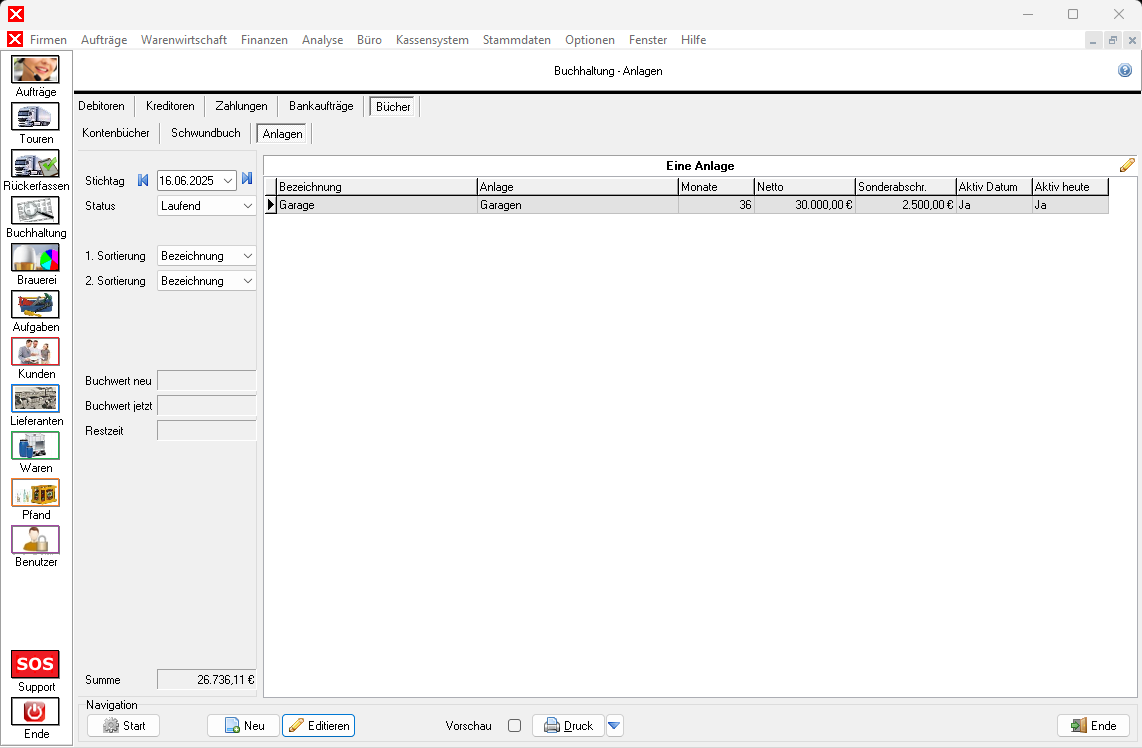
Das Register  Anlagen des Buchhaltungsmoduls ermöglicht die Anzeige aller definierten Vermögensgüter des Unternehmens und erlaubt Ihnen einen Überblick über den jeweiligen Abschreibungsprozess.
Zudem können Sie hier Sortierungen in Bezug auf Anlagen- und Abschreibungsart, -Laufzeit und bereits abgeschlossene Abschreibungen vornehmen und sich anzeigen lassen.
Das Register wird über Finanzen → Buchhaltung, durch die Schaltfläche in der Seitenleiste oder die Funktionstaste F5 aufgerufen.
Anlagen des Buchhaltungsmoduls ermöglicht die Anzeige aller definierten Vermögensgüter des Unternehmens und erlaubt Ihnen einen Überblick über den jeweiligen Abschreibungsprozess.
Zudem können Sie hier Sortierungen in Bezug auf Anlagen- und Abschreibungsart, -Laufzeit und bereits abgeschlossene Abschreibungen vornehmen und sich anzeigen lassen.
Das Register wird über Finanzen → Buchhaltung, durch die Schaltfläche in der Seitenleiste oder die Funktionstaste F5 aufgerufen.
Grundlegende Fuktionen der Anlagen-Liste
Mittels  Symbol oben rechts über der Liste oder per
  lässt sich folgendes Funktions-Menü öffnen:
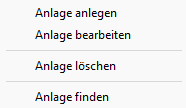
Über das Funktionsmenü lässt sich ebenfalls das Menü Anlage zum erstellen oder bearbeiten von neuen oder bereits hinterlegten Anlagen öffnen. Dieses Menü wird unter Eine neue Anlage erstellen genau erklärt.
Über Anlage finden lässt sich folgendes Menü öffnen:
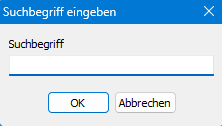
Über die Suchfunktion lässt sich in der Liste der hinterlegten Anlagen nach einer bestimmten Anlage suchen. Dazu einen beliebigen Suchbegriff in das Textfeld eingeben und mit OK bestätigen.
Eine neue Anlage erstellen
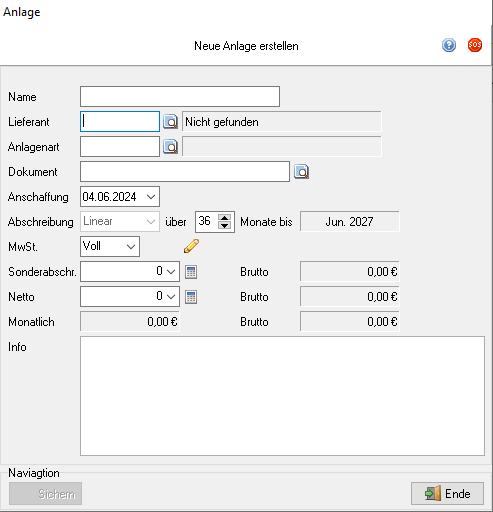
Um eine neue Anlage in der Anwendung zu hinterlegen, klicken Sie auf die Schaltfläche  Neu. Danach öffnet sich folgender Dialog:


So wird's gemacht:
- Geben Sie im Feld Name eine Bezeichnung für die Anlage an.
- Geben Sie in Feld Lieferant den Namen oder die Lieferantennummer der abschreibungspflichtigen Investition ein. Die Eingabe kann mit
 hinter dem Feld Lieferant als Suchbegriff verwendet werden. Die Suchfunktion wird dann geöffnet.
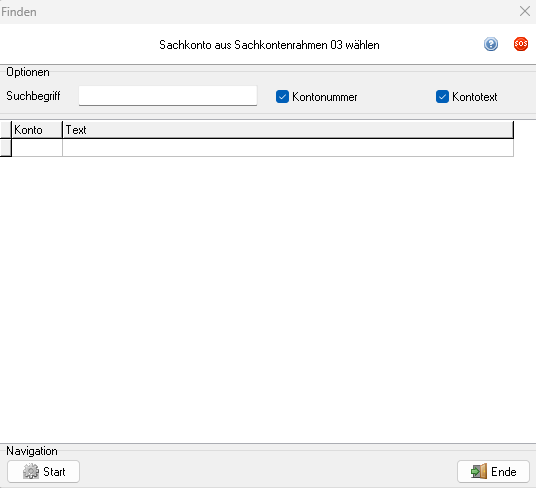
 - Die Schaltfläche hinter Anlagenart öffnet den Dialog Finden zur Auswahl des passenden Sachkontos aus dem Sachkontenrahmen 03. Unter Suchbegriff können Sie das passende Sachkonto für die neue Anlage hinterlegen.
- Wenn der Anlage bzw. der Abschreibung ein Rechnungsdokument als Datei vorliegt, können Sie mit hinter dem Feld Dokument den Ordner "Finance" öffnen, in andere Ordner wechseln und ein Rechnungsdokument auswählen. Wenn Sie ein Dokument ausgewählt haben, erscheinen daraufhin die Schaltflächen
 und
und  . Mit können Sie das ausgewählte Dokument öffnen und mit können Sie es im gewünschten Ordnerverzeichnis speichern.
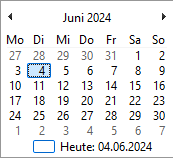
 - Stellen Sie nun unter Anschaffung das Datum der Anschaffung der neuen Anlage ein.
- Stellen Sie nun unter Abschreibung ein über wie viele Monate die Anlage abgeschrieben werden soll. Die Anwendung rechnet Ihnen dann automatisch aus bis zu welchem Monat und Jahr die Abschreibung laufen wird.
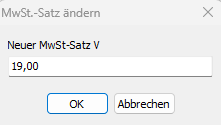
- Unter MwSt. können Sie den Mehrwertsteuersatz hinterlegen, welcher bei der Anschaffung der Anlage angefallen ist. Im Dropdown Menü können Sie zwischen voll, halb und 0 wählen. Mittels Schaltfläche können Sie auch einen individuellen Mehrwertsteuersatz angeben und durch OK bestätigen.
- Geben Sie unter Sonderabschreibung eine gewünschte Summe für eine einmalige Sonderabschreibung an. Diese Summe wird in der anschließenden Abschreibungskalkulation bereits mit berücksichtigt. Mittels
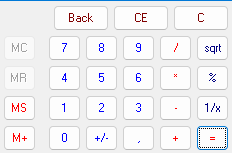
 Symbol lässt sich die angegebene Summe nun weiter spezifizieren. Sie können dabei wählen zwischen Eingabe als Brutto behandeln und Eingabe als MwSt. behandeln.
 - Geben Sie unter Netto den Nettobetrag für die neu Anlage an. Auch hier lässt sich die angegebene Summe nun mittels Symbol wie oben erwähnt weiter spezifizieren.
- Unter Info haben Sie die Möglichkeit Informationen für die neue Anlage zu hinterlegen und zu speichern.
Nachdem alle Daten eingegeben wurden, muss die neue Anlage mit Sichern gespeichert werden.
Anlagen sortieren und editieren
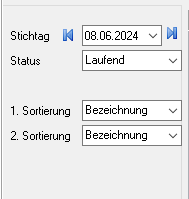
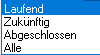


In der Seitenleiste des Registers Anlagen kann die Liste der hinterlegten Anlagen mit Hilfe der vorhandenen Auswahlkriterien gefiltert werden. Die Liste kann zuerst nach dem Status der hinterlegten Abschreibungen durchsucht werden. Zur Verfügung stehen:
- Laufend
- Zukünftig
- Abgeschlossen
- Alle
Ebenfalls ist es möglich die Liste der hinterlegten Anlagen nach definierten Kriterien zu sortieren. Dabei kann die Liste mit zwei verschiedenen Kriterien nach einander neu sortiert werden. Zur Verfügung stehen:
- Bezeichnung
- Start
- Laufzeit
- Betrag
- Art
Mit Hilfe der Schaltfläche Editieren in der unteren Menüleiste können die Daten einer bereits hinterlegten Anlage auch nachträglich noch geändert werden. Dafür einfach die gewünschte Anlage aus der Liste auswählen und danach auf Editieren klicken. Es öffnet sich erneut der Neue Anlage erstellen Dialog. Nachdem die Änderungen durchgeführt wurden, müssen diese wieder mit Sichern gespeichert werden.
Anlagen drucken und exportieren
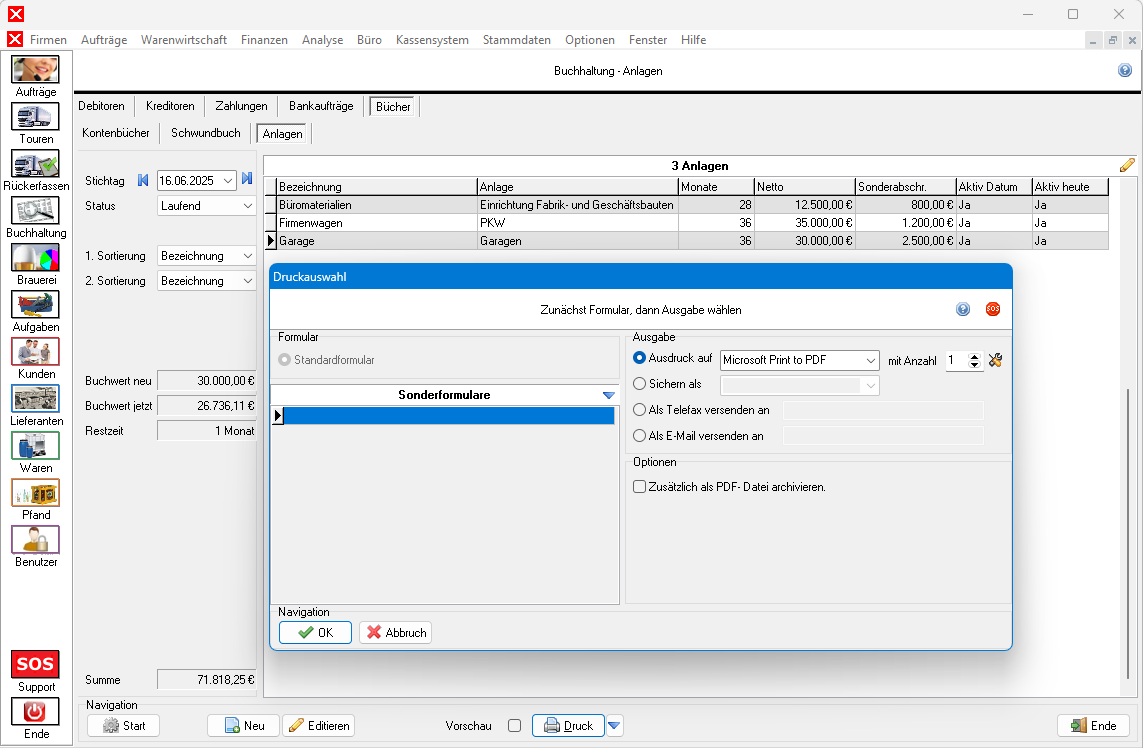
Hinterlegte Anlagen können über das Menü  Druck gedruckt werden. Dazu muss die entsprechende Anlage in der Liste per
  ausgewählt werden. Danach auf Druck klicken und dann auf
  OK.
OK.
Außerdem können mit Hilfe des Menüs  , direkt neben Druck, alle hinterlegten Anlagen direkt als .CSV- bzw. DATEV-Datei exportiert werden. Diese Funktion kann direkt für den DATEV-Export der hinterlegten Anlagen verwendet werden. Es müssem dafür keine weiteren Voreinstellungen für den Datenexport beachtet werden.
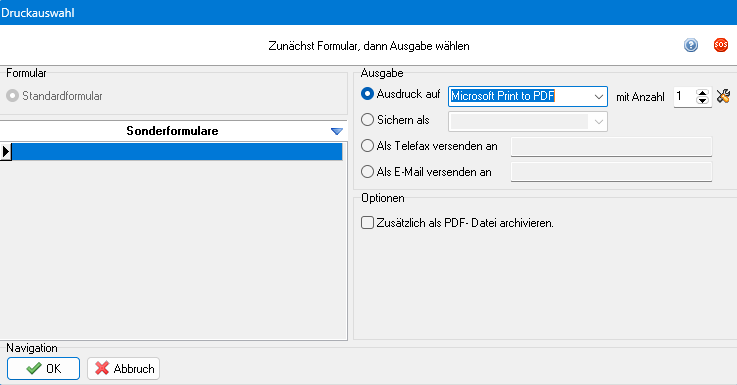
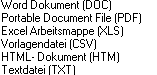
Über die Druckauswahl lassen sich in der Liste hinterlegte Anlagen ebenfalls digital abspeichern. Dabei stehen verschiedene Datei-Typen zur Auswahl:
- Word Document (.doc)
- Portable Document File (.pdf)
- Excel Arbeitsmappe (.xls)
- Vorlagendatei (.csv)
- HTML - Dokument (.htm)
- Textdatei (.txt)
Die Druckauswahl
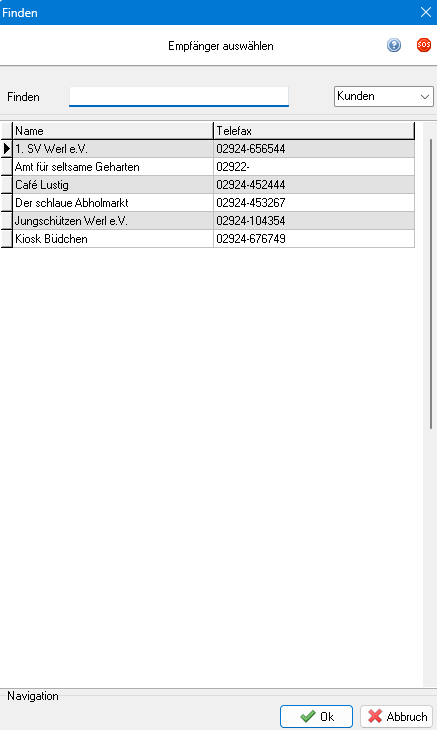
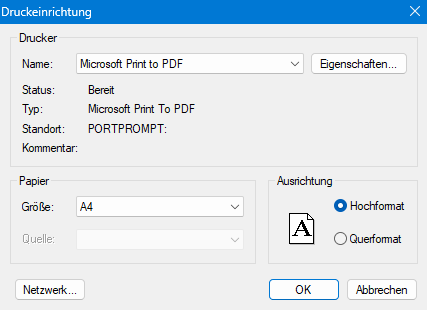
Ebenfalls können Anlagen-Einträge digital per Mail oder Fax verschickt werden. Dies lässt sich über die Funktionen in der Druckauswahl einstellen, wie im Folgenden veranschaulicht:

Weiter zu Abschluss