Mandanten: Unterschied zwischen den Versionen
JHA (Diskussion | Beiträge) |
JSC (Diskussion | Beiträge) K Textersetzung - „|ohne|“ durch „|none|“ |
||
| (4 dazwischenliegende Versionen von 3 Benutzern werden nicht angezeigt) | |||
| Zeile 17: | Zeile 17: | ||
Eine neue Firma kann im Hauptmenü {{Menü|Firmen}} mit {{Menü|[[Datei:Lager anlegen.png|link=]] Neue Firma als Mandant anlegen}} oder mit {{Taste|⇑}} + {{Taste|F2}} angelegt werden. | Eine neue Firma kann im Hauptmenü {{Menü|Firmen}} mit {{Menü|[[Datei:Lager anlegen.png|link=]] Neue Firma als Mandant anlegen}} oder mit {{Taste|⇑}} + {{Taste|F2}} angelegt werden. | ||
Zu Beginn werden Sie von FAKTURA-X gefragt, ob die Anlage eines weiteren Mandanten abgebrochen werden soll. Dies Meldung bezieht sich vor allem | Zu Beginn werden Sie von FAKTURA-X gefragt, ob die Anlage eines weiteren Mandanten abgebrochen werden soll. Dies Meldung bezieht sich vor allem auf Situationen, in denen bereits mehrere Firmen hinterlegt wurden. Wenn Sie trotzdem einen weiteren Mandanten erstellen wollen, wählen Sie '''Nein''', ansonsten '''Ja'''. | ||
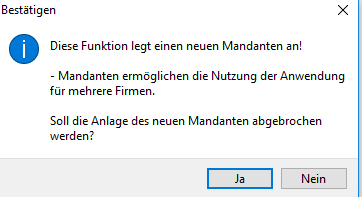
[[File:Firmen neue Firma anlegen.PNG|gerahmt| | [[File:Firmen neue Firma anlegen.PNG|gerahmt|none|'''Bestätigungsdialog''' zur Erstellung eines neuen '''Mandanten'''|link=]] | ||
| Zeile 27: | Zeile 27: | ||
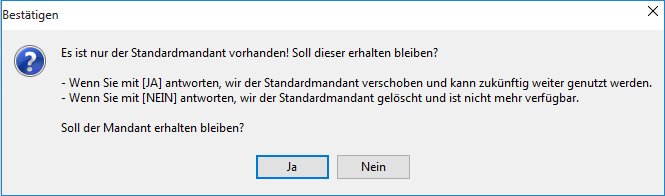
{{Achtung|Falls Sie mit '''Nein''' antworten, werden alle Stammdatenlisten dabei jedoch gelöscht!}} | {{Achtung|Falls Sie mit '''Nein''' antworten, werden alle Stammdatenlisten dabei jedoch gelöscht!}} | ||
[[File:neue_firma_anlegen_1.png|gerahmt| | [[File:neue_firma_anlegen_1.png|gerahmt|none|Hinweismeldung zum '''Standardmandanten'''|link=]] | ||
| Zeile 36: | Zeile 36: | ||
[[File:neue_firma_anlegen_2.png||gerahmt| | [[File:neue_firma_anlegen_2.png||gerahmt|none|Anlegen einer neuen '''Firma'''|link=]] | ||
Wurde ein gültiger Name eingegeben und mit {{Menü|[[Datei:Ok.png|link=]] OK}} bestätigt, wird gefragt, ob die Referenztabellen kopiert werden sollen. Wenn dies gewünscht ist, klicken Sie auf '''Ja''', ansonsten auf '''Nein'''. Anschließend wird die Datenbank automatisch neu gestartet und ein Unterordner für die neue Firma wird im Installationsordner von FAKTURA-X angelegt. | Wurde ein gültiger Name eingegeben und mit {{Menü|[[Datei:Ok.png|link=]] OK}} bestätigt, wird gefragt, ob die Referenztabellen kopiert werden sollen. Wenn dies gewünscht ist, klicken Sie auf '''Ja''', ansonsten auf '''Nein'''. Anschließend wird die Datenbank automatisch neu gestartet und ein Unterordner für die neue Firma wird im Installationsordner von FAKTURA-X angelegt. | ||
[[File:neue_firma_anlegen_3.png||gerahmt| | [[File:neue_firma_anlegen_3.png||gerahmt|none|Kopieren der '''Referenztabellen'''|link=]] | ||
Danach öffnen sich automatisch die Einstellungen des neuen Mandanten und es erscheint folgende Information: | Danach öffnen sich automatisch die Einstellungen des neuen Mandanten und es erscheint folgende Information: | ||
[[File:Firmen_Neue Firma anlegen_Einstellungen_2024.PNG||gerahmt| | [[File:Firmen_Neue Firma anlegen_Einstellungen_2024.PNG||gerahmt|none|Die Aufforderung zur Überprüfung der Einstellungen|link=]] | ||
Falls Änderungen in den Einstellungen des neuen Mandanten vorgenommen werden sollen, muss dieses anschließend mit {{Menü|[[Datei:Sichern.png|link=]] Sichern}} gespeichert werden. Danach können die Einstellungen geschlossen werden und Sie können mit dem neu angelegten Mandanten arbeiten. | Falls Änderungen in den Einstellungen des neuen Mandanten vorgenommen werden sollen, muss dieses anschließend mit {{Menü|[[Datei:Sichern.png|link=]] Sichern}} gespeichert werden. Danach können die Einstellungen geschlossen werden und Sie können mit dem neu angelegten Mandanten arbeiten. | ||
{{Tipp1|'''Zur Erinnerung''': in welchem Mandanten sich | {{Tipp1|'''Zur Erinnerung''': in welchem Mandanten sich FAKTURA-X aktuell befindet, sehen Sie an der unteren rechten Ecke der Anwendung.}} | ||
<!--####################################################################################################################--> | <!--####################################################################################################################--> | ||
| Zeile 56: | Zeile 56: | ||
Der aktuelle Mandant kann im Hauptmenü {{Menü|Firmen}} mit {{Menü|[[Datei:Oeffnen.png|link=]] Firma wechseln}} oder mit {{Taste|⇑}} + {{Taste|F1}} geändert werden. Schließen Sie vorher alle Module. | Der aktuelle Mandant kann im Hauptmenü {{Menü|Firmen}} mit {{Menü|[[Datei:Oeffnen.png|link=]] Firma wechseln}} oder mit {{Taste|⇑}} + {{Taste|F1}} geändert werden. Schließen Sie vorher alle Module. | ||
{{Hinweis|Bevor die Funktion '''Firma wechseln''' benutzt werden kann, muss die Anwendung einmal neu gestartet werden.}} | |||
[[File: | [[File:firma_wechseln_neu.png||gerahmt|none|Wechsel des '''Mandanten'''|link=]] | ||
Daraufhin wird die Datenbank neu gestartet und die neue Firma ist nun aktiv. | Daraufhin wird die Datenbank neu gestartet und die neue Firma ist nun aktiv. | ||
Aktuelle Version vom 29. März 2025, 10:42 Uhr
(Firmen → Sie sind auf der Seite: Mandanten)
Mandanten ermöglichen es mehrere Firmen in FAKTURA-X gleichzeitig zu verwalten. Diese Firmen verfügen, nach dem Erstellen, über komplett unterschiedliche Datensätze. Auf diese Weise kann die Software genutzt werden, als gäbe es zwei verschiedene Versionen von ihr.
Diese Funktion kann auch für Archive genutzt werden. Alte Umsätze können dabei zur Datenreduktion abgetragen werden. Die Verwaltung mehrerer Firmen wird durch die Verwaltung mehrerer Filialen einer Firma in der Filialverwaltung ergänzt.
Der aktuelle Mandat ist am unteren rechten Rand von FAKTURA-X aufgeführt.
Der Standardmandant
Nach der Installation gibt es nur einen Mandanten: den Standardmandanten. Man kann FAKTURA-X problemlos ohne das Anlegen von Firmen nutzen und den Standardmandanten alleine beibehalten. Es ist vorteilhaft, sich nach der Installation zu entscheiden, ob man nur mit dem Standardmandanten oder mit verschiedenen Firmen arbeiten möchte.
Neue Firmen anlegen
Eine neue Firma kann im Hauptmenü Firmen mit  Neue Firma als Mandant anlegen oder mit ⇑ + F2 angelegt werden.
Zu Beginn werden Sie von FAKTURA-X gefragt, ob die Anlage eines weiteren Mandanten abgebrochen werden soll. Dies Meldung bezieht sich vor allem auf Situationen, in denen bereits mehrere Firmen hinterlegt wurden. Wenn Sie trotzdem einen weiteren Mandanten erstellen wollen, wählen Sie Nein, ansonsten Ja.
Beim Anlegen der ersten neuen Firma werden Sie von FAKTURA-X gefragt, ob Sie den Standardmandanten erhalten wollen. Wenn Sie FAKTURA-X bisher noch nicht genutzt haben, besteht dafür keine Notwendigkeit und Sie können dies verneinen. Falls Sie die Anwendung jedoch bisher als Standardmandant verwendet haben und die hinterlegten Datenbanken gerne behalten wollen, kann dies mit JA beantwortet werden.
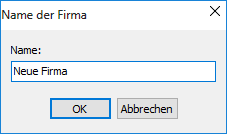
Nun müssen Sie Namen der neuen Firma eintragen. Dieser sollte nur Buchstaben, Zahlen und Leerzeichen enthalten.
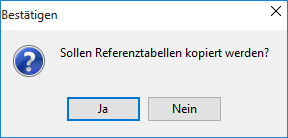
Wurde ein gültiger Name eingegeben und mit  OK bestätigt, wird gefragt, ob die Referenztabellen kopiert werden sollen. Wenn dies gewünscht ist, klicken Sie auf Ja, ansonsten auf Nein. Anschließend wird die Datenbank automatisch neu gestartet und ein Unterordner für die neue Firma wird im Installationsordner von FAKTURA-X angelegt.
Danach öffnen sich automatisch die Einstellungen des neuen Mandanten und es erscheint folgende Information:
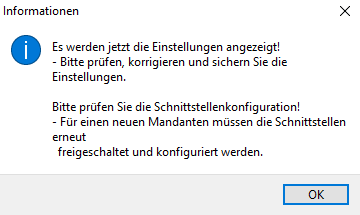
Falls Änderungen in den Einstellungen des neuen Mandanten vorgenommen werden sollen, muss dieses anschließend mit  Sichern gespeichert werden. Danach können die Einstellungen geschlossen werden und Sie können mit dem neu angelegten Mandanten arbeiten.
Firma wechseln
Der aktuelle Mandant kann im Hauptmenü Firmen mit  Firma wechseln oder mit ⇑ + F1 geändert werden. Schließen Sie vorher alle Module.
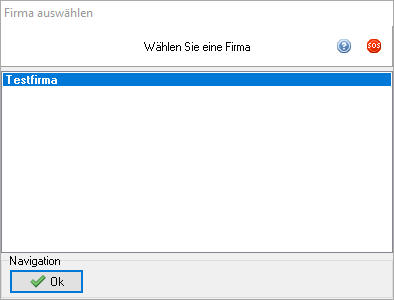
Daraufhin wird die Datenbank neu gestartet und die neue Firma ist nun aktiv.
(Firmen → Sie sind auf der Seite: Mandanten)
Fußnoten: