Umsatzstatistik: Unterschied zwischen den Versionen
KPE (Diskussion | Beiträge) |
RGR (Diskussion | Beiträge) |
||
| (20 dazwischenliegende Versionen von 7 Benutzern werden nicht angezeigt) | |||
| Zeile 1: | Zeile 1: | ||
=Umsatzstatistik= | |||
Umsatzstatistiken ermöglichen einen Überblick über die bezogenen Waren des Kunden innerhalb eines Zeitraumes. Der Umsatzdialog wird mit {{Menü|[[Datei:Umsatz.png|link=]] Umsatz}} im Navigationsbereich des Kundendatensatzes geöffnet. | Umsatzstatistiken ermöglichen einen Überblick über die bezogenen Waren des Kunden innerhalb eines Zeitraumes. Der Umsatzdialog wird mit {{Menü|[[Datei:Umsatz.png|link=]] Umsatz}} im Navigationsbereich des Kundendatensatzes geöffnet. | ||
{{Popup| | {{Popup|Kundenstamm_Umsatz_Umsatzstatistik_2025.png|link{{=}}|gerahmt{{!}}ohne{{!}}Der Dialog '''Umsatzstatistik''' | ||
| | |14|123|90|143|[[File:Kundenstamm_Umsatzstatistik_Popup1_2024.png|gerahmt|none|'''Intervaloption 1''']] | ||
| | |32|172|112|194|[[File:Kundenstamm_Umsatzstatistik_Popup2_2024.png|gerahmt|none|'''Interval - option 2''']] | ||
| | |288|123|390|143|[[File:Kundenstamm_Umsatzstatistik_Popup3_2024.png|gerahmt|none|'''Statusoption''']] | ||
| | |185|272|283|293|[[File:Kundenstamm_Umsatzstatistik_Popup4_2024.png|gerahmt|none|Der '''Operator''']] | ||
| | |79|223|283|244|[[File:Kundenstamm_Umsatzstatistik_Popup5_2024.png|gerahmt|none|Die '''Herstellerauswahl''']] | ||
|79|248|283|268|[[File:Kundenstamm_Umsatzstatistik_Popup6_2024.png|gerahmt|none|Die '''Lieferantenauswahl''']] | |||
|79|272|180|293|[[File:Umsatzstat_Zusatzfilter.png|gerahmt|none|Der '''Suchbegriff''']] | |||
|14|372|180|394|[[File:Umsatzstat_Waren.png|gerahmt|none|Die '''Warenauswahl''']] | |||
|224|372|390|394|[[File:Umsatzstat_Struktur.png|gerahmt|none|Die '''Strukturoption''']] | |||
|79|447|180|468|[[File:Umsatzstat_Datentyp.png|gerahmt|none|Der '''Datentyp''']] | |||
|79|423|180|445|[[File:Umsatzstat_Wertetyp.png|gerahmt|none|Der '''Wertetyp''']] | |||
|556|670|573|695|[[File:Kundenstamm_Umsatzstatistik_Popup7_2024.png|Kundenstamm_Umsatzstatistik_Popup7_2024.png]]}} | |||
Um eine Umsatzstatistik zu erstellen, muss ein [[Besondere Steuerelemente#Das Steuerelement „Intervall"|Zeitraum]] für die Statistik angegeben und ein Statistiktyp ausgewählt werden. Es können Umsätze oder Erträge dargestellt werden. Zusätzlich steht eine Selektion der Gratiswaren (d.h. Waren, die kostenlos abgegeben wurden) und ein [[Besondere Steuerelemente#Bedingungen definieren|Artikelfilter]] zur Verfügung. | Um eine Umsatzstatistik zu erstellen, muss ein [[Besondere Steuerelemente#Das Steuerelement „Intervall"|Zeitraum]] für die Statistik angegeben und ein Statistiktyp ausgewählt werden. Es können Umsätze oder Erträge dargestellt werden. Zusätzlich steht eine Selektion der Gratiswaren (d.h. Waren, die kostenlos abgegeben wurden) und ein [[Besondere Steuerelemente#Bedingungen definieren|Artikelfilter]] zur Verfügung. | ||
| Zeile 20: | Zeile 27: | ||
Eine Umsatzstatistik kann mit {{Menü|[[Datei:drucken.png|link=]] Druck}} oder {{Taste|Strg}} + {{Taste|P}} ausgedruckt werden. | Eine Umsatzstatistik kann mit {{Menü|[[Datei:drucken.png|link=]] Druck}} oder {{Taste|Strg}} + {{Taste|P}} ausgedruckt werden. | ||
=Brauereimeldungen= | |||
Im Register ''Brauereimeldung'' können Brauereimeldungen für spezielle Umsatzrückmeldungen erstellt werden. | Im Register ''Brauereimeldung'' können Brauereimeldungen für spezielle Umsatzrückmeldungen erstellt werden. | ||
{{Popup|Kundenstamm_Umsaetze_Brauereimeldungen_2025.png|link{{=}}|gerahmt{{!}}ohne{{!}}Der Dialog '''Umsatzstatistik''' im Reiter '''Brauereimeldung''' | |||
|217|422|388|444|[[File:Kundenstamm_Umsatzstatistik_Brauereimeldung_Popup1_2024.png|gerahmt|none|Die '''Hersteller''']] | |||
|362|522|389|549|[[File:Kundenstamm_Umsatzstatistik_Brauereimeldung_Popup3_2024.png|gerahmt|none|'''Inaktive Artikel enfernen?''']] | |||
|957|103|973|125|[[File:Kundenstamm_Umsatzstatistik_Brauereimeldung_Popup4_2024.png|gerahmt|none|'''Listenoptionen''']] | |||
}} | |||
In Brauereimeldungen werden Waren nicht in Stückzahlen, sondern als Volumen in Litern ausgegeben. Es werden nur Waren ausgewertet, die zuvor mit dem aktuellen Kunden verknüpft wurden. | In Brauereimeldungen werden Waren nicht in Stückzahlen, sondern als Volumen in Litern ausgegeben. Es werden nur Waren ausgewertet, die zuvor mit dem aktuellen Kunden verknüpft wurden. | ||
| Zeile 33: | Zeile 44: | ||
#'''Klicken Sie auf {{Menü|[[File:Start.png|link=]]}} um den Meldeposten hinzuzufügen.''' Der Artikel ist nun hinterlegt. | #'''Klicken Sie auf {{Menü|[[File:Start.png|link=]]}} um den Meldeposten hinzuzufügen.''' Der Artikel ist nun hinterlegt. | ||
Um eine Brauereimeldung für den aktuellen Kunden zu erstellen, können [[Besondere Steuerelemente#Intervall|Intervall-]] und [[Besondere Steuerelemente#Bedingungen definieren|Artikelfilter]] justiert und das Meldeintervall bestimmt werden. Das Meldeintervall wird in Abhängigkeit der letzten Brauereimeldung voreingestellt. Dabei wird der Folgetag des Endzeitraumes der letzten Meldung als Startwert, der heutige Tag als Endwert eingestellt. Das Intervall kann nach Wunsch angepasst werden. Sofern keine Waren von einem Hersteller im Lager sind, wird das Programm eine Fehlermeldung ausgeben. | Um eine Brauereimeldung für den aktuellen Kunden zu erstellen, können [[Besondere Steuerelemente#Intervall|Intervall-]] und [[Besondere Steuerelemente#Bedingungen definieren|Artikelfilter]] justiert und das Meldeintervall bestimmt werden. Das Meldeintervall wird in Abhängigkeit der letzten Brauereimeldung voreingestellt. Dabei wird der Folgetag des Endzeitraumes der letzten Meldung als Startwert, der heutige Tag als Endwert eingestellt. Das Intervall kann nach Wunsch angepasst werden. Sofern keine Waren von einem Hersteller im Lager sind, wird das Programm eine Fehlermeldung ausgeben. | ||
Mit {{Menü|[[File:Start.png|link=]] Start}} kann die Meldung erstellt und durch {{Menü|[[File:Drucken.png|link=]] Druck}} ausgedruckt werden. | Mit {{Menü|[[File:Start.png|link=]] Start}} kann die Meldung erstellt und durch {{Menü|[[File:Drucken.png|link=]] Druck}} ausgedruckt werden. | ||
==Alle Artikel eines Herstellers zufügen== | |||
Es besteht | Es besteht die Möglichkeit, alle Artikel eines Herstellers in einem Arbeitsschritt hinzuzufügen, indem in der Optionsgruppe ''Neuer Eintrag'' ein Hersteller aus der Auswahlliste ''Hersteller'' ausgewählt und auf {{Menü|[[File:Sichern.png|link=]]}} geklickt wird. Des Weiteren kann eine Zusammenstellung von Meldeartikel als Vorlage hinterlegt werden. Durch {{Menü|[[File:Sichern.png|link=]] Sichern}} oder {{Taste|Strg}} + {{Taste|S}} wird die derzeitige Zusammenstellung des aktuellen Kunden aus der Tabelle als Vorlagendatei (CSV) im Vorlagenordner abgelegt. Durch {{Menü|[[File:Oeffnen.png|link=]] Öffnen}} oder {{Taste|Strg}} + {{Taste|O}} kann eine Vorlage geladen und dem aktuellen Kunden zugewiesen werden. | ||
==Meldesortiment aus Umsätzen ermitteln== | |||
Wenn bereits Aufträge für den Kunden angelegt wurden, können diese genutzt werden, um Meldesortimente zu erstellen. | |||
====Assistent für Meldesortimente== | {{Hinweis|Die Umsätze zumindest von jedem Hersteller, der gemeldet werden soll, mindestens einen Artikel enthalten. Gegebenenfalls muss abgewartet werden, bis die Aufträge des Kunden aussagekräftig genug für das Ermitteln der Meldesortimente sind.}} | ||
Voraussetzungen für die automatische Erzeugung des Meldesortiments sind: | |||
* In den Artikeln des Warenstamms müssen die GEDAT-Lieferanten als Hauptlieferanten eingetragen sein | |||
* Alle Marken bzw. Hersteller müssen korrekt zugeordnet sein | |||
* Der Inhalt der Gebinde muss in Litern eingetragen werden | |||
{{Tipp1| Man kann das Sortiment des Kunden zunächst bereinigen oder alle Einträge entfernen, um es dann neu zu ermitteln.}} | |||
Mit der Option "Automatisch erzeugen" {{Menü|[[Datei:schnellerfassung.png|link=]]}} werden alle Umsätze des Kunden untersucht, die zugehörigen Artikel, wenn | |||
* Ein Hersteller zugeordnet ist | |||
* Ein GEDAT-Lieferant zugeordnet ist | |||
* Der Artikel nicht deaktiviert ist | |||
* Der Artikel kein Teilgebinde ist | |||
* Im Artikel der Inhalt in Litern angegeben ist | |||
{{Tipp1| Prüfen Sie zuvor sorgfältig, ob alle Artikel, die gemeldet werden müssen, korrekt konfiguriert sind. Deaktivieren Sie Artikel, die nicht mehr genutzt werden.}} | |||
==Sortiment bereinigen== | |||
Die Auswertung dauert länger, wenn viele Artikel abgefragt werden müssen. Daher sollten inaktive Artikel und Teilgebinde aus den Sortimenten entfernt werden. | |||
{{Tipp1| Prüfen Sie zuvor sorgfältig, ob alle Artikel, die gemeldet werden müssen, korrekt konfiguriert sind. Deaktivieren Sie Artikel, die nicht mehr genutzt werden.}} | |||
Mit der Funktion "Bereinigen" {{Menü|[[Datei:Editieren.png|link=]]}} kann das einfach und schnell umgesetzt werden. Die Anwendung fragt zunächst, ob inaktive Artikel und Teilgebinde entfernt werden sollen, und bereinigt dann das Sortiment. | |||
==Einträge löschen== | |||
* Um einen Artikel aus der Liste zu entfernen, muss dieser in der Tabelle ausgewählt und mit {{Menü|[[File:Loeschen.png|link=]]}} entfernt werden. | |||
* Um das gesamte Meldesortiment zu löschen, kann {{Menü|[[Datei:Dropdown-Menu.png|link=]]}} am oberen rechten Ran der Tabelle gedrückt werden, wählen Sie dann "Alle Einträge entfernen". | |||
==Assistent für Meldesortimente== | |||
{{Achtung|Dieser Assistent sollte nur genutzt werden, wenn Kundenkategorien und die Liste der Hersteller gepflegt werden. Sollten wahllos Herstellersortimente zu einer großen Anzahl an Kunden zugefügt werden, kann die Auswertung einer Brauereimeldung extrem lange dauern.}} | |||
Mit diesem Assistenten können Sortimente eines Herstellers automatisch auf mehrere Kunden angewendet werden. Dabei können auch fehlende Artikel zugefügt oder Sortimente entfernt werden. | Mit diesem Assistenten können Sortimente eines Herstellers automatisch auf mehrere Kunden angewendet werden. Dabei können auch fehlende Artikel zugefügt oder Sortimente entfernt werden. | ||
| Zeile 50: | Zeile 95: | ||
Der Assistent kann im Dialog ''Brauereimeldung'' mit {{Menü|[[Datei:schnellerfassung.png|link=]]}} in der Optionsgruppe "Neuer Eintrag" unter dem Kalenderfeld "Meldetermin" aufgerufen werden. | Der Assistent kann im Dialog ''Brauereimeldung'' mit {{Menü|[[Datei:schnellerfassung.png|link=]]}} in der Optionsgruppe "Neuer Eintrag" unter dem Kalenderfeld "Meldetermin" aufgerufen werden. | ||
[[ | {{Popup|Kundenstamm_Umsatzstatistik_Meldesortiment_2025.png|link{{=}}|gerahmt{{!}}ohne{{!}}Der Dialog '''Umsatzstatistik''' im Reiter '''Brauereimeldung''' | ||
|89|166|250|188|[[File:Kundenstamm_Umsatzstatistik_Brauereimeldung_Popup1_2024.png|gerahmt|none|Die '''Hersteller''']] | |||
|89|190|250|212|[[File:Kundenstamm_Umsatzstatistik_Brauereimeldung_Popup6_2024.png|gerahmt|none|Die '''Kundenkennung''']] | |||
}} | |||
Der Assistent kann Sortimente erstellen und aktualisieren oder bereinigen. Die gewünschte Arbeitsweise wird in der Gruppe ''Modus'' ausgewählt. | |||
* Es muss ein Herstellersortiment ausgewählt werden. | |||
* Es muss ein Gebinde ausgewählt werden. | |||
Die Zuordnung des | Die Zuordnung des Herstellersortiments an Kunden kann wahlweise über die Kundenkennung oder eine frei belegbare Kundenliste erfolgen: | ||
* Wird die Option ''Kennung'' ausgewählt, muss eine Kundenkennung eingestellt werden. Alle Kunden, denen die gewählte Kennung zugewiesen wurde, werden dann bei der Bearbeitung berücksichtigt. | * Wird die Option ''Kennung'' ausgewählt, muss eine Kundenkennung eingestellt werden. Alle Kunden, denen die gewählte Kennung zugewiesen wurde, werden dann bei der Bearbeitung berücksichtigt. | ||
| Zeile 65: | Zeile 112: | ||
{{Tipp1|Die Liste wird auch gelöscht, wenn der Assistent beendet wird.}} | {{Tipp1|Die Liste wird auch gelöscht, wenn der Assistent beendet wird.}} | ||
Mit {{Menü|[[Datei:Start.png|link=]] Start}} wird die Verarbeitung entsprechend den Voreinstellungen gestartet. | Mit {{Menü|[[Datei:Start.png|link=]] Start}} wird die Verarbeitung entsprechend den Voreinstellungen gestartet. | ||
{{Hinweis|Die Bearbeitung kann einige Zeit dauern. Es wird ein Fortschrittsdialog angezeigt}} | {{Hinweis|Die Bearbeitung kann einige Zeit dauern. Es wird ein Fortschrittsdialog angezeigt.}} | ||
==Meldungen für mehrere Kunden ausführen== | |||
Meldungen mehrerer Kunden lassen sich durch das gesonderte [[Brauereimeldungen|Brauereimeldungsmodul]] erstellen und nach [[GEDAT-Schnittstelle|GEDAT]] exportieren. | Meldungen mehrerer Kunden lassen sich durch das gesonderte [[Brauereimeldungen|Brauereimeldungsmodul]] erstellen und nach [[GEDAT-Schnittstelle|GEDAT]] exportieren. | ||
<!--####################################################################################################################--> | <!--####################################################################################################################--> | ||
Aktuelle Version vom 16. Mai 2026, 11:20 Uhr
Umsatzstatistik
Umsatzstatistiken ermöglichen einen Überblick über die bezogenen Waren des Kunden innerhalb eines Zeitraumes. Der Umsatzdialog wird mit  Umsatz im Navigationsbereich des Kundendatensatzes geöffnet.
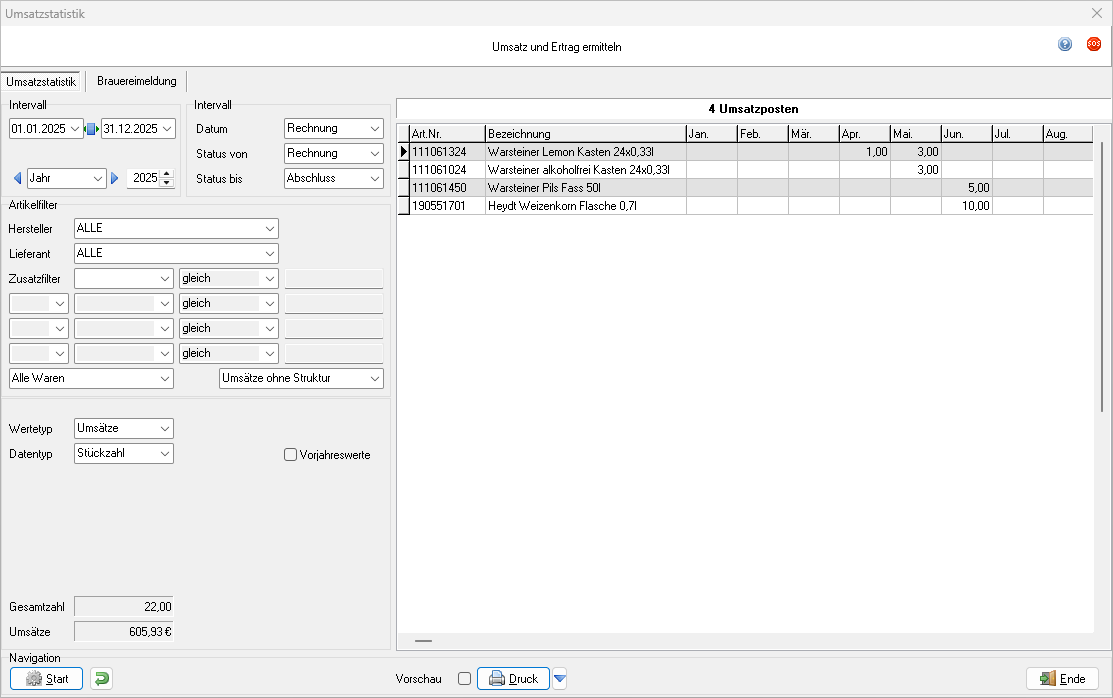


Um eine Umsatzstatistik zu erstellen, muss ein Zeitraum für die Statistik angegeben und ein Statistiktyp ausgewählt werden. Es können Umsätze oder Erträge dargestellt werden. Zusätzlich steht eine Selektion der Gratiswaren (d.h. Waren, die kostenlos abgegeben wurden) und ein Artikelfilter zur Verfügung.
Ist das Kästchen Vorjahreswerte aktiviert, so werden die Umsätze des eingestellten Zeitraums im vorangegangenen Jahr mitberücksichtigt.
Die Statistik wird mit  Start erstellt. Die Zusammenstellung kann, insbesondere bei Berücksichtigung von Strukturartikeln, einige Zeit beanspruchen. Ein Fortschrittsdialog zeigt den Verarbeitungsstatus an. Dieser Prozess kann nicht unterbrochen werden.
Mit  werden die getätigten Filterangaben zurück auf die Voreinstellungen gesetzt.
Eine Umsatzstatistik kann mit  Druck oder Strg + P ausgedruckt werden.
Brauereimeldungen
Im Register Brauereimeldung können Brauereimeldungen für spezielle Umsatzrückmeldungen erstellt werden.
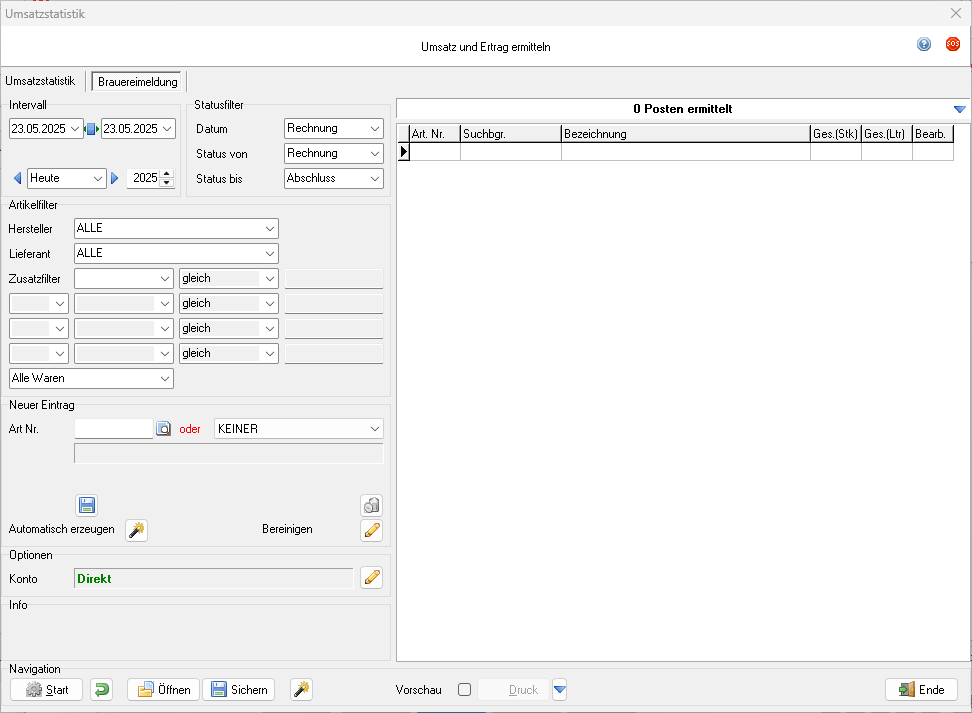


In Brauereimeldungen werden Waren nicht in Stückzahlen, sondern als Volumen in Litern ausgegeben. Es werden nur Waren ausgewertet, die zuvor mit dem aktuellen Kunden verknüpft wurden.
Um einen Meldeposten hinzuzufügen, gehen Sie wie folgt vor:
- Geben Sie den gewünschten Meldetermin an. Dies kann entweder ein bestimmter Tag eines Monats oder ein regelmäßiges Intervall sein.
- Wählen Sie im Artikelfilter den Hersteller und Lieferanten aus. Zusätzlich können Sie über die Zusatzfilter weitere Einschränkungen treffen oder direkt die Artikelnummer eingeben.
- Klicken Sie auf um den Meldeposten hinzuzufügen. Der Artikel ist nun hinterlegt.
Um eine Brauereimeldung für den aktuellen Kunden zu erstellen, können Intervall- und Artikelfilter justiert und das Meldeintervall bestimmt werden. Das Meldeintervall wird in Abhängigkeit der letzten Brauereimeldung voreingestellt. Dabei wird der Folgetag des Endzeitraumes der letzten Meldung als Startwert, der heutige Tag als Endwert eingestellt. Das Intervall kann nach Wunsch angepasst werden. Sofern keine Waren von einem Hersteller im Lager sind, wird das Programm eine Fehlermeldung ausgeben.
Mit Start kann die Meldung erstellt und durch Druck ausgedruckt werden.
Alle Artikel eines Herstellers zufügen
Es besteht die Möglichkeit, alle Artikel eines Herstellers in einem Arbeitsschritt hinzuzufügen, indem in der Optionsgruppe Neuer Eintrag ein Hersteller aus der Auswahlliste Hersteller ausgewählt und auf  geklickt wird. Des Weiteren kann eine Zusammenstellung von Meldeartikel als Vorlage hinterlegt werden. Durch Sichern oder Strg + S wird die derzeitige Zusammenstellung des aktuellen Kunden aus der Tabelle als Vorlagendatei (CSV) im Vorlagenordner abgelegt. Durch
  Öffnen oder Strg + O kann eine Vorlage geladen und dem aktuellen Kunden zugewiesen werden.
Meldesortiment aus Umsätzen ermitteln
Wenn bereits Aufträge für den Kunden angelegt wurden, können diese genutzt werden, um Meldesortimente zu erstellen.
Voraussetzungen für die automatische Erzeugung des Meldesortiments sind:
- In den Artikeln des Warenstamms müssen die GEDAT-Lieferanten als Hauptlieferanten eingetragen sein
- Alle Marken bzw. Hersteller müssen korrekt zugeordnet sein
- Der Inhalt der Gebinde muss in Litern eingetragen werden
Mit der Option "Automatisch erzeugen"  werden alle Umsätze des Kunden untersucht, die zugehörigen Artikel, wenn
- Ein Hersteller zugeordnet ist
- Ein GEDAT-Lieferant zugeordnet ist
- Der Artikel nicht deaktiviert ist
- Der Artikel kein Teilgebinde ist
- Im Artikel der Inhalt in Litern angegeben ist
Sortiment bereinigen
Die Auswertung dauert länger, wenn viele Artikel abgefragt werden müssen. Daher sollten inaktive Artikel und Teilgebinde aus den Sortimenten entfernt werden.
Mit der Funktion "Bereinigen"  kann das einfach und schnell umgesetzt werden. Die Anwendung fragt zunächst, ob inaktive Artikel und Teilgebinde entfernt werden sollen, und bereinigt dann das Sortiment.
Einträge löschen
- Um einen Artikel aus der Liste zu entfernen, muss dieser in der Tabelle ausgewählt und mit
 entfernt werden.
 - Um das gesamte Meldesortiment zu löschen, kann
 am oberen rechten Ran der Tabelle gedrückt werden, wählen Sie dann "Alle Einträge entfernen".
Assistent für Meldesortimente
Mit diesem Assistenten können Sortimente eines Herstellers automatisch auf mehrere Kunden angewendet werden. Dabei können auch fehlende Artikel zugefügt oder Sortimente entfernt werden.
Der Assistent kann im Dialog Brauereimeldung mit in der Optionsgruppe "Neuer Eintrag" unter dem Kalenderfeld "Meldetermin" aufgerufen werden.
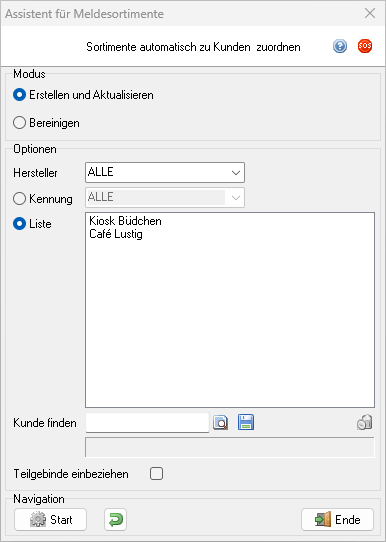

Der Assistent kann Sortimente erstellen und aktualisieren oder bereinigen. Die gewünschte Arbeitsweise wird in der Gruppe Modus ausgewählt.
- Es muss ein Herstellersortiment ausgewählt werden.
- Es muss ein Gebinde ausgewählt werden.
Die Zuordnung des Herstellersortiments an Kunden kann wahlweise über die Kundenkennung oder eine frei belegbare Kundenliste erfolgen:
- Wird die Option Kennung ausgewählt, muss eine Kundenkennung eingestellt werden. Alle Kunden, denen die gewählte Kennung zugewiesen wurde, werden dann bei der Bearbeitung berücksichtigt.
- Wird die Option Liste ausgewählt, kann mit dem Feld Kunden finden unter der Liste nach beliebigen Kunden gesucht werden. Gefundenen Kunden können mit in die Liste eingetragen werden. Um einen gelisteten Kunden aus der Liste zu entfernen, muss der Kunde in der Liste ausgewählt und mit entfernt werden. Die gesamte Liste wird gelöscht, wenn der Assistent mit zurückgesetzt wird.
Mit Start wird die Verarbeitung entsprechend den Voreinstellungen gestartet.
Meldungen für mehrere Kunden ausführen
Meldungen mehrerer Kunden lassen sich durch das gesonderte Brauereimeldungsmodul erstellen und nach GEDAT exportieren.