Benutzerstamm: Unterschied zwischen den Versionen
JHA (Diskussion | Beiträge) |
JHA (Diskussion | Beiträge) |
||
| (23 dazwischenliegende Versionen von 5 Benutzern werden nicht angezeigt) | |||
| Zeile 1: | Zeile 1: | ||
{{WL|Hauptseite|Stammdatenverwaltung}} | {{WL|Hauptseite|Stammdatenverwaltung}} | ||
Auf dieser Seite erhalten Sie Informationen dazu, wie Sie im Benutzerstamm neue Datensätze anlegen und | Auf dieser Seite erhalten Sie Informationen dazu, wie Sie im Benutzerstamm neue Datensätze anlegen und bestehende bearbeiten. Außerdem erhalten Sie einen Überblick über die einzelnen Register des Moduls. | ||
Das Modul kann im Hauptmenü über {{Menü|Stammdaten}} → {{Menü|[[Datei:benutzer.png|link=]] Benutzer}}, durch die Schaltfläche {{Menü|Benutzer}} in der Seitenleiste oder die Funktionstaste {{Taste|F12}} aufgerufen werden. Um die Benutzerverwaltung zu nutzen, gehen Sie ins [[Register Administration|Einstellungsmodul]] und aktivieren Sie die [[Register Administration#Benutzerkonten|Benutzerkonten]]. | Das Modul kann im Hauptmenü über {{Menü|Stammdaten}} → {{Menü|[[Datei:benutzer.png|link=]] Benutzer}}, durch die Schaltfläche {{Menü|Benutzer}} in der Seitenleiste oder die Funktionstaste {{Taste|F12}} aufgerufen werden. Um die Benutzerverwaltung zu nutzen, gehen Sie ins [[Register Administration|Einstellungsmodul]] und aktivieren Sie die [[Register Administration#Benutzerkonten|Benutzerkonten]]. | ||
| Zeile 7: | Zeile 7: | ||
<div class="imageMapHighlighter"> | <div class="imageMapHighlighter"> | ||
<imagemap> | <imagemap> | ||
File: | File:Benutzerstamm_Liste_Neu24.png|gerahmt|none|Der '''Benutzerstamm''', hier mit dem Register ''Liste'' | ||
rect 79 56 105 77 [[Benutzerstamm#Datensätze finden]] | rect 79 56 105 77 [[Benutzerstamm#Datensätze finden]] | ||
rect | rect 1114 56 1140 77 [[Benutzerstamm#Datensätze finden]] | ||
rect 259 56 282 77 [[Benutzerstamm#Passwort ändern]] | rect 259 56 282 77 [[Benutzerstamm#Passwort ändern]] | ||
rect 74 86 | rect 74 86 128 107 [[Benutzerstamm#Eingabe]] | ||
rect | rect 128 86 218 107 [[Benutzerstamm#Beschäftigung]] | ||
rect | rect 218 86 274 107 [[Benutzerstamm#Rechte]] | ||
rect | rect 274 86 327 107 [[Benutzerstamm#Liste]] | ||
rect | rect 327 86 390 107 [[Benutzerstamm#Protokoll]] | ||
| Zeile 29: | Zeile 29: | ||
<div class="imageMapHighlighter"> | <div class="imageMapHighlighter"> | ||
<imagemap> | <imagemap> | ||
File: | File:Benutzerstamm_Liste_Neu24.png|gerahmt|none|Das Register '''Liste''' | ||
rect 74 86 128 107 [[Benutzerstamm#Eingabe]] | |||
rect 128 86 218 107 [[Benutzerstamm#Beschäftigung]] | |||
rect 218 86 274 107 [[Benutzerstamm#Rechte]] | |||
rect 274 86 327 107 [[Benutzerstamm#Liste]] | |||
rect 327 86 390 107 [[Benutzerstamm#Protokoll]] | |||
desc none | desc none | ||
| Zeile 47: | Zeile 45: | ||
Die Schriftfarbe in der Informationsleiste unterscheidet sich bei [[Kundenstamm|Kunden]] (Rot), [[Lieferantenstamm|Lieferanten]] (Blau), [[Warenstamm|Ware]] (Grün), [[Pfandstamm|Pfand]] (Orange) und Benutzer (Violett). | Die Schriftfarbe in der Informationsleiste unterscheidet sich bei [[Kundenstamm|Kunden]] (Rot), [[Lieferantenstamm|Lieferanten]] (Blau), [[Warenstamm|Ware]] (Grün), [[Pfandstamm|Pfand]] (Orange) und Benutzer (Violett). | ||
Durch Anklicken kann ein Datensatz manuell ausgewählt werden. Durch Doppelklick auf einen Benutzer | Durch Anklicken kann ein Datensatz manuell ausgewählt werden. Durch Doppelklick auf einen Benutzer wird dieser im [[Benutzerstamm#Eingabe|Register ''Eingabe'']] angezeigt. | ||
<!--####################################################################################################################--> | <!--####################################################################################################################--> | ||
| Zeile 54: | Zeile 52: | ||
<div class="imageMapHighlighter"> | <div class="imageMapHighlighter"> | ||
<imagemap> | <imagemap> | ||
File: | File:Benutzerstamm_Eingabe_2026.png|gerahmt|none|Das Register '''Eingabe''' | ||
rect 74 84 126 105 [[Benutzerstamm#Eingabe]] | rect 74 84 126 105 [[Benutzerstamm#Eingabe]] | ||
| Zeile 81: | Zeile 79: | ||
Ein neuer Datensatz wird mit {{Menü|[[File:Neu.png|link=]] Neu}} in der Navigationsleiste oder {{Taste|Strg}} + {{Taste|N}} angelegt: | Ein neuer Datensatz wird mit {{Menü|[[File:Neu.png|link=]] Neu}} in der Navigationsleiste oder {{Taste|Strg}} + {{Taste|N}} angelegt: | ||
[[File: | [[File:Benutzerstamm_Benutzer_anlegen_2026.png|gerahmt|none|link=|Der Dialog '''Benutzer anlegen''']] | ||
#Geben Sie Login<ref>Als Login wird der Benutzername bezeichnet, der bei der [[Benutzeranmeldung|Anmeldung]] abgefragt wird.</ref> und den (Nach-)Namen des Benutzers ein. | #Geben Sie Login<ref>Als Login wird der Benutzername bezeichnet, der bei der [[Benutzeranmeldung|Anmeldung]] abgefragt wird.</ref> und den (Nach-)Namen des Benutzers ein. | ||
#Drücken Sie auf {{Menü|[[Datei:Ok.png|link=]] OK}}. | #Drücken Sie auf {{Menü|[[Datei:Ok.png|link=]] OK}}. | ||
Direkt im Anschluss werden Sie dazu aufgefordert ein Passwort zu vergeben: | Direkt im Anschluss werden Sie dazu aufgefordert, ein Passwort zu vergeben: | ||
[[File:Benutzer-PW_eingeben_2026.png|gerahmt|none|link=|Der Dialog '''Passwort eingeben''']] | |||
#Vergeben Sie ein Passwort; wiederholen Sie es anschließend. | #Vergeben Sie ein Passwort; wiederholen Sie es anschließend. | ||
#Drücken Sie auf {{Menü|[[Datei:Ok.png|link=]] OK}}. | #Drücken Sie auf {{Menü|[[Datei:Ok.png|link=]] OK}}. | ||
| Zeile 95: | Zeile 91: | ||
Nun muss das Rechteprofil (''Preset'') für den neuen Benutzer ausgewählt werden<ref>Die Rechte können zusätzlich nach dem Anlegen des Benutzers im Register [[Benutzerstamm#Rechte|Rechte]] bearbeitet werden.</ref>. | Nun muss das Rechteprofil (''Preset'') für den neuen Benutzer ausgewählt werden<ref>Die Rechte können zusätzlich nach dem Anlegen des Benutzers im Register [[Benutzerstamm#Rechte|Rechte]] bearbeitet werden.</ref>. | ||
[[File:Benutzerstamm_Eingabe_Preset_2.PNG|gerahmt| | [[File:Benutzerstamm_Eingabe_Preset_2.PNG|gerahmt|none|Auswahl des Rechteprofils|link=]] | ||
| Zeile 360: | Zeile 356: | ||
{{Tipp1|Um Daten zu bearbeiten, muss nach der Anwahl des gewünschten Datensatzes zunächst der Bearbeitungsmodus mit <span id{{=}}"mpo"> [[Datei:Bearbeiten.png|link{{=}}]] Editieren </span> in der Navigationsleiste oder <kbd class{{=}}"light">Strg</kbd> + <kbd class{{=}}"light">E</kbd> aktiviert werden.}} | {{Tipp1|Um Daten zu bearbeiten, muss nach der Anwahl des gewünschten Datensatzes zunächst der Bearbeitungsmodus mit <span id{{=}}"mpo"> [[Datei:Bearbeiten.png|link{{=}}]] Editieren </span> in der Navigationsleiste oder <kbd class{{=}}"light">Strg</kbd> + <kbd class{{=}}"light">E</kbd> aktiviert werden.}} | ||
Wird während der Bearbeitung zu einem anderen Datensatz gewechselt, werden alle Änderungen am vorigen Datensatz automatisch übernommen. Im Editiermodus kann also ohne | Wird während der Bearbeitung zu einem anderen Datensatz gewechselt, werden alle Änderungen am vorigen Datensatz automatisch übernommen. Im Editiermodus kann also ohne manuelles Speichern zwischen Datensätzen gewechselt werden. | ||
Die Bearbeitung wird mit {{Menü|[[File:Sichern.png|link=]] Sichern}} in der Navigationsleiste oder {{Taste|Strg}} + {{Taste|S}} abgeschlossen. | Die Bearbeitung wird mit {{Menü|[[File:Sichern.png|link=]] Sichern}} in der Navigationsleiste oder {{Taste|Strg}} + {{Taste|S}} abgeschlossen. | ||
| Zeile 368: | Zeile 364: | ||
===Adressdaten=== | ===Adressdaten=== | ||
{{Popup| | {{Popup|Benutzer_Adressdaten_2025.png|link{{=}}|gerahmt{{!}}ohne{{!}}Die Gruppe '''Adressdaten''' | ||
| | |231|26|252|45|[[File:Briefanrede_Dialog.png|gerahmt|none|Der Dialog '''Briefanrede ändern'''|link{{=}}]] | ||
}} | |||
Mit [[Datei:Brief.png|link=]] (rechts vom Eingabefeld ''Anrede'') kann dialogbasiert eine Briefanrede hinzugefügt werden, z.B. ''„Sehr geehrter Herr Mustermann,“''. Diese wird bei Korrespondenz (bspw. E-Mail) automatisch eingefügt. Durch einen Klick auf [[File:kopieren.png|link=]] stehen Optionen zum Kopieren der Einträge des Datensatzes in die Zwischenablage des Betriebssystems zur Verfügung. Die Daten können dann auch in anderen Anwendungen verwendet werden. Alternativ wird mit {{Taste|Strg}} + {{Taste|A}} die Postanschrift kopiert; mit der Tastenkombination {{Taste|Strg}} + {{Taste|⇑}} + {{Taste|A}} werden zusätzlich die [[Kundenstamm#Teledaten|Teledaten]] in die Zwischenablage übertragen. | Mit [[Datei:Brief.png|link=]] (rechts vom Eingabefeld ''Anrede'') kann dialogbasiert eine Briefanrede hinzugefügt werden, z.B. ''„Sehr geehrter Herr Mustermann,“''. Diese wird bei Korrespondenz (bspw. E-Mail) automatisch eingefügt. Durch einen Klick auf [[File:kopieren.png|link=]] stehen Optionen zum Kopieren der Einträge des Datensatzes in die Zwischenablage des Betriebssystems zur Verfügung. Die Daten können dann auch in anderen Anwendungen verwendet werden. Alternativ wird mit {{Taste|Strg}} + {{Taste|A}} die Postanschrift kopiert; mit der Tastenkombination {{Taste|Strg}} + {{Taste|⇑}} + {{Taste|A}} werden zusätzlich die [[Kundenstamm#Teledaten|Teledaten]] in die Zwischenablage übertragen. | ||
Außerdem können Adressdaten aus der Zwischenablage direkt eingefügt werden. | Außerdem können Adressdaten aus der Zwischenablage direkt eingefügt werden. | ||
<!-- | |||
===Mailinglisten erstellen=== | ===Mailinglisten erstellen=== | ||
Die Menüoption "Mailingliste erstellen ermöglicht eine einfache und schnelle Zusammenstellung von Kontaktdaten. | Die Menüoption "Mailingliste erstellen" ermöglicht eine einfache und schnelle Zusammenstellung von Kontaktdaten. | ||
[[File: | [[File:Stammdaten-Kunden_Mailingliste_erstellen.png|gerahmt|none|'''Mailingliste'''|link=]] | ||
Der Dialog ermöglicht das Filtern der Adressen und die Auswahl der Kontaktdaten. | Der Dialog ermöglicht das Filtern der Adressen und die Auswahl der Kontaktdaten. | ||
| Zeile 387: | Zeile 382: | ||
====Filter==== | ====Filter==== | ||
Mit den Hauptfiltern kann nach Kunden, denen eine bestimmte Preisgruppe zugewiesen wurde, oder | Mit den Hauptfiltern kann nach Kunden, denen eine bestimmte Preisgruppe zugewiesen wurde, oder nach der Kennung gefiltert werden. | ||
Die Zusatzfilter ermöglichen eine weitere Filterung nach verschiedenen Feldern. So können durch die Einrichtung von Zusatzfiltern Unter- und Obergrenzen definiert werden, z.B. um nur Kunden in einem bestimmten Kundennummernbereich zu berücksichtigen. | Die Zusatzfilter ermöglichen eine weitere Filterung nach verschiedenen Feldern. So können durch die Einrichtung von Zusatzfiltern Unter- und Obergrenzen definiert werden, z.B. um nur Kunden in einem bestimmten Kundennummernbereich zu berücksichtigen. | ||
| Zeile 405: | Zeile 400: | ||
====Liste erzeugen==== | ====Liste erzeugen==== | ||
Mit {{Menü|[[Datei:Ok.png|link=]] OK}} wird die Liste erstellt. Dabei werden die Daten in die Windows-Zwischenablage kopiert und können direkt weiterverwendet werden. | Mit {{Menü|[[Datei:Ok.png|link=]] OK}} wird die Liste erstellt. Dabei werden die Daten in die Windows-Zwischenablage kopiert und können direkt weiterverwendet werden. --> | ||
===Teledaten=== | ===Teledaten=== | ||
[[Datei:Benutzerstamm_Eingabe_Teledaten_2.PNG|gerahmt| | [[Datei:Benutzerstamm_Eingabe_Teledaten_2.PNG|gerahmt|none|Die Gruppe '''Teledaten'''|link=]] | ||
Zusätzlich zu der Postanschrift sollten Telefon- und ähnliche Daten angegeben werden. Hierfür stehen die Felder ''Telefon'', ''Telefax'', ''Mobilfunk'' und ''E-Mail'' zur Verfügung. | Zusätzlich zu der Postanschrift sollten Telefon- und ähnliche Daten angegeben werden. Hierfür stehen die Felder ''Telefon'', ''Telefax'', ''Mobilfunk'' und ''E-Mail'' zur Verfügung. | ||
Durch einen Klick auf die Schaltfläche rechts neben | Durch einen Klick auf die Schaltfläche rechts neben dem jeweiligen Eingabefeld wird eine der folgenden Aktionen ausgelöst: | ||
*[[File:telefon.png|link=]]: Die Telefonnummer wird an die [[TAPI-Schnittstelle|TAPI]]-Schnittstelle übergeben. | *[[File:telefon.png|link=]]: Die Telefonnummer wird an die [[TAPI-Schnittstelle|TAPI]]-Schnittstelle übergeben. | ||
| Zeile 418: | Zeile 413: | ||
<!--**************************************************--> | <!--**************************************************--> | ||
<!-- | |||
====Zusatzdaten==== | ====Zusatzdaten==== | ||
Einem Datensatz können beliebig viele Teledaten zugeordnet werden. Diese werden im Dialog „Zusatzdaten“ verwaltet, welcher mit [[File:kontakte.png|link=]] (hinter dem Eingabefeld ''Ansprechpartner'') geöffnet wird. | Einem Datensatz können beliebig viele Teledaten zugeordnet werden. Diese werden im Dialog „Zusatzdaten“ verwaltet, welcher mit [[File:kontakte.png|link=]] (hinter dem Eingabefeld ''Ansprechpartner'') geöffnet wird. | ||
[[File: | [[File:Stammdaten_Kundenzusatzdaten.png|gerahmt|none|Der Dialog '''Zusatzdaten'''|link=]] | ||
Mit {{Menü|[[Datei:Neu.png|link=]] Neu}} oder {{Taste|Strg}} + {{Taste|N}} kann ein neuer Datensatz angelegt werden. Ein bestehender Datensatz kann durch Auswahl in der Tabelle im rechten Bereich ausgewählt und einen Klick auf {{Menü|[[Datei:Editieren.png|link=]] Editieren}} oder {{Taste|Strg}} + {{Taste|E}} bearbeitet werden. Die Bearbeitung einer Adresse wird mit {{Menü|[[Datei:Sichern.png|link=]] Sichern}} oder {{Taste|Strg}} + {{Taste|S}} abgeschlossen. Datensätze können mit {{Menü|[[File:loeschen.png|link=]] Löschen}} oder {{Taste|Strg}} + {{Taste|D}} gelöscht werden. | Mit {{Menü|[[Datei:Neu.png|link=]] Neu}} oder {{Taste|Strg}} + {{Taste|N}} kann ein neuer Datensatz angelegt werden. Ein bestehender Datensatz kann durch Auswahl in der Tabelle im rechten Bereich ausgewählt und einen Klick auf {{Menü|[[Datei:Editieren.png|link=]] Editieren}} oder {{Taste|Strg}} + {{Taste|E}} bearbeitet werden. Die Bearbeitung einer Adresse wird mit {{Menü|[[Datei:Sichern.png|link=]] Sichern}} oder {{Taste|Strg}} + {{Taste|S}} abgeschlossen. Datensätze können mit {{Menü|[[File:loeschen.png|link=]] Löschen}} oder {{Taste|Strg}} + {{Taste|D}} gelöscht werden. | ||
| Zeile 435: | Zeile 431: | ||
===Bankdaten=== | ===Bankdaten=== | ||
{{Popup|Benutzerstamm_Eingabe_Bankdaten_2.PNG|link{{=}}|gerahmt{{!}}ohne{{!}}Die Gruppe '''Bankdaten'''|298|110|320|131|[[File:Benutzerstamm_Eingabe_Bankdaten_PopUp.png|gerahmt| | {{Popup|Benutzerstamm_Eingabe_Bankdaten_2.PNG|link{{=}}|gerahmt{{!}}ohne{{!}}Die Gruppe '''Bankdaten'''|298|110|320|131|[[File:Benutzerstamm_Eingabe_Bankdaten_PopUp.png|gerahmt|none|Das SEPA-Optionsmenü| | ||
link=]]}} | link=]]}} | ||
Die Bankdaten werden für Lastschriften und Überweisungen benötigt. Die Eingabefelder ''Steuer Nr.'', ''Bank'', ''IBAN'' und ''BIC'' sind entsprechend auszufüllen. <br /> {{Hinweis|Der BIC (Bank Identifier Code) - auch bekannt als SWIFT-Code - muss nur bei internationalen Geldtransfers zwingend angegeben werden.}} | Die Bankdaten werden für Lastschriften und Überweisungen benötigt. Die Eingabefelder ''Steuer Nr.'', ''Bank'', ''IBAN'' und ''BIC'' sind entsprechend auszufüllen. <br /> {{Hinweis|Der BIC (Bank Identifier Code) - auch bekannt als SWIFT-Code - muss nur bei internationalen Geldtransfers zwingend angegeben werden.}} | ||
*[[Datei:vkpreis.png|link=]] rechts des Feldes ''IBAN'' | *[[Datei:vkpreis.png|link=]] rechts des Feldes ''IBAN'' wird die IBAN aus Bankleitzahl und Kontonummer berechnet (siehe etwas weiter unten [[Kundenstamm#Bankverbindung prüfen|Bankverbindung prüfen]]). | ||
*[[Datei:Kopieren.png|link=]] rechts des Feldes ''BIC'' | *[[Datei:Kopieren.png|link=]] rechts des Feldes ''BIC'' wird die Kontoverbindung kopiert. | ||
*[[Datei:Preise.png|link=]] rechts des Feldes ''Bankeinzug'' | *[[Datei:Preise.png|link=]] rechts des Feldes ''Bankeinzug'' können wahlweise SEPA-Mandate gedruckt oder SEPA-Überweisungs- bzw. Einzugsdateien erstellt werden. Darüber hinaus kann das Mandatsdatum aktualisiert werden.<ref> Weitere Informationen erhalten Sie auf den folgenden Seiten: [[Banking-Schnittstelle#SEPA-Lastschriftmandat|SEPA-Lastschriftmandat]] und [[Banking-Schnittstelle#Erzeugen einer SEPA-Datei|Erzeugen einer SEPA-Datei]].</ref>. | ||
Unter ''Bankeinzug'' kann eingestellt werden, ob eine Lastschriftermächtigung oder ein Abbuchungsauftrag vorliegt. | Unter ''Bankeinzug'' kann eingestellt werden, ob eine Lastschriftermächtigung oder ein Abbuchungsauftrag vorliegt. | ||
| Zeile 457: | Zeile 453: | ||
Öffnen Sie den Dialog mit [[Datei:vkpreis.png|link=]] rechts des Feldes ''IBAN''. | Öffnen Sie den Dialog mit [[Datei:vkpreis.png|link=]] rechts des Feldes ''IBAN''. | ||
[[ | [[Datei:Benutzerstamm_Eingabe_Bankverbindung pruefen_2026.png|gerahmt|none|Der Dialog '''Bankverbindung prüfen'''|link=]] | ||
Um die IBAN berechnen zu lassen, geben Sie die BLZ oder den BIC und die Kontonummer ein. Die IBAN wird sofort berechnet. Übernehmen Sie ihre Eingaben mit {{Menü|[[Datei:Sichern.png|link=]] Sichern}}. | Um die IBAN berechnen zu lassen, geben Sie die BLZ oder den BIC und die Kontonummer ein. Die IBAN wird sofort berechnet. Übernehmen Sie ihre Eingaben mit {{Menü|[[Datei:Sichern.png|link=]] Sichern}}. | ||
<!--####################################################################################################################--> | <!--####################################################################################################################--> | ||
===Konditionen=== | ===Konditionen=== | ||
Im Bereich ''Konditionen'' kann der Benutzer de- bzw. aktiviert werden. Diese Einstellung hat nur bei aktivierten [[Register Administration#Benutzerkonten|Benutzerkonten]] eine Funktion. Sind die Benutzerkonten aktiviert, so erscheinen alle aktiven Benutzer im [[Benutzeranmeldung|Login-Dialog]]. Benutzer, die z.B nicht mehr Teil des Betriebs sind | Im Bereich ''Konditionen'' kann der Benutzer de- bzw. aktiviert werden. Diese Einstellung hat nur bei aktivierten [[Register Administration#Benutzerkonten|Benutzerkonten]] eine Funktion. Sind die Benutzerkonten aktiviert, so erscheinen alle aktiven Benutzer im [[Benutzeranmeldung|Login-Dialog]]. Benutzer, die z.B. nicht mehr Teil des Betriebs sind und somit auch keinen Zugang zur Anwendung mehr benötigen, können so deaktiviert werden. | ||
{{Hinweis|Zur Erinnerung: Benutzer können nicht gelöscht werden.}} | {{Hinweis|Zur Erinnerung: Benutzer können nicht gelöscht werden.}} | ||
| Zeile 475: | Zeile 470: | ||
Im Register ''Beschäftigung'' können die Lohndaten des Benutzers eingetragen werden. | Im Register ''Beschäftigung'' können die Lohndaten des Benutzers eingetragen werden. | ||
[[File: | {{Popup|Benutzerstamm_Beschaeftigung_2025.png|link{{=}}|gerahmt{{!}}ohne{{!}}Die Gruppe '''Bankdaten''' | ||
|90|51|200|72|[[File:Benutzerstamm_Beschaeftigung_Popup1_2025.png|gerahmt|none|Die Auswahl der '''Lohnart'''|link=]] | |||
|90|76|325|97|[[File:Benutzerstamm_Beschaeftigung_Popup2_2025.png|gerahmt|none|Die Auswahl des '''Auszahlungsintervalls'''|link=]] | |||
|90|101|325|122|[[File:Benutzerstamm_Beschaeftigung_Popup3_2025.png|gerahmt|none|Die Auswahl der '''Zahlweise'''|link=]] | |||
}} | |||
Die Einstellungen werden bei der Schichtabrechnung zur Berechnung des Schichtlohns verwendet und auf dem Stundenzettel ausgegeben. Die Angaben zur Auszahlung und Zahlweise sind informativ. | Die Einstellungen werden bei der Schichtabrechnung zur Berechnung des Schichtlohns verwendet und auf dem Stundenzettel ausgegeben. Die Angaben zur Auszahlung und Zahlweise sind informativ. | ||
<!--####################################################################################################################--> | <!--####################################################################################################################--> | ||
| Zeile 486: | Zeile 484: | ||
<div class="imageMapHighlighter"> | <div class="imageMapHighlighter"> | ||
<imagemap> | <imagemap> | ||
File: | File:Benutzerstamm_Rechte_2.PNG|gerahmt|none|Das Register '''Rechte''' | ||
rect 2 | rect 1 2 54 22 [[Benutzerstamm#Eingabe]] | ||
rect | rect 54 2 146 22 [[Benutzerstamm#Beschäftigung]] | ||
rect 146 2 200 | rect 146 2 200 22 [[Benutzerstamm#Rechte]] | ||
rect 200 2 253 | rect 200 2 253 22 [[Benutzerstamm#Liste]] | ||
rect 253 2 | rect 253 2 316 22 [[Benutzerstamm#Protokoll]] | ||
| Zeile 507: | Zeile 505: | ||
Mit {{Menü|[[Datei:benutzer.png|link=]] Schlüssel}} kann dem Benutzer ein Schlüssel für das Kellnerschloss zugewiesen werden. Ein Warndialog erscheint, der darauf hinweist, wie zur Zuweisung eines Schlüssels vorzugehen ist: | Mit {{Menü|[[Datei:benutzer.png|link=]] Schlüssel}} kann dem Benutzer ein Schlüssel für das Kellnerschloss zugewiesen werden. Ein Warndialog erscheint, der darauf hinweist, wie zur Zuweisung eines Schlüssels vorzugehen ist: | ||
[[Datei:Benutzer_Kellnerschloss.png|gerahmt| | [[Datei:Benutzer_Kellnerschloss.png|gerahmt|none|Der Warndialog|link=]] | ||
<!--####################################################################################################################--> | <!--####################################################################################################################--> | ||
| Zeile 515: | Zeile 513: | ||
Im Register ''Protokoll'' können Protokolleinträge angezeigt werden. | Im Register ''Protokoll'' können Protokolleinträge angezeigt werden. | ||
{{Popup| | {{Popup|benutzerprotokol_neu.png|link{{=}}|gerahmt{{!}}ohne{{!}}Das Register '''Protokoll''' | ||
| | |140|261|260|283|[[File:Benutzer_Protokoll_Popup1.png|gerahmt|none|Die Auswahl des Filters '''Benutzer'''|link=]] | ||
| | |140|287|260|308|[[File:Benutzerstamm_Protokoll_Kategorie_2.png|gerahmt|none|Die Auswahl des Filters '''Kategorie'''|link=]] | ||
| | |140|312|260|333|[[File:Benutzer_Protokoll_Popup3.png|gerahmt|none|Die Auswahl des Filters '''Modul'''|link=]] | ||
|88|138|168|159|[[File:Benutzerstamm_Protokoll_Popup4_2025.png|gerahmt|none|Der '''Kalenderassistent'''|link=]] | |||
|88|163|208|184|[[File:Benutzerstamm_Protokoll_Popup5_2025.png|gerahmt|none|Die '''Intervalloptionen'''|link=]] | |||
}} | |||
Stellen Sie das [[Besondere Steuerelemente#Das Steuerelement „Intervall"|Intervall]] ein, welches das Protokoll wiedergeben soll; optional kann das Intervall weiter eingegrenzt werden. | Stellen Sie das [[Besondere Steuerelemente#Das Steuerelement „Intervall"|Intervall]] ein, welches das Protokoll wiedergeben soll; optional kann das Intervall weiter eingegrenzt werden. | ||
| Zeile 534: | Zeile 535: | ||
{{Tipp1|Sucheingaben sollten nur ein Wort umfassen. Sonderzeichen können nicht verwendet werden.}} | {{Tipp1|Sucheingaben sollten nur ein Wort umfassen. Sonderzeichen können nicht verwendet werden.}} | ||
[[File: | [[File:Benutzerstamm_SQL-basierte Suche_2025.png|gerahmt|none|Der '''Finden'''-Dialog|link=]] | ||
Die Suche wird durch {{Menü|[[File:Start.png|link=]] Start}} oder {{Taste|↵}} gestartet. Die Ergebnisse werden in der Liste des Dialogs angezeigt. Nach der Suche kann mit den Pfeiltasten direkt durch die Ergebnisse navigiert werden. Durch einen Doppelklick auf einen Listeneintrag oder {{Taste|↵}} wird der markierte Datensatz im Register angewählt. | Die Suche wird durch {{Menü|[[File:Start.png|link=]] Start}} oder {{Taste|↵}} gestartet. Die Ergebnisse werden in der Liste des Dialogs angezeigt. Nach der Suche kann mit den Pfeiltasten direkt durch die Ergebnisse navigiert werden. Durch einen Doppelklick auf einen Listeneintrag oder {{Taste|↵}} wird der markierte Datensatz im Register angewählt. | ||
| Zeile 543: | Zeile 544: | ||
Das Passwort des ausgewählten Benutzers kann dialogbasiert durch [[Datei:Schluessel.png|link=]] in der Informationsleiste rechts des LOGIN-Namens geändert werden. | Das Passwort des ausgewählten Benutzers kann dialogbasiert durch [[Datei:Schluessel.png|link=]] in der Informationsleiste rechts des LOGIN-Namens geändert werden. | ||
[[ | [[File:Benutzer-PW_aendern_2026.png|gerahmt|none|link=|Der Dialog '''Passwort ändern''']] | ||
Um das Passwort zu ändern, müssen folgende Schritte durchgeführt werden: | Um das Passwort zu ändern, müssen folgende Schritte durchgeführt werden: | ||
#Geben Sie das aktuelle Passwort in das obere Feld ein. | #Geben Sie das aktuelle Passwort in das obere Feld ein. | ||
#Anschließend können Sie das neue Passwort vergeben | #Anschließend können Sie das neue Passwort vergeben. Danach muss das neue Passwort nochmals bestätigt werden, indem es erneut eingegeben wird. | ||
#Bestätigen Sie den Vorgang mit {{Menü|[[Datei:Ok.png|link=]] OK}}. | #Bestätigen Sie den Vorgang mit {{Menü|[[Datei:Ok.png|link=]] OK}}. | ||
Aktuelle Version vom 24. Juni 2026, 11:11 Uhr
(Hauptseite → Stammdatenverwaltung → Sie sind auf der Seite: Benutzerstamm)
Auf dieser Seite erhalten Sie Informationen dazu, wie Sie im Benutzerstamm neue Datensätze anlegen und bestehende bearbeiten. Außerdem erhalten Sie einen Überblick über die einzelnen Register des Moduls.
Das Modul kann im Hauptmenü über Stammdaten →  Benutzer, durch die Schaltfläche Benutzer in der Seitenleiste oder die Funktionstaste F12 aufgerufen werden. Um die Benutzerverwaltung zu nutzen, gehen Sie ins Einstellungsmodul und aktivieren Sie die Benutzerkonten.
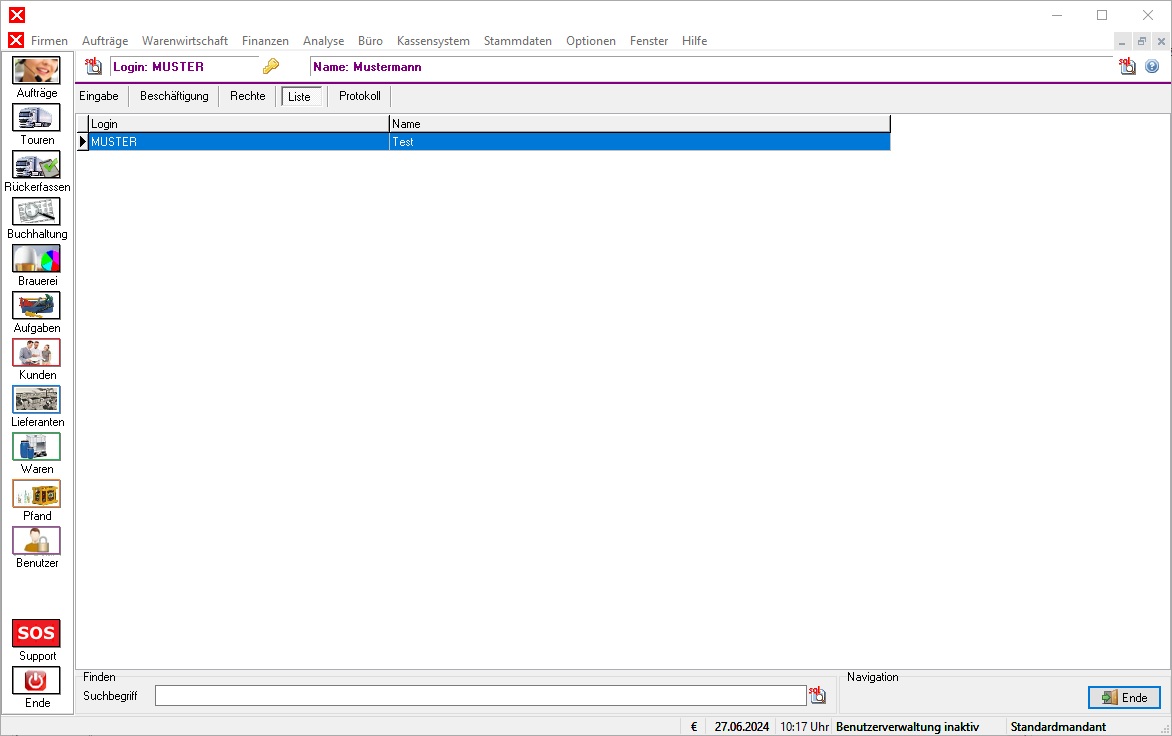
Liste
Im Register Liste werden alle Datensätze des Benutzerstammes angezeigt. Beim Start des Moduls sind die Datensätze ihrer Nummer entsprechend aufsteigend sortiert; der erste Datensatz wird automatisch angewählt. Die weiße Informationsleiste am oberen Rand des Moduls zeigt nach dem Starten des Moduls die Basisinformationen über den ersten Datensatz des Datenstammes an und wird beim Wechsel des Datensatzes aktualisiert.
Die Schriftfarbe in der Informationsleiste unterscheidet sich bei Kunden (Rot), Lieferanten (Blau), Ware (Grün), Pfand (Orange) und Benutzer (Violett).
Durch Anklicken kann ein Datensatz manuell ausgewählt werden. Durch Doppelklick auf einen Benutzer wird dieser im Register Eingabe angezeigt.
Eingabe
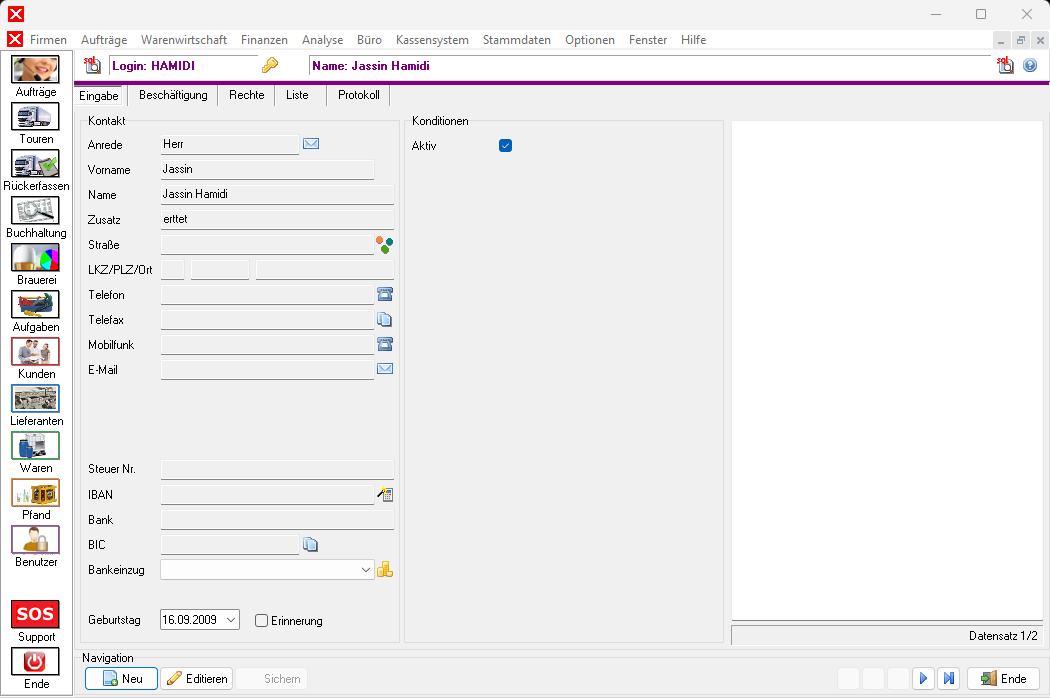
Das Register Eingabe zeigt alle Informationen eines ausgewählten Datensatzes an und dient der Bearbeitung von Datensätzen.
Das Informationsfeld am unteren rechten Rand des Moduls gibt die Gesamtzahl der vorhandenen Datensätze und die Position des angezeigten Datensatzes innerhalb des Datenstamms an.
Im Memofeld rechts können Notizen festgehalten werden.
Neue Datensätze anlegen
Ein neuer Datensatz wird mit  Neu in der Navigationsleiste oder Strg + N angelegt:
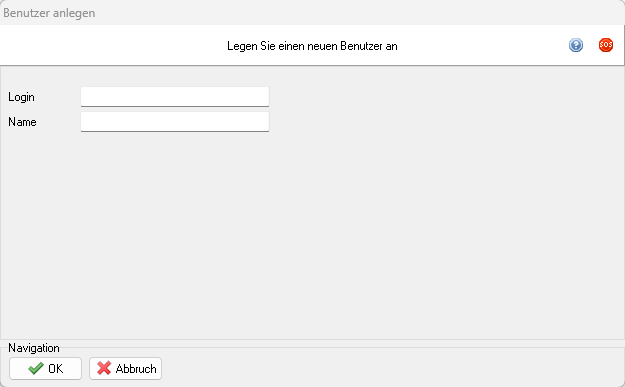
- Geben Sie Login[1] und den (Nach-)Namen des Benutzers ein.
- Drücken Sie auf
 OK.
OK.
Direkt im Anschluss werden Sie dazu aufgefordert, ein Passwort zu vergeben:
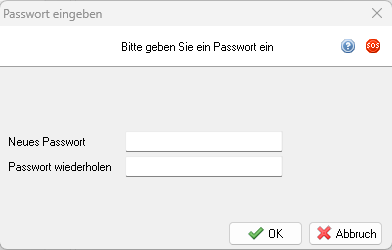
- Vergeben Sie ein Passwort; wiederholen Sie es anschließend.
- Drücken Sie auf OK.
Nun muss das Rechteprofil (Preset) für den neuen Benutzer ausgewählt werden[2].
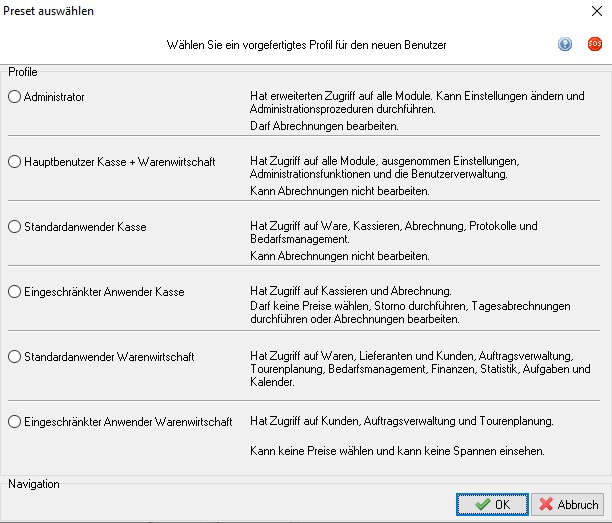
Wählen Sie je nach gewünschter Befugnis des Nutzers ein enstprechendes Rechteprofil. Die einzelnen Profile in der Übersicht:
| Rechte | Hauptanwender | Standardanwender Kasse Warenwirts. |
Eingeschränkteranwender Kasse Warenwirts. | ||
|---|---|---|---|---|---|
| Konfiguration: | |||||
| Einstellungen | - | - | - | - | - |
| Module: | |||||
| Auftragsverwaltung | + | - | + | - | + |
| Tourenplanung | + | - | + | - | + |
| Bedarfsplanung | + | + | + | - | - |
| Buchhaltung | + | - | - | - | - |
| Preisverwaltung | + | + | + | - | - |
| Statistik | + | - | - | - | - |
| Brauereimeldung | + | - | - | - | - |
| Aufgaben | + | - | + | - | - |
| Kundenstamm | + | + | + | - | - |
| Lieferantenstamm | + | + | + | - | - |
| Warenstamm | + | + | + | - | - |
| Benutzerstamm | - | - | - | - | - |
| Personalverwaltung | - | - | - | - | - |
| Kassieren | + | + | - | + | - |
| Abrechnung | + | + | - | + | - |
| Protokoll | + | + | - | - | - |
| Kassenmodul: | |||||
| Abrechnung editieren | - | - | - | ||
| Tagesabrechnungen | + | + | - | ||
| Bondruck wahlweise | + | + | - | ||
| Preisgruppe wechseln | + | + | - | ||
| Preis ändern | + | + | - | ||
| Zeilenstorno | + | + | - | ||
| Auftragsstorno | + | + | - | ||
| Netto/Bruttowechsel | + | + | + | ||
| Kundenkonten | + | + | - | ||
| EC Konto | + | + | + | ||
| Login bleibt aktiv | + | + | - | ||
| Warenwirtschaft: | |||||
| Rechnungen erstellen | + | + | - | ||
| Limit optional | + | - | - | ||
| Spannen einsehen | + | + | - | ||
| Preisgruppenwechsel | - | + | - | ||
| Freie Preiseingabe | - | + | - | ||
| Lagerwerte editieren | + | - | - | ||
Nach der Wahl eines Profils können mithilfe der Eingabefelder die Kontaktdaten des Benutzers angegeben werden.
Datensätze bearbeiten
 Editieren in der Navigationsleiste oder Strg + E aktiviert werden.
Wird während der Bearbeitung zu einem anderen Datensatz gewechselt, werden alle Änderungen am vorigen Datensatz automatisch übernommen. Im Editiermodus kann also ohne manuelles Speichern zwischen Datensätzen gewechselt werden.
Die Bearbeitung wird mit  Sichern in der Navigationsleiste oder Strg + S abgeschlossen.
Mit  kann die IBAN aus BLZ und Kontonummer automatisch berechnet werden. Mit
  können alle Bankdaten in die Zwischenablage kopiert werden.
Adressdaten
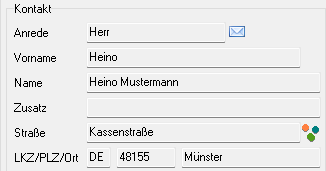
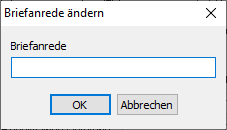
Mit  (rechts vom Eingabefeld Anrede) kann dialogbasiert eine Briefanrede hinzugefügt werden, z.B. „Sehr geehrter Herr Mustermann,“. Diese wird bei Korrespondenz (bspw. E-Mail) automatisch eingefügt. Durch einen Klick auf
  stehen Optionen zum Kopieren der Einträge des Datensatzes in die Zwischenablage des Betriebssystems zur Verfügung. Die Daten können dann auch in anderen Anwendungen verwendet werden. Alternativ wird mit Strg + A die Postanschrift kopiert; mit der Tastenkombination Strg + ⇑ + A werden zusätzlich die Teledaten in die Zwischenablage übertragen.
Außerdem können Adressdaten aus der Zwischenablage direkt eingefügt werden.
stehen Optionen zum Kopieren der Einträge des Datensatzes in die Zwischenablage des Betriebssystems zur Verfügung. Die Daten können dann auch in anderen Anwendungen verwendet werden. Alternativ wird mit Strg + A die Postanschrift kopiert; mit der Tastenkombination Strg + ⇑ + A werden zusätzlich die Teledaten in die Zwischenablage übertragen.
Außerdem können Adressdaten aus der Zwischenablage direkt eingefügt werden.
Teledaten
Zusätzlich zu der Postanschrift sollten Telefon- und ähnliche Daten angegeben werden. Hierfür stehen die Felder Telefon, Telefax, Mobilfunk und E-Mail zur Verfügung. Durch einen Klick auf die Schaltfläche rechts neben dem jeweiligen Eingabefeld wird eine der folgenden Aktionen ausgelöst:
 : Die Telefonnummer wird an die TAPI-Schnittstelle übergeben.
- : Die Telefaxnummer wird in die Zwischenablage kopiert.
- : Das externe E-Mail-Programm wird gestartet.
Bankdaten
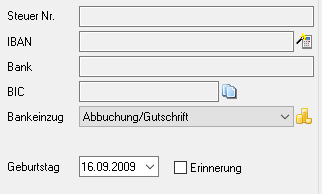
Die Bankdaten werden für Lastschriften und Überweisungen benötigt. Die Eingabefelder Steuer Nr., Bank, IBAN und BIC sind entsprechend auszufüllen.
- rechts des Feldes IBAN wird die IBAN aus Bankleitzahl und Kontonummer berechnet (siehe etwas weiter unten Bankverbindung prüfen).
- rechts des Feldes BIC wird die Kontoverbindung kopiert.
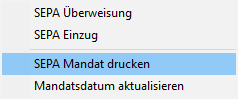
 rechts des Feldes Bankeinzug können wahlweise SEPA-Mandate gedruckt oder SEPA-Überweisungs- bzw. Einzugsdateien erstellt werden. Darüber hinaus kann das Mandatsdatum aktualisiert werden.[3].
Unter Bankeinzug kann eingestellt werden, ob eine Lastschriftermächtigung oder ein Abbuchungsauftrag vorliegt. Hier haben Sie die Wahl zwischen folgenden Möglichkeiten:
- Kein Einzug: Wird diese Option ausgewählt, so ist SEPA deaktiviert.
- Lastschrift/Gutschrift: Wählen Sie diese Option aus, falls Sie die SEPA-Basislastschrift verwenden möchten. Falls Sie das SEPA-Expresslastschriftverfahren verwenden möchten, so wählen Sie ebenfalls diese Option aus.
- Abbuchung/Gutschrift: Wählen Sie diese Option aus, falls Sie die SEPA-Firmenlastschrift verwenden möchten.
Außerdem können Sie hier den Geburtstag des Kunden eintragen und angeben, ob Sie jedes Jahr eine Erinnerung erhalten möchten.
Bankverbindung prüfen
Sollte die IBAN des Kunden unbekannt sein, so kann sie in diesem Dialog mithilfe der BLZ oder BIC und der Kontonummer berechnet werden. Sie können außerdem die IBAN eingeben, um sich die BLZ, BIC und Kontonummer anzeigen zu lassen.
Öffnen Sie den Dialog mit rechts des Feldes IBAN.
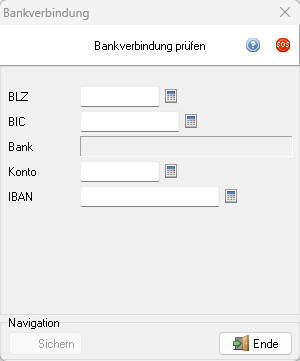
Um die IBAN berechnen zu lassen, geben Sie die BLZ oder den BIC und die Kontonummer ein. Die IBAN wird sofort berechnet. Übernehmen Sie ihre Eingaben mit Sichern.
Konditionen
Im Bereich Konditionen kann der Benutzer de- bzw. aktiviert werden. Diese Einstellung hat nur bei aktivierten Benutzerkonten eine Funktion. Sind die Benutzerkonten aktiviert, so erscheinen alle aktiven Benutzer im Login-Dialog. Benutzer, die z.B. nicht mehr Teil des Betriebs sind und somit auch keinen Zugang zur Anwendung mehr benötigen, können so deaktiviert werden.
Mit  oder Bild ⇑ kann zum vorigen und mit
  oder Bild ⇓ zum nächsten Datensatz geblättert werden; mit
  oder Strg + Bild ⇑ gelangt man zum ersten, mit
  oder Strg + Bild ⇓ zum letzten Datensatz.
Beschäftigung
Im Register Beschäftigung können die Lohndaten des Benutzers eingetragen werden.
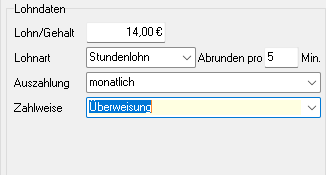
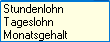


Die Einstellungen werden bei der Schichtabrechnung zur Berechnung des Schichtlohns verwendet und auf dem Stundenzettel ausgegeben. Die Angaben zur Auszahlung und Zahlweise sind informativ.
Rechte
Im Register Rechte können die Berechtigungen des angewählten Benutzers im Detail bearbeitet werden.
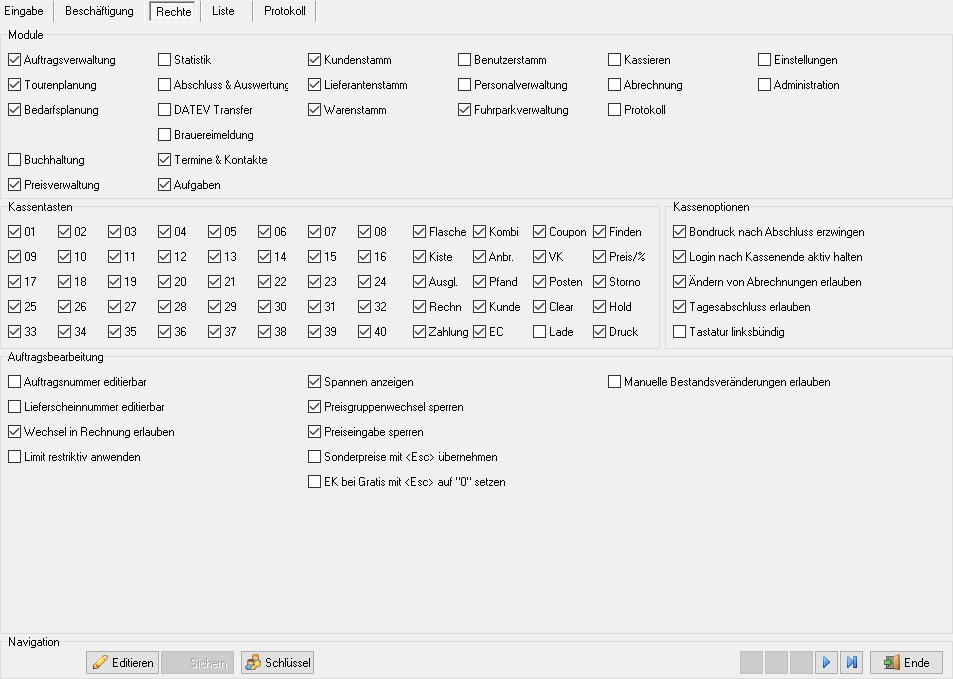
- In der Gruppe Module kann angegeben werden, auf welche Module der Benutzer zugreifen darf.
- Unter Kassentasten können die auf der Kassentastatur verfügbaren Schaltflächen gewählt werden.
- Kassenoptionen enthalten Einstellungen bei der Nutzung einer Kasse.
- In der Gruppe Auftragsbearbeitung können Berechtigungen und Einstellungen für die Verwaltung von Aufträgen eingestellt werden.
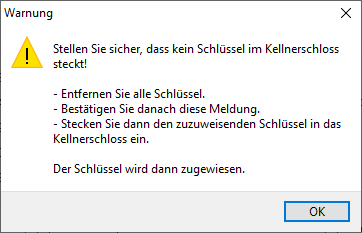
Mit Schlüssel kann dem Benutzer ein Schlüssel für das Kellnerschloss zugewiesen werden. Ein Warndialog erscheint, der darauf hinweist, wie zur Zuweisung eines Schlüssels vorzugehen ist:
Protokoll
Im Register Protokoll können Protokolleinträge angezeigt werden.
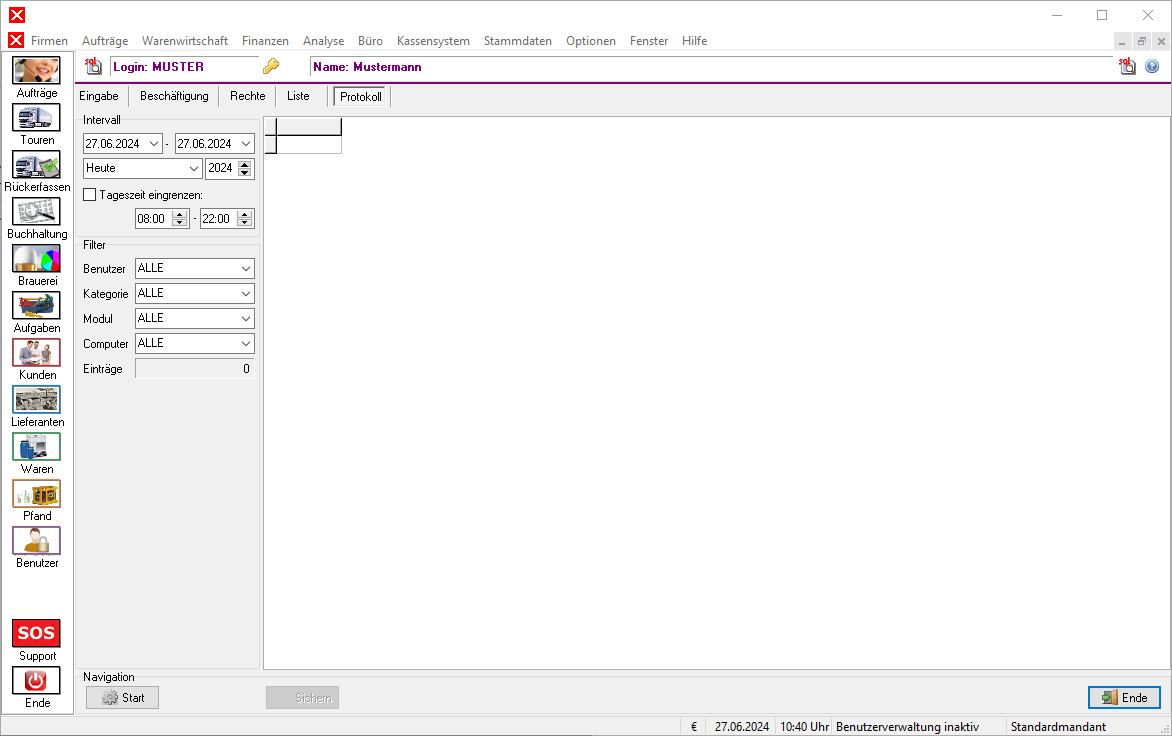
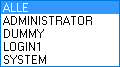
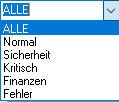
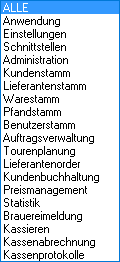
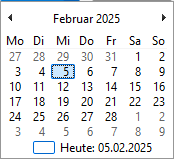
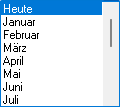
Stellen Sie das Intervall ein, welches das Protokoll wiedergeben soll; optional kann das Intervall weiter eingegrenzt werden. In der Gruppe Filter kann ein geeigneter Filter eingestellt werden; außerdem erscheint hier die Anzahl der Protokolleinträge.
Das Protokoll wird mit  Start zusammengestellt und kann mit Sichern gespeichert werden.
Registerübergreifende Funktionen
Zur weiteren Verarbeitung eines Datensatzes stehen einige Funktionen zur Verfügung, die aus jedem Register abrufbar sind.
Datensätze finden
Um Datensätze zu finden, kann die SQL-basierte Suchfunktion durch  in der Informationsleiste[4] oder Strg + F verwendet werden. Im Eingabefeld des Dialogs kann ein beliebiger Wert eingegeben werden. Die Suche wird in den rechts neben dem Eingabefeld verzeichneten Datenfeldern durchgeführt. Die Auswahl kann durch das Abwählen von Feldern eingeschränkt werden.
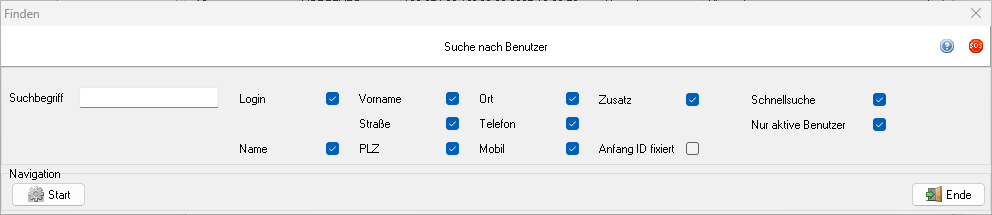
Die Suche wird durch Start oder ↵ gestartet. Die Ergebnisse werden in der Liste des Dialogs angezeigt. Nach der Suche kann mit den Pfeiltasten direkt durch die Ergebnisse navigiert werden. Durch einen Doppelklick auf einen Listeneintrag oder ↵ wird der markierte Datensatz im Register angewählt.
Passwort ändern
Das Passwort des ausgewählten Benutzers kann dialogbasiert durch  in der Informationsleiste rechts des LOGIN-Namens geändert werden.
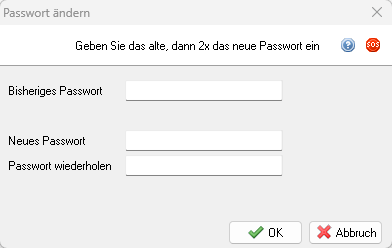
Um das Passwort zu ändern, müssen folgende Schritte durchgeführt werden:
- Geben Sie das aktuelle Passwort in das obere Feld ein.
- Anschließend können Sie das neue Passwort vergeben. Danach muss das neue Passwort nochmals bestätigt werden, indem es erneut eingegeben wird.
- Bestätigen Sie den Vorgang mit OK.
(Hauptseite → Stammdatenverwaltung → Sie sind auf der Seite: Benutzerstamm)
Fußnoten:
- ↑ Als Login wird der Benutzername bezeichnet, der bei der Anmeldung abgefragt wird.
- ↑ Die Rechte können zusätzlich nach dem Anlegen des Benutzers im Register Rechte bearbeitet werden.
- ↑ Weitere Informationen erhalten Sie auf den folgenden Seiten: SEPA-Lastschriftmandat und Erzeugen einer SEPA-Datei.
- ↑ Im Register Liste befindet sich der -Knopf auch im NavigationsbereichDer Navigationsbereich befindet sich unten rechts in der Anwendung..