Funktionstasten des Kassendialogs: Unterschied zwischen den Versionen
RGR (Diskussion | Beiträge) Die Seite wurde neu angelegt: „{{WL|Kasse}} gerahmt|rechts|Die '''Funktionstasten'''|link= ==Rabatte gewähren== Rabatte können immer nur auf den '''z…“ |
FBO (Diskussion | Beiträge) |
||
| (12 dazwischenliegende Versionen von 5 Benutzern werden nicht angezeigt) | |||
| Zeile 4: | Zeile 4: | ||
[[File:Kasse_Funktionstasten.png|gerahmt|rechts|Die '''Funktionstasten'''|link=]] | [[File:Kasse_Funktionstasten.png|gerahmt|rechts|Die '''Funktionstasten'''|link=]] | ||
=Rabatte gewähren= | |||
Rabatte können immer nur auf den '''zuletzt registrierten''' Posten gewährt werden. Geben Sie dazu den gewünschten Prozentsatz über den Ziffernblock ein und drücken Sie auf {{Menü|%}}. Die Zwischensumme wird sofort aktualisiert. | Rabatte können immer nur auf den '''zuletzt registrierten''' Posten gewährt werden. Geben Sie dazu den gewünschten Prozentsatz über den Ziffernblock ein und drücken Sie auf {{Menü|%}}. Die Zwischensumme wird sofort aktualisiert. | ||
<!--###################################################################################################################--> | <!--###################################################################################################################--> | ||
=Preisgruppe wechseln= | |||
Während des Registriervorgangs kann in eine andere Preisgruppe gewechselt werden. Mit {{Menü|VK Wechseln}} wird | Während des Registriervorgangs kann in eine andere Preisgruppe gewechselt werden. Mit {{Menü|VK Wechseln}} wird | ||
die jeweils nächste Preisgruppe in alphabetischer Reihenfolge aktiviert. Ein Preisgruppenwechsel wirkt sich '''nicht auf bereits erfasste Artikel''' aus. Der Name der aktuellen Preisgruppe wird in der untersten Zeile der Anzeige ausgegeben. | die jeweils nächste Preisgruppe in alphabetischer Reihenfolge aktiviert. Ein Preisgruppenwechsel wirkt sich '''nicht auf bereits erfasste Artikel''' aus. Der Name der aktuellen Preisgruppe wird in der untersten Zeile der Anzeige ausgegeben. | ||
| Zeile 23: | Zeile 23: | ||
<!--###################################################################################################################--> | <!--###################################################################################################################--> | ||
=Posten löschen= | |||
Nach dem Registrieren eines Artikels kann dieser bis zum Abschluss des Kassiervorgangs wieder gelöscht werden. Dazu muss der gewünschte Artikel in der Protokolltabelle angewählt und mit {{Menü|Posten löschen}} oder {{Taste|Entf}} gelöscht werden. | Nach dem Registrieren eines Artikels kann dieser bis zum Abschluss des Kassiervorgangs wieder gelöscht werden. Dazu muss der gewünschte Artikel in der Protokolltabelle angewählt und mit {{Menü|Posten löschen}} oder {{Taste|Entf}} gelöscht werden. | ||
<!--###################################################################################################################--> | <!--###################################################################################################################--> | ||
=Anzeige zurücksetzen= | |||
Um die Anzeige zurückzusetzen, drücken Sie auf {{Menü|CLEAR}}. | Um die Anzeige zurückzusetzen, drücken Sie auf {{Menü|CLEAR}}. | ||
<!--###################################################################################################################--> | <!--###################################################################################################################--> | ||
=Coupons erstellen und einlösen= | |||
Um einen Coupon zu erstellen bzw. einzulösen, drücken Sie auf {{Menü|COUPON}}. Der Dialog ''Gutscheine'' öffnet sich. Die Funktion {{Menü|Erstellen}} ist bereits ausgewählt. | Um einen Coupon zu erstellen bzw. einzulösen, drücken Sie auf {{Menü|COUPON}}. Der Dialog ''Gutscheine'' öffnet sich. Die Funktion {{Menü|Erstellen}} ist bereits ausgewählt. | ||
{{Popup|Kasse_Coupon_neu.png|link{{=}}|gerahmt{{!}}ohne{{!}}Einen Coupon '''erstellen''' | |||
|765|162|838|207|[[File:Kassendialog_Coupons erstellen_Tastatur_Popup1_2024.png|gerahmt|none|die integrierte '''Tastatur'''|link=]] | |||
}} | |||
==Coupons erstellen== | |||
Um einen Coupon zu ''erstellen'', geben Sie den gewünschten Gegenwert ein und - abhängig von der Zahlungsweise - drücken Sie entweder auf {{Menü|BAR}} oder {{Menü|EC}}. Bestätigen Sie mit {{Menü|[[Datei:Menue_Sichern.png|link=]] Sichern}}. Der Dialog wird geschlossen und der Coupon gedruckt. | Um einen Coupon zu ''erstellen'', geben Sie den gewünschten Gegenwert ein und - abhängig von der Zahlungsweise - drücken Sie entweder auf {{Menü|BAR}} oder {{Menü|EC}}. Bestätigen Sie mit {{Menü|[[Datei:Menue_Sichern.png|link=]] Sichern}}. Der Dialog wird geschlossen und der Coupon gedruckt. | ||
[[ | {{Hinweis|Die Zahlungsweise wird auch im Kassendialog angepasst}} | ||
Der Kunde erhält einen Gutschein mit einer eindeutigen Seriennummer und der ANgabe des Gutscheinwerts. Eine separate Quittung ist nicht vorgesehen. | |||
{{Hinweis|Informationen zum Buchen von Gutscheinen gib es [[Register_Kassensystem#Hinweise_zum_Buchen_von_Gutscheinen|hier]]}} | |||
==Coupons einlösen== | |||
Um einen Coupon ''einzulösen'', drücken Sie im Dialog auf {{Menü|Einlösen}}. Geben Sie den entsprechenden Gegenwert und die Seriennummer ein. Um zwischen den Feldern zu wechseln, benutzen Sie die Tasten {{Menü|WERT}} und {{Menü|IDENT}}. Bestätigen Sie mit {{Menü|[[Datei:Menue_Sichern.png|link=]] Sichern}}. Um die Zwischensumme in der Anzeige zu aktualisieren, drücken Sie entweder auf {{Menü|ZWISCHENSUMME}} oder registrieren Sie einen Artikel. | Um einen Coupon ''einzulösen'', drücken Sie im Dialog auf {{Menü|Einlösen}}. Geben Sie den entsprechenden Gegenwert und die Seriennummer ein. Um zwischen den Feldern zu wechseln, benutzen Sie die Tasten {{Menü|WERT}} und {{Menü|IDENT}}. Bestätigen Sie mit {{Menü|[[Datei:Menue_Sichern.png|link=]] Sichern}}. Um die Zwischensumme in der Anzeige zu aktualisieren, drücken Sie entweder auf {{Menü|ZWISCHENSUMME}} oder registrieren Sie einen Artikel. | ||
{{Achtung|Nach der Einlösung eines Coupons darf der Auftrag | [[File:Kasse_Coupon_einloesen_neu.png|gerahmt|none|Einen Coupon '''einlösen'''|link=]] | ||
nicht mehr [[Kasse#Storno|storniert]] werden.}} | |||
{{Achtung|Nach der Einlösung eines Coupons darf der Auftrag nicht mehr [[Kasse#Storno|storniert]] werden.}} | |||
{{Tipp1|Ist die Option [[Register Kassensystem#Kassenoptionen|„Komma einfügen“]] unter {{Menü|Optionen}} → {{Menü|Einstellungen}} → {{Menü|Register Kassensystem}} → {{Menü|Optionen}} aktiv, ist im Ziffernblock der beiden Dialoge kein {{Taste|,}} vorhanden, da die Eingabe des Gegenwertes auf der zweiten Nachkommastelle beginnt. Ist die Option jedoch inaktiv, beginnt die Eingabe auf der „Einser“-Stelle.}} | {{Tipp1|Ist die Option [[Register Kassensystem#Kassenoptionen|„Komma einfügen“]] unter {{Menü|Optionen}} → {{Menü|Einstellungen}} → {{Menü|Register Kassensystem}} → {{Menü|Optionen}} aktiv, ist im Ziffernblock der beiden Dialoge kein {{Taste|,}} vorhanden, da die Eingabe des Gegenwertes auf der zweiten Nachkommastelle beginnt. Ist die Option jedoch inaktiv, beginnt die Eingabe auf der „Einser“-Stelle.}} | ||
<!--###################################################################################################################--> | <!--###################################################################################################################--> | ||
=Preis ersetzen= | |||
Der Preis eines Artikels kann geändert werden. | Der Preis eines Artikels kann geändert werden. | ||
{{Hinweis|Der Kassiervorgang darf noch nicht abgeschlossen sein}} | {{Hinweis|Der Kassiervorgang darf noch nicht abgeschlossen sein.}} | ||
'''So wird's gemacht:''' | '''So wird's gemacht:''' | ||
| Zeile 59: | Zeile 68: | ||
Der Preis wird nun '''einmalig''' für den gewählten Artikel überschrieben. | Der Preis wird nun '''einmalig''' für den gewählten Artikel überschrieben. | ||
{{Hinweis|Pfandwerte können nicht geändert werden}} | {{Hinweis|Pfandwerte können nicht geändert werden.}} | ||
Wenn der eingegebene Preis auch '''permanent''' den bisherigen Preis ersetzen soll, kann dies '''unmittelbar nach''' der Eingabe des geänderten Artikelpreises durchgeführt werden: | Wenn der eingegebene Preis auch '''permanent''' den bisherigen Preis ersetzen soll, kann dies '''unmittelbar nach''' der Eingabe des geänderten Artikelpreises durchgeführt werden: | ||
| Zeile 65: | Zeile 74: | ||
# Drücken Sie die silberne Taste {{Menü|[[Datei:stapel.png|link=]] Preis}} oder <kbd class="light">Strg</kbd> + <kbd class="light">E</kbd>. | # Drücken Sie die silberne Taste {{Menü|[[Datei:stapel.png|link=]] Preis}} oder <kbd class="light">Strg</kbd> + <kbd class="light">E</kbd>. | ||
# Bestätigen Sie den Hinweisdialog. | # Bestätigen Sie den Hinweisdialog. | ||
[[File:Hinweisdialog_preise_aendern.png|gerahmt|none|Der Hinweisdialog|link=]] | |||
Der Preis des Artikels wird für die aktive Preisgruppe im Warenstamm geändert. | Der Preis des Artikels wird für die aktive Preisgruppe im [[Warenstamm|Warenstamm]] geändert. | ||
{{Achtung|Preise können nicht ohne Änderung im Kassenauftrag geändert werden. Die dauerhafte Speicherung des geänderten Preises im Artikelstamm muss direkt nach der Änderung im Kassiervorgang durchgeführt werden und ist nachträglich nicht möglich}} | {{Achtung|Preise können nicht ohne Änderung im Kassenauftrag geändert werden. Die dauerhafte Speicherung des geänderten Preises im Artikelstamm muss direkt nach der Änderung im Kassiervorgang durchgeführt werden und ist nachträglich nicht möglich}} | ||
| Zeile 74: | Zeile 84: | ||
<!--###################################################################################################################--> | <!--###################################################################################################################--> | ||
=Storno= | |||
Bis zum Abschluss des Kassiervorgangs kann der Vorgang mit {{Menü|Auftrag stornieren}} abgebrochen und verworfen werden. | Bis zum Abschluss des Kassiervorgangs kann der Vorgang mit {{Menü|Auftrag stornieren}} abgebrochen und verworfen werden. | ||
<!--###################################################################################################################--> | <!--###################################################################################################################--> | ||
=Warteschleife= | |||
Ein aktiver Auftrag kann bis zum Abschluss jederzeit in die Warteschleife versetzt werden, sofern diese noch nicht | Ein aktiver Auftrag kann bis zum Abschluss jederzeit in die Warteschleife versetzt werden, sofern diese noch nicht | ||
belegt ist. | belegt ist. | ||
| Zeile 93: | Zeile 103: | ||
ein geparkter Auftrag also reaktiviert und storniert oder abgeschlossen werden. | ein geparkter Auftrag also reaktiviert und storniert oder abgeschlossen werden. | ||
<!--###################################################################################################################--> | <!--###################################################################################################################--> | ||
---- | ---- | ||
'''Weiter zu [[Menübereich des Kassendialogs]]''' | '''Weiter zu [[Menübereich des Kassendialogs]]''' | ||

Aktuelle Version vom 27. Juli 2026, 08:08 Uhr
(Kasse → Sie sind auf der Seite: Funktionstasten des Kassendialogs)
Rabatte gewähren
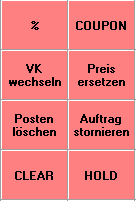
Rabatte können immer nur auf den zuletzt registrierten Posten gewährt werden. Geben Sie dazu den gewünschten Prozentsatz über den Ziffernblock ein und drücken Sie auf %. Die Zwischensumme wird sofort aktualisiert.
Preisgruppe wechseln
Während des Registriervorgangs kann in eine andere Preisgruppe gewechselt werden. Mit VK Wechseln wird die jeweils nächste Preisgruppe in alphabetischer Reihenfolge aktiviert. Ein Preisgruppenwechsel wirkt sich nicht auf bereits erfasste Artikel aus. Der Name der aktuellen Preisgruppe wird in der untersten Zeile der Anzeige ausgegeben.
Ist ein anderer Preis anstatt des Standardpreises des Kassensystems ausgewählt, wird die Anzeige gelb eingefärbt. Ist ein Sonderpreis für einen Artikel hinterlegt, wird die Anzeige rot eingefärbt. Ein zeitlich begrenzter Aktionspreis wird grün eingefärbt.
Mit dem Wechsel der Preisgruppe werden Aktionspreise deaktiviert, die nicht für alle Preisgruppen zugewiesen sind. Die Preisgruppe wird nach dem aktuellen Vorgang auf die Standardeinstellungen zurückgesetzt. Beim Wechsel des Kundenkontos wird die Preisgruppe des Kunden aktiviert. Dabei werden auch Sonder- und Aktionspreise des Kunden aktiviert.
Posten löschen
Nach dem Registrieren eines Artikels kann dieser bis zum Abschluss des Kassiervorgangs wieder gelöscht werden. Dazu muss der gewünschte Artikel in der Protokolltabelle angewählt und mit Posten löschen oder Entf gelöscht werden.
Anzeige zurücksetzen
Um die Anzeige zurückzusetzen, drücken Sie auf CLEAR.
Coupons erstellen und einlösen
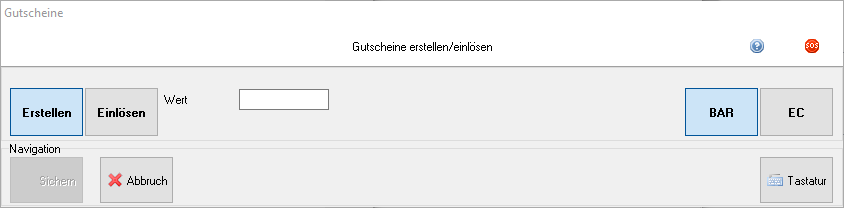
Um einen Coupon zu erstellen bzw. einzulösen, drücken Sie auf COUPON. Der Dialog Gutscheine öffnet sich. Die Funktion Erstellen ist bereits ausgewählt.
Coupons erstellen
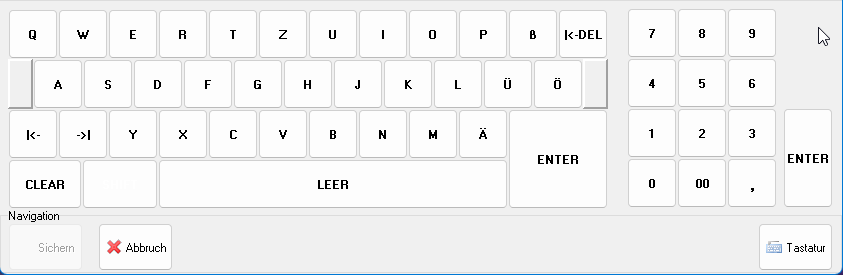
Um einen Coupon zu erstellen, geben Sie den gewünschten Gegenwert ein und - abhängig von der Zahlungsweise - drücken Sie entweder auf BAR oder EC. Bestätigen Sie mit  Sichern. Der Dialog wird geschlossen und der Coupon gedruckt.
Der Kunde erhält einen Gutschein mit einer eindeutigen Seriennummer und der ANgabe des Gutscheinwerts. Eine separate Quittung ist nicht vorgesehen.
Coupons einlösen
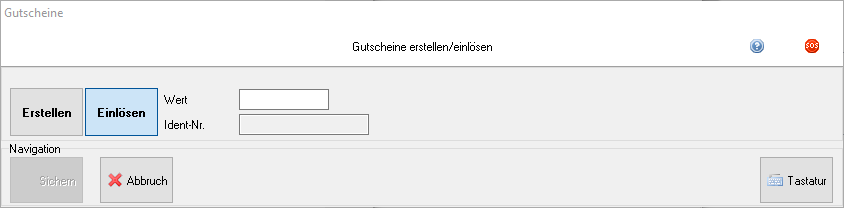
Um einen Coupon einzulösen, drücken Sie im Dialog auf Einlösen. Geben Sie den entsprechenden Gegenwert und die Seriennummer ein. Um zwischen den Feldern zu wechseln, benutzen Sie die Tasten WERT und IDENT. Bestätigen Sie mit Sichern. Um die Zwischensumme in der Anzeige zu aktualisieren, drücken Sie entweder auf ZWISCHENSUMME oder registrieren Sie einen Artikel.
Preis ersetzen
Der Preis eines Artikels kann geändert werden.
So wird's gemacht:
- Der letzte registrierte Artikel ist bereits ausgewählt. Wenn ein anderer Artikelpreis geändert werden soll, wählen Sie den gewünschten Artikel aus dem Protokollbereich aus.
- Geben Sie den neuen Preis über den Ziffernblock ein. Beachten Sie, dass das Komma korrekt gesetzt ist und der Preis richtig eingegeben wurde.
- Bestätigen Sie die Änderung mit der roten Funktionstaste Preis ersetzen oder EINFG.
Der Preis wird nun einmalig für den gewählten Artikel überschrieben.
Wenn der eingegebene Preis auch permanent den bisherigen Preis ersetzen soll, kann dies unmittelbar nach der Eingabe des geänderten Artikelpreises durchgeführt werden:
- Drücken Sie die silberne Taste
 Preis oder Strg + E.
 - Bestätigen Sie den Hinweisdialog.
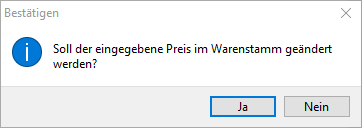
Der Preis des Artikels wird für die aktive Preisgruppe im Warenstamm geändert.
Storno
Bis zum Abschluss des Kassiervorgangs kann der Vorgang mit Auftrag stornieren abgebrochen und verworfen werden.
Warteschleife
Ein aktiver Auftrag kann bis zum Abschluss jederzeit in die Warteschleife versetzt werden, sofern diese noch nicht belegt ist.
Die Übertragung wird mit HOLD durchgeführt. Die Taste wird weiß eingefärbt und im Statusbereich wird „HOLD“ gelb eingefärbt; der aktive Kassiervorgang ist nun geparkt. Es kann nun ein neuer Kassiervorgang gestartet werden.
Ein geparkter Kassiervorgang kann mit HOLD wieder aktiviert werden, wenn kein anderer Vorgang aktiv ist. Ein laufender Vorgang muss zunächst storniert oder abgeschlossen werden. Nach der Reaktivierung steht die Warteschleife wieder zur Verfügung.
Bei aktiver Warteschleife kann der Kassendialog nicht beendet werden. Zum Beenden des Kassendialogs muss ein geparkter Auftrag also reaktiviert und storniert oder abgeschlossen werden.
Weiter zu Menübereich des Kassendialogs
(Kasse → Sie sind auf der Seite: Funktionstasten des Kassendialogs)