Elster Meldung: Unterschied zwischen den Versionen
RGR (Diskussion | Beiträge) Weiterleitung nach Abschluss und Analyse#ELSTER Meldungen erzeugen erstellt Markierung: Neue Weiterleitung |
FBO (Diskussion | Beiträge) Keine Bearbeitungszusammenfassung |
||
| (Eine dazwischenliegende Version desselben Benutzers wird nicht angezeigt) | |||
| Zeile 1: | Zeile 1: | ||
Das Modul ''Elster-Meldung'' wird über {{Menü|Finanzen}} → {{Menü|[[Datei:Web.png|link=]] Elster Meldung}} oder {{Taste|⇑}} + {{Taste|F7}} aufgerufen. | |||
Im Elster Modul können Meldungen an das ELSTER System der Finanzbehörden gesendet werden. | |||
==Umsatzsteuervoranmeldung== | |||
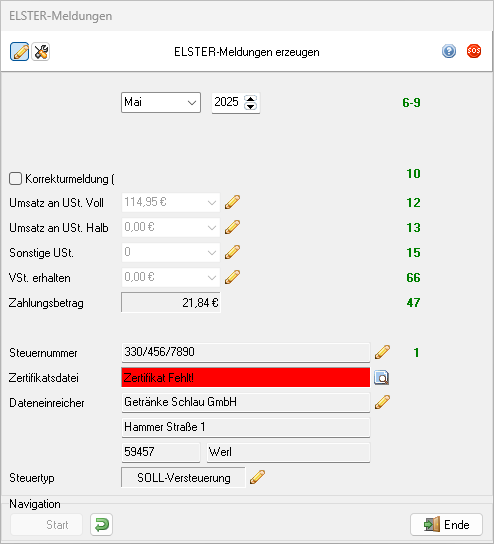
Im Dialog kann die Umsatzsteuervoranmeldung konfiguriert und dann durchgeführt werden. | |||
{{Popup|Analyse_ELSTER-Meldung1_2025.png|link{{=}}|gerahmt{{!}}ohne{{!}}Der Dialog '''ELSTER-Meldungen erzeugen''' | |||
|125|96|205|117|[[File:Analyse_ELSTER-Meldung1_2025_Popup1.png|gerahmt|none|Die Intervall-Auswahl|link=]] | |||
|125|198|226|218|[[File:Analyse_ELSTER-Meldung1_2025_Popup2.png|gerahmt|none|Der Kalkulations-Assistenz|link=]] | |||
|376|346|398|368|[[File:Analyse_ELSTER-Meldung1_2025_Popup3.png|gerahmt|none|Der Warn-Dialog vor der Änderung der Steuernummer|link=]] | |||
|251|471|273|491|[[File:Analyse_ELSTER-Meldung1_2025_Popup4.png|gerahmt|none|Der Warn-Dialog vor der Änderung des Steuertyps|link=]] | |||
}} | |||
Die Steuerwerte werden für den ausgewählten Meldezeitraum automatisch ermittelt. Mit {{Taste|[[Datei:Bearbeiten.png|link=]]}} können die Werte geändert werden. Der Zahlbetrag wird dann automatisch berechnet. | |||
Die Option "Korrekturmeldung" muss genutzt werden, wenn eine bereits gesendete Voranmeldung erneut versendet wird. | |||
Die Angaben zu Steuernummer und Einreicher werden aus den Firmendaten übernommen und können ebenfalls geändert werden. | |||
Der Versand ist nur möglich, wenn ein ELSTER-Zertifikat vorhanden ist. Dieses besteht aus einer Zertifikatsdatei, die im gleichnamigen Eingabefeld zugeordnet werden muss und einem Passwort, das nach dem Starten des Versands abgefragt wird. | |||
Der Steuertyp ist auf "Soll-Versteuerung" voreingestellt, sodass Umsätze nach Belegerstellung berücksichtigt werden. Bei "Ist-Versteuerung" werden nur die Einnahmen berücksichtigt. Dies wird mit {{Taste|[[Datei:Bearbeiten.png|link=]]}} umgestellt. | |||
{{Hinweis|Eine Veranlagung nach ''Ist-Versteuerung'' muss bei der Finanzbehörde beantragt werden.}} | |||
Mit {{Taste|[[Datei:Zuruecksetzen.png|link=]]}} können die Einstellungen auf den Standard zurückgesetzt werden. | |||
{{Tipp1|Weitere Informationen zu ELSTER USt.-Voranmeldungen finden Sie auf der Seite der [[Elster-Schnittstelle]].}} | |||
Der Versand wird mit {{Taste|[[Datei:Start.png|link=]] Start}} gestartet. | |||
Über die Taste [[Datei:Konfigurieren.png|link=]] oben links wird auf die zugrunde liegenden Daten zugegriffen, welche aus den Firmendaten übernommen werden. | |||
{{Popup|Analyse_ELSTER-Meldung2_2025.png|link{{=}}|gerahmt{{!}}ohne{{!}}Der Dialog '''ELSTER-Meldungen erzeugen''' | |||
|125|247|225|268|[[File:Analyse_ELSTER-Meldung_Popup1_2024.png|gerahmt|none|die Auswahl des '''Versteuerungs - typs'''|link=]] | |||
|125|272|225|293|[[File:Analyse_ELSTER-Meldung_Popup2_2024.png|gerahmt|none|das '''Umsatzsteuer - intervall'''|link=]] | |||
}} | |||
Hier können die Daten, wie Adresse und Steuernummer, manuell geändert werden. Auch kann der Versteuerungstyp und das USt. Intervall editiert werden. Um die Voranmeldung abschließen zu können, muss die Zertifikatsdatei über den Zertifikatspfad lokalisiert werden. Dann können die Daten mit {{Taste|[[Datei:Sichern.png|link=]] Sichern}} übernommen werden. | |||
==Anmeldung eines Kassensystems== | |||
Wie die Anmeldung einer Kasse nach AO §146a durchgeführt wird, können Sie [[Lizenzierung#Kasse_anmelden|hier]] nachlesen | |||
Aktuelle Version vom 2. Dezember 2025, 14:07 Uhr
Das Modul Elster-Meldung wird über Finanzen →  Elster Meldung oder ⇑ + F7 aufgerufen.
Im Elster Modul können Meldungen an das ELSTER System der Finanzbehörden gesendet werden.
Elster Meldung oder ⇑ + F7 aufgerufen.
Im Elster Modul können Meldungen an das ELSTER System der Finanzbehörden gesendet werden.
Umsatzsteuervoranmeldung
Im Dialog kann die Umsatzsteuervoranmeldung konfiguriert und dann durchgeführt werden.
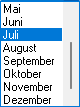
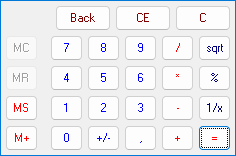
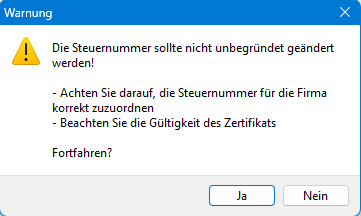
Die Steuerwerte werden für den ausgewählten Meldezeitraum automatisch ermittelt. Mit  können die Werte geändert werden. Der Zahlbetrag wird dann automatisch berechnet.
Die Option "Korrekturmeldung" muss genutzt werden, wenn eine bereits gesendete Voranmeldung erneut versendet wird. Die Angaben zu Steuernummer und Einreicher werden aus den Firmendaten übernommen und können ebenfalls geändert werden.
Der Versand ist nur möglich, wenn ein ELSTER-Zertifikat vorhanden ist. Dieses besteht aus einer Zertifikatsdatei, die im gleichnamigen Eingabefeld zugeordnet werden muss und einem Passwort, das nach dem Starten des Versands abgefragt wird.
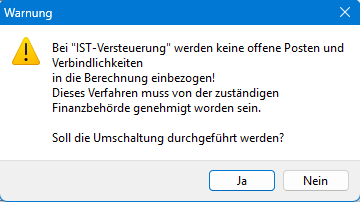
Der Steuertyp ist auf "Soll-Versteuerung" voreingestellt, sodass Umsätze nach Belegerstellung berücksichtigt werden. Bei "Ist-Versteuerung" werden nur die Einnahmen berücksichtigt. Dies wird mit umgestellt.
Mit  können die Einstellungen auf den Standard zurückgesetzt werden.
Der Versand wird mit  Start gestartet.
Über die Taste  oben links wird auf die zugrunde liegenden Daten zugegriffen, welche aus den Firmendaten übernommen werden.
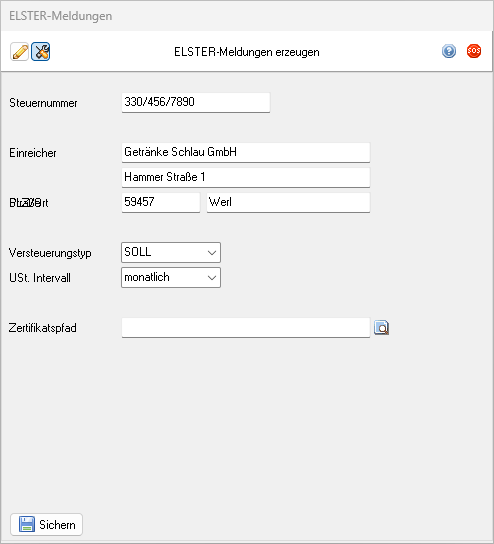
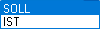
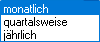
Hier können die Daten, wie Adresse und Steuernummer, manuell geändert werden. Auch kann der Versteuerungstyp und das USt. Intervall editiert werden. Um die Voranmeldung abschließen zu können, muss die Zertifikatsdatei über den Zertifikatspfad lokalisiert werden. Dann können die Daten mit  Sichern übernommen werden.
Anmeldung eines Kassensystems
Wie die Anmeldung einer Kasse nach AO §146a durchgeführt wird, können Sie hier nachlesen