Kollex-Schnittstelle: Unterschied zwischen den Versionen
(Benutzername entfernt) |
DSE (Diskussion | Beiträge) |
||
| (16 dazwischenliegende Versionen von 5 Benutzern werden nicht angezeigt) | |||
| Zeile 19: | Zeile 19: | ||
Nun können Sie die KOLLEX-Schnittstelle konfigurieren. | Nun können Sie die KOLLEX-Schnittstelle konfigurieren. | ||
<div class="imageMapHighlighter"> | <div class="imageMapHighlighter"> | ||
<imagemap> | <imagemap> | ||
File: | File:Optionen_Schnittstellen_Kollex_2025.png|gerahmt|none|Das Register der '''Gastivo-Schnittstelle''' | ||
rect 1 69 | rect 1 67 69 92 [[DATEV-Schnittstelle]] | ||
rect | rect 69 67 150 92 [[Elster-Schnittstelle]] | ||
rect | rect 150 67 218 92 [[Banking-Schnittstelle]] | ||
rect | rect 218 67 287 92 [[TAPI-Schnittstelle]] | ||
rect 287 67 367 92 [[GoogleCalendar-Schnittstelle]] | |||
rect 367 67 435 92 [[DHL-Schnittstelle]] | |||
rect | rect 435 67 503 92 [[EDI-Schnittstelle]] | ||
rect | rect 503 67 571 92 [[ZVT-Schnittstelle]] | ||
rect | rect 571 67 636 92 [[EPAP-Schnittstelle]] | ||
rect | rect 636 67 705 92 [[VMP-Schnittstelle]] | ||
rect 705 67 796 92 [[WEBDRINK-Schnittstelle]] | |||
rect | rect 1 92 157 117 [[GEDAT-Schnittstelle]] | ||
rect | rect 157 92 280 117 [[Streckenabrechnung]] | ||
rect | rect 280 92 408 117 [[Octopus-Schnittstelle]] | ||
rect | rect 408 92 539 117 [[Gastivo-Schnittstelle]] | ||
rect | rect 664 92 796 117 [[Im/Export-Schnittstelle]] | ||
rect | |||
rect | |||
rect | |||
desc none | desc none | ||
</imagemap> | </imagemap> | ||
</div> | </div> | ||
<!--####################################################################################################################--> | |||
===Zugangsdaten=== | |||
Im Register {{Menü|FTP}} können die Zugangsdaten zu KOLLEX verwaltet werden. | |||
Für den FTP-Zugang muss der Server, Benutzername und Passwort, sowie Verzeichnispfade für Upload (Exportdaten) und Download (Auftragsdaten) des Servers angegeben werden. | Für den FTP-Zugang muss der Server, Benutzername und Passwort, sowie Verzeichnispfade für Upload (Exportdaten) und Download (Auftragsdaten) des Servers angegeben werden. | ||
{{Tipp1| | {{Tipp1|Die FTP Zugangsdaten werden von KOLLEX bereitgestellt.}} | ||
Das lokale Verzeichnis ist der Speicherort der Daten auf dem Computer. Hier werden Exportdaten und Auftragsimporte gespeichert. | Das lokale Verzeichnis ist der Speicherort der Daten auf dem Computer. Hier werden Exportdaten und Auftragsimporte gespeichert. | ||
| Zeile 62: | Zeile 57: | ||
Im Register {{Menü|Export}} kann der Datenexport für KOLLEX konfiguriert und durchgeführt werden. | Im Register {{Menü|Export}} kann der Datenexport für KOLLEX konfiguriert und durchgeführt werden. | ||
[[File: | {{Popup|Optionen_Schnittstellen_Kollex_2025_export.png|link{{=}}|gerahmt{{!}}ohne{{!}}Das Register '''KOLLEX Stammdatenexport''' |105|202|194|229|[[File:Optionen_Schnittstellen_Kollex_PopUp1_2025.png|gerahmt|ohne{{!}}Das Register '''KOLLEX Auftragsimport'''|link=]]}} | ||
Es muss eine Preisgruppe ausgewählt werden, die für den Export nach KOLLEX genutzt wird. | Es muss eine Preisgruppe ausgewählt werden, die für den Export nach KOLLEX genutzt wird. | ||
| Zeile 78: | Zeile 73: | ||
Mit den Schaltflächen unterhalb der Filter kann der Datenexport für die KOLLEX-Plattform durchgeführt werden. Dabei werden CSV Dateien erstellt. | Mit den Schaltflächen unterhalb der Filter kann der Datenexport für die KOLLEX-Plattform durchgeführt werden. Dabei werden CSV Dateien erstellt. | ||
{{Hinweis|Die Namen der Exportdateien dürfen nicht verändert werden}} | {{Hinweis|Die Namen der Exportdateien dürfen nicht verändert werden.}} | ||
* Mit [[Datei:Waren.png|link=]] wird der Artikelstamm exportiert. Dies ist auch im [[Warenstamm#Sonderfunktionen|Artikelstamm]] möglich. | |||
* Mit [[Datei:kunden.png|link=]] wird der Kundenstamm exportiert. Dies ist auch im [[Kundenstamm#Sonderfunktionen|Artikelstamm]] möglich. | |||
* Mit [[Datei:touren.png|link=]] werden Kundenaddressen exportiert. | |||
* Mit [[Datei:faverfassung.png|link=]] werden Favoriten und Sonderpreise exportiert. | |||
* Mit | * Mit [[Datei:Web.png|link=]] wird der Datenexport für den Artikelstamm, den Kundenstamm, die Kundenadressen und die Favoriten/Sonderpreise nachneinander ausgeführt. | ||
Die Exportdateien werden im lokalen Verzeichnis gespeichert. Nach dem Export wird der Verzeichnispfad angezeigt. | Die Exportdateien werden im lokalen Verzeichnis gespeichert. Nach dem Export wird der Verzeichnispfad angezeigt. | ||
===Auftragsimport=== | ===Auftragsimport=== | ||
Im Register {{Menü|Auftragsimport}} kann der Auftragsimport aus KOLLEX konfiguriert werden. | Im Register {{Menü|Aufträge}} → {{Menü|Auftragsimport}} kann der Auftragsimport aus KOLLEX konfiguriert werden. weitere Informationen zum Auftragsimport finden Sie [[Aufträge_importieren|hier]] | ||
<!--[[File:kollex3.png|gerahmt| | <!--[[File:kollex3.png|gerahmt|none|Das Register '''KOLLEX Auftragsimport'''|link=]] | ||
TBA--> | TBA--> | ||
Aktuelle Version vom 18. Juli 2025, 09:56 Uhr
(Hauptseite → Optionen → Schnittstellen → Sie sind auf der Seite: Kollex-Schnittstelle)
Auf dieser Seite erhalten Sie Informationen dazu, wie Sie die Kollex-Schnittstelle einrichten und verwenden können.
Kollex dient als digitales Bestellportal zwischen Gastronomie, Getränkefachgroßhandel und den Herstellern.
Freischaltung
 rechts neben der roten Statusanzeige
  einer bisher nicht aktivierten Schnittstelle anklicken[1].
Aufrufen der Schnittstellenkonfiguration
Um die KOLLEX-Schnittstelle zu konfigurieren, muss zunächst die Schnittstellenkonfiguration aufgerufen werden:
- Klicken Sie im Hauptmenü auf Optionen → Schnittstellen oder drücken Sie die Tastenkombination ⇑ + F12.
- Der Dialog Schnittstellenverwaltung öffnet sich.
- Klicken Sie auf Kollex.
Nun können Sie die KOLLEX-Schnittstelle konfigurieren.
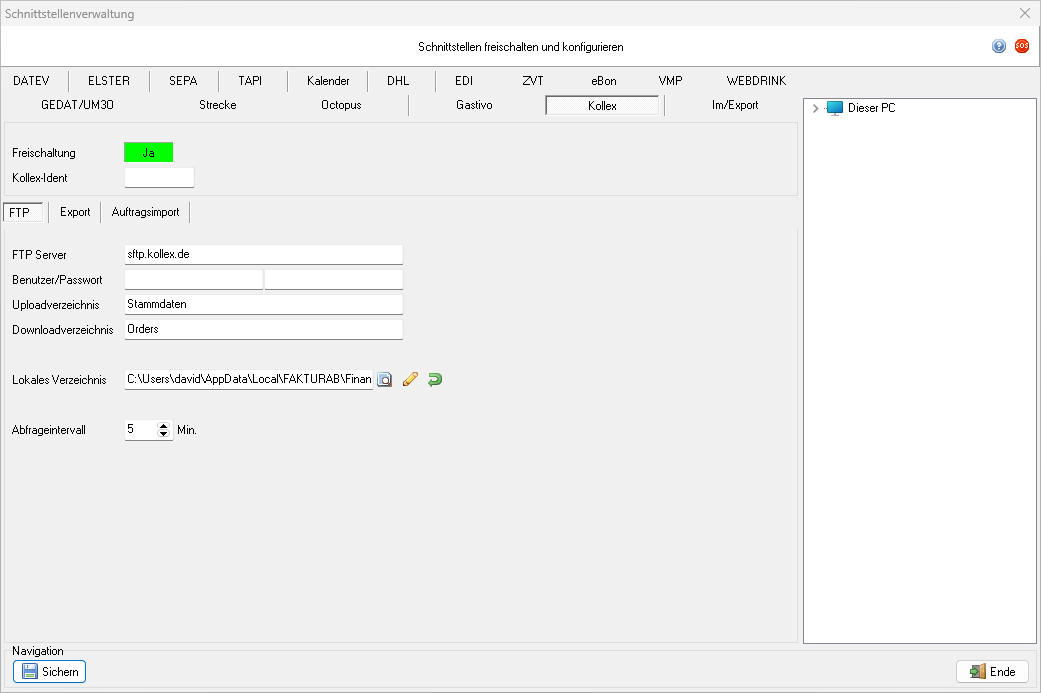
Zugangsdaten
Im Register FTP können die Zugangsdaten zu KOLLEX verwaltet werden.
Für den FTP-Zugang muss der Server, Benutzername und Passwort, sowie Verzeichnispfade für Upload (Exportdaten) und Download (Auftragsdaten) des Servers angegeben werden.
Das lokale Verzeichnis ist der Speicherort der Daten auf dem Computer. Hier werden Exportdaten und Auftragsimporte gespeichert.
Stammdatenexport
Im Register Export kann der Datenexport für KOLLEX konfiguriert und durchgeführt werden.
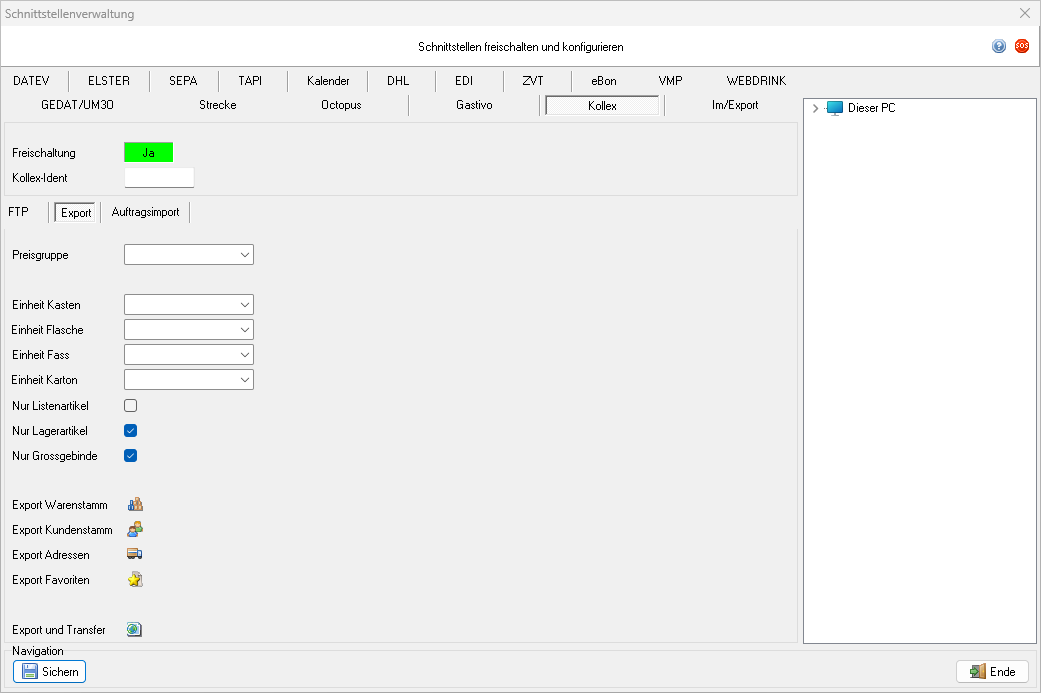
Es muss eine Preisgruppe ausgewählt werden, die für den Export nach KOLLEX genutzt wird.
Die Einheiten müssen zugeordnet werden.
Es können Filter verwendet werden, so dass nur Listenartikel, Lagerartikel und nur Großgebinde berücksichtigt werden.
Mit den Schaltflächen unterhalb der Filter kann der Datenexport für die KOLLEX-Plattform durchgeführt werden. Dabei werden CSV Dateien erstellt.
- Mit
 wird der Artikelstamm exportiert. Dies ist auch im Artikelstamm möglich.
 - Mit
 wird der Kundenstamm exportiert. Dies ist auch im Artikelstamm möglich.
 - Mit
 werden Kundenaddressen exportiert.
 - Mit
 werden Favoriten und Sonderpreise exportiert.
- Mit
 wird der Datenexport für den Artikelstamm, den Kundenstamm, die Kundenadressen und die Favoriten/Sonderpreise nachneinander ausgeführt.
Die Exportdateien werden im lokalen Verzeichnis gespeichert. Nach dem Export wird der Verzeichnispfad angezeigt.
Auftragsimport
Im Register Aufträge → Auftragsimport kann der Auftragsimport aus KOLLEX konfiguriert werden. weitere Informationen zum Auftragsimport finden Sie hier
Weiter zu Im/Export-Schnittstelle
(Hauptseite → Optionen → Schnittstellen → Sie sind auf der Seite: Kollex-Schnittstelle)
Fußnoten:
- ↑ Schnittstellenfreischaltungen sind teilweise kostenpflichtig. Weitere Informationen erhalten Sie beim Hersteller.