Banking-Schnittstelle: Unterschied zwischen den Versionen
RGR (Diskussion | Beiträge) |
DSE (Diskussion | Beiträge) |
||
| (15 dazwischenliegende Versionen von 5 Benutzern werden nicht angezeigt) | |||
| Zeile 12: | Zeile 12: | ||
<!--####################################################################################################################--> | <!--####################################################################################################################--> | ||
==Aufrufen der | ==Aufrufen der Schnittstellenkonfiguration== | ||
Um die SEPA-Schnittstelle zu konfigurieren, muss zunächst die Schnittstellenkonfiguration aufgerufen werden: | Um die SEPA-Schnittstelle zu konfigurieren, muss zunächst die Schnittstellenkonfiguration aufgerufen werden: | ||
#Klicken Sie im Hauptmenü auf {{Menü|Optionen}} → {{Menü|Schnittstellen}} oder drücken Sie die Tastenkombination <kbd class="light">⇑</kbd> + <kbd class="light">F12</kbd>. | #Klicken Sie im Hauptmenü auf {{Menü|Optionen}} → {{Menü|Schnittstellen}} oder drücken Sie die Tastenkombination <kbd class="light">⇑</kbd> + <kbd class="light">F12</kbd>. | ||
| Zeile 19: | Zeile 19: | ||
Nun können Sie die SEPA-Schnittstelle konfigurieren. | Nun können Sie die SEPA-Schnittstelle konfigurieren. | ||
<div class="imageMapHighlighter"> | |||
<imagemap> | |||
File:Optionen_Schnittstellen_SEPA_2025.png|gerahmt|none|Das Register der '''SEPA-Schnittstelle''' | |||
rect 1 67 69 92 [[DATEV-Schnittstelle]] | |||
rect 69 67 150 92 [[Elster-Schnittstelle]] | |||
rect 218 67 287 92 [[TAPI-Schnittstelle]] | |||
rect 287 67 367 92 [[GoogleCalendar-Schnittstelle]] | |||
rect 367 67 435 92 [[DHL-Schnittstelle]] | |||
rect 435 67 503 92 [[EDI-Schnittstelle]] | |||
rect 503 67 571 92 [[ZVT-Schnittstelle]] | |||
rect 571 67 639 92 [[EPAP-Schnittstelle]] | |||
rect 639 67 707 92 [[VMP-Schnittstelle]] | |||
rect 707 67 796 92 [[WEBDRINK-Schnittstelle]] | |||
rect 1 92 157 117 [[GEDAT-Schnittstelle]] | |||
rect 157 92 280 117 [[Streckenabrechnung]] | |||
rect 280 92 408 117 [[Octopus-Schnittstelle]] | |||
rect 408 92 539 117 [[Gastivo-Schnittstelle]] | |||
rect 539 92 664 117 [[Kollex-Schnittstelle]] | |||
rect 664 92 796 117 [[Im/Export-Schnittstelle]] | |||
desc none | |||
</imagemap> | |||
</div> | |||
<!--####################################################################################################################--> | <!--####################################################################################################################--> | ||
==Konfiguration== | ==Konfiguration== | ||
Der Exportpfad kann wunschgemäß eingestellt werden. Sofern eine externe Anwendung die SEPA-Dateien verarbeiten soll, sollte der Dateipfad auf deren Importordner eingestellt werden. Durch Klicken auf [[Datei:Finden.png|link=]] rechts neben dem Exportpfad wird auf der rechten Seite der Exportpfad angezeigt und kann auf Korrektheit überprüft werden. Mit Hilfe von [[Datei:Editieren.png|link=]] kann ein neuer Exportpfad angegeben werden. Alternativ kann auch nur ein Teil des Pfades verändert werden, indem man in auf den Exportpfad selbst klickt und die gewünschte Veränderung durchführt. | Der Exportpfad kann wunschgemäß eingestellt werden. Sofern eine externe Anwendung die SEPA-Dateien verarbeiten soll, sollte der Dateipfad auf deren Importordner eingestellt werden. Durch Klicken auf [[Datei:Finden.png|link=]] rechts neben dem Exportpfad wird auf der rechten Seite der Exportpfad angezeigt und kann auf Korrektheit überprüft werden. Mit Hilfe von [[Datei:Editieren.png|link=]] kann ein neuer Exportpfad angegeben werden. Alternativ kann auch nur ein Teil des Pfades verändert werden, indem man in auf den Exportpfad selbst klickt und die gewünschte Veränderung durchführt. | ||
| Zeile 58: | Zeile 83: | ||
<li>'''Wählen Sie ''Buchhaltung'' in der Seitenleiste aus und klicken Sie anschließend auf das Register ''Bankaufträge''.''' </li> | <li>'''Wählen Sie ''Buchhaltung'' in der Seitenleiste aus und klicken Sie anschließend auf das Register ''Bankaufträge''.''' </li> | ||
<li> '''Klicken Sie nun auf die Schaltfläche {{Menü|[[Datei:Neu.png|link=]] Neu}} in der Navigationsleiste oder drücken Sie <kbd class="light">Strg</kbd> + <kbd class="light">N</kbd>.''' Es öffnet sich der Dialog ''Bankauftrag''. </li> | <li> '''Klicken Sie nun auf die Schaltfläche {{Menü|[[Datei:Neu.png|link=]] Neu}} in der Navigationsleiste oder drücken Sie <kbd class="light">Strg</kbd> + <kbd class="light">N</kbd>.''' Es öffnet sich der Dialog ''Bankauftrag''. </li> | ||
<li> '''Wählen Sie die Einstellungen nach ihren Wünschen.'''<ref> Näheres zu den möglichen Einstellungen erfahren Sie [[Bankaufträge# | <li> '''Wählen Sie die Einstellungen nach ihren Wünschen.'''<ref> Näheres zu den möglichen Einstellungen erfahren Sie [[Bankaufträge#SEPA-Datei ohne Auftrag erzeugen|hier]]</ref></li> | ||
<li> '''Klicken Sie auf {{Menü|[[Datei:Sichern.png|link=]] Sichern}} um den Bankauftrag der SEPA-Datei hinzuzufügen.''' Es können nun weitere Bankaufträge erstellt und der SEPA-Datei hinzugefügt werden. </li> | <li> '''Klicken Sie auf {{Menü|[[Datei:Sichern.png|link=]] Sichern}} um den Bankauftrag der SEPA-Datei hinzuzufügen.''' Es können nun weitere Bankaufträge erstellt und der SEPA-Datei hinzugefügt werden. </li> | ||
{{Hinweis|Es können danach nur noch Bankaufträge der gleichen Art hinzugefügt werden. Es ist also nicht möglich eine Überweisung und eine Basis Lastschrift in einer SEPA-Datei zu speichern.}} | {{Hinweis|Es können danach nur noch Bankaufträge der gleichen Art hinzugefügt werden. Es ist also nicht möglich eine Überweisung und eine Basis Lastschrift in einer SEPA-Datei zu speichern.}} | ||
| Zeile 68: | Zeile 93: | ||
<ol> | <ol> | ||
<li> '''Klicken Sie ganz oben auf ''Stammdaten'' und danach auf ''Kunden''.''' Alternativ können Sie auch {{Taste|F8}} drücken.</li> | <li> '''Klicken Sie ganz oben auf ''Stammdaten'' und danach auf ''Kunden''.''' Alternativ können Sie auch {{Taste|F8}} drücken.</li> | ||
<li> '''Wählen Sie den gewünschten Kunden aus und | <li> '''Wählen Sie den gewünschten Kunden aus und klicken Sie auf den Reiter ''Eingabe''.'''</li> | ||
<li> '''Klicken Sie auf [[Datei:Preise.png|link=]] hinter Bankeinzug.'''</li> | <li> '''Klicken Sie auf [[Datei:Preise.png|link=]] hinter Bankeinzug.'''</li> | ||
<li> '''Wählen Sie ''SEPA Überweisung'' oder ''SEPA Einzug'' aus.''' Es öffnet sich der Dialog ''Bankauftrag'' mit der passenden Voreinstellung.</li> | <li> '''Wählen Sie ''SEPA Überweisung'' oder ''SEPA Einzug'' aus.''' Es öffnet sich der Dialog ''Bankauftrag'' mit der passenden Voreinstellung.</li> | ||
<li> '''Wählen Sie die Einstellungen nach ihren Wünschen.'''<ref> Näheres zu den möglichen Einstellungen erfahren Sie [[Bankaufträge# | <li> '''Wählen Sie die Einstellungen nach ihren Wünschen.'''<ref> Näheres zu den möglichen Einstellungen erfahren Sie [[Bankaufträge#SEPA-Datei ohne Auftrag erzeugen|hier]]</ref></li> | ||
<li> '''Klicken Sie auf {{Menü|[[Datei:Sichern.png|link=]] Sichern}} um den Bankauftrag der SEPA-Datei hinzuzufügen.''' Es können nun weitere Bankaufträge erstellt und der SEPA-Datei hinzugefügt werden. </li> | <li> '''Klicken Sie auf {{Menü|[[Datei:Sichern.png|link=]] Sichern}} um den Bankauftrag der SEPA-Datei hinzuzufügen.''' Es können nun weitere Bankaufträge erstellt und der SEPA-Datei hinzugefügt werden. </li> | ||
{{Hinweis|Es können danach nur noch Bankaufträge der gleichen Art hinzugefügt werden. Es ist also nicht möglich eine Überweisung und eine Basis Lastschrift in einer SEPA-Datei zu speichern.}} | {{Hinweis|Es können danach nur noch Bankaufträge der gleichen Art hinzugefügt werden. Es ist also nicht möglich eine Überweisung und eine Basis Lastschrift in einer SEPA-Datei zu speichern.}} | ||
| Zeile 83: | Zeile 108: | ||
<li>'''Wählen Sie ''Buchhaltung'' in der Seitenleiste aus und klicken Sie anschließend auf das Register ''Bankaufträge''.''' </li> | <li>'''Wählen Sie ''Buchhaltung'' in der Seitenleiste aus und klicken Sie anschließend auf das Register ''Bankaufträge''.''' </li> | ||
<li>'''Wählen Sie die gewünschten Einstellungen aus, um den passenden Auftrag zu finden.'''<ref> Näheres zu den möglichen Einstellungen erfahren Sie [[Bankaufträge#Einzelaufträge|hier]]</ref></li> | <li>'''Wählen Sie die gewünschten Einstellungen aus, um den passenden Auftrag zu finden.'''<ref> Näheres zu den möglichen Einstellungen erfahren Sie [[Bankaufträge#Einzelaufträge|hier]]</ref></li> | ||
<li>'''Drücken Sie <kbd class="light">↩</kbd> oder | <li>'''Drücken Sie <kbd class="light">↩</kbd> oder klicken Sie auf {{Menü|[[Datei:Start.png|link=]] Start}} in der Navigationsleiste. | ||
{{Achtung|Das Erzeugen einer SEPA-Datei durch Drücken von <kbd class{{=}}"light">↩</kbd> oder | {{Achtung|Das Erzeugen einer SEPA-Datei durch Drücken von <kbd class{{=}}"light">↩</kbd> oder klicken auf {{Menü|[[Datei:Start.png|link{{=}}]] Start}} kann nicht mehr rückgängig gemacht werden. Auch wenn Sie auf ''Abbrechen'' klicken oder das Fenster schließen, wird die SEPA-Datei erzeugt und der Auftrag abgeschlossen. Die Datei wird in diesem Fall '''nicht''' gespeichert.}} | ||
<li>'''Die SEPA-Datei wird nun erzeugt.''' Wählen Sie den gewünschten Speicherort aus und wählen Sie einen geeigneten Dateinamen<ref> Als Speicherort ist hier stets der Exportpfad der Banking-Schnittstelle ausgewählt. Wie Sie diesen dauerhaft ändern können, erfahren Sie [[Banking-Schnittstelle#Aufrufen der Schnittstellenkofiguration|hier]].</ref>. </li> | <li>'''Die SEPA-Datei wird nun erzeugt.''' Wählen Sie den gewünschten Speicherort aus und wählen Sie einen geeigneten Dateinamen<ref> Als Speicherort ist hier stets der Exportpfad der Banking-Schnittstelle ausgewählt. Wie Sie diesen dauerhaft ändern können, erfahren Sie [[Banking-Schnittstelle#Aufrufen der Schnittstellenkofiguration|hier]].</ref>. </li> | ||
| Zeile 90: | Zeile 115: | ||
---- | ---- | ||
'''Weiter zu [[ | '''Weiter zu [[TAPI-Schnittstelle]]''' | ||
---- | ---- | ||
Aktuelle Version vom 17. Juli 2025, 08:42 Uhr
(Hauptseite → Optionen → Schnittstellen → Sie sind auf der Seite: Banking-Schnittstelle)
Auf dieser Seite erhalten Sie Informationen dazu, wie Sie die SEPA-Schnittstelle einrichten und verwenden können.
Der SEPA-Export ermöglicht das Übertragen von Bankaufträgen[1].
Freischaltung
 rechts neben der roten Statusanzeige
  einer bisher nicht aktivierten Schnittstelle anklicken[2].
Aufrufen der Schnittstellenkonfiguration
Um die SEPA-Schnittstelle zu konfigurieren, muss zunächst die Schnittstellenkonfiguration aufgerufen werden:
- Klicken Sie im Hauptmenü auf Optionen → Schnittstellen oder drücken Sie die Tastenkombination ⇑ + F12.
- Der Dialog Schnittstellenverwaltung öffnet sich.
- Klicken Sie auf SEPA.
Nun können Sie die SEPA-Schnittstelle konfigurieren.
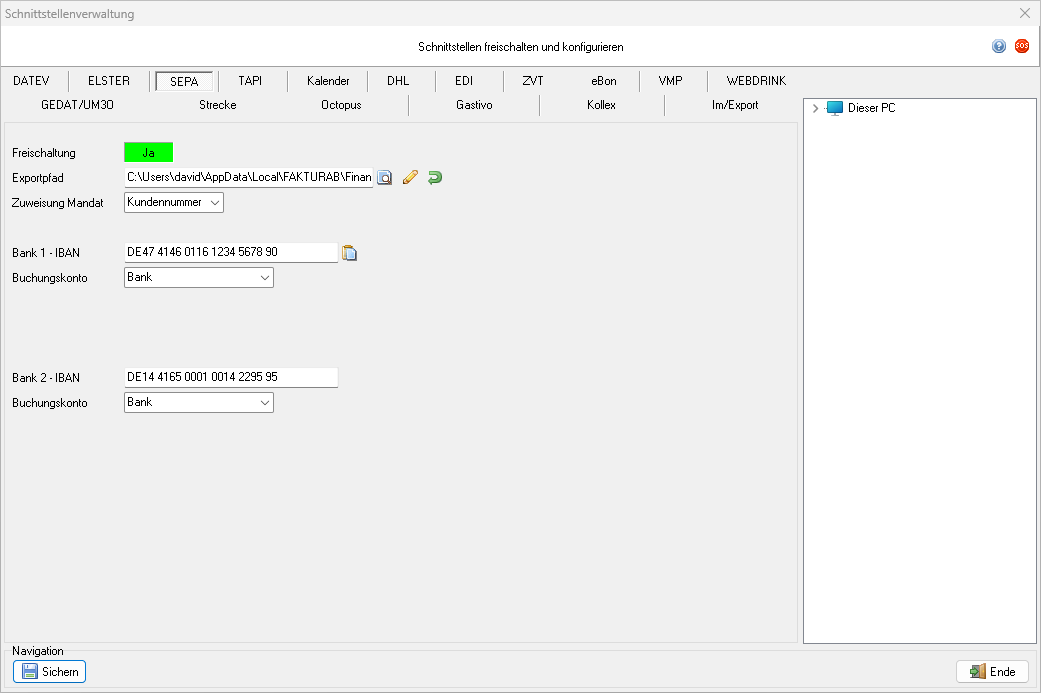
Konfiguration
Der Exportpfad kann wunschgemäß eingestellt werden. Sofern eine externe Anwendung die SEPA-Dateien verarbeiten soll, sollte der Dateipfad auf deren Importordner eingestellt werden. Durch Klicken auf  rechts neben dem Exportpfad wird auf der rechten Seite der Exportpfad angezeigt und kann auf Korrektheit überprüft werden. Mit Hilfe von
  kann ein neuer Exportpfad angegeben werden. Alternativ kann auch nur ein Teil des Pfades verändert werden, indem man in auf den Exportpfad selbst klickt und die gewünschte Veränderung durchführt.
 ermöglicht es, den Exportpfad wieder auf den vorher eingestellten zurückzusetzen.
Mit Zuweisung Mandat können Sie auswählen, ob die Kunden- oder Debitorennummer als Mandatreferenznummer verwendet werden soll. Mit Vorwahl Typ können Sie auswählen, ob standardmäßig eine Basis- oder Express-Lastschrift verwendet werden soll.
In den Auswahlfeldern Bankleitzahl und Kontonummer können abweichende Kontoinformationen eingestellt werden oder mittels der Schaltflächen hinter den Eingabefeldern die Daten des Unternehmens übernommen werden.
Im Auswahlfeld IBAN kann die IBAN eingegeben werden. Alternativ kann auch durch Klicken auf die Schalfläche  hinter dem Eingabefeld die IBAN aus der bereits eingegebenen Bankleitzahl und Kontonummer berechnet werden.
Mit Laufzeit Ersteinzug können Sie festlegen, wie viele Tage nach Rechnungsstellung die Lastschrift erstmalig eingezogen werden soll. Mit Folgeeinzug können Sie festlegen, wie viele Tage nach Rechnungsstellung eine bereits bestehende Lastschrift eingezogen werden soll.
Mit dem Auswahlfeld Buchungskonto kann die soeben eingerichtete Kontoverbindung eindeutig gekennzeichnet werden. Dies geschieht durch eine beliebige Kombination von Zahlen, Buchstaben und Sonderzeichen. Alternativ können Sie durch Klicken von  am Ende des Eingabefeldes aus einer Liste von Vorschlägen einen Begriff auswählen.
Die Auswahlfelder Bankleitzahl bis Buchungskonto wiederholen sich, damit zusätzlich eine zweite Kontoverbindung angelegt werden kann.
Über die Schaltfläche SEPA aktivieren kann die Verarbeitung von Bankaufträgen von DTAUS nach SEPA umgestellt werden.
SEPA-Lastschriftmandat
Das SEPA-Lastschriftmandat ermöglicht es Ihnen mithilfe des Lastschriftverfahrens Geld von einem Kundenkonto einzuziehen. Hierzu benötigen Sie ein vom Kunden unterschriebenes Dokument, welches Sie wie folgt erzeugen können:
- Gehen Sie auf den Kunden in der Seitenleiste und Klicken Sie auf das Register Eingabe.
- Wählen Sie den gewünschten Kunden aus der Liste aus.
- Klicken Sie auf
 . Es öffnet sich der Dialog Druckauswahl. Hier können Sie die Art der Ausgabe auswählen.
Sie müssen das soeben erzeugte und ggf. gedruckte Dokument nicht mehr weiter bearbeiten, sonder nur noch dem Kunden zukommen lassen. Dieser muss nur die Felder Ort, Datum, Unterschrift entsprechend ausfüllen und an Sie zurücksenden.
Erzeugen einer SEPA-Datei
Um eine SEPA-Datei zu erzeugen, stehen drei verschiedene Möglichkeiten zur Auswahl:
SEPA-Datei ohne Auftrag erzeugen
Auch ohne Auftrag kann eine SEPA-Datei erstellt werden. Gehen Sie hierzu wie folgt vor:
- Wählen Sie Buchhaltung in der Seitenleiste aus und klicken Sie anschließend auf das Register Bankaufträge.
- Klicken Sie nun auf die Schaltfläche
 Neu in der Navigationsleiste oder drücken Sie Strg + N. Es öffnet sich der Dialog Bankauftrag.
 - Wählen Sie die Einstellungen nach ihren Wünschen.[3]
- Klicken Sie auf
 Sichern um den Bankauftrag der SEPA-Datei hinzuzufügen. Es können nun weitere Bankaufträge erstellt und der SEPA-Datei hinzugefügt werden.
 - Durch Klicken auf
 Start wird die SEPA-Datei erstellt und kann gespeichert werden. Sowohl der Speicherort, als auch der Dateiname können frei gewählt werden[4].
Durch Wiederholen der obigen Schritte können Sie beliebig viele SEPA-Dateien erstellen.
Es besteht zusätzlich die Möglichkeit direkt im Kundenstamm[5] für den ausgewählten Kunden eine SEPA-Datei zu erzeugen:
- Klicken Sie ganz oben auf Stammdaten und danach auf Kunden. Alternativ können Sie auch F8 drücken.
- Wählen Sie den gewünschten Kunden aus und klicken Sie auf den Reiter Eingabe.
- Klicken Sie auf
 hinter Bankeinzug.
 - Wählen Sie SEPA Überweisung oder SEPA Einzug aus. Es öffnet sich der Dialog Bankauftrag mit der passenden Voreinstellung.
- Wählen Sie die Einstellungen nach ihren Wünschen.[6]
- Klicken Sie auf Sichern um den Bankauftrag der SEPA-Datei hinzuzufügen. Es können nun weitere Bankaufträge erstellt und der SEPA-Datei hinzugefügt werden.
- Durch Klicken auf Start wird die SEPA-Datei erstellt und kann gespeichert werden. Sowohl der Speicherort, als auch der Dateiname können frei gewählt werden[7].
Durch Wiederholen der obigen Schritte können Sie beliebig viele SEPA-Dateien erstellen.
SEPA-Datei mit einem Auftrag erzeugen
Haben Sie einen Auftrag erstellt, bearbeitet und in den Status Rechung versetzt, so können Sie wie folgt eine SEPA-Datei erzeugen:
- Wählen Sie Buchhaltung in der Seitenleiste aus und klicken Sie anschließend auf das Register Bankaufträge.
- Wählen Sie die gewünschten Einstellungen aus, um den passenden Auftrag zu finden.[8]
- Drücken Sie ↩ oder klicken Sie auf Start in der Navigationsleiste.
Das Erzeugen einer SEPA-Datei durch Drücken von ↩ oder klicken auf Start kann nicht mehr rückgängig gemacht werden. Auch wenn Sie auf Abbrechen klicken oder das Fenster schließen, wird die SEPA-Datei erzeugt und der Auftrag abgeschlossen. Die Datei wird in diesem Fall nicht gespeichert.
- Die SEPA-Datei wird nun erzeugt. Wählen Sie den gewünschten Speicherort aus und wählen Sie einen geeigneten Dateinamen[9].
- ↑ Es wird eine SEPA-Datei erstellt. Die Übertragung muss durch eine externe Anwendung erfolgen.
- ↑ Schnittstellenfreischaltungen sind teilweise kostenpflichtig. Weitere Informationen erhalten Sie beim Hersteller.
- ↑ Näheres zu den möglichen Einstellungen erfahren Sie hier
- ↑ Als Speicherort ist hier stets der Exportpfad der Banking-Schnittstelle ausgewählt. Wie Sie diesen dauerhaft ändern können, erfahren Sie hier.
- ↑ Im Lieferantenstamm kann eine SEPA-Datei für eine Überweisung an den Lieferanten auf die gleiche Weise erzeugt werden.
- ↑ Näheres zu den möglichen Einstellungen erfahren Sie hier
- ↑ Als Speicherort ist hier stets der Exportpfad der Banking-Schnittstelle ausgewählt. Wie Sie diesen dauerhaft ändern können, erfahren Sie hier.
- ↑ Näheres zu den möglichen Einstellungen erfahren Sie hier
- ↑ Als Speicherort ist hier stets der Exportpfad der Banking-Schnittstelle ausgewählt. Wie Sie diesen dauerhaft ändern können, erfahren Sie hier.
Weiter zu TAPI-Schnittstelle
(Hauptseite → Optionen → Schnittstellen → Sie sind auf der Seite: Banking-Schnittstelle)
Fußnoten: