Kontenbücher: Unterschied zwischen den Versionen
(Benutzername entfernt) Keine Bearbeitungszusammenfassung |
FBO (Diskussion | Beiträge) |
||
| (50 dazwischenliegende Versionen von 5 Benutzern werden nicht angezeigt) | |||
| Zeile 1: | Zeile 1: | ||
{{WL|Finanzen|Buchhaltung}} | {{WL|Finanzen|Buchhaltung}} | ||
Das Register {{Menü|Kontenbücher}} des [[Buchhaltung|Buchhaltungsmoduls]] ermöglicht die Anzeige aller getätigten Buchungen und und erlaubt Ihnen einen Überblick über den Kassenstand. | |||
Das Register {{Menü|Kontenbücher}} des [[Buchhaltung|Buchhaltungsmoduls]] ermöglicht die Anzeige aller getätigten Buchungen und und erlaubt Ihnen einen Überblick über | |||
Zudem können Sie hier Umbuchungen von einem Konto auf ein anderes vornehmen und manuell neue Buchungen eintragen. | Zudem können Sie hier Umbuchungen von einem Konto auf ein anderes vornehmen und manuell neue Buchungen eintragen. | ||
Das Register wird über {{Menü|Finanzen}} → {{Menü|[[Datei:Preise.png|link=]] Buchhaltung}}, durch die Schaltfläche in der Seitenleiste oder die Funktionstaste {{Taste|F5}} aufgerufen. | Das Register wird über {{Menü|Finanzen}} → {{Menü|[[Datei:Preise.png|link=]] Buchhaltung}}, durch die Schaltfläche in der Seitenleiste oder die Funktionstaste {{Taste|F5}} aufgerufen. | ||
<div class="imageMapHighlighter"> | |||
<imagemap> | |||
File:Finanzen_Buchhaltung_Buecher_2025_2.PNG|gerahmt|none|Das Unterregister '''Kontenbücher''' | |||
rect 74 97 135 118 [[Debitoren]] | |||
rect 135 97 205 118 [[Kreditoren]] | |||
rect 205 97 278 118 [[Zahlungen]] | |||
rect 278 97 364 118 [[Bankaufträge]] | |||
rect 364 97 421 118 [[Bücher]] | |||
rect 160 123 251 145 [[Schwundbuch]] | |||
rect 251 123 312 145 [[Anlagen]] | |||
rect 74 149 259 250 [[#Intervall]] | |||
rect 74 250 259 448 [[#Filter]] | |||
rect 74 524 259 648 [[#Informationen]] | |||
rect 207 665 280 688 [[#Umbuchen]] | |||
rect 283 665 355 688 [[#Editieren]] | |||
rect 533 665 605 688 [[#Drucken]] | |||
rect 608 665 624 688 [[#Export]] | |||
desc none | |||
</imagemap> | |||
</div> | |||
==Was ist ein Kontenbuch?== | |||
Das Kassenbuch ist ein Protokoll über die Geldein- und -ausgänge. | |||
Für den Steuerberater und das Finanzamt ist es eine wichtige Informationsquelle. | |||
Unternehmen, die ins Handelsregister eingetragen sind, sind verpflichtet, ein Kassenbuch zu führen. | |||
Das Kontenbuch erfasst die Geldein- und -ausgänge aus dem Kassenbuch. Es enthält zudem verschiedene Buchungskonten und dient dazu, Bewegungen und Salden dieser Konten anzuzeigen. | |||
==Anforderungen an das Kontenbücher== | |||
Der Gesetzgeber hat festgelegt, dass Kontenbücher manipulationssicher und nach bestimmten Kriterien zu führen sind. | |||
{{Achtung|Verstöße gegen die Sorgfaltspflicht können zum Verwerfen des Kontenbuchs führen. Es ist äußerst wichtig, dass Einträge in das Kontenbuch sorgfältig angefertigt werden. Die Einträge sollten daher gemäß den Grundsätzen der Buchführung entsprechend erfolgen}} | |||
'''Grundsätze:''' | |||
* '''Struktur:''' Kontenbücher sind in Tabellenform zu führen. | |||
* '''Pflichtangaben:''' Kontenbücher sind mit Angabe von Datum, Belegnummer und Beträgen zu führen. | |||
* '''Reihenfolge:''' Kontenbücher sind streng chronologisch zu führen. | |||
* '''Aktualität:''' Kontenbücher sind zeitnah zu führen. | |||
* '''Vollständigkeit:''' Alle Einnahmen und Ausgaben müssen verzeichnet werden. | |||
* '''Detaillierung:''' Zahlungen dürfen nicht zusammengefasst werden. | |||
* '''Abgrenzung:''' Anfangsbestand und Endbestand müssen monatlich abgegrenzt werden können. | |||
* '''Steuerfähigkeit:''' Der Steueranteil einer Buchung muss korrekt angegeben werden. | |||
* '''Plausibilität:''' Der Kontostand in Barkonten darf '''niemals negativ''' sein. | |||
* '''Nachweisbarkeit:''' Zu jeder Buchung muss eine Belegreferenz vorliegen. | |||
* '''Sorgfalt:''' Korrekturen sind nur in begründeten Fällen und nur ausnahmsweise erlaubt. | |||
Um Kontenbücher korrekt zu führen, sollten die zugehörigen Belege über die Debitoren- und Kreditorenbuchhaltung gebucht werden. Dabei werden alle Konten korrekt zugeordnet und die Zahlungen eingetragen. Es müssen dann lediglich Einzahlungen oder Entnahmen durch Umbuchen manuell ausgeführt werden. | |||
{{Tipp1|Diese Vorgehensweise vermeidet nicht nur viel Arbeit, sondern reduziert das Fehlerpotential deutlich}} | |||
==Steuerbeträge== | |||
* Einzahlungen und Entnahmen werden ohne Umsatzsteuer eingetragen | |||
* Zahlungen auf Belege, die in der Buchhaltung kontiert werden und eine Angabe zur Umsatzsteuer enthalten, werden ohne Umsatzsteuer eingetragen, da diese beim Kontieren berücksichtigt wird. | |||
==Kontenbuch anzeigen== | ==Kontenbuch anzeigen== | ||
Um ein Kontenbuch anzuzeigen, gehen Sie wie folgt vor: | Um ein Kontenbuch anzuzeigen, gehen Sie wie folgt vor: | ||
# Wählen Sie ein [[Besondere Steuerelemente#Das Steuerelement „Intervall"|Intervall]] für das Kontenbuch aus. | |||
# Aktivieren Sie die gewünschten Optionen {{Menü|Einnahmen}}, {{Menü|Ausgaben}} oder beide Optionen. | |||
# Klicken Sie auf {{Menü|[[Datei:Start.png|link=]] Start}}. Das Kontenbuch wird angezeigt. | |||
==Optionen== | |||
Für die Erstellung des Kontenbuchs bestehen folgende Konfigurationsmöglichkeiten, die über die Seitenleiste zu erreichen sind: | |||
= | {| style="width: 100%;" | ||
|- | |||
| style="width: 60%;" | | |||
===Intervall=== | |||
Hier können Sie den ''Zeitraum'' einschränken, für den die Buchungen angezeigt werden. Standardmäßig werden nur die Buchungen des jeweiligen Tages miteinbezogen. Alternativ kann über die Auswahlliste eine monats-, quartals- oder jährliche Auswertung eingestellt werden. Wenn Sie sich einen speziellen Zeitraum genauer ansehen möchten, ist die Einstellung von eigenen Start- und Enddaten über die ''Kalendermenüs'' möglich. | |||
===Filter=== | ===Filter=== | ||
Sie können auswählen, für welches ''Buchungskonto'' das Kontenbuch erstellt werden soll. Alle Buchungskonten, die in den [[Register_Hilfstabellen#Buchungskonten|Einstellungen]] hinterlegt wurden, können abgefragt werden. Sie können das Buchungskonto mit "nach Text filtern" nach Namen, oder mit "nach Konto filtern" nach Buchungskontonummer auswählen. | |||
{{Tipp1|Standardmäßig ist ''Bar'' vorausgewählt}} | |||
Standardmäßig ist ''Bar'' vorausgewählt | |||
Wenn Sie sich einen Überblick über alle Buchungsvorgänge aller Konten in dem gewählten Zeitraum verschaffen möchten, wählen Sie aus der Auswahlliste Konto die Option ''ALLE''. In dieser Ansicht können Sie die Einträge dann {{Menü|chronologisch}} oder {{Menü|nach Konten}} gruppiert ausgegeben lassen. | |||
==Informationen== | |||
In der Gruppe ''Informationen'' wird der Kontenstand des ausgewählten Buchungskontos angezeigt. | In der Gruppe ''Informationen'' wird der Kontenstand des ausgewählten Buchungskontos angezeigt. | ||
*''Anfangswert'' entspricht dem Geldbetrag, der sich zum | * ''Anfangswert'' entspricht dem Geldbetrag, der sich zum Anfang des Abfragezeitraumes auf dem Konto befand. | ||
*''Endwert'' | * ''Endwert'' entspricht dem Geldbetrag, der sich zum Ende des Abfrageintervalls auf dem Konto befindet. | ||
*''Veränderung'' entspricht dem | * ''Veränderung'' entspricht dem Differenzwert zwischen Anfangs- und Endwert des Abfrageintervalls. | ||
Die | {{Tipp1|Die Werte beziehen immer Einnahmen und Ausgaben ein}} | ||
}} | |||
| style="width: 40%; vertical-align: top;" | | |||
<div class="imageMapHighlighter"> | |||
<imagemap> | |||
Image:Finanzen_Buchhaltung_Buecher_Kontenbuch_2024.png|gerahmt|rechts | |||
rect 1 1 180 100 [[Kontenbücher|#Intervall]] | |||
rect 1 100 180 376 [[Kontenbücher|#Filter]] | |||
rect 1 376 180 497 [[Kontenbücher|#Informationen]] | |||
</imagemap> | |||
|} | |||
==Umbuchen== | |||
<div style="float: right;">{{Popup|buchhaltung_kontenbuch-umbuchen_neu.png|link{{=}}|gerahmt{{!}}ohne{{!}}Der '''Umbuchen-Dialog''' im ''Kontenbuchregister'' | |||
|106|118|185|139|[[File:Buchhaltung_Kontenbuecher_Kontenbuch_Popup1_2024.png|gerahmt|none|Der '''Kalenderassistent'''|link=]] | |||
|106|142|240|163|[[File:Buchhaltung_Kontenbuecher_Kontenbuch_Popup2_2025.png|gerahmt|none|Die '''Kontoauswahl'''|link=]] | |||
< | |106|167|195|188|[[File:Buchhaltung_Kontenbuecher_Kontenbuch_Popup3_2024.png|gerahmt|none|Der '''Kalkulator'''|link=]] | ||
}}</div> | |||
Diese Funktion ist immer dann nützlich, wenn Beträge auf ein anderes Konto umgebucht werden sollen. | Diese Funktion ist immer dann nützlich, wenn Beträge auf ein anderes Konto umgebucht werden sollen. | ||
Dies ist | Dies ist beispielsweise der Fall, wenn Sie Ihren Kasseninhalt auf die Bank einzahlen möchten. | ||
Um Beträge umzubuchen, gehen Sie wie folgt vor: | |||
# Wählen Sie aus der Tabelle „Konto“ das Konto, '''von dem''' umgebucht werden soll. | |||
# Öffnen Sie den Dialog zum Umbuchen mit {{Menü|[[Datei:Neu.png|link=]] Neu}} oder {{Taste|Strg}} + {{Taste|N}} | |||
# Wählen Sie im Dialog das Register {{Menü|Umbuchen}} | |||
# Wählen Sie in ''Umbuchen an'' das Zielkonto, an das der Betrag umgebucht werden soll | |||
# Geben Sie den gewünschten Betrag ein. Wenn Sie den gesamten Inhalt des Kontos umbuchen wollen, klicken Sie auf {{Menü|[[Datei:Pfeilhoch_mit_Balken.png|link=]]}} rechts neben dem Eingabefeld. | |||
# Aktivieren Sie ''Transitkonto verwenden'', um einen Bargeldbetrag mit einer Verzögerung von zwei Stunden auf das Zielkonto zu buchen | |||
# Bestätigen Sie die Umbuchung mit {{Menü|[[Datei:Sichern.png|link=]] Sichern}} oder {{Taste|Strg}} + {{Taste|S}} | |||
Als Quellkonto das darf nicht '''Alle''' für die Umbuchung gewählt werden. Das Transitkonto sollte bei Bargeldbewegungen immer aktiviert werden, damit der Zeitraum, in dem das Bargeld physisch zwischen dem Quell- und Zielkonto transportiert wird, korrekt abgebildet wird. | |||
==Editieren== | |||
Um Einträge in den Büchern zu bearbeiten, stehen einige Funktionen zur Verfügung. | |||
{{Achtung|Damit Kontenbücher nicht verfälscht werden können, sind die Bearbeitungsfunktionen so ausgelegt, dass die Änderungen dokumentiert werden. Diese Werkzeuge sollten trotzdem nicht regelmäßig verwendet werden}} | |||
Mit {{Menü|[[Datei:Editieren.png|link=]]Editieren}} oder {{Taste|Strg}} + {{Taste|E}} können folgende Bearbeitungsoptionen aufgerufen werden: | |||
* '''Auftrag anzeigen:''' Ruft den zugehörigen Auftrag abhängig von seinem Typ in der Auftragsverwaltung oder im Lieferantenbestellsystem auf | |||
* '''Vorzeichen wechseln:''' Ändert einen Eintrag von Einnahme zu Ausgabe und umgekehrt ab | |||
* '''Eintag neutralisieren:''' Ergänzt einen gleichen Eintrag mit umgekehrten Vorzeichen, um den Eintrag zu neutralisieren | |||
* '''Text bearbeiten:''' Ermöglicht das Bearbeiten der Beschreibung | |||
* '''Betrag ändern:''' Ermöglicht das Ändern des Betrags | |||
Die Änderungen werden mit zusätzlichen Hinweisen versehen, so dass die Änderungen nachprüfbar sind. | |||
== | ==Einzahlungen und Auszahlungen== | ||
Diese Funktion erlaubt das manuelle Eintragen von neuen Buchungen in dem jeweiligen Kontenbuch. | Diese Funktion erlaubt das manuelle Eintragen von neuen Buchungen in dem jeweiligen Kontenbuch. | ||
| Zeile 90: | Zeile 155: | ||
}} | }} | ||
<div style="float: right;">{{Popup|buchhaltung_kontenbuch- | <div style="float: right;">{{Popup|buchhaltung_kontenbuch-einzahlung_neu.png|link{{=}}|gerahmt{{!}}ohne{{!}}Der '''Ein/Auszahlungs-Dialog''' im ''Kontenbuchregister'' | ||
|256|143|276|163|[[File:buchhaltung_kontenbuch-einzahlung-popup.png| | |256|143|276|163|[[File:buchhaltung_kontenbuch-einzahlung-popup.png|none|none|link=]] | ||
|105|118|185|139|[[File:Buchhaltung_Kontenbuecher_Kontenbuch_Einzahlungen_Popup5_2024.png|none|none|link=]] | |||
|105|167|195|188|[[File:Buchhaltung_Kontenbuecher_Kontenbuch_Einzahlungen_Popup2_2024.png|none|none|link=]] | |||
|200|167|254|188|[[File:Buchhaltung_Kontenbuecher_Kontenbuch_Einzahlungen_Popup3_2024.png|none|none|link=]] | |||
|105|192|166|213|[[File:Buchhaltung_Kontenbuecher_Kontenbuch_Einzahlungen_Popup4_2024.png|none|none|link=]] | |||
}}</div> <!--div-Verschachtelung ist notwendig, damit nicht nur das Bild, sondern auch das Popup samt markierten Breichen nach rechts wandert.)--> | |||
Um den '''Ein/Auszahlungs-Dialog zu öffnen''', | Um den '''Ein/Auszahlungs-Dialog zu öffnen''', | ||
# '''Wählen Sie | # '''Wählen Sie aus der Tabelle unter der Rubrik „Konto“ das Konto, aus dem umgebucht werden soll. ''' | ||
# '''Klicken Sie auf die Schaltfläche {{Menü|[[Datei:Neu.png|link=]] Neu}} in der | # '''Klicken Sie auf die Schaltfläche {{Menü|[[Datei:Neu.png|link=]] Neu}} in der Navigationsleiste oder drücken Sie <kbd class="light">STRG</kbd> + <kbd class="light">N</kbd>.''' | ||
# '''Wählen Sie in dem sich öffnenden Dialogfenster den Reiter ''Ein/Auszahlungen''.''' | # '''Wählen Sie in dem sich öffnenden Dialogfenster den Reiter ''Ein/Auszahlungen''.''' | ||
| Zeile 106: | Zeile 176: | ||
===Eine Zahlung zuordnen=== | ===Eine Zahlung zuordnen=== | ||
Um eine ''Zuordnung vorzunehmen'', nutzen Sie die Schaltfläche [[Datei:Finden.png|link=]] rechts | Um eine ''Zuordnung vorzunehmen'', nutzen Sie die Schaltfläche [[Datei:Finden.png|link=]] rechts neben dem ''Beleg/Text''-Eingabefeld. Es stehen vier Zuordnungsoptionen zur Verfügung: | ||
*Kunden zuordnen | *Kunden zuordnen | ||
*Lieferanten zuordnen | *Lieferanten zuordnen | ||
| Zeile 113: | Zeile 183: | ||
Wenn möglich, wählen Sie die Option ''Rechnung eines Kunden/Lieferanten zuordnen''. In den sich öffnenden Suchdialogen können Sie nun einen Kunden bzw. Lieferanten und gegebenenfalls eine seiner offenen Rechnungen auswählen. Bestätigen Sie die Zuordnung per Klick auf {{Menü|[[Datei:Ok.png|link=]] OK}}. | Wenn möglich, wählen Sie die Option ''Rechnung eines Kunden/Lieferanten zuordnen''. In den sich öffnenden Suchdialogen können Sie nun einen Kunden bzw. Lieferanten und gegebenenfalls eine seiner offenen Rechnungen auswählen. Bestätigen Sie die Zuordnung per Klick auf {{Menü|[[Datei:Ok.png|link=]] OK}}. | ||
{{Popup|buchhaltung_kontenbuch-auftrag-zuordnen_neu.png|link{{=}}|gerahmt{{!}}ohne{{!}}Der Dialog '''Auftrag finden''' nach Klick auf [[Datei:Finden.png|link=]] und Auswahl eines Kunden/Lieferanten | |||
|183|474|283|495|[[File:Buchhaltung_Kontenbuecher_Kontenbuch_Einzahlungen_Popup6_2024.png|none|none|link=]] | |||
}} | |||
===Betrag und Steuersatz=== | ===Betrag und Steuersatz=== | ||
| Zeile 141: | Zeile 213: | ||
}} | }} | ||
{{Tipp1|Die Konfiguration der DATEV-Schnittstelle erfolgt in der [[Schnittstellen|Schnittstellenverwaltung]]. Dort wird auch die Übermittlung nach dem Export als E-Mail-Anhang konfiguriert. Ist ein Versand eingestellt, öffnet sich nach dem Export ein Dialog zum Versenden von E-Mails.}} | {{Tipp1|Die Konfiguration der DATEV-Schnittstelle erfolgt in der [[Schnittstellen|Schnittstellenverwaltung]]. Dort wird auch die Übermittlung nach dem Export als E-Mail-Anhang konfiguriert. Ist ein Versand eingestellt, öffnet sich nach dem Export ein Dialog zum Versenden von E-Mails.}} | ||
<!--#####################################################################################################################--> | |||
---- | ---- | ||
'''Weiter zu [[Schwundbuch]]''' | '''Weiter zu [[Schwundbuch]]''' | ||
Aktuelle Version vom 26. Januar 2026, 09:48 Uhr
(Finanzen → Buchhaltung → Sie sind auf der Seite: Kontenbücher)
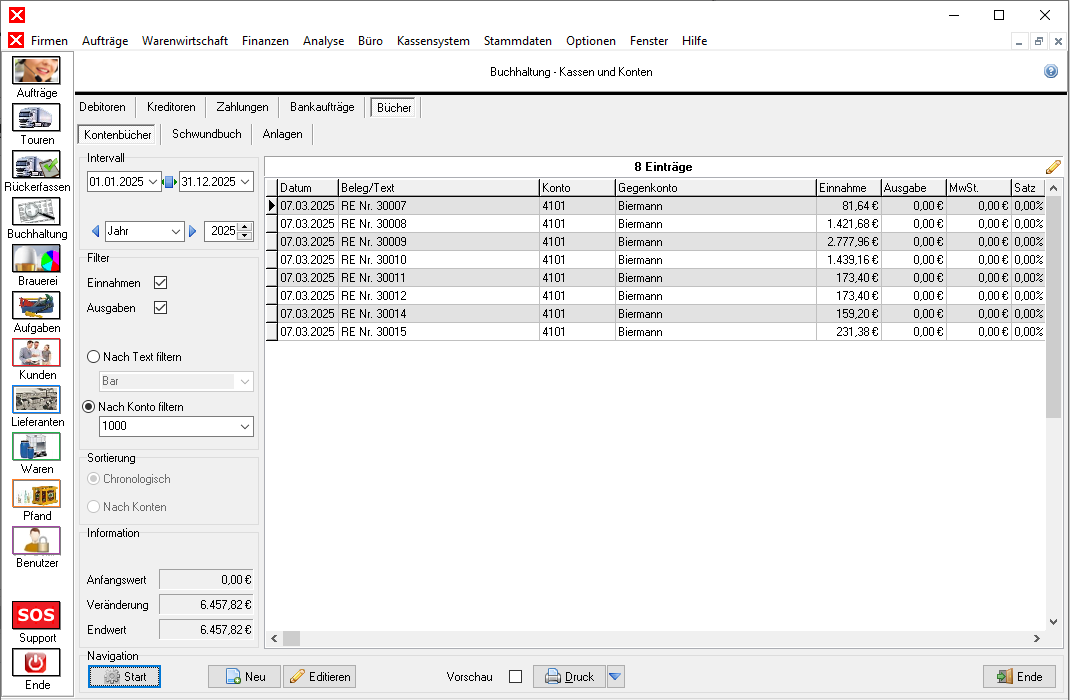
Das Register Kontenbücher des Buchhaltungsmoduls ermöglicht die Anzeige aller getätigten Buchungen und und erlaubt Ihnen einen Überblick über den Kassenstand.
Zudem können Sie hier Umbuchungen von einem Konto auf ein anderes vornehmen und manuell neue Buchungen eintragen.
Das Register wird über Finanzen →  Buchhaltung, durch die Schaltfläche in der Seitenleiste oder die Funktionstaste F5 aufgerufen.
Was ist ein Kontenbuch?
Das Kassenbuch ist ein Protokoll über die Geldein- und -ausgänge. Für den Steuerberater und das Finanzamt ist es eine wichtige Informationsquelle. Unternehmen, die ins Handelsregister eingetragen sind, sind verpflichtet, ein Kassenbuch zu führen. Das Kontenbuch erfasst die Geldein- und -ausgänge aus dem Kassenbuch. Es enthält zudem verschiedene Buchungskonten und dient dazu, Bewegungen und Salden dieser Konten anzuzeigen.
Anforderungen an das Kontenbücher
Der Gesetzgeber hat festgelegt, dass Kontenbücher manipulationssicher und nach bestimmten Kriterien zu führen sind.
Grundsätze:
- Struktur: Kontenbücher sind in Tabellenform zu führen.
- Pflichtangaben: Kontenbücher sind mit Angabe von Datum, Belegnummer und Beträgen zu führen.
- Reihenfolge: Kontenbücher sind streng chronologisch zu führen.
- Aktualität: Kontenbücher sind zeitnah zu führen.
- Vollständigkeit: Alle Einnahmen und Ausgaben müssen verzeichnet werden.
- Detaillierung: Zahlungen dürfen nicht zusammengefasst werden.
- Abgrenzung: Anfangsbestand und Endbestand müssen monatlich abgegrenzt werden können.
- Steuerfähigkeit: Der Steueranteil einer Buchung muss korrekt angegeben werden.
- Plausibilität: Der Kontostand in Barkonten darf niemals negativ sein.
- Nachweisbarkeit: Zu jeder Buchung muss eine Belegreferenz vorliegen.
- Sorgfalt: Korrekturen sind nur in begründeten Fällen und nur ausnahmsweise erlaubt.
Um Kontenbücher korrekt zu führen, sollten die zugehörigen Belege über die Debitoren- und Kreditorenbuchhaltung gebucht werden. Dabei werden alle Konten korrekt zugeordnet und die Zahlungen eingetragen. Es müssen dann lediglich Einzahlungen oder Entnahmen durch Umbuchen manuell ausgeführt werden.
Steuerbeträge
- Einzahlungen und Entnahmen werden ohne Umsatzsteuer eingetragen
- Zahlungen auf Belege, die in der Buchhaltung kontiert werden und eine Angabe zur Umsatzsteuer enthalten, werden ohne Umsatzsteuer eingetragen, da diese beim Kontieren berücksichtigt wird.
Kontenbuch anzeigen
Um ein Kontenbuch anzuzeigen, gehen Sie wie folgt vor:
- Wählen Sie ein Intervall für das Kontenbuch aus.
- Aktivieren Sie die gewünschten Optionen Einnahmen, Ausgaben oder beide Optionen.
- Klicken Sie auf
 Start. Das Kontenbuch wird angezeigt.
Optionen
Für die Erstellung des Kontenbuchs bestehen folgende Konfigurationsmöglichkeiten, die über die Seitenleiste zu erreichen sind:
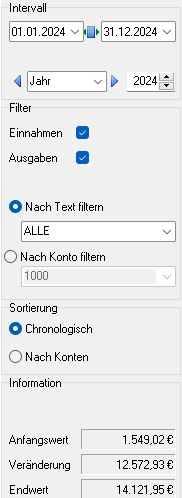
IntervallHier können Sie den Zeitraum einschränken, für den die Buchungen angezeigt werden. Standardmäßig werden nur die Buchungen des jeweiligen Tages miteinbezogen. Alternativ kann über die Auswahlliste eine monats-, quartals- oder jährliche Auswertung eingestellt werden. Wenn Sie sich einen speziellen Zeitraum genauer ansehen möchten, ist die Einstellung von eigenen Start- und Enddaten über die Kalendermenüs möglich. FilterSie können auswählen, für welches Buchungskonto das Kontenbuch erstellt werden soll. Alle Buchungskonten, die in den Einstellungen hinterlegt wurden, können abgefragt werden. Sie können das Buchungskonto mit "nach Text filtern" nach Namen, oder mit "nach Konto filtern" nach Buchungskontonummer auswählen. Standardmäßig ist Bar vorausgewählt
Wenn Sie sich einen Überblick über alle Buchungsvorgänge aller Konten in dem gewählten Zeitraum verschaffen möchten, wählen Sie aus der Auswahlliste Konto die Option ALLE. In dieser Ansicht können Sie die Einträge dann chronologisch oder nach Konten gruppiert ausgegeben lassen. InformationenIn der Gruppe Informationen wird der Kontenstand des ausgewählten Buchungskontos angezeigt.
Die Werte beziehen immer Einnahmen und Ausgaben ein
|
 |
Umbuchen
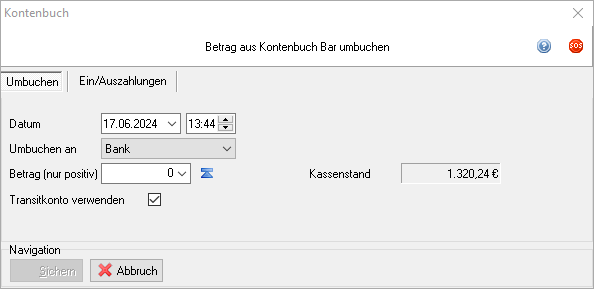
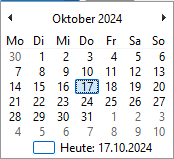
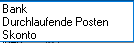
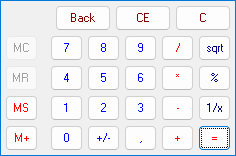
Diese Funktion ist immer dann nützlich, wenn Beträge auf ein anderes Konto umgebucht werden sollen. Dies ist beispielsweise der Fall, wenn Sie Ihren Kasseninhalt auf die Bank einzahlen möchten.
Um Beträge umzubuchen, gehen Sie wie folgt vor:
- Wählen Sie aus der Tabelle „Konto“ das Konto, von dem umgebucht werden soll.
- Öffnen Sie den Dialog zum Umbuchen mit
 Neu oder Strg + N
 - Wählen Sie im Dialog das Register Umbuchen
- Wählen Sie in Umbuchen an das Zielkonto, an das der Betrag umgebucht werden soll
- Geben Sie den gewünschten Betrag ein. Wenn Sie den gesamten Inhalt des Kontos umbuchen wollen, klicken Sie auf
 rechts neben dem Eingabefeld.
 - Aktivieren Sie Transitkonto verwenden, um einen Bargeldbetrag mit einer Verzögerung von zwei Stunden auf das Zielkonto zu buchen
- Bestätigen Sie die Umbuchung mit
 Sichern oder Strg + S
Als Quellkonto das darf nicht Alle für die Umbuchung gewählt werden. Das Transitkonto sollte bei Bargeldbewegungen immer aktiviert werden, damit der Zeitraum, in dem das Bargeld physisch zwischen dem Quell- und Zielkonto transportiert wird, korrekt abgebildet wird.
Editieren
Um Einträge in den Büchern zu bearbeiten, stehen einige Funktionen zur Verfügung.
Mit  Editieren oder Strg + E können folgende Bearbeitungsoptionen aufgerufen werden:
- Auftrag anzeigen: Ruft den zugehörigen Auftrag abhängig von seinem Typ in der Auftragsverwaltung oder im Lieferantenbestellsystem auf
- Vorzeichen wechseln: Ändert einen Eintrag von Einnahme zu Ausgabe und umgekehrt ab
- Eintag neutralisieren: Ergänzt einen gleichen Eintrag mit umgekehrten Vorzeichen, um den Eintrag zu neutralisieren
- Text bearbeiten: Ermöglicht das Bearbeiten der Beschreibung
- Betrag ändern: Ermöglicht das Ändern des Betrags
Die Änderungen werden mit zusätzlichen Hinweisen versehen, so dass die Änderungen nachprüfbar sind.
Einzahlungen und Auszahlungen
Diese Funktion erlaubt das manuelle Eintragen von neuen Buchungen in dem jeweiligen Kontenbuch.
Eine manuelle Eintragung ins Kontenbuch empfiehlt sich nur bei nicht regelmäßigen Transaktionen – beispielsweise ein einmaliges Geschäft mit einem Kunden oder Lieferanten, der nicht im Datenstamm hinterlegt ist. Achten Sie in diesem Fall auf eine aussagekräftige Benennung des Eintrags.
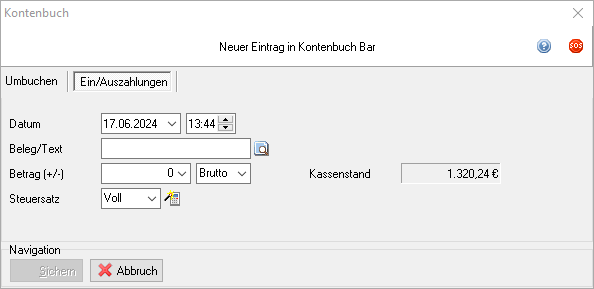
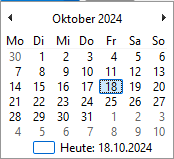
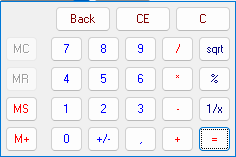


Um den Ein/Auszahlungs-Dialog zu öffnen,
- Wählen Sie aus der Tabelle unter der Rubrik „Konto“ das Konto, aus dem umgebucht werden soll.
- Klicken Sie auf die Schaltfläche Neu in der Navigationsleiste oder drücken Sie STRG + N.
- Wählen Sie in dem sich öffnenden Dialogfenster den Reiter Ein/Auszahlungen.
Um nun eine Ein- oder Auszahlung vorzunehmen,
- Ordnen Sie die Zahlung einem Beleg zu oder geben Sie einen freien Text ein. Soweit die dazugehörige Rechnung in der Anwendung hinterlegt ist, sollten Sie diese immer zuordnen.
- Geben Sie den gewünschten Betrag ein und wählen Sie den zugehörigen Steuersatz.
- Bestätigen Sie die Umbuchung mit Sichern.
Mit  hinter Steuersatz können Sie den eingegeben Betrag als Netto berechnen lassen.
Eine Zahlung zuordnen
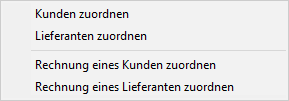
Um eine Zuordnung vorzunehmen, nutzen Sie die Schaltfläche  rechts neben dem Beleg/Text-Eingabefeld. Es stehen vier Zuordnungsoptionen zur Verfügung:
- Kunden zuordnen
- Lieferanten zuordnen
- Rechnung eines Kunden zuordnen
- Rechnung eines Lieferanten zuordnen
Wenn möglich, wählen Sie die Option Rechnung eines Kunden/Lieferanten zuordnen. In den sich öffnenden Suchdialogen können Sie nun einen Kunden bzw. Lieferanten und gegebenenfalls eine seiner offenen Rechnungen auswählen. Bestätigen Sie die Zuordnung per Klick auf  OK.
OK.
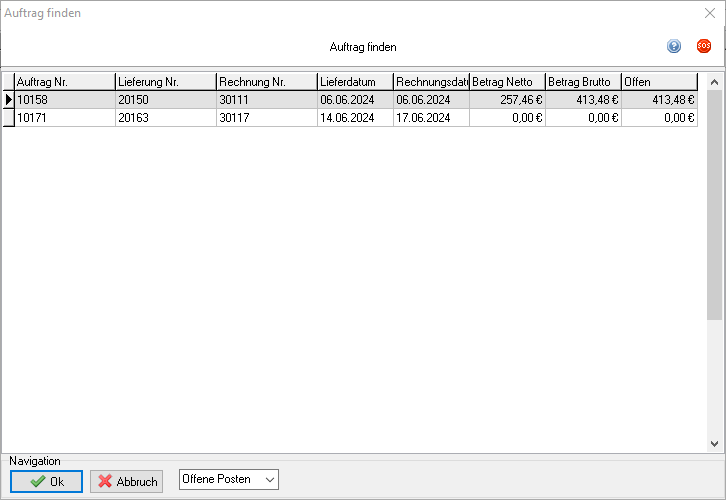 und Auswahl eines Kunden/Lieferanten
Betrag und Steuersatz
Im Eingabefeld Betrag kann ein Brutto- oder Nettowert eingegeben werden. Nettowerte werden anhand des ausgewählten Steuersatzes automatisch in Bruttowerte umgerechnet. Der Steuersatz selbst muss anhand des Beleges ermittelt werden. Sofern ein Beleg Teilbeträge mit verschiedenen Steuersätzen enthält, muss jeder Teilbetrag einzeln gebucht werden. Wenn Sie hingegen eine Zahlung gegen eine bereits in der Anwendung hinterlegte Rechnung leisten, stellen Sie den Steuersatz auf 0. Der Steuerbetrag wurde in diesem Fall bereits gegen den Umsatz gebucht.
Das Kontenbuch kann mit  Druck oder Strg + P ausgedruckt werden.
Export
Durch die Optionsschaltfläche  rechts von Druck wird ein Menü angezeigt, welches den Export von Journalen nach CSV und DATEV ermöglicht.
Export nach CSV
Das Kontenbuch kann zur weiteren Verwendung in den einschlägigen Tabellenkalkulations-Programmen als .csv exportiert werden. Dabei übernimmt die Anwendung die verwendeten Filtereinstellungen und gibt nur die im Journal enthaltenen Buchungen als Datensätze aus.
Falls die Daten bei Import in Microsoft Excel oder OpenOffice Calc nicht korrekt angezeigt werden sollten, versuchen Sie, die Datei statt über den Windows Explorer noch einmal direkt über das anwendungsinterne Öffnen-Menü zu öffnen. In älteren Versionen ist es gegebenenfalls nötig, beim Import das Trennzeichen der Datensätze selbst einzustellen. In allen von der Anwendung exportierten .csv ist es das Semikolon (;).
Export nach DATEV
Wenn Sie das Kontenbuch separat nach DATEV exportieren möchten, gehen Sie folgendermaßen vor:
- Stellen Sie das Intervall ein.
- Wählen Sie das Buchungskonto in der Seitenleiste.
- Wählen Sie aus der rechts von Druck "Export nach DATEV".
Weiter zu Schwundbuch