Bestellverwaltung: Unterschied zwischen den Versionen
GGE (Diskussion | Beiträge) |
JSC (Diskussion | Beiträge) K Textersetzung - „|ohne|“ durch „|none|“ |
||
| (47 dazwischenliegende Versionen von 9 Benutzern werden nicht angezeigt) | |||
| Zeile 6: | Zeile 6: | ||
Für jeden Lieferanten können Sie hier separat alle vorbereiteten und aktiven Bestellungen einsehen und ihren Status nachverfolgen. Das Bestellverwaltungsmodul kann unter {{Menü|Stammdaten}} → {{Menü|[[Datei:touren.png|link=]] Lieferanten}} → {{Menü|Bestellung}} oder mit {{Taste|F9}} → {{Menü|Bestellung}} aufgerufen werden. | Für jeden Lieferanten können Sie hier separat alle vorbereiteten und aktiven Bestellungen einsehen und ihren Status nachverfolgen. Das Bestellverwaltungsmodul kann unter {{Menü|Stammdaten}} → {{Menü|[[Datei:touren.png|link=]] Lieferanten}} → {{Menü|Bestellung}} oder mit {{Taste|F9}} → {{Menü|Bestellung}} aufgerufen werden. | ||
{{Karte| | {{Karte|Bestellverwaltung_neu.png|link{{=}}|gerahmt{{!}}ohne{{!}}Die '''Bestellverwaltung''' | ||
|80|127|282| | |80|127|282|185|Bestellstatus | ||
|80|185|282| | |80|185|282|310|Bestellfilter | ||
|80|310|241|554|Bestellsummen | |80|310|241|554|Bestellsummen | ||
|241|333|261|353|Lieferstatusdialog aufrufen | |241|333|261|353|Lieferstatusdialog aufrufen | ||
|241|359|261|379|Pfandposten hinzufügen | |241|359|261|379|Pfandposten hinzufügen | ||
|241|457|261|478|Buchungsmanager aufrufen | |241|457|261|478|Buchungsmanager aufrufen | ||
|287|117| | |287|117|1030|706|Tabellenansicht}} | ||
<!-- #################################################################################################### --> | <!-- #################################################################################################### --> | ||
| Zeile 24: | Zeile 24: | ||
{{Hinweis|Nach jedem Schritt ist es notwendig manuell in den nächsten Filter zu wechseln.}} | {{Hinweis|Nach jedem Schritt ist es notwendig manuell in den nächsten Filter zu wechseln.}} | ||
# [[#Erfasste Posten|'''Posten erfassen''']]: Zunächst müssen Posten für die Bestellung erfasst werden. Dies ist sowohl in der Bestellverwaltung selbst als auch in der [[Bedarf#Automatische_Bedarfspr.C3.BCfung|Bedarfsprüfung]] möglich. | # [[#Erfasste Posten|'''Posten erfassen''']]: Zunächst müssen Posten für die Bestellung erfasst werden. Dies ist sowohl in der Bestellverwaltung selbst als auch in der [[Bedarf#Automatische_Bedarfspr.C3.BCfung|Bedarfsprüfung]] möglich. | ||
# [[#Bestellungen aktivieren|'''Posten bestellen''']]: Die Bestellung wird mit einem Klick auf {{Menü|[[Datei: | # [[#Bestellungen aktivieren|'''Posten bestellen''']]: Die Bestellung wird mit einem Klick auf {{Menü|[[Datei:Drucken.png|link=]] Bestellen}} in der Navigationsleiste aktiviert und je nach Voreinstellung beim jeweiligen Lieferanten ausgedruckt, gefaxt oder als E-Mail vorbereitet. Die bestellten Posten werden in den Status ''Bestellt'' versetzt. | ||
# [[#Wareneingänge|'''Posten als geliefert deklarieren''']]: Bestätigen Sie den Erhalt der Lieferung mit einem Klick auf {{Menü|[[Datei:Sichern.png|link=]] Eingang}} in der Navigationsleiste. Sie können die Liefermengen überprüfen und falls nötig anpassen. Die Posten werden daraufhin Ihrem Lagerbestand gutgeschrieben und in den Status ''Geliefert'' versetzt. | # [[#Wareneingänge|'''Posten als geliefert deklarieren''']]: Bestätigen Sie den Erhalt der Lieferung mit einem Klick auf {{Menü|[[Datei:Sichern.png|link=]] Eingang}} in der Navigationsleiste. Sie können die Liefermengen überprüfen und falls nötig anpassen. Die Posten werden daraufhin Ihrem Lagerbestand gutgeschrieben und in den Status ''Geliefert'' versetzt. | ||
# [[#Rechnungseingänge|'''Rechnungseingang registrieren''']]: Nachdem Sie die Rechnung erhalten haben, können Sie diese mit einem Klick auf {{Menü|[[Datei:Preise.png|link=]] Buchen}} in der Navigationsleiste im System hinterlegen. Die Posten werden in den Status ''Gebucht'' versetzt. Zuvor besteht die Möglichkeit, die Lieferpreise zu überprüfen und bei etwaigen Änderungen automatisch im Warenstamm zu aktualisieren. | # [[#Rechnungseingänge|'''Rechnungseingang registrieren''']]: Nachdem Sie die Rechnung erhalten haben, können Sie diese mit einem Klick auf {{Menü|[[Datei:Preise.png|link=]] Buchen}} in der Navigationsleiste im System hinterlegen. Die Posten werden in den Status ''Gebucht'' versetzt. Zuvor besteht die Möglichkeit, die Lieferpreise zu überprüfen und bei etwaigen Änderungen automatisch im Warenstamm zu aktualisieren. | ||
| Zeile 50: | Zeile 50: | ||
Mit der Schaltfläche [[Datei:Zuruecksetzen.png|link=]] (hinter ''Status'') wird der Filter und somit die Anzeige zurückgesetzt. | Mit der Schaltfläche [[Datei:Zuruecksetzen.png|link=]] (hinter ''Status'') wird der Filter und somit die Anzeige zurückgesetzt. | ||
Die '''Schaltfläche [[Datei: | Die '''Schaltfläche [[Datei:pfeilrunter.png|link=]] öffnet (genau wie ein Rechtsklick {{RMB}} in die Tabelle wenn bereits Einträge vorhanden sind) ein Optionsmenü''', aus dem - abhängig vom eingestellten Filter - verschiedene Funktionen gewählt werden können: | ||
*''' ''Artikel erfassen'' (Tastenkombination <kbd class="light">Strg</kbd> + <kbd class="light">A</kbd>):''' Es können zusätzliche Artikel erfasst werden. Hierzu öffnet sich der Dialog ''[[Bestellverwaltung#Der_Erfassungsdialog|Bestellposten erfassen]]''. | *''' ''Artikel erfassen'' (Tastenkombination <kbd class="light">Strg</kbd> + <kbd class="light">A</kbd>):''' Es können zusätzliche Artikel erfasst werden. Hierzu öffnet sich der Dialog ''[[Bestellverwaltung#Der_Erfassungsdialog|Bestellposten erfassen]]''. | ||
*''' ''Anzahl ändern'' (Tastenkombination <kbd class="light">Einfg</kbd>):''' Die erfasste/bestellte Menge des ausgewählten Bestellposten kann '''neu''' gewählt werden | *''' ''Anzahl ändern'' (Tastenkombination <kbd class="light">Einfg</kbd>):''' Die erfasste/bestellte Menge des ausgewählten Bestellposten kann '''neu''' gewählt werden. | ||
*''' ''Preis ändern'' (Tastenkombination <kbd class="light">Strg</kbd> + <kbd class="light">Einfg</kbd>):''' Der Einkaufspreis des ausgewählten Bestellposten wird '''neu''' gewählt. | {{Hinweis|Diese Option ist für den Filter ''Gelieferte Posten'' nicht verfügbar.}} | ||
*''' ''Preis dieses Posten ändern'' (Tastenkombination <kbd class="light">Strg</kbd> + <kbd class="light">Einfg</kbd>):''' Der Einkaufspreis des ausgewählten Bestellposten wird '''neu''' gewählt. | |||
*''' ''Posten löschen'' (Tastenkombination <kbd class="light">Entf</kbd>):''' Bestätigen Sie den folgenden Dialog, falls Sie den ausgewählten Bestellposten löschen möchten. | *''' ''Posten löschen'' (Tastenkombination <kbd class="light">Entf</kbd>):''' Bestätigen Sie den folgenden Dialog, falls Sie den ausgewählten Bestellposten löschen möchten. | ||
*''' ''Alle Posten löschen'':''' Bestätigen Sie den folgenden Dialog, falls Sie alle Bestellposten im ausgewählten Filter löschen möchten. | *''' ''Alle Posten löschen'':''' Bestätigen Sie den folgenden Dialog, falls Sie alle Bestellposten im ausgewählten Filter löschen möchten. | ||
*''' '' Gratisposten'' (Tastenkombination <kbd class="light">Strg</kbd> + <kbd class="light">Entf</kbd>):''' Hier können Sie den Anteil der Gratisposten am ausgewählten Bestellposten eingeben. Eine genauere Erläuterung dieser Funktion finden Sie im Abschnitt [[#Gratiswaren Erfassen|Gratiswaren erfassen]]. | *''' '' Gratisposten'' (Tastenkombination <kbd class="light">Strg</kbd> + <kbd class="light">Entf</kbd>):''' Hier können Sie den Anteil der Gratisposten am ausgewählten Bestellposten eingeben. Eine genauere Erläuterung dieser Funktion finden Sie im Abschnitt [[#Gratiswaren Erfassen|Gratiswaren erfassen]]. | ||
*''' ''Lieferstatus editieren'' (Tastenkombination <kbd class="light">Strg</kbd> + <kbd class="light">E</kbd>):''' Es öffnet sich der Dialog ''[[Bestellverwaltung#Lieferstatus_bearbeiten|Lieferstatus]]'' | *''' ''Lieferstatus editieren'' (Tastenkombination <kbd class="light">Strg</kbd> + <kbd class="light">E</kbd>):''' Es öffnet sich der Dialog ''[[Bestellverwaltung#Lieferstatus_bearbeiten|Lieferstatus]]''. | ||
*''' ''Artikel als geliefert markieren'' (Tastenkombination <kbd class="light">Strg</kbd> + <kbd class="light">H</kbd>):''' Der ausgewählte Bestellposten wird automatisch in den Filter ''Gelieferte Posten'' verschoben | {{Hinweis|Diese Option ist für den Filter ''Erfasste Posten'' nicht verfügbar.}} | ||
*''' ''Artikel als geliefert markieren'' (Tastenkombination <kbd class="light">Strg</kbd> + <kbd class="light">H</kbd>):''' Der ausgewählte Bestellposten wird automatisch in den Filter ''Gelieferte Posten'' verschoben. | |||
{{Hinweis|Diese Option ist für die Filter ''Erfasste Posten'' und ''Gelierferte Posten'' nicht verfügbar.}} | |||
*''' ''Artikel in Stammdaten anzeigen'' ''': Es öffnet sich der dem Bestellposten entsprechende Artikel im Warenstamm. | *''' ''Artikel in Stammdaten anzeigen'' ''': Es öffnet sich der dem Bestellposten entsprechende Artikel im Warenstamm. | ||
*''' ''Artikelnummer kopieren'' ''': kopiert die jeweilige Artikelnummer in den Zwischenspeicher. | |||
*''' ''Bestellnummer kopieren'' ''': kopiert die jeweilige Bestellnummer in den Zwischenspeicher. | |||
*''' ''Artikel nochmals bestellen'' ''': Der Artikel taucht danach wieder unter dem Filter ''Erfasste Posten'' auf und kann erneut den Bestell-Vorgang durchlaufen. | |||
Über die '''Schaltfläche [[Datei:Pfand.png|link=]] wird die [[Bestellverwaltung#Pfandartikel erfassen|Pfanderfassung]] geöffnet'''. | Über die '''Schaltfläche [[Datei:Pfand.png|link=]] wird die [[Bestellverwaltung#Pfandartikel erfassen|Pfanderfassung]] geöffnet'''. | ||
| Zeile 72: | Zeile 79: | ||
==Posten erfassen== | ==Posten erfassen== | ||
'''Um Bestellungen vorzunehmen''' oder um bereits erfasste (für eine Bestellung vorgemerkte) Posten zu bearbeiten, stellen Sie den Filter auf''' ''Erfasste Posten''.''' | '''Um Bestellungen vorzunehmen''' oder um bereits erfasste (für eine Bestellung vorgemerkte) Posten zu bearbeiten, stellen Sie den Filter auf''' ''Erfasste Posten''.''' | ||
{{Video Bedarfsprüfung}} | |||
{{Hinweis|Wenn Sie eine '''Einzelbestellung''' bei einem Lieferanten vornehmen wollen, nutzen Sie die Postenerfassung in der Bestellverwaltung. Wenn Sie hingegen Ihren Bestand wieder auffüllen möchten und dabei Bestellungen bei '''verschiedenen''' Lieferanten nötig werden, nutzen Sie den [[Bedarf#Automatische_Bedarfspr.C3.BCfung|Bedarfsprüfungsdialog]]. Dieser hilft dabei, die nötigen Mengen zu ermitteln und kann die Bestellungen automatisch an die Bestellverwaltung weitergeben.}} | {{Hinweis|Wenn Sie eine '''Einzelbestellung''' bei einem Lieferanten vornehmen wollen, nutzen Sie die Postenerfassung in der Bestellverwaltung. Wenn Sie hingegen Ihren Bestand wieder auffüllen möchten und dabei Bestellungen bei '''verschiedenen''' Lieferanten nötig werden, nutzen Sie den [[Bedarf#Automatische_Bedarfspr.C3.BCfung|Bedarfsprüfungsdialog]]. Dieser hilft dabei, die nötigen Mengen zu ermitteln und kann die Bestellungen automatisch an die Bestellverwaltung weitergeben.}} | ||
===Der Erfassungsdialog=== | ===Der Erfassungsdialog=== | ||
{{Popup|Bestellverwaltung-Waren_erfassen.png|link{{=}}|gerahmt{{!}}ohne{{!}}Der Dialog '''Waren Erfassen''' in der Bestellverwaltung | |||
|468|122|485|139|[[File:Bestellverwaltung_Lieferanten zuordnen_Popup1_2024.png|gerahmt|none|Der Dialog '''Lieferanten zuordnen'''|link=]]}} | |||
Zur direkten Bestellung von Ware bei einem Lieferanten gehen Sie wie folgt vor: | Zur direkten Bestellung von Ware bei einem Lieferanten gehen Sie wie folgt vor: | ||
# '''Stellen Sie den ''Filter'' auf ''Erfasste Posten''.''' | # '''Stellen Sie den ''Filter'' auf ''Erfasste Posten''.''' | ||
# '''Mit einem Doppelklick in die Tabelle oder der Tastenkombination <kbd class="light">Strg</kbd> + <kbd class="light">A</kbd> wird der Erfassungsdialog geöffnet.''' | # '''Mit einem Doppelklick in die Tabelle oder der Tastenkombination <kbd class="light">Strg</kbd> + <kbd class="light">A</kbd> wird der Erfassungsdialog geöffnet.''' Falls sich bereits Einträge in der Tabelle befinden, kann alternativ auch mit einem Rechtsklick {{RMB}} in die Tabelle das Optionsmenü geöffnet und in diesem ''Artikel erfassen'' ausgewählt werden. Das Optionsmenü kann auch über die Schaltfläche [[Datei:Waren.png|link=]] rechts von ''Ware Netto'' geöffnet werden. | ||
# '''Geben Sie nun in das Eingabefeld ''Artikel'' eine Artikelnummer ein<ref>Dies geschieht analog der [[Artikel erfassen|Erfassung von Artikeln]] in der [[Auftragsverwaltung]]. </ref>.''' Bei unvollständigen Artikelnummern oder Eingabe eines Suchbegriffs wird ein [[Suchfunktionen|Suchdialog]] gestartet. | # '''Geben Sie nun in das Eingabefeld ''Artikel'' eine Artikelnummer oder einen Suchbegriff ein und bestätigen Sie mit <kbd class="light">↩</kbd><ref>Dies geschieht analog der [[Artikel erfassen|Erfassung von Artikeln]] in der [[Auftragsverwaltung]]. </ref>.''' Bei unvollständigen Artikelnummern oder Eingabe eines Suchbegriffs wird ein [[Suchfunktionen|Suchdialog]] gestartet. Alternativ können Sie den Bestellposten in der rechten Spalte ''Sortiment'' direkt mit einem Doppelklick {{LMB}} auswählen. | ||
# '''Geben Sie im Eingabefeld "Anzahl" die gewünschte Bestellmenge ein und bestätigen Sie mit <kbd class="light">↩</kbd>.''' Voreingestellt ist stets die Staffelmenge, die beim Lieferanten hinterlegt wurde. | # '''Geben Sie im Eingabefeld "Anzahl" die gewünschte Bestellmenge ein und bestätigen Sie mit <kbd class="light">↩</kbd>.''' Voreingestellt ist stets die Staffelmenge, die beim Lieferanten hinterlegt wurde. | ||
# '''Sichern Sie den erfassten Posten mit {{Menü|[[Datei:Sichern.png|link=]] Sichern}} oder <kbd class="light">↩</kbd>.''' | # '''Sichern Sie den erfassten Posten mit {{Menü|[[Datei:Sichern.png|link=]] Sichern}} oder <kbd class="light">↩</kbd>.''' | ||
{{Hinweis|Ist der ausgewählte Artikel nicht Bestandteil im Sortiment des aktuellen Lieferanten, wird in einer Fehlermeldung darauf hingewiesen und der Artikel '''nicht''' erfasst. Wie Sie den Artikel in das jeweilige Lieferantensortiment aufnehmen können, erfahren Sie [[# | {{Hinweis|Ist der ausgewählte Artikel nicht Bestandteil im Sortiment des aktuellen Lieferanten, wird in einer Fehlermeldung darauf hingewiesen und der Artikel '''nicht''' erfasst. Wie Sie den Artikel in das jeweilige Lieferantensortiment aufnehmen können, erfahren Sie [[Bestellverwaltung#Lieferantenzuordnungen_eines_Artikels_bearbeiten|hier]].}} | ||
<!-- * NEUER UNTERABSCHNITT * --> | <!-- * NEUER UNTERABSCHNITT * --> | ||
===Pfandartikel erfassen=== | ===Pfandartikel erfassen=== | ||
[[Datei: | [[Datei:Bestellverwaltung-Pfand_erfassen.png|gerahmt|none|Der Dialog '''Pfand Erfassen''' in der Bestellverwaltung.|link=]] | ||
Die Erfassung von [[Pfandstamm|Pfand]] erfolgt analog zur Erfassung von Artikeln. | Die Erfassung von [[Pfandstamm|Pfand]] erfolgt analog zur Erfassung von Artikeln. | ||
#'''Stellen Sie den ''Filter'' auf "Erfasste Posten".''' | #'''Stellen Sie den ''Filter'' auf "Erfasste Posten".''' | ||
# '''Mit einem Doppelklick in die Tabelle oder der Tastenkombination <kbd class="light">Strg</kbd> + <kbd class="light">A</kbd> wird der Erfassungsdialog geöffnet.''' | # '''Mit einem Doppelklick in die Tabelle oder der Tastenkombination <kbd class="light">Strg</kbd> + <kbd class="light">A</kbd> wird der Erfassungsdialog geöffnet.''' Falls sich bereits Einträge in der Tabelle befinden, kann alternativ auch mit einem Rechtsklick {{RMB}} in die Tabelle das Optionsmenü geöffnet und in diesem ''Artikel erfassen'' ausgewählt werden. Das Optionsmenü kann auch über die Schaltfläche [[Datei:Waren.png|link=]] rechts von ''Ware Netto'' geöffnet werden. Über die Schaltfläche {{Menü|Pfand}} wird in die Pfanderfassung gewechselt. Mit der Tastenkombination <kbd class="light">STRG</kbd> + <kbd class="light">L</kbd> oder der Schaltfläche [[Datei:Pfand.png|link=]] rechts von ''Pfand'' wird die Pfanderfassung direkt gestartet. | ||
# '''Geben Sie nun in das Eingabefeld ''Pfand'' eine Pfandnummer ein<ref> Dies geschieht analog der [[Pfandartikel erfassen|Erfassung von Pfandartikeln]] in der [[Auftragsverwaltung]].</ref>.''' Bei unvollständigen Pfandnummern oder Eingabe eines Suchbegriffs wird ein [[Suchfunktionen|Suchdialog]] gestartet. | # '''Geben Sie nun in das Eingabefeld ''Pfand'' eine Pfandnummer ein<ref> Dies geschieht analog der [[Pfandartikel erfassen|Erfassung von Pfandartikeln]] in der [[Auftragsverwaltung]].</ref>.''' Bei unvollständigen Pfandnummern oder Eingabe eines Suchbegriffs wird ein [[Suchfunktionen|Suchdialog]] gestartet. | ||
# '''Geben Sie im Feld ''Anzahl'' an, wie viele Pfandartikel Sie erfassen wollen.''' Wenn die Schaltfläche „Negatives Vorzeichen“ weiß eingefärbt ist, wird die eingegebene Anzahl automatisch mit einem Minuszeichen versehen und als Rückgabe an den Lieferanten gewertet<ref>Die Funktion zur negativen Erfassung kann unter ''Pfand automatisch mit negativem Vorzeichen erfassen'' in den [[Register Aufträge#Erfassungsoptionen|Einstellungen im Register Aufträge]] ein- oder ausgeschaltet werden</ref>. | # '''Geben Sie im Feld ''Anzahl'' an, wie viele Pfandartikel Sie erfassen wollen.''' Wenn die Schaltfläche „Negatives Vorzeichen“ weiß eingefärbt ist, wird die eingegebene Anzahl automatisch mit einem Minuszeichen versehen und als Rückgabe an den Lieferanten gewertet<ref>Die Funktion zur negativen Erfassung kann unter ''Pfand automatisch mit negativem Vorzeichen erfassen'' in den [[Register Aufträge#Erfassungsoptionen|Einstellungen im Register Aufträge]] ein- oder ausgeschaltet werden</ref>. | ||
| Zeile 111: | Zeile 115: | ||
Sofern ein Teil der Warenlieferung vom Lieferanten gratis geliefert wird, kann die entsprechende Teilmenge des Bestellpostens als Gratisware deklariert werden: | Sofern ein Teil der Warenlieferung vom Lieferanten gratis geliefert wird, kann die entsprechende Teilmenge des Bestellpostens als Gratisware deklariert werden: | ||
#''' Wählen Sie den Posten an, von dem ein Teil gratis geliefert werden soll.''' | #''' Wählen Sie den Posten an, von dem ein Teil gratis geliefert werden soll.''' | ||
#''' Wählen Sie im Optionsmenü ''Gratisposten abziehen'' aus oder drücken Sie <kbd class="light">Strg</kbd> + <kbd class="light">Entf</kbd>, um den Änderungsdialog aufzurufen.''' Um das Optionsmenü anzuzeigen, klicken Sie auf [[Datei:Waren.png|link=]] oder machen Sie einen Rechtsklick {{RMB}} in die Tabelle | #''' Wählen Sie im Optionsmenü ''Gratisposten abziehen'' aus oder drücken Sie <kbd class="light">Strg</kbd> + <kbd class="light">Entf</kbd>, um den Änderungsdialog aufzurufen.''' Um das Optionsmenü anzuzeigen, klicken Sie auf [[Datei:Waren.png|link=]] oder machen Sie einen Rechtsklick {{RMB}} in die Tabelle, falls sich bereits Einträge in dieser befinden. | ||
#''' Geben Sie die Gratismenge an'''. Die Gratismenge darf die Postenmenge nicht überschreiten. | #''' Geben Sie die Gratismenge an'''. Die Gratismenge darf die Postenmenge nicht überschreiten. | ||
<!-- * NEUER UNTERABSCHNITT * --> | <!-- * NEUER UNTERABSCHNITT * --> | ||
===Bestellposten bearbeiten=== | ===Bestellposten bearbeiten=== | ||
Bevor die Waren bestellt | Bevor die Waren bestellt werden, können Bestellposten uneingeschränkt bearbeitet werden. | ||
Um die Bearbeitungsoptionen anzuzeigen, nutzen Sie die Schaltfläche [[Datei:Waren.png|link=]] rechts des Feldes ''Ware Netto'' oder klicken Sie mit der rechten Maustaste {{RMB}} in die Tabelle. Bearbeitet wird der jeweils durch die Anwendung in der Tabelle hervorgehobene Artikel. Ein Bestellposten kann mit ''Anzahl ändern'' oder {{Taste|Einfg}} bzw. ''Preis ändern'' oder {{Taste|Strg}} + {{Taste|Einfg}} editiert und mit ''Posten löschen'' oder {{Taste|Entf}} entfernt werden. Über das Optionsmenü können bei Bedarf auch alle Posten gelöscht werden. | Um die Bearbeitungsoptionen anzuzeigen, nutzen Sie die Schaltfläche [[Datei:Waren.png|link=]] rechts des Feldes ''Ware Netto'' oder klicken Sie mit der rechten Maustaste {{RMB}} in die Tabelle. Bearbeitet wird der jeweils durch die Anwendung in der Tabelle hervorgehobene Artikel. Ein Bestellposten kann mit ''Anzahl ändern'' oder {{Taste|Einfg}} bzw. ''Preis ändern'' oder {{Taste|Strg}} + {{Taste|Einfg}} editiert und mit ''Posten löschen'' oder {{Taste|Entf}} entfernt werden. Über das Optionsmenü können bei Bedarf auch alle Posten gelöscht werden. | ||
| Zeile 122: | Zeile 126: | ||
==Bestellungen aktivieren== | ==Bestellungen aktivieren== | ||
{{Video Lieferantenbestellungen aufgeben}} | |||
Mit {{Menü|[[Datei:Sichern.png|link=]] Bestellen}} werden die erfassten Posten beim Lieferanten bestellt, als Orderdatei gesichert und in den Status ''Bestellte Posten'' versetzt. Falls es mehrere Lager gibt, wird zuerst eine Auswahl der Lager präsentiert, aus der gewählt werden kann. | Mit {{Menü|[[Datei:Sichern.png|link=]] Bestellen}} werden die erfassten Posten beim Lieferanten bestellt, als Orderdatei gesichert und in den Status ''Bestellte Posten'' versetzt. Falls es mehrere Lager gibt, wird zuerst eine Auswahl der Lager präsentiert, aus der gewählt werden kann. | ||
| Zeile 136: | Zeile 141: | ||
==Lieferstatus bearbeiten== | ==Lieferstatus bearbeiten== | ||
[[File: | [[File:Bestellverwaltung_Lieferstatus.png|gerahmt|rechts|Der Dialog '''Lieferstatus bearbeiten'''|link=]] | ||
Der Lieferstatus ist hilfreich bei der Überwachung von Bestellungen. Um den Lieferstatus eines bestellten Postens zu editieren, kann im Optionsmenü der Bestelltabelle die Option ''Lieferstatus editieren'' oder {{Taste|Strg}} + {{Taste|E}} angewählt werden. Alternativ ist auch ein Doppelklick {{LMB}} möglich. | Der Lieferstatus ist hilfreich bei der Überwachung von Bestellungen. Um den Lieferstatus eines bestellten Postens zu editieren, kann im Optionsmenü der Bestelltabelle die Option ''Lieferstatus editieren'' oder {{Taste|Strg}} + {{Taste|E}} angewählt werden. Alternativ ist auch ein Doppelklick {{LMB}} möglich. | ||
Der Lieferstatusdialog ermöglicht die Definition und Auswahl einer informativen Beschreibung zum Lieferstatus des Bestellpostens. So kann beispielsweise ein Bestellposten, dessen Liefertermin vom Lieferanten bestätigt wurde, mit dem Status ''Termin bestätigt'' ausgezeichnet werden. Mit {{Menü|[[Datei:Editieren.png|link=]] Editieren}} hinter dem Statusfeld können eigene Texte hinzugefügt werden. Zusätzlich kann das Lieferdatum im Eingabefeld unter dem Statusfeld angegeben werden. | Der Lieferstatusdialog ermöglicht die Definition und Auswahl einer informativen Beschreibung zum Lieferstatus des Bestellpostens. So kann beispielsweise ein Bestellposten, dessen Liefertermin vom Lieferanten bestätigt wurde, mit dem Status ''Termin bestätigt'' ausgezeichnet werden. Mit {{Menü|[[Datei:Editieren.png|link=]] Editieren}} hinter dem Statusfeld können eigene Texte hinzugefügt werden. Zusätzlich kann das Lieferdatum im Eingabefeld unter dem Statusfeld angegeben werden. | ||
| Zeile 145: | Zeile 150: | ||
Ist die Option ''Alle Positionen aktualisieren'' aktiv, beziehen sich die Änderungen, die Sie vornehmen nicht nur auf den von Ihnen ausgewählten Posten, sondern auf '''alle''' Posten, die sich in der Tabelle befinden. | Ist die Option ''Alle Positionen aktualisieren'' aktiv, beziehen sich die Änderungen, die Sie vornehmen nicht nur auf den von Ihnen ausgewählten Posten, sondern auf '''alle''' Posten, die sich in der Tabelle befinden. | ||
<!-- NEUER UNTERABSCHNITT --> | <!-- NEUER UNTERABSCHNITT --> | ||
==Wareneingänge== | ==Wareneingänge== | ||
{{Vorlage:Video Wareneingangsprüfung}} | |||
Wareneingänge können in der Filteransicht ''Bestellte Posten'' gebucht werden. | Wareneingänge können in der Filteransicht ''Bestellte Posten'' gebucht werden. | ||
Die Schaltfläche {{Menü|[[Datei:Sichern.png|link=]] Eingang}} deklariert alle Bestellposten als geliefert und bucht diese in den Bestand. Es besteht die Möglichkeit, durch den Bestellmengendialog, die Liefermengen | Die Schaltfläche {{Menü|[[Datei:Sichern.png|link=]] Eingang}} deklariert alle Bestellposten als geliefert und bucht diese in den Bestand. Es besteht die Möglichkeit, durch den Bestellmengendialog, die Liefermengen vor dem Einbuchen zu prüfen. | ||
{{Tipp1|Um einen ''einzelnen'' Bestellposten als geliefert zu markieren, kann dieser angewählt und mit der Kontextmenüoption | {{Hinweis|Der Begriff ''Liefermenge'' ist hierbei gleichbedeutend mit dem Begriff ''Bestellmenge''.}} | ||
{{Tipp1|Um einen ''einzelnen'' Bestellposten als geliefert zu markieren, kann dieser angewählt und mit der Kontextmenüoption, welche mit einem Rechtsklick {{RMB}} auf den Artikel geöffnet wird, über ''Artikel als geliefert markieren'' in den Status ''Geliefert'' versetzt werden. Eine Überprüfung der Liefermenge ist hierbei nicht möglich.}} | |||
Über die Schaltfläche [[Datei:pfeilrunter.png|link=]] rechts von {{Menü|[[Datei:Sichern.png|link=]] Eingang}} kann, wenn die [[Register Kommunikation#Mobile Erfassung|mobile Erfassung]] aktiviert und eingerichtet ist, das Mobilgerät synchronisiert werden. | Über die Schaltfläche [[Datei:pfeilrunter.png|link=]] rechts von {{Menü|[[Datei:Sichern.png|link=]] Eingang}} kann, wenn die [[Register Kommunikation#Mobile Erfassung|mobile Erfassung]] aktiviert und eingerichtet ist, das Mobilgerät synchronisiert werden. | ||
| Zeile 161: | Zeile 177: | ||
{{Achtung|Im Bestellmengendialog bestätigt die [[Datei:Sichern.png|link=]]- Schaltfläche die ''Anzahl''-Eingabe. <br/> | {{Achtung|Im Bestellmengendialog bestätigt die [[Datei:Sichern.png|link=]]- Schaltfläche die ''Anzahl''-Eingabe. <br/> | ||
Ein Klick auf die {{Menü|[[Datei:Sichern.png|link=]] Sichern}}- Schaltfläche beendet hingegen den gesamten Dialog und die Bestellmengen können nicht mehr geprüft werden!}} | Ein Klick auf die {{Menü|[[Datei:Sichern.png|link=]] Sichern}}- Schaltfläche beendet hingegen den gesamten Dialog und die Bestellmengen können nicht mehr geprüft werden!}} | ||
[[File:Bestellverw.Pruefung_Bestellmengen.png|gerahmt|rechts|Der Dialog '''Bestellmengen prüfen'''; gezeigt ist die Farbcodierung.|link=]] | |||
[[File: | |||
In dem Dialog ''Bestellmengen prüfen'' können - abgesehen von der Änderung bzw. Bestätigung von Liefermengen - auch weitere Artikel der Bestellung zugefügt werden: | In dem Dialog ''Bestellmengen prüfen'' können - abgesehen von der Änderung bzw. Bestätigung von Liefermengen - auch weitere Artikel der Bestellung zugefügt werden: | ||
| Zeile 171: | Zeile 186: | ||
Soll die Bestellmenge eines bereits vorhandenen Posten bestätigt bzw. geändert werden, kann die Artikelnummer des entsprechenden Posten im Feld ''Art. Nr.'' eingegeben werden. Dadurch wird der Posten in der Postenliste markiert. Alternativ kann der gewünschte Posten direkt in der Postenliste ausgewählt werden. | Soll die Bestellmenge eines bereits vorhandenen Posten bestätigt bzw. geändert werden, kann die Artikelnummer des entsprechenden Posten im Feld ''Art. Nr.'' eingegeben werden. Dadurch wird der Posten in der Postenliste markiert. Alternativ kann der gewünschte Posten direkt in der Postenliste ausgewählt werden. | ||
#'''Wechseln Sie mit <kbd class="light">↩</kbd> in das Feld ''Anzahl''.''' Alternativ können Sie auch mit einem Klick {{LMB}} auf das Feld dorthin wechseln. | #'''Wechseln Sie mit <kbd class="light">↩</kbd> in das Feld ''Anzahl''.''' Alternativ können Sie auch mit einem Klick {{LMB}} auf das Feld dorthin wechseln. | ||
#'''Stimmt die [[Bestellverwaltung#Der Erfassungsdialog|zuvor erfasste Anzahl]] | #'''Stimmt die [[Bestellverwaltung#Der Erfassungsdialog|zuvor erfasste Anzahl]] mit der tatsächlichen überein, bestätigen Sie mit [[Datei:Sichern.png|link=]] bzw. <kbd class="light">↩</kbd> ''' Andernfalls können Sie die korrekte Anzahl eingeben und danach bestätigen. | ||
# '''Der nächste Posten in der Postenliste wird automatisch ausgewählt.'''Der geprüfte Posten wird in der Postenliste grün markiert. Wird eine andere Anzahl eingegeben und bestätigt, wird der geänderte Posten in der Postenliste rot markiert. | # '''Der nächste Posten in der Postenliste wird automatisch ausgewählt.'''Der geprüfte Posten wird in der Postenliste grün markiert. Wird eine andere Anzahl eingegeben und bestätigt, wird der geänderte Posten in der Postenliste rot markiert. | ||
| Zeile 192: | Zeile 207: | ||
|} | |} | ||
Wurden alle Posten geprüft, können die Änderungen mit {{Menü|[[Datei: | Wurden alle Posten geprüft, können die Änderungen mit {{Menü|[[Datei:Start.png|link=]] Start}} übernommen werden. Es ist auch möglich, den Dialog vorzeitig zu beenden, wenn beispielsweise nicht alle Bestellmengen geprüft werden sollen. | ||
{{Achtung|Die Bestände werden im Warenstamm aktualisiert, das Modul [[Warenstamm|Waren]] muss jedoch neu geladen werden, damit die Änderungen angezeigt werden.}} | {{Achtung|Die Bestände werden im Warenstamm aktualisiert, das Modul [[Warenstamm|Waren]] muss jedoch neu geladen werden, damit die Änderungen angezeigt werden.}} | ||
| Zeile 199: | Zeile 214: | ||
Das Erfassen von Seriennummern wird manuell mit der Menüoption ''Seriennummern erfassen'' aus dem Optionsmenü der Schaltfläche [[Datei:pfeilrunter.png|link=]] rechts von {{Menü|[[Datei:Sichern.png|link=]] Eingang}} oder automatisch nach dem Erfassen des Wareneingangs gestartet. | Das Erfassen von Seriennummern wird manuell mit der Menüoption ''Seriennummern erfassen'' aus dem Optionsmenü der Schaltfläche [[Datei:pfeilrunter.png|link=]] rechts von {{Menü|[[Datei:Sichern.png|link=]] Eingang}} oder automatisch nach dem Erfassen des Wareneingangs gestartet. | ||
{{ | {{Hinweis|Dies ist nur bei Artikeln möglich, bei denen die Eigenschaft "Identnummern" aktiviert wurde. Dies wird [[Warenstamm#Identnummern|hier]] erläutert.}} | ||
Die Erfassung der Seriennummern im Dialog ''Seriennummernerfassung'' wird [[Seriennummernerfassung|hier]] erläutert. | Die Erfassung der Seriennummern im Dialog ''Seriennummernerfassung'' wird [[Seriennummernerfassung|hier]] erläutert. | ||
| Zeile 217: | Zeile 232: | ||
Eine Buchung der Rechnung zu der gesamten Bestellung wird über die Schaltfläche {{Menü|[[Datei:Preise.png|link=]] Buchen}} vorgenommen. Es besteht die Möglichkeit, die Artikelpreise vor dem Einbuchen zu prüfen. <!-- BILDER EINFÜGEN --> | Eine Buchung der Rechnung zu der gesamten Bestellung wird über die Schaltfläche {{Menü|[[Datei:Preise.png|link=]] Buchen}} vorgenommen. Es besteht die Möglichkeit, die Artikelpreise vor dem Einbuchen zu prüfen. <!-- BILDER EINFÜGEN --> | ||
Um einen einzelnen Artikel zu buchen und den Buchungsmanager zu starten, muss dieser in der Tabelle angewählt und die Schaltfläche {{Menü|[[Datei:Preise.png|link=]]}} rechts von '' | Um einen einzelnen Artikel zu buchen und den Buchungsmanager zu starten, muss dieser in der Tabelle angewählt und die Schaltfläche {{Menü|[[Datei:Preise.png|link=]]}} rechts von ''Brutto'' betätigt werden. Alternativ kann der Buchungsmanager auch über die Tastenkombination {{Taste|STRG}} + {{Taste|B}} gestartet oder über die Schaltfläche [[Datei:Optionsmenue.png|link=]] im Menü ausgewählt werden. | ||
{{Hinweis|Eine Überprüfung der Artikelpreise ist hierbei nicht möglich.}} | {{Hinweis|Eine Überprüfung der Artikelpreise ist hierbei nicht möglich.}} | ||
Befinden sich in der Postenliste Posten aus mehreren Bestellungen | Nun können die Rechnungen der einzelnen Bestellungen gebucht werden. | ||
{{Hinweis|Befinden sich in der Postenliste Posten aus mehreren Bestellungen wird in einer Meldung darauf hingewiesen. Dies ist jedoch nur der Fall, wenn über das Feld ''Bestellung'' nicht nach einer einzelnen Bestellung gefiltert wurde.}} | |||
Wenn für die Bestellungen separate Rechnungen vorliegen, wählen sie aus dem sich öffnenden Auwahldialog zunächst eine per Doppelklick aus. Buchen sie die Rechnung ein, und wiederholen Sie danach den Vorgang mit allen weiteren Rechnungen.<!-- BILD EINFÜGEN --> | |||
Wie auch bei der Buchung eines Wareneingangs im Filter „Bestellte Posten“, kann die Bestellung direkt abgeschlossen werden. Die Funktion ''Bestellung direkt abschließen'' wird [[Bestellverwaltung#Bestellung direkt abschließen|hier]] erläutert. | Wie auch bei der Buchung eines Wareneingangs im Filter „Bestellte Posten“, kann die Bestellung direkt abgeschlossen werden. Die Funktion ''Bestellung direkt abschließen'' wird [[Bestellverwaltung#Bestellung direkt abschließen|hier]] erläutert. | ||
| Zeile 230: | Zeile 249: | ||
Ein Klick auf die {{Menü|[[Datei:Sichern.png|link=]] Sichern}}- Schaltfläche beendet hingegen den gesamten Dialog und die Artikelpreise können nicht mehr geprüft werden!}} | Ein Klick auf die {{Menü|[[Datei:Sichern.png|link=]] Sichern}}- Schaltfläche beendet hingegen den gesamten Dialog und die Artikelpreise können nicht mehr geprüft werden!}} | ||
[[File: | [[File:Bestellverw.Pruefung_Einkaufspreise.png|gerahmt|rechts|Der Dialog '''Einkaufspreise Prüfen''', nachdem der Auftrag in den Status ''Gebucht'' versetzt wurde.|link=]] | ||
In dem Dialog ''Einkaufspreise prüfen'' können die Einkaufspreise der gelieferten Posten bestätigt bzw. geändert werden | In dem Dialog ''Einkaufspreise prüfen'' können die Einkaufspreise der gelieferten Posten bestätigt bzw. geändert werden. Allerdings können hier, anders als bei der [[Bestellverwaltung#Überprüfung der Bestellmengen|Überprüfung der Bestellmengen]], keine neuen Posten der Bestellung zugefügt werden: | ||
# '''Wählen Sie einen Artikel entweder direkt per {{LMB}} Mausklick oder über die Eingabe seiner Artikelnummer im Feld ''Art. Nr.'' in der Postenliste aus.''' | # '''Wählen Sie einen Artikel entweder direkt per {{LMB}} Mausklick oder über die Eingabe seiner Artikelnummer im Feld ''Art. Nr.'' in der Postenliste aus.''' | ||
# '''Wechseln Sie mit <kbd class="light">↩</kbd> in das Feld ''EK Netto''.''' Alternativ können Sie auch mit einem Klick {{LMB}} dorthin wechseln. | # '''Wechseln Sie mit <kbd class="light">↩</kbd> in das Feld ''EK Netto''.''' Alternativ können Sie auch mit einem Klick {{LMB}} dorthin wechseln. | ||
# ''' Bestätigen Sie mit [[Datei:Sichern.png|link=]] bzw. <kbd class="light">↩</kbd>, falls der angezeigte Einkaufspreis | # ''' Bestätigen Sie mit [[Datei:Sichern.png|link=]] bzw. <kbd class="light">↩</kbd>, falls der angezeigte Einkaufspreis mit dem tatsächlichen übereinstimmt.''' Der angezeigte Preis entspricht hierbei dem ursprünglich eingestellten Einkaufspreis des Artikels. Daraufhin wird der geprüfte Posten in der Postenliste grün markiert. Wird ein anderer Preis eingegeben und bestätigt, wird der geänderte Posten in der Postenliste orange markiert. | ||
# '''Der nächste Posten in der Postenliste wird automatisch ausgewählt.''' | # '''Der nächste Posten in der Postenliste wird automatisch ausgewählt.''' | ||
| Zeile 265: | Zeile 284: | ||
Mit der Option ''Preissenkungen bestätigen'' wird - sofern der Einkaufspreis des Artikels der aktuellen Bestellung höher ist, als der Einkaufspreis im Artikelstamm und/oder Lieferantensortiment - automatisch aktualisiert. Bei einem niedrigerem Einkaufspreis wird ein Hinweis mit Preisangaben eingeblendet und abgefragt, ob der bestehende Preis geändert werden soll. | Mit der Option ''Preissenkungen bestätigen'' wird - sofern der Einkaufspreis des Artikels der aktuellen Bestellung höher ist, als der Einkaufspreis im Artikelstamm und/oder Lieferantensortiment - automatisch aktualisiert. Bei einem niedrigerem Einkaufspreis wird ein Hinweis mit Preisangaben eingeblendet und abgefragt, ob der bestehende Preis geändert werden soll. | ||
{{Tipp1|Diese Option vereinfacht die automatische Weitergabe von Preiserhöhungen, ohne | {{Tipp1|Diese Option vereinfacht die automatische Weitergabe von Preiserhöhungen, ohne die Gefahr der Übernahme von niedrigeren (Angebots)preisen.}} | ||
Mit der Option ''Keine Preisänderung bestätigen'' werden alle Einkaufspreise im Artikelstamm und/oder Lieferantensortiment automatisch aktualisiert. | Mit der Option ''Keine Preisänderung bestätigen'' werden alle Einkaufspreise im Artikelstamm und/oder Lieferantensortiment automatisch aktualisiert. | ||
Wurden alle Posten geprüft, können die Änderungen mit {{Menü|[[Datei: | Wurden alle Posten geprüft, können die Änderungen mit {{Menü|[[Datei:Start.png|link=]] Start}} übernommen werden. Es ist auch möglich, den Dialog vorzeitig zu beenden, wenn beispielsweise nicht alle Bestellmengen geprüft werden sollen. | ||
Wurden Preise im Artikelstamm geändert, können die Änderungen in Form einer Liste direkt in der [[Preisverwaltung#Register Liste|Preisverwaltung]] eingesehen werden. Ein entsprechender Dialog weist Sie darauf hin. | Wurden Preise im Artikelstamm geändert, können die Änderungen in Form einer Liste direkt in der [[Preisverwaltung#Register Liste|Preisverwaltung]] eingesehen werden. Ein entsprechender Dialog weist Sie darauf hin. | ||
<!-- * NEUER UNTERABSCHNITT * --> | <!-- * NEUER UNTERABSCHNITT * --> | ||
==Preise prüfen mit E-Rechnungen== | |||
Die E-Rechnung kann die Prüfung der Eingangsrechnung vereinfachen. Die Anwendung kann bei Einkaufsrechnungen die Posten des Belegs anzeigen. Diese Posten sind für den Rechnungsempfänger relevant und dienen nicht nur dem Verständnis der Rechnung und auch zur visuellen Kontrolle, sondern auch der Rechnungseingangskontrolle. | |||
Die Artikelposten werden automatisch zugeordnet und es wird auf Abweichungen bei Menge oder Preise geprüft. Der Anwender kann also prüfen, ob die Lieferposten der hinterlegten Bestellung entsprechen. Zudem hat er die Möglichkeit, Preise abzugleichen und Preisänderungen in der Bestellung zu korrigieren, im Lieferantensortiment zu aktualisieren und im Artikelstamm zu hinterlegen. | |||
{{Tipp1|Sollte die Eingangsrechnung mehrere Posten eines identischen Artikels enthalten, wird die Anwendung versuchen, einen Bestellposten anhand entsprechend zu duplizieren und dabei abweichende Preise oder Gratisposten berücksichtigen.}} | |||
==Überprüfung der Einkaufsrechnung== | ==Überprüfung der Einkaufsrechnung== | ||
Nach der Überprüfung der Einkaufspreise kann der Rechnungsbeleg geprüft und in der [[Kreditoren|Kreditorenbuchhaltung]] hinterlegt werden. Der Dialog ''Einkauf prüfen und buchen'' wird aufgerufen | Nach der Überprüfung der Einkaufspreise kann der Rechnungsbeleg geprüft und in der [[Kreditoren|Kreditorenbuchhaltung]] hinterlegt werden. Der Dialog ''Einkauf prüfen und buchen'' wird dafür aufgerufen. Dies geschieht ebenfalls, wenn Artikelpreise vorher nicht geprüft wurden. Der Dialog entspricht dabei dem Dialog ''Rechnung einbuchen'' in der [[Kreditoren#Verbindlichkeit aus Wareneinkauf erfassen|Kreditorenbuchhaltung]].<!-- LINK AUF UNTERABSCHNITT ÄNDERN, DER AUF DIESEN DIALOG EINGEHT, SOBALD DER DIALOG AUF DER SEITE KREDITOREN BESCHRIEBEN IST --> | ||
[[File:Bestellverw.Pruefung_Einkaufsrechnung.png|link=]] | |||
'''So wird's gemacht:''' | |||
[[ | # Geben Sie im Feld '''Name''' eine Bezeichnung für die Eingangsrechnung an oder übernehmen Sie den Vorgabewert "Einkauf". | ||
# Geben Sie in Feld '''Lieferant''' den Namen oder die Lieferantennummer des Warenlieferanten ein. Die Eingabe kann mit [[Datei:Finden.png|link=]] hinter dem Feld '''Lieferant''' als Suchbegriff verwendet werden. Die [[Suchfunktionen|Suchfunktion]] wird dann geöffnet. | |||
# Wenn ein Rechnungsdokument als Datei vorliegt, können Sie mit [[Datei:Finden.png|link=]] hinter dem Feld '''Dokument''' den Ordner "Finance" öffnen, in andere Ordner wechseln und ein Rechnungsdokument auswählen. | |||
# Das Dokument kann mit [[Datei:Sichern.png|link=]] in einen anderen Ordner verschoben und umbenannt werden. | |||
# Mit [[Datei:Oeffnen.png|link=]] wird das zugeordnete Dokument geöffnet. Sie können nun Informationen aus dem Beleg in den Dialog übernehmen. | |||
# Geben Sie in das Feld '''Bestellung''' die Nummer der Bestellung und in das Feld '''Lieferung''' die Lieferscheinnummer ein. Die Felder dürfen nicht leer sein, können aber mit beliebigen Werten gefüllt werden. | |||
# Geben Sie in das Feld '''Rechnung''' die Rechnungsnummer ein. Diese muss eindeutig sein. Falls keine Rechnungsnummer vorliegt, kann mit [[Datei:schnellerfassung.png|link=]] hinter dem Feld Rechnungsnummer eine eindeutige Belegnummer aus einem Zeitstempel erzeugt werden. | |||
# In den Feldern '''Zahlweise''' sind die hinterlegte Zahlweise des Lieferanten und das Buchungskonto eingetragen. Die Voreinstellungen können geändert werden. | |||
# Geben Sie in das Feld '''Bestelldatum''', das Feld '''Lieferdatum''' und '''Belegdatum''' die korrekten Datumswerte ein, damit Zahlungsziele und Skonti korrekt berechnet werden. | |||
# Geben Sie in das Feld '''ZZ Netto''' das Zahlungsziel in Tagen ein. Bei Barzahlung kann der Wert "0" übernommen werden. | |||
# Geben Sie in das Feld '''ZZ Skonto''' das Zahlungsziel für Skonto in Tagen ein. Wenn kein Skonto gewährt wird, kann der Wert "0" übernommen werden. | |||
# Wenn Skonti gewährt werden, müssen diese summiert im Feld '''Skonto''' als Prozentwert eingegeben werden. | |||
# Wenn Rabatte gewährt werden, müssen diese summiert im Feld '''Rabatt''' als Prozentwert eingegeben werden. | |||
# Geben Sie im Feld '''Netto an V''' den Netto-Einkaufswert ein, der mit dem vollen Vorsteuersatz belegt wird. | |||
# Geben Sie im Feld '''Netto an H''' den Netto-Einkaufswert ein, der mit dem halben (verminderten) Vorsteuersatz belegt wird. | |||
# Geben Sie im Feld '''Netto an 0''' den Netto-Einkaufswert ein, der vorsteuerbefreit ist. | |||
# Geben Sie im Feld '''Netto Pfand''' die Summe des bezogenen Leerguts ein. | |||
# Geben Sie im Feld '''Netto Fracht''' die Summe der Frachtkosten, Mautgebühren, Energiepauschalen und andere Kosten des Warenbezugs ein. | |||
# Die Erfassung wird mit {{Menü|[[Datei:Sichern.png|link=]] Sichern}} gespeichert. | |||
===Zusatzfunktionen=== | |||
* Skonto oder Rabatt können im Feld '''Betrag''' eingegeben und mit [[Datei:calc.png|link=]] der Prozentsatz des Skontos berechnet werden. | |||
* Anstatt der Nettowerte können auch Vorsteuerbeträge oder Bruttowerte in die Felder für Summen eingegeben und mit [[Datei:calc.png|link=]] in einen Nettowert umgewandelt werden. | |||
* Nettowerte können mit [[Datei:vkpreis.png|link=]] von "Netto an V" abgezogen werden. | |||
* Vorsteuersätze können mit [[Datei:Editieren.png|link=]] für den Beleg abgeändert werden. | |||
* Für die Vorsteuer der Fracht wird die Mehrwertsteuer der Hauptleistung angewendet, also die Vorsteuer der Ware, die überwiegend abgerechnet wurde. | |||
* Anhand der nach Vorsteuer sortierten Nettosummen wird der Bruttopreis automatisch berechnet. | |||
* Mit {{Menü|[[Datei:pfeilrunter.png|link=]]}} neben {{Menü|[[Datei:Sichern.png|link=]] Sichern}} bietet die Option zum Sichern und direkt anschließendem [[Zahlungen|Ausbuchen der Verbindlichkeit]]. | |||
<!--####################################################################################################################--> | |||
===E-Rechnungen=== | |||
Die E-Rechnung wird beim Zuordnen eines Dokuments automatisch erkannt und angezeigt. Die Rechnungsnummer, Rechnungsdatum, Zahlweise und Gesamtsumme werden automatisch eingetragen: | |||
[[File:ERechImportView.png]] | |||
Die Anwendung kann die Posten einer E-Rechnung anzeigen. So kann der Anwender erkennen, welche Posten in Rechnung gestellt werden. | |||
{{Tipp1|Anhand der beim Lieferanten oder in einer Bestellung hinterlegten Konditionen werden auch Transportkosten eingetragen}} | |||
==Gebuchte Posten== | ==Gebuchte Posten== | ||
| Zeile 303: | Zeile 357: | ||
==Der Buchungsmanager== | ==Der Buchungsmanager== | ||
<div style="float:right;margin:10px;">{{Popup| | <div style="float:right;margin:10px;">{{Popup|Zahlungseingang_2.PNG|link{{=}}|gerahmt{{!}}ohne{{!}}Der '''Buchungsmanager''' | ||
|3| | |3|493|225|565|[[File:Zahlungseingang_PopUp_2.PNG|gerahmt|none|Die Gruppe '''Status''' nachdem der Auftrag abgeschlossen wurde|link=]]}} </div> | ||
Der Buchungsmanager wird über die Schaltfläche [[Datei:Preise.png|link=]] rechts vom Feld ''Brutto'' oder die Tastenkombination <kbd class="light">STRG</kbd> + <kbd class="light">B</kbd> geöffnet. | Der Buchungsmanager wird über die Schaltfläche [[Datei:Preise.png|link=]] rechts vom Feld ''Brutto'' oder die Tastenkombination <kbd class="light">STRG</kbd> + <kbd class="light">B</kbd> geöffnet. | ||
| Zeile 314: | Zeile 368: | ||
Unter ''Statuswechsel'' kann eingestellt werden, in welchen Status der Auftrag nach der Buchung versetzt werden soll. Sofern Sie die Rechnung vollständig beglichen haben, sollte die Option ''Abschließen'' aktiviert werden. Diese Option bewirkt die Änderung des Auftragsstatus in ''abgeschlossen'' nach dem Buchen. Wenn der Zahlbetrag hingegen nicht dem Restsaldo des Auftrages entspricht, sollten Sie die Option deaktivieren, damit dieser nicht fälschlicherweise als ''abgeschlossen'' gespeichert wird. | Unter ''Statuswechsel'' kann eingestellt werden, in welchen Status der Auftrag nach der Buchung versetzt werden soll. Sofern Sie die Rechnung vollständig beglichen haben, sollte die Option ''Abschließen'' aktiviert werden. Diese Option bewirkt die Änderung des Auftragsstatus in ''abgeschlossen'' nach dem Buchen. Wenn der Zahlbetrag hingegen nicht dem Restsaldo des Auftrages entspricht, sollten Sie die Option deaktivieren, damit dieser nicht fälschlicherweise als ''abgeschlossen'' gespeichert wird. | ||
Die ''Informationsfelder'' zeigen die aktuellen Auftragswerte an, insbesondere wird hier auf Skontowerte hingewiesen. Werte können übernommen oder überschrieben werden. Es können Teilzahlungen, Überzahlungen | Die ''Informationsfelder'' zeigen die aktuellen Auftragswerte an, insbesondere wird hier auf Skontowerte hingewiesen. Werte können übernommen oder überschrieben werden. Es können Teilzahlungen, Überzahlungen oder Zahlungen aus einem vorhandenen Guthaben verwendet werden. Die Anwendung verwendet dazu ein Zwischenkonto, welches Guthaben ausweist. Ebenfalls hinterlegt die Anwendung Guthaben, das Sie bei dem jeweiligen Lieferanten besitzen, in dessen [[Lieferantenstamm#Konditionen|Datensatz]]. | ||
{{Hinweis|Buchungen werden stets in den zugehörigen [[ | {{Hinweis|Bei Überzahlungen wird der Restbetrag dem Kunden automatisch als Guthaben gutgeschrieben.}} | ||
{{Hinweis|Buchungen werden stets in den zugehörigen [[Kontenbücher|Kontenbüchern]] gebucht.}} | |||
Die Eingaben werden mit {{Menü|[[Datei:Sichern.png|link=]] Sichern}} gespeichert. | Die Eingaben werden mit {{Menü|[[Datei:Sichern.png|link=]] Sichern}} gespeichert. | ||
Wurde ein Auftrag fälschlicherweise als ''abgeschlossen'' gespeichert, kann dies mit der Option ''zurückstufen'' rückgängig gemacht werden: | Wurde ein Auftrag fälschlicherweise als ''abgeschlossen'' gespeichert, kann dies mit der Option ''zurückstufen'' rückgängig gemacht werden: | ||
Öffnen Sie den Buchungsmanager erneut, aktivieren Sie die Option '' | Öffnen Sie den Buchungsmanager erneut, aktivieren Sie die Option ''Rückbuchen'' neben der Schaltfläche {{Menü|[[Datei:Sichern.png|link=]] Sichern}} und sichern Sie eine Zahlung über 0,00€. Danach befindet sich der Auftrag wieder im Status „Rechnung“. | ||
<!-- #################################################################################################### --> | <!-- #################################################################################################### --> | ||
| Zeile 336: | Zeile 391: | ||
Soll der Artikel in das Sortiment des Lieferanten aufgenommen werden, kann mit einem {{LMB}} auf [[Datei:Kontakte.png|link=]] rechts vom Feld ''Bst. Nr.'' der Dialog ''Lieferanten zuordnen'' geöffnet werden. | Soll der Artikel in das Sortiment des Lieferanten aufgenommen werden, kann mit einem {{LMB}} auf [[Datei:Kontakte.png|link=]] rechts vom Feld ''Bst. Nr.'' der Dialog ''Lieferanten zuordnen'' geöffnet werden. | ||
Im Dialog ''Lieferanten zuordnen'' können Sie auch Einstellungen für bestehende Lieferanten vornehmen und beispielsweise den ''Einkaufspreis'' oder die ''Mindestbestellmenge'' aktualisieren, falls sich die Konditionen geändert haben: | Im Dialog ''Lieferanten zuordnen'' können Sie auch Einstellungen für bestehende Lieferanten vornehmen und beispielsweise den ''Einkaufspreis'' oder die ''Mindestbestellmenge'' aktualisieren, falls sich die Konditionen geändert haben: | ||
[[File:bestellverwaltung_lieferanten- | [[File:bestellverwaltung_lieferanten-zuordnen_neu.png|gerahmt|none|Der Dialog '''Lieferanten zuordnen'''|link=]] | ||
Es wird analog zum Dialog [[Warenstamm#Lieferanten|''Lieferanten zuordnen'']] des [[Warenstamm|Warenstamms]] vorgegangen: | Es wird analog zum Dialog [[Warenstamm#Lieferanten|''Lieferanten zuordnen'']] des [[Warenstamm|Warenstamms]] vorgegangen: | ||
#'''Mit {{Menü|[[Datei:Neu.png|link=]] Neu}} oder <kbd class="light">Strg</kbd> + <kbd class="light">N</kbd> kann eine neue Lieferantenverknüpfung angelegt werden.''' Im Eingabefeld ''Lieferant'' wird die Identnummer des zuvor ausgewählten Lieferanten automatisch übernommen. | #'''Mit {{Menü|[[Datei:Neu.png|link=]] Neu}} oder <kbd class="light">Strg</kbd> + <kbd class="light">N</kbd> kann eine neue Lieferantenverknüpfung angelegt werden.''' Im Eingabefeld ''Lieferant'' wird die Identnummer des zuvor ausgewählten Lieferanten automatisch übernommen. Soll der Artikel doch einem anderen Lieferanten zugeordnet werden, kann die Identnummer einfach entsprechend geändert werden. | ||
#'''Im Eingabefeld ''Bst. Nr.'' wird die externe Artikelnummer des Lieferanten eingegeben.''' | #'''Im Eingabefeld ''Bst. Nr.'' wird die externe Artikelnummer des Lieferanten eingegeben.''' | ||
#'''Im Eingabefeld ''Netto EK'' wird der Einkaufspreis des Artikels bei dem entsprechenden Lieferanten eingegeben.''' Durch die Schaltfläche [[File:Uebernehmen.png|link=]] rechts vom Eingabefeld kann der Einkaufspreis an den [[Warenstamm]] übergeben werden. Der Preis wird dann für die Preiskalkulation verwendet. | #'''Im Eingabefeld ''Netto EK'' wird der Einkaufspreis des Artikels bei dem entsprechenden Lieferanten eingegeben.''' Durch die Schaltfläche [[File:Uebernehmen.png|link=]] rechts vom Eingabefeld kann der Einkaufspreis an den [[Warenstamm]] übergeben werden. Der Preis wird dann für die Preiskalkulation verwendet. | ||
Aktuelle Version vom 29. März 2025, 10:43 Uhr
(Hauptseite → Stammdatenverwaltung → Lieferantenstamm → Sie sind auf der Seite: Bestellverwaltung)
In der Bestellverwaltung können Bestellungen bei Lieferanten erfasst, getätigt, gebucht und verwaltet werden.
Für jeden Lieferanten können Sie hier separat alle vorbereiteten und aktiven Bestellungen einsehen und ihren Status nachverfolgen. Das Bestellverwaltungsmodul kann unter Stammdaten →  Lieferanten → Bestellung oder mit F9 → Bestellung aufgerufen werden.
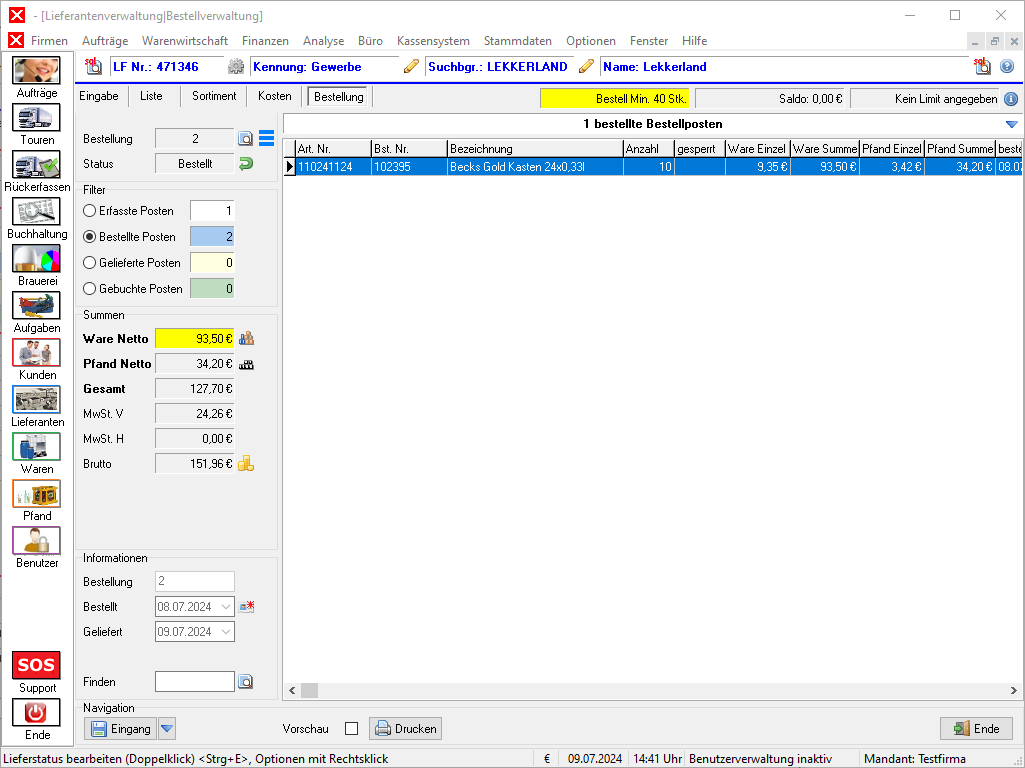
Grundlagen
Die Abwicklung von Bestellungen erfolgt in 5 Schritten:
- Posten erfassen: Zunächst müssen Posten für die Bestellung erfasst werden. Dies ist sowohl in der Bestellverwaltung selbst als auch in der Bedarfsprüfung möglich.
- Posten bestellen: Die Bestellung wird mit einem Klick auf
 Bestellen in der Navigationsleiste aktiviert und je nach Voreinstellung beim jeweiligen Lieferanten ausgedruckt, gefaxt oder als E-Mail vorbereitet. Die bestellten Posten werden in den Status Bestellt versetzt.
 - Posten als geliefert deklarieren: Bestätigen Sie den Erhalt der Lieferung mit einem Klick auf
 Eingang in der Navigationsleiste. Sie können die Liefermengen überprüfen und falls nötig anpassen. Die Posten werden daraufhin Ihrem Lagerbestand gutgeschrieben und in den Status Geliefert versetzt.
 - Rechnungseingang registrieren: Nachdem Sie die Rechnung erhalten haben, können Sie diese mit einem Klick auf
 Buchen in der Navigationsleiste im System hinterlegen. Die Posten werden in den Status Gebucht versetzt. Zuvor besteht die Möglichkeit, die Lieferpreise zu überprüfen und bei etwaigen Änderungen automatisch im Warenstamm zu aktualisieren.
 - Rechnung begleichen: Mithilfe des Buchungsmanagers kann die Rechnung direkt in der Bestellverwaltung abgeschlossen werden.
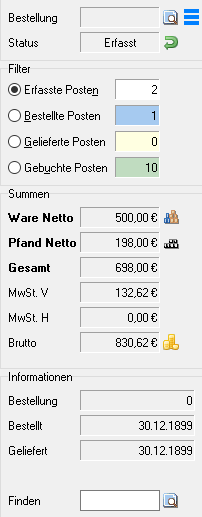
Die Unterteilung in vier Status – Erfasste, Bestellte, Gelieferte, und Gebuchte Posten – bildet die Grundlage der Bestellverwaltung.
Bestellungsposten werden nach ihrem Status gefiltert und können so gemeinsam verwaltet werden.
Die Auswahl des Statusfilters erfolgt über die Seitenleiste.
Anzeige- und Bearbeitungsoptionen
Das Optionsmenü unter  bietet weitere Optionen zur Filterung ihrer Bestellungen, die insbesondere bei hohen Bestellfrequenzen nützlich sind:
- Auftrag finden (Tastenkombination Strg + F): Wenn Sie eine spezifische Bestellung suchen, können Sie hier die Bestellnummer eingeben. Die Anwendung wechselt, falls nötig, in den entsprechenden Lieferantendatensatz. Diese Funktion ist auch über die Schaltfläche
 zugänglich.
 - Auftragsliste (Tastenkombination Strg + G): Zeigt eine Übersicht aller Bestellungen, die Sie bei dem ausgewählten Lieferanten erfasst oder getätigt haben. So können Sie schnell zu einem Posten navigieren, ohne die Statusfilter durchsuchen zu müssen.
Im Optionsmenü können Sie auch zwischen weiterführenden Optionen zur Verwaltung ihrer Bestellungen wählen:
- Auftrag anderem Lieferanten zuordnen (Tastenkombination Strg + Alt + K): Beauftragen Sie einen anderen Lieferanten mit der Bestellung. Diese Neuzuordnung ist nur in den Filtern Erfasste und Bestellte Posten möglich.
- Pfandfortschreibung öffnen/drucken (Tastenkombination Strg + J / Strg + Alt + J): In der Pfandfortschreibung können Sie den Wert und die Menge der Pfandartikel einsehen, die Sie insgesamt vom Lieferanten bezogen haben.
- Auftrag löschen (Tastenkombination Strg + U): Löscht alle derzeit in der Bestelltabelle angezeigten Posten. Dies sollte, wenn die Posten bereits bestellt wurden, nur in absoluten Ausnahmefällen genutzt werden.
Mit der Schaltfläche  (hinter Status) wird der Filter und somit die Anzeige zurückgesetzt.
Die Schaltfläche  öffnet (genau wie ein Rechtsklick
  in die Tabelle wenn bereits Einträge vorhanden sind) ein Optionsmenü, aus dem - abhängig vom eingestellten Filter - verschiedene Funktionen gewählt werden können:
- Artikel erfassen (Tastenkombination Strg + A): Es können zusätzliche Artikel erfasst werden. Hierzu öffnet sich der Dialog Bestellposten erfassen.
- Anzahl ändern (Tastenkombination Einfg): Die erfasste/bestellte Menge des ausgewählten Bestellposten kann neu gewählt werden.
- Preis dieses Posten ändern (Tastenkombination Strg + Einfg): Der Einkaufspreis des ausgewählten Bestellposten wird neu gewählt.
- Posten löschen (Tastenkombination Entf): Bestätigen Sie den folgenden Dialog, falls Sie den ausgewählten Bestellposten löschen möchten.
- Alle Posten löschen: Bestätigen Sie den folgenden Dialog, falls Sie alle Bestellposten im ausgewählten Filter löschen möchten.
- Gratisposten (Tastenkombination Strg + Entf): Hier können Sie den Anteil der Gratisposten am ausgewählten Bestellposten eingeben. Eine genauere Erläuterung dieser Funktion finden Sie im Abschnitt Gratiswaren erfassen.
- Lieferstatus editieren (Tastenkombination Strg + E): Es öffnet sich der Dialog Lieferstatus.
- Artikel als geliefert markieren (Tastenkombination Strg + H): Der ausgewählte Bestellposten wird automatisch in den Filter Gelieferte Posten verschoben.
- Artikel in Stammdaten anzeigen : Es öffnet sich der dem Bestellposten entsprechende Artikel im Warenstamm.
- Artikelnummer kopieren : kopiert die jeweilige Artikelnummer in den Zwischenspeicher.
- Bestellnummer kopieren : kopiert die jeweilige Bestellnummer in den Zwischenspeicher.
- Artikel nochmals bestellen : Der Artikel taucht danach wieder unter dem Filter Erfasste Posten auf und kann erneut den Bestell-Vorgang durchlaufen.
Über die Schaltfläche  wird die Pfanderfassung geöffnet.
Über die Schaltfläche rechts vom Feld Brutto oder die Tastenkombination STRG + B wird der Buchungsmanager geöffnet, in dem Zahlungen verbucht werden können. Dieser Vorgang wird hier - am Ende des Bestellvorgangs - beschrieben.
In der Gruppe Informationen können die Nummer, der in der Postenliste momentan angewählten Bestellung, sowie das Bestell- und Lieferdatum der angewählten Bestellung eingesehen werden. Soll in der Postenliste ein bestimmter Artikel gefunden und angewählt werden, kann die entsprechende Artikelnummer in dem Feld Finden eingegeben und mit bestätigt werden.
Posten erfassen
Um Bestellungen vorzunehmen oder um bereits erfasste (für eine Bestellung vorgemerkte) Posten zu bearbeiten, stellen Sie den Filter auf Erfasste Posten.
| Zu diesem Thema können Sie sich ein kurzes Lernvideo ansehen! | |
|---|---|
| Mit Untertitel
|
Nur Sprache
|


Der Erfassungsdialog
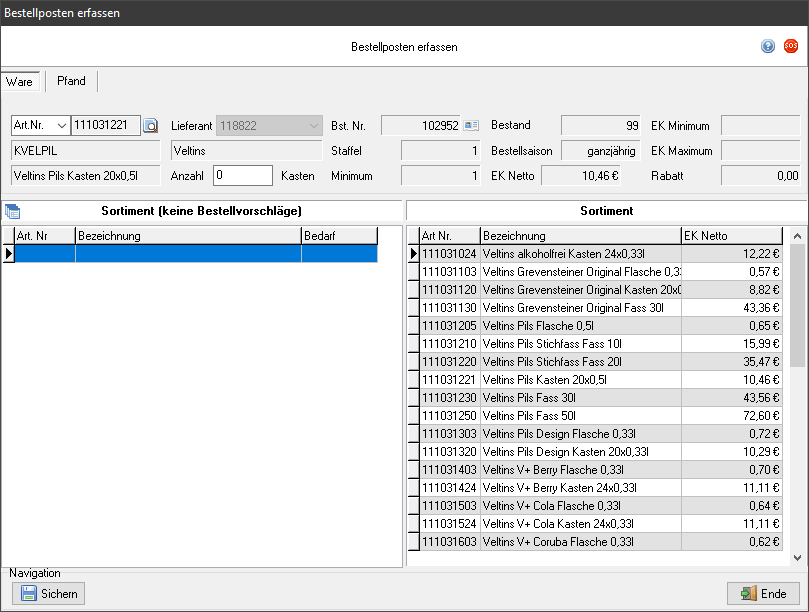
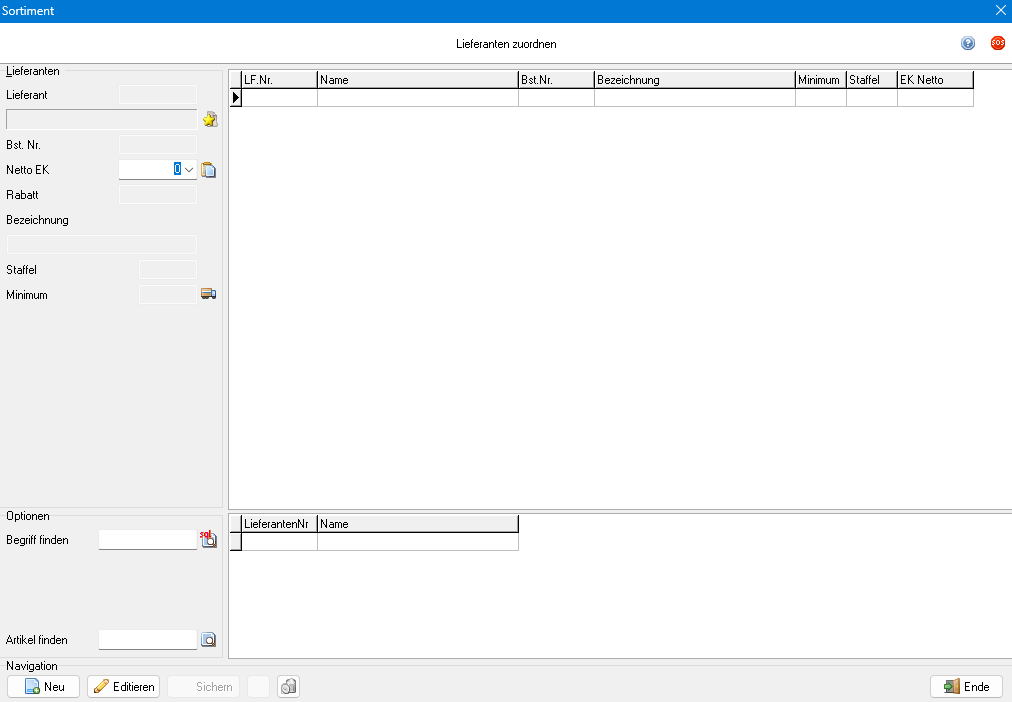
Zur direkten Bestellung von Ware bei einem Lieferanten gehen Sie wie folgt vor:
- Stellen Sie den Filter auf Erfasste Posten.
- Mit einem Doppelklick in die Tabelle oder der Tastenkombination Strg + A wird der Erfassungsdialog geöffnet. Falls sich bereits Einträge in der Tabelle befinden, kann alternativ auch mit einem Rechtsklick in die Tabelle das Optionsmenü geöffnet und in diesem Artikel erfassen ausgewählt werden. Das Optionsmenü kann auch über die Schaltfläche
 rechts von Ware Netto geöffnet werden.
 - Geben Sie nun in das Eingabefeld Artikel eine Artikelnummer oder einen Suchbegriff ein und bestätigen Sie mit ↩[1]. Bei unvollständigen Artikelnummern oder Eingabe eines Suchbegriffs wird ein Suchdialog gestartet. Alternativ können Sie den Bestellposten in der rechten Spalte Sortiment direkt mit einem Doppelklick
 auswählen.
 - Geben Sie im Eingabefeld "Anzahl" die gewünschte Bestellmenge ein und bestätigen Sie mit ↩. Voreingestellt ist stets die Staffelmenge, die beim Lieferanten hinterlegt wurde.
- Sichern Sie den erfassten Posten mit Sichern oder ↩.
Pfandartikel erfassen
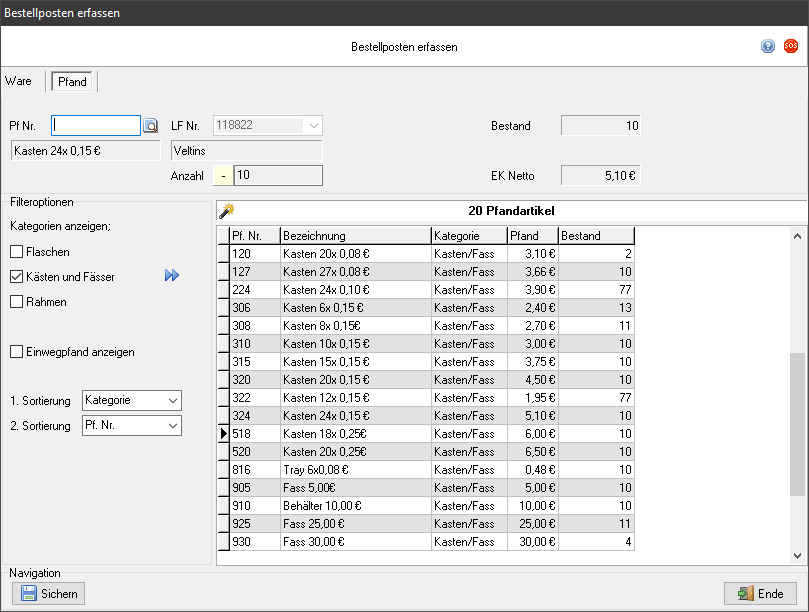
Die Erfassung von Pfand erfolgt analog zur Erfassung von Artikeln.
- Stellen Sie den Filter auf "Erfasste Posten".
- Mit einem Doppelklick in die Tabelle oder der Tastenkombination Strg + A wird der Erfassungsdialog geöffnet. Falls sich bereits Einträge in der Tabelle befinden, kann alternativ auch mit einem Rechtsklick in die Tabelle das Optionsmenü geöffnet und in diesem Artikel erfassen ausgewählt werden. Das Optionsmenü kann auch über die Schaltfläche rechts von Ware Netto geöffnet werden. Über die Schaltfläche Pfand wird in die Pfanderfassung gewechselt. Mit der Tastenkombination STRG + L oder der Schaltfläche rechts von Pfand wird die Pfanderfassung direkt gestartet.
- Geben Sie nun in das Eingabefeld Pfand eine Pfandnummer ein[2]. Bei unvollständigen Pfandnummern oder Eingabe eines Suchbegriffs wird ein Suchdialog gestartet.
- Geben Sie im Feld Anzahl an, wie viele Pfandartikel Sie erfassen wollen. Wenn die Schaltfläche „Negatives Vorzeichen“ weiß eingefärbt ist, wird die eingegebene Anzahl automatisch mit einem Minuszeichen versehen und als Rückgabe an den Lieferanten gewertet[3].
- Sichern Sie den erfassten Posten mit Sichern oder ↩[4].
Gratiswaren erfassen
Sofern ein Teil der Warenlieferung vom Lieferanten gratis geliefert wird, kann die entsprechende Teilmenge des Bestellpostens als Gratisware deklariert werden:
- Wählen Sie den Posten an, von dem ein Teil gratis geliefert werden soll.
- Wählen Sie im Optionsmenü Gratisposten abziehen aus oder drücken Sie Strg + Entf, um den Änderungsdialog aufzurufen. Um das Optionsmenü anzuzeigen, klicken Sie auf oder machen Sie einen Rechtsklick in die Tabelle, falls sich bereits Einträge in dieser befinden.
- Geben Sie die Gratismenge an. Die Gratismenge darf die Postenmenge nicht überschreiten.
Bestellposten bearbeiten
Bevor die Waren bestellt werden, können Bestellposten uneingeschränkt bearbeitet werden.
Um die Bearbeitungsoptionen anzuzeigen, nutzen Sie die Schaltfläche rechts des Feldes Ware Netto oder klicken Sie mit der rechten Maustaste in die Tabelle. Bearbeitet wird der jeweils durch die Anwendung in der Tabelle hervorgehobene Artikel. Ein Bestellposten kann mit Anzahl ändern oder Einfg bzw. Preis ändern oder Strg + Einfg editiert und mit Posten löschen oder Entf entfernt werden. Über das Optionsmenü können bei Bedarf auch alle Posten gelöscht werden.
Bestellungen aktivieren
| Zu diesem Thema können Sie sich ein kurzes Lernvideo ansehen! | |
|---|---|
| Mit Untertitel
|
Nur Sprache
|
Mit Bestellen werden die erfassten Posten beim Lieferanten bestellt, als Orderdatei gesichert und in den Status Bestellte Posten versetzt. Falls es mehrere Lager gibt, wird zuerst eine Auswahl der Lager präsentiert, aus der gewählt werden kann.
Über die Schaltfläche rechts von Bestellen lässt sich ein Optionsmenü öffnen. In diesem stehen zwei Funktionen zur Auswahl: eine abweichende Lieferadresse kann ausgewählt oder die Bestellung direkt abgeschlossen werden. Durch die Funktion Bestellung direkt abschließen werden die erfassten Posten direkt in den Status Gebuchte Posten versetzt. Diese Funktion wird im Abschnitt Bestellung direkt abschließen erläutert.
Bestellte Posten
Im Filter Bestellte Posten erhalten Sie einen Überblick über Ihre bestellten, aber noch nicht gelieferten Posten. Hier können Sie mithilfe des Dialogs Lieferstatus bearbeiten weiterführende Informationen hinterlegen und beispielsweise einen Liefertermin vermerken. Ebenso können Sie in dieser Filteransicht den Eingang der bestellten Waren buchen.
Auch im Status Bestellt ist es nachträglich möglich, Artikel zur Bestellung hinzuzufügen. Wenn Sie den Erfassungsdialog über die Tastenkombination Strg + A oder per Rechtsklick in die Tabelle öffnen, weist Sie ein Dialog auf zwei Optionen hin: Sie können entweder eine neue Bestellung aufnehmen oder die bereits aktive Bestellung bearbeiten.
Die anderen Bearbeitungsmöglichkeiten wie Anzahl ändern, Preis ändern und Posten löschen stehen ebenfalls zur Verfügung.
Lieferstatus bearbeiten
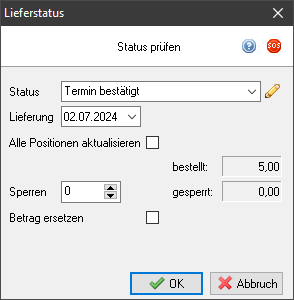
Der Lieferstatus ist hilfreich bei der Überwachung von Bestellungen. Um den Lieferstatus eines bestellten Postens zu editieren, kann im Optionsmenü der Bestelltabelle die Option Lieferstatus editieren oder Strg + E angewählt werden. Alternativ ist auch ein Doppelklick möglich.
Der Lieferstatusdialog ermöglicht die Definition und Auswahl einer informativen Beschreibung zum Lieferstatus des Bestellpostens. So kann beispielsweise ein Bestellposten, dessen Liefertermin vom Lieferanten bestätigt wurde, mit dem Status Termin bestätigt ausgezeichnet werden. Mit  Editieren hinter dem Statusfeld können eigene Texte hinzugefügt werden. Zusätzlich kann das Lieferdatum im Eingabefeld unter dem Statusfeld angegeben werden.
Diese Informationen werden im Bestellposten angezeigt und können auch in der Erfassung eingesehen werden.
Zusätzlich besteht die Möglichkeit, Bestellposten mit einem Sperrvermerk zu versehen. Dieser ist nützlich, wenn bestellte Ware teilweise für Kunden reserviert wurde. Die Option Betrag ersetzen bezieht sich auf diesen Sperrvermerk. Ist diese Option aktiv, wird der alte Sperrvermerk überschrieben. Ansonsten wird die Stückzahl des neuen Sperrvermerks auf die bereits gesperrten Stücke aufaddiert.
Ist die Option Alle Positionen aktualisieren aktiv, beziehen sich die Änderungen, die Sie vornehmen nicht nur auf den von Ihnen ausgewählten Posten, sondern auf alle Posten, die sich in der Tabelle befinden.
Wareneingänge
| Zu diesem Thema können Sie sich ein kurzes Lernvideo ansehen! | |
|---|---|
| Mit Untertitel
|
Nur Sprache
|
Wareneingänge können in der Filteransicht Bestellte Posten gebucht werden.
Die Schaltfläche Eingang deklariert alle Bestellposten als geliefert und bucht diese in den Bestand. Es besteht die Möglichkeit, durch den Bestellmengendialog, die Liefermengen vor dem Einbuchen zu prüfen.
auf den Artikel geöffnet wird, über Artikel als geliefert markieren in den Status Geliefert versetzt werden. Eine Überprüfung der Liefermenge ist hierbei nicht möglich.Über die Schaltfläche rechts von Eingang kann, wenn die mobile Erfassung aktiviert und eingerichtet ist, das Mobilgerät synchronisiert werden.
Wie auch bei der Aktivierung einer Bestellung im Filter „Erfasste Posten“, kann die Bestellung direkt abgeschlossen werden. Die Funktion Bestellung direkt abschließen wird hier weiter erläutert.
Überprüfung der Bestellmengen
- Schaltfläche die Anzahl-Eingabe. Ein Klick auf die
Sichern- Schaltfläche beendet hingegen den gesamten Dialog und die Bestellmengen können nicht mehr geprüft werden!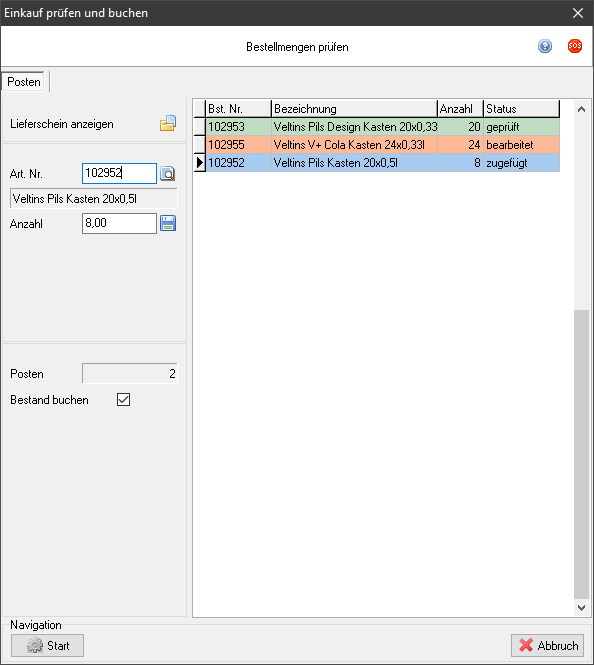
In dem Dialog Bestellmengen prüfen können - abgesehen von der Änderung bzw. Bestätigung von Liefermengen - auch weitere Artikel der Bestellung zugefügt werden:
- Geben Sie im Feld Art. Nr. die entsprechende Artikelnummer ein. Bei unvollständigen Artikelnummern oder Eingabe eines Suchbegriffs wird ein Suchdialog gestartet.
- Geben Sie dann die gewünschte Anzahl ein und bestätigen Sie mit bzw. ↩.
- Der neu hinzugefügte Posten wird in der Postenliste blau markiert.
Soll die Bestellmenge eines bereits vorhandenen Posten bestätigt bzw. geändert werden, kann die Artikelnummer des entsprechenden Posten im Feld Art. Nr. eingegeben werden. Dadurch wird der Posten in der Postenliste markiert. Alternativ kann der gewünschte Posten direkt in der Postenliste ausgewählt werden.
- Wechseln Sie mit ↩ in das Feld Anzahl. Alternativ können Sie auch mit einem Klick auf das Feld dorthin wechseln.
- Stimmt die zuvor erfasste Anzahl mit der tatsächlichen überein, bestätigen Sie mit bzw. ↩ Andernfalls können Sie die korrekte Anzahl eingeben und danach bestätigen.
- Der nächste Posten in der Postenliste wird automatisch ausgewählt.Der geprüfte Posten wird in der Postenliste grün markiert. Wird eine andere Anzahl eingegeben und bestätigt, wird der geänderte Posten in der Postenliste rot markiert.
Folgende Tabelle zeigt die Farbcodierung der Postenliste:
| Farbe | |||||
|---|---|---|---|---|---|
| Posten wurde... | ... geprüft und Bestellmenge bestätigt | ... geprüft und Bestellmenge geändert | ... hinzugefügt | ... noch nicht geprüft | |
Wurden alle Posten geprüft, können die Änderungen mit  Start übernommen werden. Es ist auch möglich, den Dialog vorzeitig zu beenden, wenn beispielsweise nicht alle Bestellmengen geprüft werden sollen.
Seriennummern erfassen
Das Erfassen von Seriennummern wird manuell mit der Menüoption Seriennummern erfassen aus dem Optionsmenü der Schaltfläche rechts von Eingang oder automatisch nach dem Erfassen des Wareneingangs gestartet.
Die Erfassung der Seriennummern im Dialog Seriennummernerfassung wird hier erläutert.
Gelieferte Posten
Der Filter Gelieferte Posten zeigt alle Lieferungen, die zwar eingegangen sind, für die aber noch keine Rechnung hinterlegt wurde. In dieser Filteransicht können Sie eingegangene Rechnungen registrieren und buchen.
Auch im Status Geliefert ist es nachträglich möglich, Artikel zur Bestellung hinzuzufügen. Wenn sie den Erfassungsdialog über die Tastenkombination Strg + A oder per Rechtsklick in die Tabelle öffnen, weist sie ein Dialog auf zwei Optionen hin: Sie können entweder eine neue Bestellung aufnehmen oder die bereits aktive Bestellung bearbeiten.
Die anderen Bearbeitungsmöglichkeiten wie Anzahl ändern, Preis ändern und Posten löschen stehen ebenfalls zur Verfügung.
Außerdem kann der Lieferstatus - wie im Filter „Bestelle Posten“ - editiert werden.
Rechnungseingang
Eine Buchung der Rechnung zu der gesamten Bestellung wird über die Schaltfläche Buchen vorgenommen. Es besteht die Möglichkeit, die Artikelpreise vor dem Einbuchen zu prüfen.
Um einen einzelnen Artikel zu buchen und den Buchungsmanager zu starten, muss dieser in der Tabelle angewählt und die Schaltfläche rechts von Brutto betätigt werden. Alternativ kann der Buchungsmanager auch über die Tastenkombination STRG + B gestartet oder über die Schaltfläche im Menü ausgewählt werden.
Nun können die Rechnungen der einzelnen Bestellungen gebucht werden.
Wenn für die Bestellungen separate Rechnungen vorliegen, wählen sie aus dem sich öffnenden Auwahldialog zunächst eine per Doppelklick aus. Buchen sie die Rechnung ein, und wiederholen Sie danach den Vorgang mit allen weiteren Rechnungen.
Wie auch bei der Buchung eines Wareneingangs im Filter „Bestellte Posten“, kann die Bestellung direkt abgeschlossen werden. Die Funktion Bestellung direkt abschließen wird hier erläutert.
Überprüfung der Einkaufspreise
- Schaltfläche die EK Netto-Eingabe. Ein Klick auf die
Sichern- Schaltfläche beendet hingegen den gesamten Dialog und die Artikelpreise können nicht mehr geprüft werden!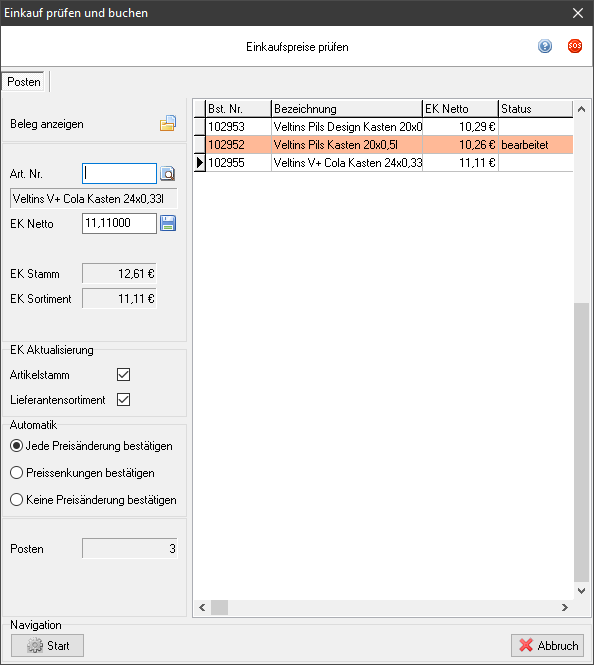
In dem Dialog Einkaufspreise prüfen können die Einkaufspreise der gelieferten Posten bestätigt bzw. geändert werden. Allerdings können hier, anders als bei der Überprüfung der Bestellmengen, keine neuen Posten der Bestellung zugefügt werden:
- Wählen Sie einen Artikel entweder direkt per Mausklick oder über die Eingabe seiner Artikelnummer im Feld Art. Nr. in der Postenliste aus.
- Wechseln Sie mit ↩ in das Feld EK Netto. Alternativ können Sie auch mit einem Klick dorthin wechseln.
- Bestätigen Sie mit bzw. ↩, falls der angezeigte Einkaufspreis mit dem tatsächlichen übereinstimmt. Der angezeigte Preis entspricht hierbei dem ursprünglich eingestellten Einkaufspreis des Artikels. Daraufhin wird der geprüfte Posten in der Postenliste grün markiert. Wird ein anderer Preis eingegeben und bestätigt, wird der geänderte Posten in der Postenliste orange markiert.
- Der nächste Posten in der Postenliste wird automatisch ausgewählt.
Folgende Tabelle zeigt die Farbcodierung der Postenliste:
| Farbe | ||||
|---|---|---|---|---|
| Posten wurde... | ... geprüft und Bestellmenge bestätigt | ... geprüft und Bestellmenge geändert | ... noch nicht geprüft | |
Die Option Artikelstamm speichert den Einkaufspreis im Datensatz des entsprechenden Artikels.
Die Option Lieferantensortiment speichert den Einkaufspreis im Datensatz des aktuellen Lieferanten.
Die Aktualisierung der Einkaufspreise kann in drei Stufen automatisiert werden:
Mit der Option Jede Preisänderung bestätigen wird - sofern sich der Einkaufspreis des Artikels der aktuellen Bestellung vom Einkaufspreis im Artikelstamm und/oder Lieferantensortiment unterscheidet - ein Hinweis mit Preisangaben eingeblendet und abgefragt, ob der bestehende Preis geändert werden soll.
Mit der Option Preissenkungen bestätigen wird - sofern der Einkaufspreis des Artikels der aktuellen Bestellung höher ist, als der Einkaufspreis im Artikelstamm und/oder Lieferantensortiment - automatisch aktualisiert. Bei einem niedrigerem Einkaufspreis wird ein Hinweis mit Preisangaben eingeblendet und abgefragt, ob der bestehende Preis geändert werden soll.
Mit der Option Keine Preisänderung bestätigen werden alle Einkaufspreise im Artikelstamm und/oder Lieferantensortiment automatisch aktualisiert.
Wurden alle Posten geprüft, können die Änderungen mit Start übernommen werden. Es ist auch möglich, den Dialog vorzeitig zu beenden, wenn beispielsweise nicht alle Bestellmengen geprüft werden sollen.
Wurden Preise im Artikelstamm geändert, können die Änderungen in Form einer Liste direkt in der Preisverwaltung eingesehen werden. Ein entsprechender Dialog weist Sie darauf hin.
Preise prüfen mit E-Rechnungen
Die E-Rechnung kann die Prüfung der Eingangsrechnung vereinfachen. Die Anwendung kann bei Einkaufsrechnungen die Posten des Belegs anzeigen. Diese Posten sind für den Rechnungsempfänger relevant und dienen nicht nur dem Verständnis der Rechnung und auch zur visuellen Kontrolle, sondern auch der Rechnungseingangskontrolle.
Die Artikelposten werden automatisch zugeordnet und es wird auf Abweichungen bei Menge oder Preise geprüft. Der Anwender kann also prüfen, ob die Lieferposten der hinterlegten Bestellung entsprechen. Zudem hat er die Möglichkeit, Preise abzugleichen und Preisänderungen in der Bestellung zu korrigieren, im Lieferantensortiment zu aktualisieren und im Artikelstamm zu hinterlegen.
Überprüfung der Einkaufsrechnung
Nach der Überprüfung der Einkaufspreise kann der Rechnungsbeleg geprüft und in der Kreditorenbuchhaltung hinterlegt werden. Der Dialog Einkauf prüfen und buchen wird dafür aufgerufen. Dies geschieht ebenfalls, wenn Artikelpreise vorher nicht geprüft wurden. Der Dialog entspricht dabei dem Dialog Rechnung einbuchen in der Kreditorenbuchhaltung.
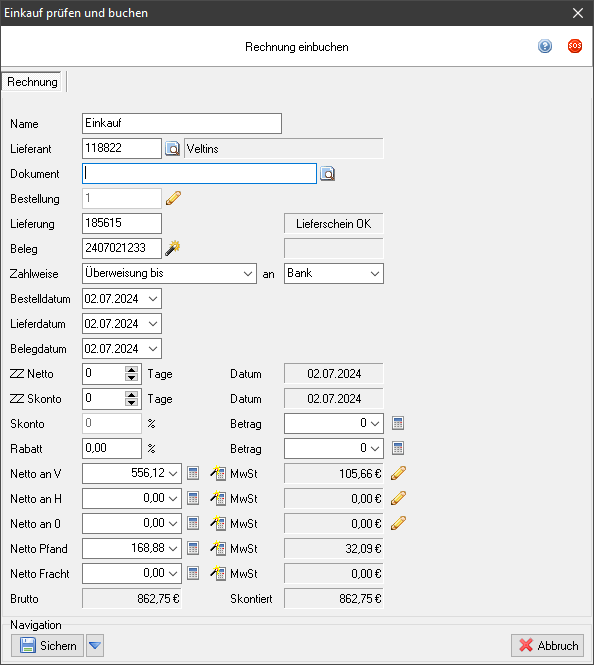
So wird's gemacht:
- Geben Sie im Feld Name eine Bezeichnung für die Eingangsrechnung an oder übernehmen Sie den Vorgabewert "Einkauf".
- Geben Sie in Feld Lieferant den Namen oder die Lieferantennummer des Warenlieferanten ein. Die Eingabe kann mit hinter dem Feld Lieferant als Suchbegriff verwendet werden. Die Suchfunktion wird dann geöffnet.
- Wenn ein Rechnungsdokument als Datei vorliegt, können Sie mit hinter dem Feld Dokument den Ordner "Finance" öffnen, in andere Ordner wechseln und ein Rechnungsdokument auswählen.
- Das Dokument kann mit in einen anderen Ordner verschoben und umbenannt werden.
- Mit
 wird das zugeordnete Dokument geöffnet. Sie können nun Informationen aus dem Beleg in den Dialog übernehmen.
 - Geben Sie in das Feld Bestellung die Nummer der Bestellung und in das Feld Lieferung die Lieferscheinnummer ein. Die Felder dürfen nicht leer sein, können aber mit beliebigen Werten gefüllt werden.
- Geben Sie in das Feld Rechnung die Rechnungsnummer ein. Diese muss eindeutig sein. Falls keine Rechnungsnummer vorliegt, kann mit
 hinter dem Feld Rechnungsnummer eine eindeutige Belegnummer aus einem Zeitstempel erzeugt werden.
 - In den Feldern Zahlweise sind die hinterlegte Zahlweise des Lieferanten und das Buchungskonto eingetragen. Die Voreinstellungen können geändert werden.
- Geben Sie in das Feld Bestelldatum, das Feld Lieferdatum und Belegdatum die korrekten Datumswerte ein, damit Zahlungsziele und Skonti korrekt berechnet werden.
- Geben Sie in das Feld ZZ Netto das Zahlungsziel in Tagen ein. Bei Barzahlung kann der Wert "0" übernommen werden.
- Geben Sie in das Feld ZZ Skonto das Zahlungsziel für Skonto in Tagen ein. Wenn kein Skonto gewährt wird, kann der Wert "0" übernommen werden.
- Wenn Skonti gewährt werden, müssen diese summiert im Feld Skonto als Prozentwert eingegeben werden.
- Wenn Rabatte gewährt werden, müssen diese summiert im Feld Rabatt als Prozentwert eingegeben werden.
- Geben Sie im Feld Netto an V den Netto-Einkaufswert ein, der mit dem vollen Vorsteuersatz belegt wird.
- Geben Sie im Feld Netto an H den Netto-Einkaufswert ein, der mit dem halben (verminderten) Vorsteuersatz belegt wird.
- Geben Sie im Feld Netto an 0 den Netto-Einkaufswert ein, der vorsteuerbefreit ist.
- Geben Sie im Feld Netto Pfand die Summe des bezogenen Leerguts ein.
- Geben Sie im Feld Netto Fracht die Summe der Frachtkosten, Mautgebühren, Energiepauschalen und andere Kosten des Warenbezugs ein.
- Die Erfassung wird mit Sichern gespeichert.
Zusatzfunktionen
- Skonto oder Rabatt können im Feld Betrag eingegeben und mit
 der Prozentsatz des Skontos berechnet werden.
 - Anstatt der Nettowerte können auch Vorsteuerbeträge oder Bruttowerte in die Felder für Summen eingegeben und mit in einen Nettowert umgewandelt werden.
- Nettowerte können mit
 von "Netto an V" abgezogen werden.
 - Vorsteuersätze können mit für den Beleg abgeändert werden.
- Für die Vorsteuer der Fracht wird die Mehrwertsteuer der Hauptleistung angewendet, also die Vorsteuer der Ware, die überwiegend abgerechnet wurde.
- Anhand der nach Vorsteuer sortierten Nettosummen wird der Bruttopreis automatisch berechnet.
- Mit neben Sichern bietet die Option zum Sichern und direkt anschließendem Ausbuchen der Verbindlichkeit.
E-Rechnungen
Die E-Rechnung wird beim Zuordnen eines Dokuments automatisch erkannt und angezeigt. Die Rechnungsnummer, Rechnungsdatum, Zahlweise und Gesamtsumme werden automatisch eingetragen:

Die Anwendung kann die Posten einer E-Rechnung anzeigen. So kann der Anwender erkennen, welche Posten in Rechnung gestellt werden.
Gebuchte Posten
Im Status Gebuchte Posten befinden sich alle Lieferungen, für die eine Rechnung vorliegt. Hier werden sowohl beglichene als noch zu begleichende Verbindlichkeiten angezeigt. Bearbeitungen der Bestellungen sind in dieser Filteransicht nicht mehr möglich.
Aus der Filteransicht Gebuchte Posten können Sie Zahlungsausgänge gegen Rechnungen buchen. Dies geschieht über den Buchungsmanager.
Buchhaltung → Kreditoren aufgerufen werden.Der Buchungsmanager
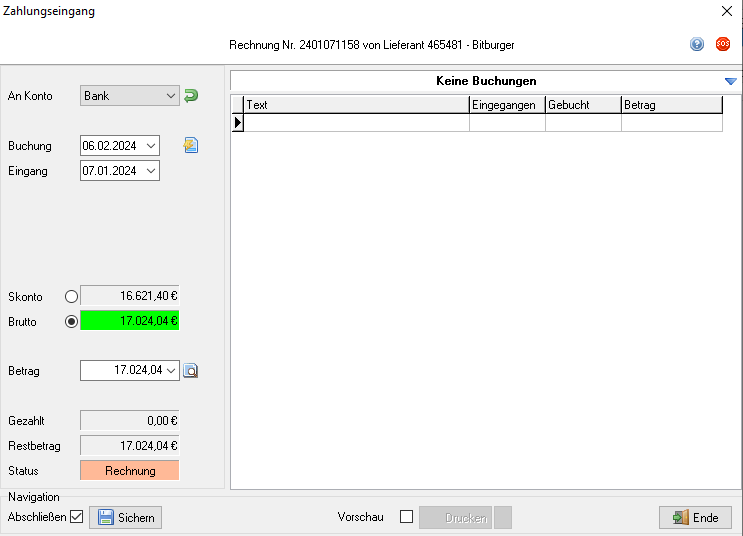
Der Buchungsmanager wird über die Schaltfläche rechts vom Feld Brutto oder die Tastenkombination STRG + B geöffnet.
Er steht in allen Filteransichten zur Verfügung. Wenn jedoch in den Filtern Erfasst, Bestellt oder Geliefert eine Zahlung registriert wird, wird diese als Anzahlung verwendet, da noch keine Rechnung vorliegt. Dies ist nur in Ausnahmefällen sinnvoll.
Um einen Zahlungsausang zu buchen, wählen Sie das gewünschte Buchungskonto aus und stellen Sie das Eingangs- und Buchungsdatum ein. Voreingestellt ist jeweils das Tagesdatum. Wenn das Zahlungsdatum im Skontozeitraum des Auftrages liegt, wird die Option skontieren automatisch aktiviert. Die Option kann bei Bedarf aktiviert oder deaktiviert werden. Im Eingabefeld Betrag wird der vom Kunden bezahlte Betrag eingegeben.
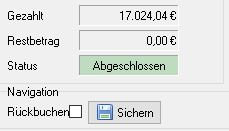
Unter Statuswechsel kann eingestellt werden, in welchen Status der Auftrag nach der Buchung versetzt werden soll. Sofern Sie die Rechnung vollständig beglichen haben, sollte die Option Abschließen aktiviert werden. Diese Option bewirkt die Änderung des Auftragsstatus in abgeschlossen nach dem Buchen. Wenn der Zahlbetrag hingegen nicht dem Restsaldo des Auftrages entspricht, sollten Sie die Option deaktivieren, damit dieser nicht fälschlicherweise als abgeschlossen gespeichert wird.
Die Informationsfelder zeigen die aktuellen Auftragswerte an, insbesondere wird hier auf Skontowerte hingewiesen. Werte können übernommen oder überschrieben werden. Es können Teilzahlungen, Überzahlungen oder Zahlungen aus einem vorhandenen Guthaben verwendet werden. Die Anwendung verwendet dazu ein Zwischenkonto, welches Guthaben ausweist. Ebenfalls hinterlegt die Anwendung Guthaben, das Sie bei dem jeweiligen Lieferanten besitzen, in dessen Datensatz.
Die Eingaben werden mit Sichern gespeichert.
Wurde ein Auftrag fälschlicherweise als abgeschlossen gespeichert, kann dies mit der Option zurückstufen rückgängig gemacht werden:
Öffnen Sie den Buchungsmanager erneut, aktivieren Sie die Option Rückbuchen neben der Schaltfläche Sichern und sichern Sie eine Zahlung über 0,00€. Danach befindet sich der Auftrag wieder im Status „Rechnung“.
Bestellung direkt abschließen
Die Funktion Bestellung direkt abschließen versetzt Posten einer Bestellung direkt in den Zustand gebucht. Dies ist praktisch, wenn Bestellungen nicht administriert, sondern direkt gebucht und ggf. abgeschlossen werden sollen. Dementsprechend kann diese Funktion für Bestellungen, die sich im Status erfasst, bestellt oder geliefert befinden, angewandt werden.
Die Funktion kann über die Schaltfläche rechts neben Bestellen (Filter auf Erfasste Posten), Eingang (Filter auf Bestellte Posten) bzw. Buchen (Filter auf gelieferte Posten) aufgerufen werden.
Es besteht die Möglichkeit, sowohl die Liefermengen als auch die Artikelpreise vor dem Einbuchen zu prüfen. Die Einkaufsrechnung muss in jedem Fall überprüft werden.
Lieferantenzuordnungen eines Artikels bearbeiten
Wenn Sie im Dialog Waren-Erfassen einen Artikel auswählen, der sich nicht im Sortiment des aktuellen Lieferanten befindet, weist Sie die Anwendung in einer Meldung darauf hin.
Soll der Artikel in das Sortiment des Lieferanten aufgenommen werden, kann mit einem auf  rechts vom Feld Bst. Nr. der Dialog Lieferanten zuordnen geöffnet werden.
Im Dialog Lieferanten zuordnen können Sie auch Einstellungen für bestehende Lieferanten vornehmen und beispielsweise den Einkaufspreis oder die Mindestbestellmenge aktualisieren, falls sich die Konditionen geändert haben:
rechts vom Feld Bst. Nr. der Dialog Lieferanten zuordnen geöffnet werden.
Im Dialog Lieferanten zuordnen können Sie auch Einstellungen für bestehende Lieferanten vornehmen und beispielsweise den Einkaufspreis oder die Mindestbestellmenge aktualisieren, falls sich die Konditionen geändert haben:
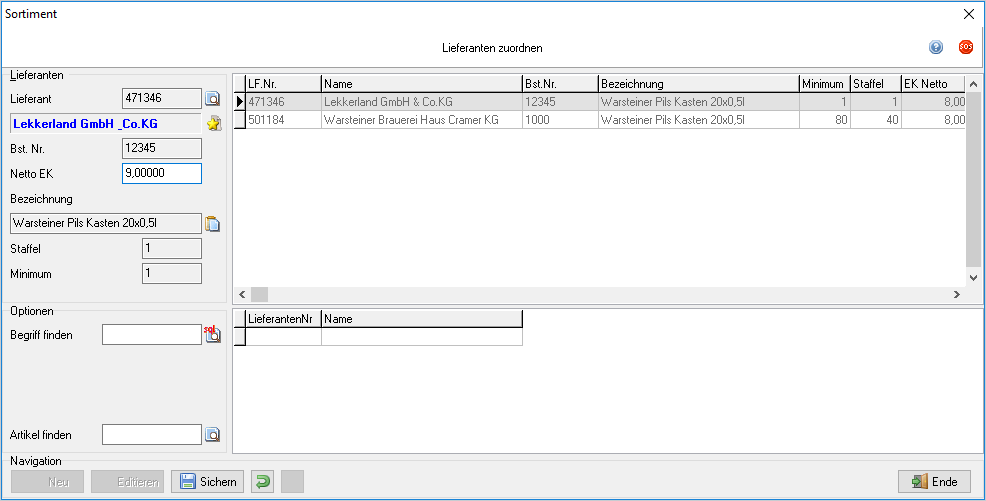
Es wird analog zum Dialog Lieferanten zuordnen des Warenstamms vorgegangen:
- Mit
 Neu oder Strg + N kann eine neue Lieferantenverknüpfung angelegt werden. Im Eingabefeld Lieferant wird die Identnummer des zuvor ausgewählten Lieferanten automatisch übernommen. Soll der Artikel doch einem anderen Lieferanten zugeordnet werden, kann die Identnummer einfach entsprechend geändert werden.
 - Im Eingabefeld Bst. Nr. wird die externe Artikelnummer des Lieferanten eingegeben.
- Im Eingabefeld Netto EK wird der Einkaufspreis des Artikels bei dem entsprechenden Lieferanten eingegeben. Durch die Schaltfläche
 rechts vom Eingabefeld kann der Einkaufspreis an den Warenstamm übergeben werden. Der Preis wird dann für die Preiskalkulation verwendet.
 - Die Artikelbezeichnung für den Artikel kann mit der Schaltfläche (Artikelbezeichnung übernehmen) rechts vom Eingabefeld aus dem Warenstamm übernommen oder direkt eingegeben werden.
- Im Eingabefeld Staffel wird die übliche Bestellmenge für den Artikel hinterlegt. Diese Sollmenge kann als Standardwert in Bestellungen verwendet werden.
- Im Eingabefeld Minimum wird die zugelassene Mindestbestellmenge für den Artikel eingegeben. Dies kann beispielsweise die kleinste Verpackungseinheit sein.
- Speichern Sie die Eingaben mit Sichern.
(Hauptseite → Stammdatenverwaltung → Lieferantenstamm → Sie sind auf der Seite: Bestellverwaltung)
Fußnoten:
- ↑ Dies geschieht analog der Erfassung von Artikeln in der Auftragsverwaltung.
- ↑ Dies geschieht analog der Erfassung von Pfandartikeln in der Auftragsverwaltung.
- ↑ Die Funktion zur negativen Erfassung kann unter Pfand automatisch mit negativem Vorzeichen erfassen in den Einstellungen im Register Aufträge ein- oder ausgeschaltet werden
- ↑ Das Zufügen von Pfand kann auch in der Bedarfsverwaltung durchgeführt werden. Dabei kann ein Lieferant ausgewählt werden, der das Pfand zurückerhält. In der Bestellverwaltung muss der Lieferant vor der Pfanderfassung ausgewählt werden.