Artikelpreis ändern: Unterschied zwischen den Versionen
LHO (Diskussion | Beiträge) Keine Bearbeitungszusammenfassung |
RSI (Diskussion | Beiträge) Keine Bearbeitungszusammenfassung |
||
| (12 dazwischenliegende Versionen von 5 Benutzern werden nicht angezeigt) | |||
| Zeile 5: | Zeile 5: | ||
Wir werden nun einen einzelnen [[Warenstamm#Preise|Artikelpreis]] ändern. | Wir werden nun einen einzelnen [[Warenstamm#Preise|Artikelpreis]] ändern. | ||
{{ | {{Video Schnelleinstieg - Artikelpreis ändern}} | ||
{{Karte|Warenstamm_2026.png|link{{=}}|gerahmt{{!}}ohne{{!}}Der '''Warenstamm''' mit dem Register ''Liste'' | |||
|18|437|66|482|1. Artikelverwaltung öffnen | |||
|93|622|749|642|2. Artikel wählen | |||
|945|137|1253|229|3. Doppelklick}} | |||
#Zunächst müssen Sie die [[Warenstamm|Artikelverwaltung]] aufrufen. '''Klicken Sie in der Seitenleiste auf {{Menü|Waren}}.''' | {{Tipp1|Die Funktionen der Preisbearbeitung werden im [[Warenstamm#Preise|Warenstamm]] ausführlich beschrieben}} | ||
{{Karte|Artikelpreis_aendern_Preiskonfiguration_2026.png|link{{=}}|gerahmt{{!}}ohne{{!}}Die '''Preiskonfiguration''' mit dem Register ''Kalkulation'' | |||
#Wir wollen den Nettopreis ändern. '''Geben Sie einen neuen Preis in das Feld „VK Netto“ ein.''' | |351|165|887|184|4. Preisgruppe wählen | ||
|96|473|175|493|5. Preis eingeben | |||
|208|473|223|491|6. Preise neu berechnen | |||
|15|716|87|739|7. Sichern}} | |||
* Zunächst müssen Sie die [[Warenstamm|Artikelverwaltung]] aufrufen. '''Klicken Sie in der Seitenleiste auf {{Menü|Waren}}.''' | |||
* Nun soll ein Artikel ausgewählt werden. '''Klicken Sie auf den Artikel „110241320 Becks Pils Kasten 20x0,5l“.''' | |||
* In der rechten Tabelle werden die Preise angezeigt. '''Starten Sie die Bearbeitung mit einem Doppelklick auf der rechten Tabelle.''' | |||
* Nun wird die neu geöffnete Preisverwaltung angezeigt. '''Wählen Sie aus der Tabelle die Preisgruppe „Gastro“.''' | |||
{{Hinweis|Je nach Preisgruppe bearbeiten Sie jetzt entweder den Nettopreis oder den Bruttopreis. Ist die Preisgruppe für Gewerbekunden ausgelegt, ändern Sie den Nettopreis ohne Mehrwertsteuer. Ist die Preisgruppe für Privatkunden ausgelegt, ändern Sie den Bruttopreis inklusive Mehrwertsteuer. Ausführliche Informationen darüber erhalten Sie [[Warenstamm#Preise|hier.]]}} | |||
* Wir wollen den Nettopreis ändern. '''Geben Sie einen neuen Preis in das Feld „VK Netto“ ein.''' | |||
* Wenn Sie anschließend auf die Taschenrechner-Schaltfläche neben dem bearbeiteten Feld klicken, wird der eingegebene Wert als Grundlage für die Neuberechnung der zugehörigen Parameter, also die korrespondierenden Preisspannen, verwendet. '''Klicken Sie auf [[File:Calc.png|link=]] neben dem Eingabefeld.''' | |||
* Die Bearbeitung muss noch gesichert werden. '''Klicken Sie auf {{Menü|[[Datei:Sichern.png|link=]] Sichern}}.''' | |||
Wir haben nun einen einzelnen Preis geändert. Sie können die Preisverwaltung mit {{Menü|[[Datei:Ende.png|link=]] Ende}} schließen. | Wir haben nun einen einzelnen Preis geändert. Sie können die Preisverwaltung mit {{Menü|[[Datei:Ende.png|link=]] Ende}} schließen. | ||
Die Anwendung bietet eine unbegrenzte Anzahl von [[Register Hilfstabellen#Preisgruppen|Preisgruppen]], sechs [[Warenstamm#Preise|Rabattregeln]] pro Artikel, [[Konditionen#Spezialrabatt|warengruppenabhängige Rabatte]], [[Besonderheiten des Kundenstamms#Sonderpreise|kundenbezogene Sonderpreise]] und [[Warenstamm#Aktionspreise|zeitgesteuerte Aktionspreise]]. Dazu kommen Gruppenpreise, Mengenrabatte, Auftragsrabatte und Skonto. So können für nahezu jeden Anwendungsfall | Die Anwendung bietet eine unbegrenzte Anzahl von [[Register Hilfstabellen#Preisgruppen|Preisgruppen]], sechs [[Warenstamm#Preise|Rabattregeln]] pro Artikel, [[Konditionen#Spezialrabatt|warengruppenabhängige Rabatte]], [[Besonderheiten des Kundenstamms#Sonderpreise|kundenbezogene Sonderpreise]] und [[Warenstamm#Aktionspreise|zeitgesteuerte Aktionspreise]]. Dazu kommen Gruppenpreise, Mengenrabatte, Auftragsrabatte und Skonto. So können für nahezu jeden Anwendungsfall die passenden Konditionen eingestellt werden. | ||
Als Nächstes werden wir ganz einfach und komfortabel mehrere Preise in einem Arbeitsschritt verändern. | Als Nächstes werden wir ganz einfach und komfortabel mehrere Preise in einem Arbeitsschritt verändern. | ||
| Zeile 33: | Zeile 39: | ||
==Mehrere Preise ändern== | ==Mehrere Preise ändern== | ||
{{Karte| | Um mehrere Preise zu ändern, ist ein Assistent verfügbar. | ||
| | |||
|153| | {{Karte|Artikelpreis_aendern_mehrerePreise_2025.png|link{{=}}|gerahmt{{!}}ohne{{!}}Die '''Preisverwaltung''' mit dem Register ''Filter'' | ||
|81|135| | |243|36|298|54|1. Preisverwaltung öffnen | ||
|88| | |153|439|303|460|2. Preisgruppe wählen | ||
| | |81|135|467|266|3. Filter einstellen | ||
| | |88|760|163|782|4. Filter anwenden | ||
| | |85|513|463|535|5. Preisänderung einstellen | ||
|178|760|251|782|6. Kalkulation starten | |||
|950|684|1016|705|7. Bestätigen }} | |||
{{Tipp1|Die Funktionen der Preisverwaltung werden im Artikel [[Preisverwaltung|Preisverwaltung]] ausführlich beschrieben}} | |||
#Zunächst müssen Sie die [[Preisverwaltung]] aufrufen. '''Klicken Sie in der {{Tipp|Menüleiste|Die Menüleiste befindet sich ganz oben in der Anwendung.}} auf {{Menü|Finanzen}} und anschließend auf den Menüpunkt {{Menü|[[File:Calc.png|link=]] Preisverwaltung}}.''' | #Zunächst müssen Sie die [[Preisverwaltung]] aufrufen. '''Klicken Sie in der {{Tipp|Menüleiste|Die Menüleiste befindet sich ganz oben in der Anwendung.}} auf {{Menü|Finanzen}} und anschließend auf den Menüpunkt {{Menü|[[File:Calc.png|link=]] Preisverwaltung}}.''' | ||
| Zeile 46: | Zeile 56: | ||
#Es sollen nur Artikel mit Artikelnummern in einem bestimmten Bereich, in diesem Fall nur Biere, angezeigt werden. '''Stellen Sie den [[Besondere_Steuerelemente#Bedingungen_definieren|Filter]] wie abgebildet ein.''' | #Es sollen nur Artikel mit Artikelnummern in einem bestimmten Bereich, in diesem Fall nur Biere, angezeigt werden. '''Stellen Sie den [[Besondere_Steuerelemente#Bedingungen_definieren|Filter]] wie abgebildet ein.''' | ||
#Aktivieren Sie den Filter. '''Klicken Sie auf {{Menü|[[File:Finden.png|link=]] Filter}}.''' Die Artikel werden angezeigt. | #Aktivieren Sie den Filter. '''Klicken Sie auf {{Menü|[[File:Finden.png|link=]] Filter}}.''' Die Artikel werden angezeigt. | ||
#Tragen Sie die gewünschte Preisänderung ein. '''Wählen Sie | #Tragen Sie die gewünschte Preisänderung ein. '''Wählen Sie „Neukalkulation“ und tragen Sie 25 % ein.''' | ||
#Die Kalkulation soll nun gestartet werden. '''Klicken Sie auf {{Menü|[[Datei: | #Die Kalkulation soll nun gestartet werden. '''Klicken Sie auf {{Menü|[[Datei:calc.png|link=]] Kalkulieren}}.''' | ||
#Die Anwendung zeigt die gewählten Aktionen zur Bestätigung an. '''Klicken Sie auf {{Menü|Ja}}.''' | #Die Anwendung zeigt die gewählten Aktionen zur Bestätigung an. '''Klicken Sie auf {{Menü|Ja}}.''' | ||
#Wenn Sie mit den Berechnungen zufrieden sind, speichern Sie die Änderungen. '''Klicken Sie auf {{Menü|[[Datei:Start.png|link=]] Anwenden}}.''' | #Wenn Sie mit den Berechnungen zufrieden sind, speichern Sie die Änderungen. '''Klicken Sie auf {{Menü|[[Datei:Start.png|link=]] Anwenden}}.''' | ||
| Zeile 54: | Zeile 64: | ||
Veränderungen ohne Gefahr ausprobiert werden. | Veränderungen ohne Gefahr ausprobiert werden. | ||
{{Tipp1|Sie können die Filter ''Hersteller'' und ''Lieferant'' auch gleichzeitg verwenden.}} | |||
----- | ----- | ||
'''Zurück zur [[Schnelleinstieg|Hauptseite Schnelleinstieg]]''' | '''Zurück zur [[Schnelleinstieg|Hauptseite Schnelleinstieg]]''' | ||
Aktuelle Version vom 22. Juli 2026, 13:27 Uhr
(Schnelleinstieg → Sie sind auf der Seite: Artikelpreis ändern)
Wir werden nun einen einzelnen Artikelpreis ändern.
| Zu diesem Thema können Sie sich ein kurzes Lernvideo ansehen! | |
|---|---|
| Mit Untertitel
|
Nur Sprache
|


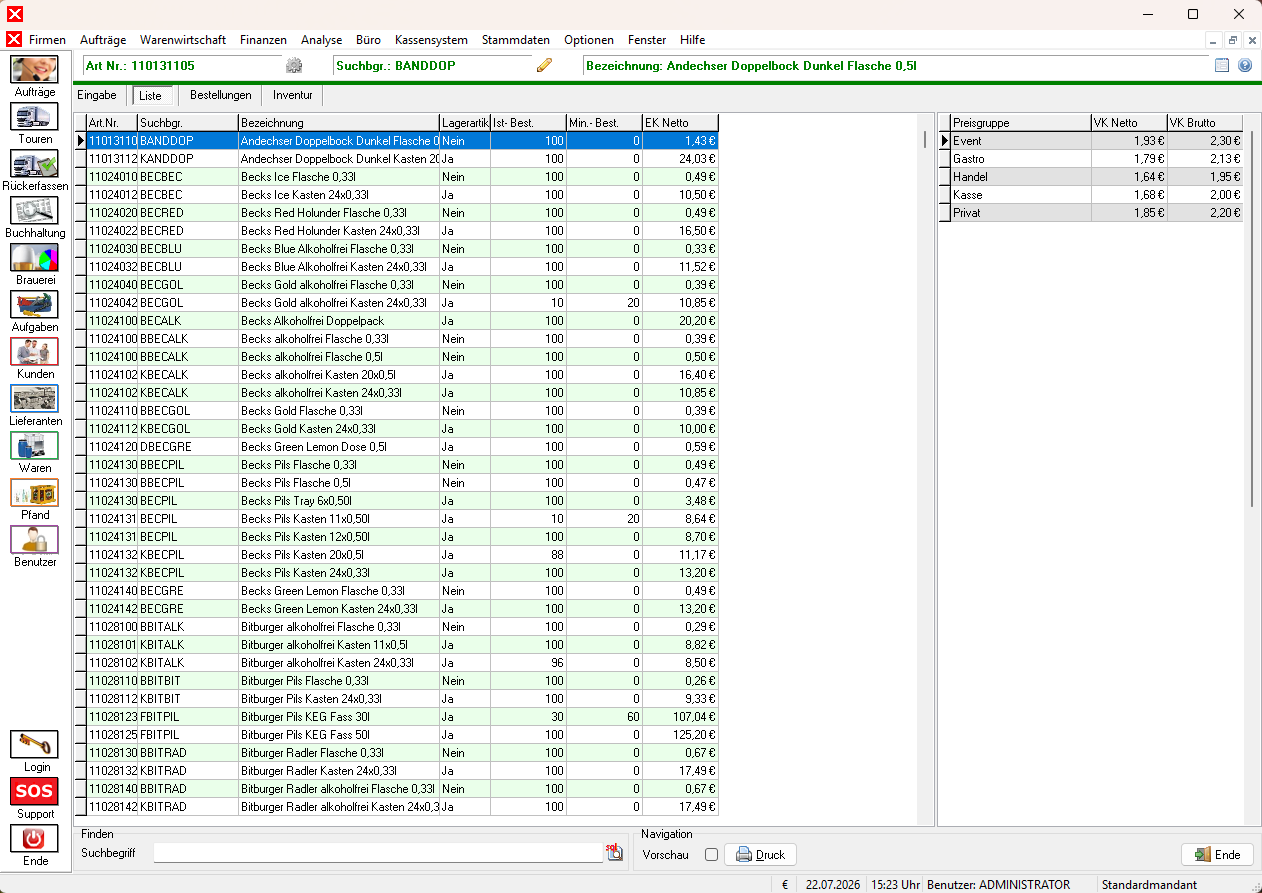
- Zunächst müssen Sie die Artikelverwaltung aufrufen. Klicken Sie in der Seitenleiste auf Waren.
- Nun soll ein Artikel ausgewählt werden. Klicken Sie auf den Artikel „110241320 Becks Pils Kasten 20x0,5l“.
- In der rechten Tabelle werden die Preise angezeigt. Starten Sie die Bearbeitung mit einem Doppelklick auf der rechten Tabelle.
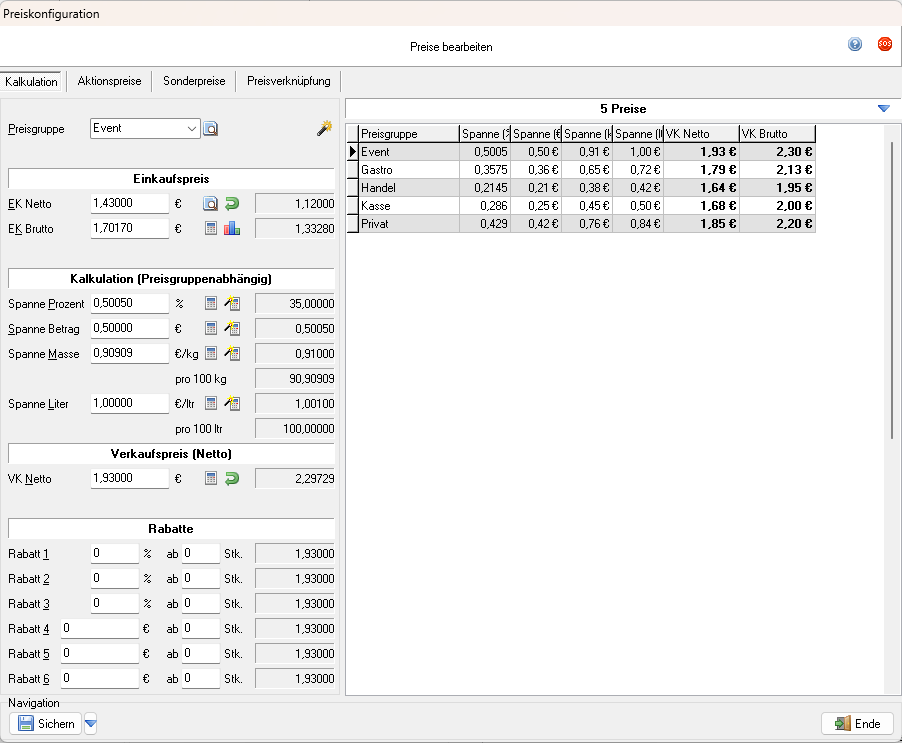
- Nun wird die neu geöffnete Preisverwaltung angezeigt. Wählen Sie aus der Tabelle die Preisgruppe „Gastro“.
- Wir wollen den Nettopreis ändern. Geben Sie einen neuen Preis in das Feld „VK Netto“ ein.
- Wenn Sie anschließend auf die Taschenrechner-Schaltfläche neben dem bearbeiteten Feld klicken, wird der eingegebene Wert als Grundlage für die Neuberechnung der zugehörigen Parameter, also die korrespondierenden Preisspannen, verwendet. Klicken Sie auf
 neben dem Eingabefeld.
 - Die Bearbeitung muss noch gesichert werden. Klicken Sie auf
 Sichern.
Wir haben nun einen einzelnen Preis geändert. Sie können die Preisverwaltung mit  Ende schließen.
Die Anwendung bietet eine unbegrenzte Anzahl von Preisgruppen, sechs Rabattregeln pro Artikel, warengruppenabhängige Rabatte, kundenbezogene Sonderpreise und zeitgesteuerte Aktionspreise. Dazu kommen Gruppenpreise, Mengenrabatte, Auftragsrabatte und Skonto. So können für nahezu jeden Anwendungsfall die passenden Konditionen eingestellt werden.
Als Nächstes werden wir ganz einfach und komfortabel mehrere Preise in einem Arbeitsschritt verändern.
Mehrere Preise ändern
Um mehrere Preise zu ändern, ist ein Assistent verfügbar.
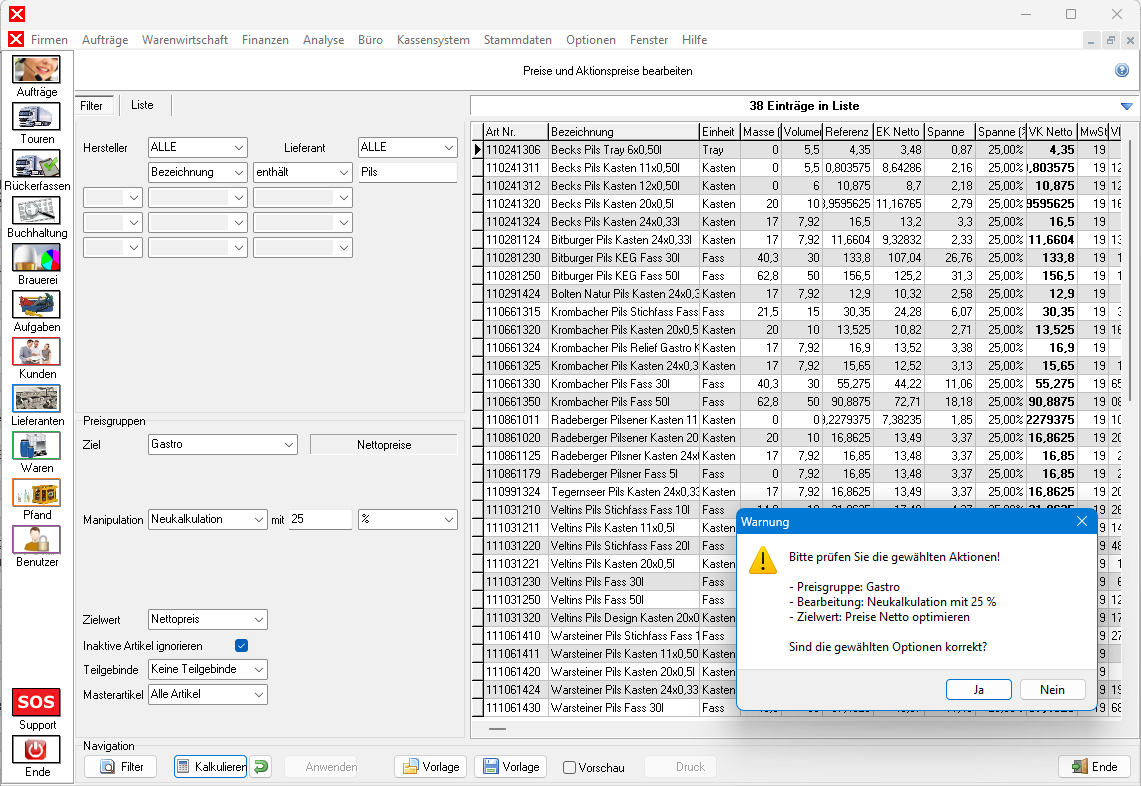
- Zunächst müssen Sie die Preisverwaltung aufrufen. Klicken Sie in der MenüleisteDie Menüleiste befindet sich ganz oben in der Anwendung. auf Finanzen und anschließend auf den Menüpunkt Preisverwaltung.
- Wählen Sie zunächst eine Preisgruppe. Wählen Sie „Gastro“.
- Es sollen nur Artikel mit Artikelnummern in einem bestimmten Bereich, in diesem Fall nur Biere, angezeigt werden. Stellen Sie den Filter wie abgebildet ein.
- Aktivieren Sie den Filter. Klicken Sie auf
 Filter. Die Artikel werden angezeigt.
 - Tragen Sie die gewünschte Preisänderung ein. Wählen Sie „Neukalkulation“ und tragen Sie 25 % ein.
- Die Kalkulation soll nun gestartet werden. Klicken Sie auf Kalkulieren.
- Die Anwendung zeigt die gewählten Aktionen zur Bestätigung an. Klicken Sie auf Ja.
- Wenn Sie mit den Berechnungen zufrieden sind, speichern Sie die Änderungen. Klicken Sie auf
 Anwenden.
Neue Preise werden erst mit Anwenden geschrieben und ersetzen die bestehenden Preise. Bis zu diesem Zeitpunkt können
Veränderungen ohne Gefahr ausprobiert werden.
Zurück zur Hauptseite Schnelleinstieg