Mahnwesen: Unterschied zwischen den Versionen
(Benutzername entfernt) Keine Bearbeitungszusammenfassung |
JSC (Diskussion | Beiträge) K Textersetzung - „|ohne|“ durch „|none|“ |
||
| (3 dazwischenliegende Versionen von 2 Benutzern werden nicht angezeigt) | |||
| Zeile 1: | Zeile 1: | ||
{{WL|Finanzen|Buchhaltung}} | {{WL|Finanzen|Buchhaltung}} | ||
Das Register ''Mahnwesen'' ermöglicht eine automatisierte Mahnabwicklung mit drei Mahnstufen. Hier können Sie die offenen und überfälligen Rechnungen einsehen und entsprechende Mahnschreiben generieren. Das Register befindet sich im [[Buchhaltung|Buchhaltungsmodul]]. Dieses wird über {{Menü|Finanzen}} → {{Menü|[[Datei:Preise.png|link=]] Buchhaltung}}, durch die Schaltfläche in der Seitenleiste oder die Funktionstaste {{Taste|F5}} aufgerufen. | Das Register ''Mahnwesen'' ermöglicht eine automatisierte Mahnabwicklung mit drei Mahnstufen. Hier können Sie die offenen und überfälligen Rechnungen einsehen und entsprechende Mahnschreiben generieren, sowie Zahlungseingänge über {{Menü|[[Datei:Editieren.png|link=]] Editieren}} oder die Tastenkombination Strg+B buchen. Das Register befindet sich im [[Buchhaltung|Buchhaltungsmodul]]. Dieses wird über {{Menü|Finanzen}} → {{Menü|[[Datei:Preise.png|link=]] Buchhaltung}}, durch die Schaltfläche in der Seitenleiste oder die Funktionstaste {{Taste|F5}} aufgerufen. | ||
{{Tipp1|Die ''Mahnziele'' werden für alle Kundenrechnungen unter {{Menü|Optionen }} → {{Menü|[[Datei:Start.png|link=]] Einstellungen }} → {{Menü|Administration}} geändert. Hier können Sie Mahngebühren und eventuelle Verzugszinsen für jede Mahnstufe separat definieren. Eine vollständige Dokumentation der zur Verfügung stehenden Optionen finden Sie auf der Seite [[Register_Administration#Zahlungsziele|Administration]].}} | {{Tipp1|Die ''Mahnziele'' werden für alle Kundenrechnungen unter {{Menü|Optionen }} → {{Menü|[[Datei:Start.png|link=]] Einstellungen }} → {{Menü|Administration}} geändert. Hier können Sie Mahngebühren und eventuelle Verzugszinsen für jede Mahnstufe separat definieren. Eine vollständige Dokumentation der zur Verfügung stehenden Optionen finden Sie auf der Seite [[Register_Administration#Zahlungsziele|Administration]].}} | ||
| Zeile 7: | Zeile 7: | ||
<div class="imageMapHighlighter"> | <div class="imageMapHighlighter"> | ||
<imagemap> | <imagemap> | ||
File: | File:buchhaltung_mahnwesen_neu.png|gerahmt|none|Das Register '''Mahnwesen''' | ||
rect | rect 75 88 135 111 [[Debitoren]] | ||
rect | rect 135 88 205 111 [[Kreditoren]] | ||
rect | rect 205 88 278 111 [[Zahlungen]] | ||
rect | rect 278 88 334 111 [[Bücher]] | ||
rect | rect 334 88 404 111 [[Abschluss]] | ||
rect | rect 73 116 129 137 [[Debitoren#Aufträge]] | ||
rect | rect 129 116 182 137 [[Debitoren#Kasse]] | ||
rect 182 116 244 137 [[Debitoren#Verträge]] | |||
rect 244 116 321 137 [[Debitoren#Mahnungen]] | |||
desc none | desc none | ||
</imagemap> | </imagemap> | ||
</div> | </div> | ||
Im Mahnwesen werden alle offenen Posten gelistet. Unter ''Optionen'' in der Seitenleiste können Sie die Anzeige auf bestimmte Mahnzustände beschränken. Um sich beispielsweise nur überfällige Rechnungen anzeigen zu lassen, die noch nicht angemahnt wurden, wählen Sie die Optionen ''Offene Mahnungen 1'' und ''2'' an. | Im Mahnwesen werden alle offenen Posten gelistet. Unter ''Optionen'' in der Seitenleiste können Sie die Anzeige auf bestimmte Mahnzustände beschränken. Um sich beispielsweise nur überfällige Rechnungen anzeigen zu lassen, die noch nicht angemahnt wurden, wählen Sie die Optionen ''Offene Mahnungen 1'' und ''2'' an. | ||
Aktuelle Version vom 29. März 2025, 10:43 Uhr
(Finanzen → Buchhaltung → Sie sind auf der Seite: Mahnwesen)
Das Register Mahnwesen ermöglicht eine automatisierte Mahnabwicklung mit drei Mahnstufen. Hier können Sie die offenen und überfälligen Rechnungen einsehen und entsprechende Mahnschreiben generieren, sowie Zahlungseingänge über  Editieren oder die Tastenkombination Strg+B buchen. Das Register befindet sich im Buchhaltungsmodul. Dieses wird über Finanzen →
  Buchhaltung, durch die Schaltfläche in der Seitenleiste oder die Funktionstaste F5 aufgerufen.
 Einstellungen → Administration geändert. Hier können Sie Mahngebühren und eventuelle Verzugszinsen für jede Mahnstufe separat definieren. Eine vollständige Dokumentation der zur Verfügung stehenden Optionen finden Sie auf der Seite Administration.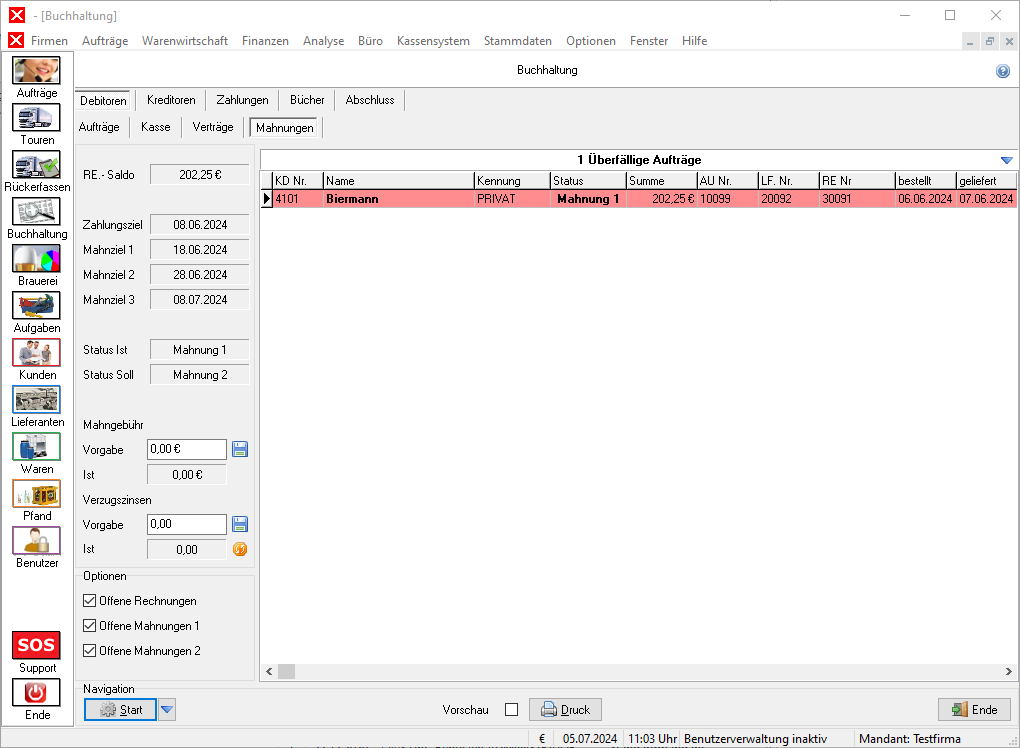
Im Mahnwesen werden alle offenen Posten gelistet. Unter Optionen in der Seitenleiste können Sie die Anzeige auf bestimmte Mahnzustände beschränken. Um sich beispielsweise nur überfällige Rechnungen anzeigen zu lassen, die noch nicht angemahnt wurden, wählen Sie die Optionen Offene Mahnungen 1 und 2 an.
Im Informationsbereich in der Seitenleiste können Sie die Zahlungsziele der ausgewählten Rechnung einsehen. Status Soll gibt Auskunft darüber, in welchem Mahnstatus sich die Rechnung gemäß Ihren Geschäftskonditionen mittlerweile befinden sollte. Status ist zeigt dagegen den momentanen Zustand.
In der Seitenleiste besteht zudem für jeden Auftrag die Möglichkeit, vom Standard abweichende Mahngebühren und Verzugszinsen festzulegen. Tragen Sie dazu einen neuen Wert in das jeweilige Vorgaben-Feld in der Seitenleiste ein und bestätigen Sie die Eingabe mit  Sichern. Diese Einstellungen werden für die nächste Mahnstufe übernommen und automatisch im Mahnbescheid hinterlegt.
Einzelne Mahnungen erstellen
Um einen manuellen Mahnlauf durchzuführen, gehen Sie folgendermaßen vor:
- Wählen Sie zunächst einen Eintrag aus der Tabelle aus [1].
- Klicken Sie auf Start in der Navigationsleiste, um die Rechnung in den nächsthöheren Mahnstatus zu versetzen. Dies geschieht nur, falls das zugehörige Zahlungsziel überschritten wurde.
- Nun können Sie die ausgewählte Mahnung mit einem Klick auf
 Druck ausdrucken.
Alternativ können Sie diesen Prozess beschleunigen, indem Sie mit einem Rechtsklick  in die Tabelle das Optionsmenü öffnen und den Punkt Mahnstatus setzen und drucken auswählen.
Mehrere Mahnungen automatisiert erstellen
Die Mahnabwicklung kann auch automatisiert für alle Einträge durchgeführt werden. Hierfür stehen drei Optionen zur Verfügung, auf die Sie über die Optionsschaltfläche  hinter Start zugreifen können:
- Mahnlauf für alle angezeigten Aufträge durchführen: Versetzt alle angezeigten Aufträge in den nächsten Mahnstatus.
- Mahnlauf für alle angezeigten Aufträge durchführen und Mahnungen drucken: Druckt alle Mahnungen nach dem Mahnlauf aus.
- Mahnlauf für alle angezeigten Aufträge durchführen und Mahnungen für Ausdruck vormerken: Stellt die erzeugten Mahnungen in den Druckcontainer ein, anstatt sie sofort auszudrucken.
Weiter zu Bankaufträge
(Finanzen → Buchhaltung → Sie sind auf der Seite: Mahnwesen)
Fußnoten:
- ↑ Durch einen Doppelklick auf einen Tabelleneintrag wird der Auftrag in der Auftragsverwaltung angezeigt.