Windows 10 Setup: Unterschied zwischen den Versionen
FBO (Diskussion | Beiträge) |
FBO (Diskussion | Beiträge) |
||
| (5 dazwischenliegende Versionen von 2 Benutzern werden nicht angezeigt) | |||
| Zeile 18: | Zeile 18: | ||
==Computer starten== | ==Computer starten== | ||
Vor dem Start des Computers muss der Windows Setup USB Stick angeschlossen werden. In der Regel ist das BIOS/UEFI des Computers ab Werk so konfiguriert, dass ein Installationsmedium korrekt erkannt und genutzt wird. Die Konfiguration kann im Anschluss auch das installierte System starten und dabei das Installationsmedium ignorieren. | Vor dem Start des Computers muss der Windows Setup USB Stick angeschlossen werden. In der Regel ist das BIOS/UEFI des Computers ab Werk so konfiguriert, dass ein Installationsmedium korrekt erkannt und genutzt wird. Die Konfiguration kann im Anschluss auch das installierte System starten und dabei das Installationsmedium ignorieren. | ||
===Windows Server=== | |||
Um Windows Server auf einem RAID zu installieren, muss das BIOS korrekt konfiguriert werden. | |||
So wird's gemacht: | |||
# Computer einschalten und BIOS mit {{Taste|ENTF}}, {{Taste|F1}} oder {{Taste|F2}} aufrufen. | |||
# Advanced-Modus einschalten | |||
# {{Menü|Settings}} → {{Menü|IO Ports}} aufrufen | |||
# {{Menü|SATA Configuration}} → {{Menü|SATA Mode}} auf ''RAID'' einstellen. | |||
# {{Menü|NVMe RAID}} deaktivert lassen | |||
# Mit {{Taste|F10}} → {{Taste|ENTER}} die Einstellungen sichern und neustarten. | |||
# BIOS erneut aufrufen | |||
# {{Menü|Boot}} → {{Menü|CSM Support}} deaktiveren. | |||
# Mit {{Taste|F10}} → {{Taste|ENTER}} die Einstellungen sichern und neustarten. | |||
# BIOS erneut aufrufen | |||
# {{Menü|Settings}} → {{Menü|IO Ports}} → {{Menü|RAIDXpert2 Configuration Utility}} starten | |||
# Array Management mit {{Taste|ENTER}} starten | |||
# Vorhandene Arrays mit {{Menü|Delete Array}} entfernen | |||
# Ein neues Arrays mit {{Menü|Create Array}} erstellen | |||
# {{Menü|RAID level}} auf ''RAID 1'' einstellen. | |||
# Mit {{Menü|Select Physical Disks}} SSDs zuordnen und ''Enabled'' setzen. | |||
Das Windows-Setup kann nun gestartet werden. | |||
=System installieren= | =System installieren= | ||
| Zeile 41: | Zeile 64: | ||
</Gallery> | </Gallery> | ||
Die | ===Windows Server=== | ||
Um Windows Server auf einem RAID zu installieren, muss der RAID-Treiber bereitgestellt werden. | |||
Die Installation erfolgt im Modus "Benutzerdefiniert". Die Treiber für das RAID müssen in der Reihenfolge | |||
# AMD-RAID Bottom Device | |||
# AMD-RAID Controller | |||
# AMD-RAID Config Device | |||
zugefügt werden. | |||
Es sollte eine Systempartition mit 200.000 MByte erstellt werden, der Rest sollte für die Datenpartition reserviert werden. Die Zuordnung dieser Partition erfolgt nach der Installation. | |||
Das Betriebssystem kann nun installiert werden. | |||
==Kopieren== | ==Kopieren== | ||
| Zeile 216: | Zeile 251: | ||
[[File:DEVMGR.png|border|link=]] | [[File:DEVMGR.png|border|link=]] | ||
# Öffnen Sie das Windows Startmenü, wählen Sie "Ausführen", alternativ {{Taste|Windows}} + {{Taste|R}} | |||
# Geben Sie <pre>devmgmt.msc</pre> ein und bestätigen Sie mit {{Taste|Enter}} | |||
# Im Bereich "Laufwerke" muss der Eigenschaftsdialog des SSD-Laufwerks aufgerufen werden | |||
# In der Registerkarte "Richtlinien" wird die Option "Schreibcache auf dem Gerät aktivieren" abgewählt. | |||
# Sichern Sie die Einstellung. Ggf. wird ein Neustart notwendig. | |||
{{Hinweis|Nach einem Neustart sollte geprüft werden, ob die Änderung von Windows rückgängig gemacht wurde}} | {{Hinweis|Nach einem Neustart sollte geprüft werden, ob die Änderung von Windows rückgängig gemacht wurde}} | ||
Aktuelle Version vom 14. Januar 2025, 17:14 Uhr
Dieser Artikel beschreibt die Installation von Windows 10 auf einem neuen Computer.
Vorbereitung
Im Folgenden werden die notwendigen Vorbereitungen und Voraussetzungen behandelt.
Voraussetzungen
Für die Installation sollten die aktuellsten Versionen verwendet werden, dies gilt für Betriebssystem, Treiber und Software. Zur Lizenzierung werden die Lizenzschlüssel benötigt.
Ressourcen
Neben dem Computer werden die Installationsmedien für das Betriebssystem, Treiber und Software benötigt:
- Windows Setup USB Stick
- Werkstatt USB Stick
Des Weiteren ist es sinnvoll, die Installationscheckliste zu nutzen.
Computer starten
Vor dem Start des Computers muss der Windows Setup USB Stick angeschlossen werden. In der Regel ist das BIOS/UEFI des Computers ab Werk so konfiguriert, dass ein Installationsmedium korrekt erkannt und genutzt wird. Die Konfiguration kann im Anschluss auch das installierte System starten und dabei das Installationsmedium ignorieren.
Windows Server
Um Windows Server auf einem RAID zu installieren, muss das BIOS korrekt konfiguriert werden.
So wird's gemacht:
- Computer einschalten und BIOS mit ENTF, F1 oder F2 aufrufen.
- Advanced-Modus einschalten
- Settings → IO Ports aufrufen
- SATA Configuration → SATA Mode auf RAID einstellen.
- NVMe RAID deaktivert lassen
- Mit F10 → ENTER die Einstellungen sichern und neustarten.
- BIOS erneut aufrufen
- Boot → CSM Support deaktiveren.
- Mit F10 → ENTER die Einstellungen sichern und neustarten.
- BIOS erneut aufrufen
- Settings → IO Ports → RAIDXpert2 Configuration Utility starten
- Array Management mit ENTER starten
- Vorhandene Arrays mit Delete Array entfernen
- Ein neues Arrays mit Create Array erstellen
- RAID level auf RAID 1 einstellen.
- Mit Select Physical Disks SSDs zuordnen und Enabled setzen.
Das Windows-Setup kann nun gestartet werden.
System installieren
Die Installation des Betriebssystems besteht aus den Phasen Vorbereiten, Kopieren der Daten, Initialisieren und Konfigurieren.
Vorbereiten
-
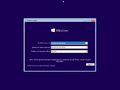 Region und Sprache der Installationsroutine
 -
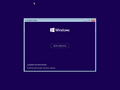 Die Installation kann gestartet werden.
 -
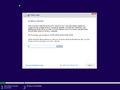 Seriennummern ohne Bindestriche und Unterscheidung Groß- und Kleinschreibung


-
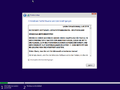 Die Lizenzbedingungen müssen bestätigt werden.
 -
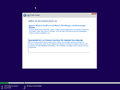 Die Installation erfolgt im Modus "Benutzerdefiniert"
 -
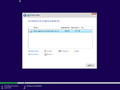 Es muss lediglich "Weiter" gedrückt werden.


Windows Server
Um Windows Server auf einem RAID zu installieren, muss der RAID-Treiber bereitgestellt werden. Die Installation erfolgt im Modus "Benutzerdefiniert". Die Treiber für das RAID müssen in der Reihenfolge
- AMD-RAID Bottom Device
- AMD-RAID Controller
- AMD-RAID Config Device
zugefügt werden.
Es sollte eine Systempartition mit 200.000 MByte erstellt werden, der Rest sollte für die Datenpartition reserviert werden. Die Zuordnung dieser Partition erfolgt nach der Installation.
Das Betriebssystem kann nun installiert werden.
Kopieren
Das Kopieren der Daten erfolgt automatisch. Danach beginnt die Konfiguration des Systems.
System konfigurieren
In den folgenden Schritten wird die Installation lokalisiert. Dabei werden auch Kontentyp und Datenschutzeinstellungen konfiguriert.
Regions- und Spracheinstellungen
Diese Einstellungen betreffen die grundsätzlichen Einstellungen des Systems. Die Einstellungen werden für die Region "Deutschland/deutsch" voreingestellt.
-
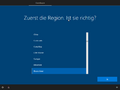 Region auf Deutschland festlegen
 -
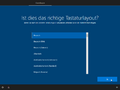 Sprache und Tastatur auf deutsch festlegen
 -
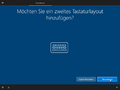 Keine weiteren Tastaturlayouts zufügen


Benutzerkonto
Diese Einstellungen betreffen die Art der Benutzeranmeldung. Die Einstellungen werden für eine lokale Nutzung voreingestellt.
-
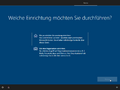 Für die persönliche Verwendung einrichten
 -
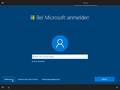 Anmeldung bei Microsoft überspringen
 -
 Kein Microsoft Konto anlegen
 -
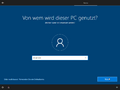 Anmeldename "Anwender" festlegen
 -
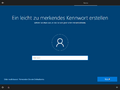 Zunächst kein Passwort festlegen


Datenaustausch
Diese Einstellungen betreffen die Datenverwendung. Die Einstellungen werden für eine möglichst eingeschränkte Datenübermittlung an Microsoft eingestellt.
-
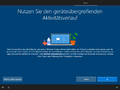 Keinen geräteübergreifenden Aktivitätsverlauf
 -
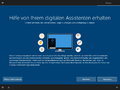 Keine Hilfe vom digitalen Assistenten
 -
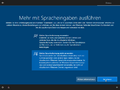 Online Spacherkennung nicht verwenden
 -
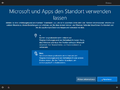 Standort nicht verwenden
 -
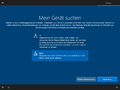 Gerät nicht suchen können
 -
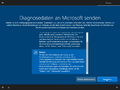 Nur einfache Diagnosedaten an Microsoft senden
 -
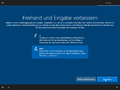 Keine Daten zur Verbesserung von Freihand- und Eingabefunktion an Microsoft senden
 -
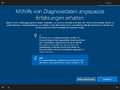 Keine Erfahrungen aus Diagnosedaten erhalten
 -
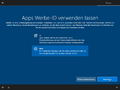 Keine App Werbe-ID übermitteln


System anpassen
Nach der Installation muss das System konfiguriert werden
Systemtreiber
Es müssen zunächst die Treiber für die Systemkomponenten installiert werden:
- Chipsatz Treiber
- LAN Treiber
- Audio Treiber
- SATA/RAID (nur Serversyteme)
Der Treiber für das Kundendisplay (nur Kassensysteme) wird lediglich bereitgestellt, die Installationsroutine also in den Ordner "Download" kopiert, damit nach dem Aufbau des Systems dieser Treiber schnell nachgerüstet werden kann.
Peripherietreiber
Die Treiber für Epson Nadeldrucker und Epson Thermobondrucker (nur Kasse) werden lediglich bereitgestellt, die Installationsroutine also in den Ordner "Download" kopiert, damit nach dem Aufbau des Systems dieser Treiber schnell nachgerüstet werden kann.
Andere Treiber werden bei Bedarf auf der Website des jeweiligen Herstellers geladen.
Schriftarten
Für den Betrieb der Kasse werden die Schriftarten "Arial Narrow" und "Barcode 93" benötigt. Diese Schriftarten sollten für alle Anwender installiert werden. Dazu werden die Schriftarten markiert und im Optionsmenü der rechten Maustaste "Für alle Benutzer installieren" ausgewählt.
Systemsoftware
Für Kassensysteme mit POS-Ready 200+9/Windows 7 Embedded wird Kaspersky Antivir installiert.
Freeware
Die folgenden Anwendungen werden installiert und konfiguriert
Firefox Browser
Nach der Installation werden eventuell vorhandene Profildaten eingespielt, der Browser als Windows-Standard eingestellt und die Startseite festgelegt:
- Bei Arbeitsplatzsystemen auf "www.google.de"
- Bei Kassensystemen auf "www.fakturax.de/wiki/index.php/Kasse"
Microsoft Office
Sofern Microsoft Office verwendet werden soll, wird das gewünschte Paket installiert und die Lizensierung durchgeführt.
Mozilla Thunderbird und Libre Office
Sofern Libre Office verwendet werden soll, werden Mozilla Thunderbird und Libre Office installiert und eingerichtet
Bei Libre Office wird die Online-Hilfe installiert, danach das DOCX/XLSX-Format als Standard eingestellt und die Anwenderdaten eingegeben.
Bei Mozilla Thunderbird werden eventuell vorhandene Profildaten eingespielt oder der E-Mailversand neu konfiguriert.
PDF-Handling
Windows 10 kann PDF-Dateien lesen und erstellen, die enthaltenen Werkzeuge sind jedoch nicht besonders leistungsfähig. Daher werden als PDF-Betrachter Adobe Acrobat Reader und zur PDF-Erzeugung FreePDF installiert.
Telemetrie
Windows 10 überträgt auch nach dem Abschalten der Übertragungsfunktion während der Installation weiterhin Anwenderdaten. Diese als Telemetrie deklarierte Methode soll Windows verbessern, widerspricht aber teilweise der europäischen Datenschutzgrundverordnung (DSGVO) und kann zu rechtlichen Problemen im gewerblichen Umfeld führen.
Daher sollte das Werkzeug O&O Shut Up eingesetzt werden, um das Sammeln von Daten weiter einzuschränken.
Nach dem Herunterladen können durch Anwahl des Menüpunkts "Nur empfohlene Aktionen ausführen" die wichtigsten Parameter der Telemetrie abgeschaltet werden. Zuvor bietet die Anwendung an, einen Wiederherstellungsgpunkt zu erstellt. Dies sollte genutzt werden.
Windows-Explorer Optionen
Im Windows-Explorer sollten einige Optionen so eingestellt werden, so dass Übersichtlichkeit, Komfort und Sicherheit optimiert werden.
Ansichtsoptionen
Im Register "Allgemein" werden folgende Einstellungen empfohlen:
- Datei-Explorer öffnen für "Dieser PC".
- Option Datenschutz "Zuletzt verwendete Dateien im Schnellzugriff anzeigen" und "Häufig verwendete Ordner im Schnellzugriff anzeigen" deaktivieren.
Anzeigeoptionen
Im Register "Ansicht" werden folgende Einstellungen empfohlen:
- Ausgeblendete Dateien Ordner und und Laufwerke anzeigen -> Aktivieren, damit der Ordner "AppData" im Benutzerverzeichnis angezeigt wird.
- Erweiterung bei bekannten Dateitypen ausblenden -> Abwählen, da dadurch die Gefahr verringert wird, versehentlich ausführbare Dateien auszuführen.
Komponenten entfernen
Microsoft installiert mit Windows einige problematische Anwendungen, insbesondere Multimediaanwendungen und Spiele, die bei gewerblicher Nutzung in der Regel unerwünscht sind.
Diese Anwendungen, "Apps" genannt, lassen sich durch den Aufruf "Apps" entfernen.
Folgende Apps sollten entfernt werden, sofern nicht explizit benötigt:
- Feedback-Hub (überträgt Telemetriedaten)
- Groove-Musik (Medienanbieter)
- Microsoft OneDrive (Cloudspeicher, nicht DSGVO-konform)
- Microsoft Solitaire Collection (und andere Spiele)
- Mobilfunktarife (irrelevant)
- Office
- OneNote
- Skype
- Wetter (übermittelt Telemetriedaten)
- Xbox (Spiele)
- Xbox Live (Spiele)
Taskleiste anpassen
Durch einen Rechtsklick auf die Taskleiste kann diese angepasst werden. Die Einstellungen sollten aus den Abbildungen übernommen werden:
-
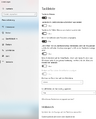 Einstellungen der Taskleiste
 -
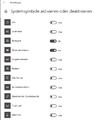 Einstellungen der Systemsymbole


Im Menüpunkt "Symbole für die Anzeige auf der Taskleiste auswählen" wird die Option "Immer alle Symbole im Benachrichtigungsbereich anzeigen" eingeschaltet.
Energieeinstellungen
Die Energieoptionen lassen sich durch den Aufruf "Energie" starten.
Die Abschaltung von Bildschirm und Festplatten wird deaktiviert (Einstellung: "Nie"), der Energiesparmodus wird ebenfalls deaktiviert.
Unter "Zusätzliche Energieeinstellungen" kann durch die Auswahl "Auswählen, was beim Drücken des Netzschalters geschehen soll" das weitere Verhalten definiert werden. Mit der Option "Einige Einstellungen sind momentan nicht verfügbar" werden weitere Optionen eingeblendet und können geändert werden:
- Schnellstart aktivieren (aus)
- Energie sparen im Startmenü anzeigen (aus)
Cache abschalten
Der Laufwerkscache beschleunigt den Speichervorgang, indem das Betriebssystem einige Daten im Arbeitsspeicher vorhält und speichert, wenn die Auslastung des Systems sinkt.
Das führt insbesondere dann zu Problemen, wenn im Netzwerk von einem anderen Computer auf diese Daten zugegriffen werden soll und die Zugriffe aktuell sein müssen. In diesem Fall kann es passieren, dass veraltete Daten gelesen werden, weil eine Aktualisierung noch nicht auf den Datenträger zurückgeschrieben wurde.
Abschalten im Gerätemanager
In der Regel kann der Laufwerkscache im Gerätemanager abgeschaltet werden.
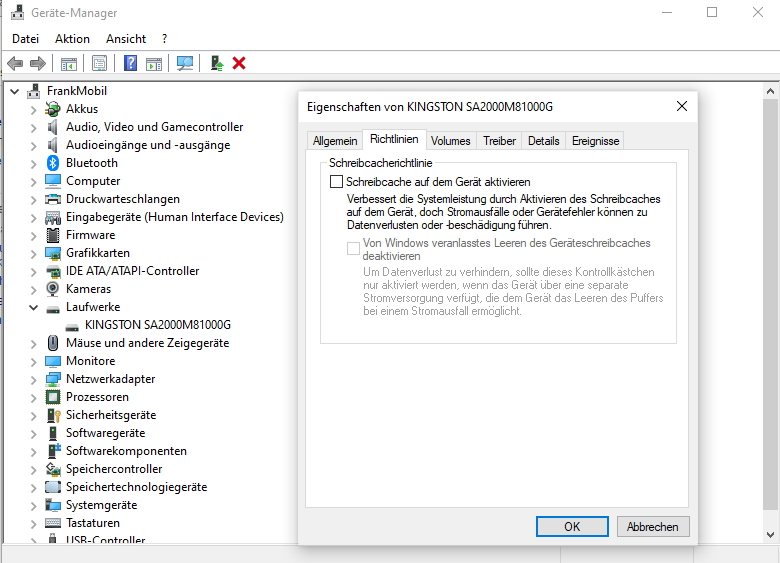
- Öffnen Sie das Windows Startmenü, wählen Sie "Ausführen", alternativ Windows + R
- Geben Sie
devmgmt.msc
ein und bestätigen Sie mit Enter - Im Bereich "Laufwerke" muss der Eigenschaftsdialog des SSD-Laufwerks aufgerufen werden
- In der Registerkarte "Richtlinien" wird die Option "Schreibcache auf dem Gerät aktivieren" abgewählt.
- Sichern Sie die Einstellung. Ggf. wird ein Neustart notwendig.
Abschalten in den Gruppenrichtlinien
Bei einigen Laufwerken lässt sich der Cache nicht im Gerätemanager abschalten. Hier muss die Abschaltung im Gruppenrichtlinienenditor durchgeführt werden.
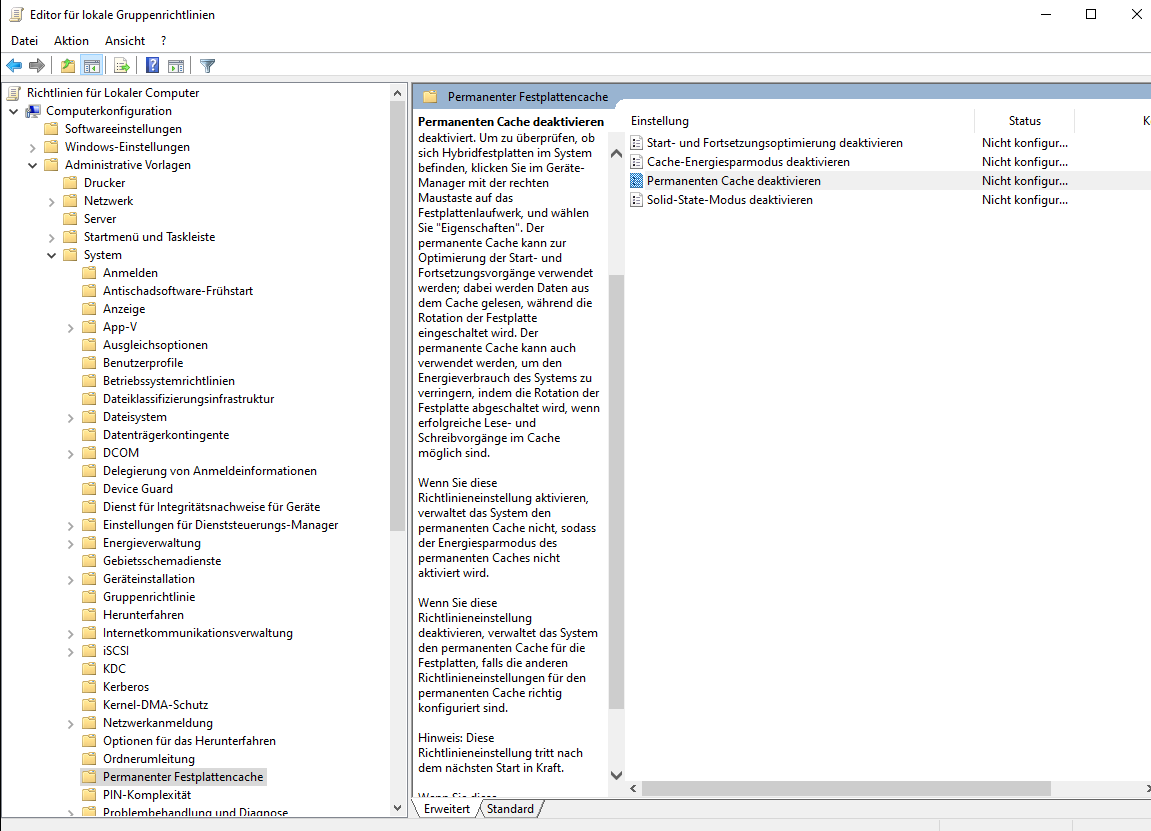
- Öffnen Sie das Windows Startmenü und Wählen Sie "Ausführen", alternativ <Windows + R>
- Geben Sie "gpedit.msc" ein und bestätigen Sie mit <Enter>
- Navigieren Sie zu Richtlinien für Lokaler Computer
- Navigieren Sie zu Computerkonfiguration -> Administrative Vorlagen
- Navigieren Sie zu System -> Permanenter Festplattencache
- Aktivieren Sie die Eigenschaft Permanenten Cache deaktivieren
- Sichern Sie die Einstellung. Es ist ein Neustart notwendig.
Computername und Arbeitsgruppe
Um den Computernamen zu ändern, muss die Systemseite aufgerufen werden und Computername und Arbeitsgruppe angepasst werden:
- Öffnen Sie das Windows Startmenü mit der <Windowstaste> und tippen Sie "about" ein
- Im Bereich "Einstellungen für Computername, Domäne und Arbeitsgruppe" klicken Sie auf "Einstellungen ändern"
- im Register "Computername" klicken Sie auf die Schaltfläche "Ändern..."
- Ändern Sie den Namen des Computers ("Office01.., Kasse01.., Server01..)
- Ändern Sie den Namen der Arbeitsgruppe (i.d.R. der Firmenname)
Bestätigen Sie mit OK und führen Sie einen Neustart durch.
Benutzermanagement
Für den bereits angelegten Benutzer "Anwender" wird das Passwort "12345" vergeben.
- Drücken Sie <Stg+Alt+Entf>
- Wählen Sie "Kennwort ändern"
- Lassen Sie das Feld "Altes Kennwort" frei
- Geben Sie in die Felder "Neues Kennwort" und "Kennwort bestätigen" das neue Kennwort "12345" ein
Um die Anmeldung zu automatisieren, muss der Benutzerkontendialog aufgerufen werden:
- Drücken Sie <Windowstaste+R>
- Geben Sie "control userpasswords2" ein und bestätigen Sie mit <Enter>
- Deaktivieren Sie die Option "Benutzer müssen Benutzer und Kennwort eingeben".
- Drücken Sie auf OK und geben Sie das Kennwort "12345" zweimal ein.
Wenn ein weiterer Benutzer angelegt werden soll, muss die lokale Benutzerverwaltung aufgerufen werden:
- Drücken Sie <Windowstaste+R>
- Geben Sie "lusrmgr.msc" ein und bestätigen Sie mit <Enter>
- Wählen Sie "Benutzer".
- Wählen Sie im Hauptmenü "Aktion" -> "Neuer Benutzer"
- Geben Sie einen Benutzernamen ein (bsp. "Kassierer")
- Geben Sie in die Felder "Kennwort" und "Kennwort bestätigen" das neue Kennwort "12345" ein
- Deaktivieren Sie "Benutzer muss Kennwort bei der nächsten Anmeldung ändern"
- Aktivieren Sie "Kennwort läuft nie ab"
- Drücken Sie auf Erstellen.
Branding
Um das neue Computersysteme als UNIT-X System zu deklarieren, müssen Typenbezeichnung und das Logo eingefügt werden.
Im Ordner OEM info befinden sich Unterordner für alle Baureihen. Im Ordner der zutreffend Baureihen wird dann mit oemlogo7.bat das Kopieren der notwendigen Ressourcen automatisch durchgeführt.
Anwendungen von UNITED ENGINEERING
- Datenbanktreiber installieren und konfigurieren (siehe BDE)
- FAKTURA-X
- UNIT-X Backup (nur Server)
- Teamviewer Host (nur Server)
Abschließende Arbeiten
Nach der Installation wird ein Neustart durchgeführt, der korrekte Systemstart überprüft und danach ein Burn In durchgeführt.
Burn In
Das System muss entweder 24 Stunden bei einer 5%-Auslastung (ruhender Desktop) oder 3 Stunden bei einer 100%-Auslastung (Vollauslastung) ohne Probleme eingeschaltet bleiben.
Für einen Volllast-Test kann die Software PassMark verwendet werden.