Buchen: Unterschied zwischen den Versionen
PSF (Diskussion | Beiträge) Keine Bearbeitungszusammenfassung |
FBO (Diskussion | Beiträge) |
||
| (11 dazwischenliegende Versionen von 6 Benutzern werden nicht angezeigt) | |||
| Zeile 2: | Zeile 2: | ||
<!--####################################################################################################################--> | <!--####################################################################################################################--> | ||
==Buchen im Buchhaltungsmodul== | ==Buchen im Buchhaltungsmodul== | ||
Das Buchen von Zahlungseingängen kann im Register {{Menü|Zahlungen}} des [[Buchhaltung|Buchhaltungsmoduls]] durchgeführt werden. Um mehr zu erfahren, klicken Sie [[Zahlungen|hier]] | Das Buchen von Zahlungseingängen kann im Register {{Menü|Zahlungen}} des [[Buchhaltung|Buchhaltungsmoduls]] durchgeführt werden. Um mehr zu erfahren, klicken Sie [[Zahlungen|hier]]. | ||
<!--####################################################################################################################--> | <!--####################################################################################################################--> | ||
| Zeile 52: | Zeile 10: | ||
Im Stapelbuchungsdialog wird zunächst ein sogenannter ''Buchungsstapel'' aus offenen Rechnungen erstellt. Dieser Stapel kann im Anschluss automatisiert oder auf Nachfrage ausgebucht und abgeschlossen werden. | Im Stapelbuchungsdialog wird zunächst ein sogenannter ''Buchungsstapel'' aus offenen Rechnungen erstellt. Dieser Stapel kann im Anschluss automatisiert oder auf Nachfrage ausgebucht und abgeschlossen werden. | ||
[[File: | [[File:Stapelbuchen_Uebersicht_neu.png|gerahmt|none|Die '''Stapelbuchungsfunktion'''|link=]] | ||
===Konfiguration des Buchungsstapels=== | ===Konfiguration des Buchungsstapels=== | ||
| Zeile 58: | Zeile 16: | ||
Zunächst muss der Buchungsstapel konfiguriert werden, indem in der Auswahlgruppe ''Intervall'' ein Zeitraum eingestellt wird. Es werden nur Rechnungen zur Verarbeitung angeboten, deren Rechnungsdatum im angegebenen Zeitraum liegt. | Zunächst muss der Buchungsstapel konfiguriert werden, indem in der Auswahlgruppe ''Intervall'' ein Zeitraum eingestellt wird. Es werden nur Rechnungen zur Verarbeitung angeboten, deren Rechnungsdatum im angegebenen Zeitraum liegt. | ||
Wählen Sie nun aus der Auswahlliste '' | Wählen Sie nun aus der Auswahlliste ''An Konto'', an welches ''Konto'' die Umsätze nach der Buchung übergeben werden sollen. | ||
Wenn Skonti bei Buchungen gewährt werden sollen, muss die Option ''Skonto berücksichtigen'' aktiv sein. Alternativ kann auch ''Andere Konten ignorieren'' gewählt werden, dann wird das Konto automatisch zugeordnet. Zusätzlich kann ausgewählt werden welche Zahlungseingänge abgeschlossen werden sollen. Es können ausgeglichene, keine oder alle Konten ausgewählt werden. | |||
Wenn Skonti bei Buchungen gewährt werden sollen, muss die Option ''Skonto berücksichtigen'' aktiv sein. | |||
===Verarbeitung des Buchungsstapels=== | ===Verarbeitung des Buchungsstapels=== | ||
| Zeile 72: | Zeile 25: | ||
{{Hinweis|Bei der automatischen Verarbeitung können die Zahlungsbeträge nicht überprüft werden.}} | {{Hinweis|Bei der automatischen Verarbeitung können die Zahlungsbeträge nicht überprüft werden.}} | ||
'''Um Buchungen selbst zu verarbeiten''' und die Zahlungsbeträge zu überprüfen, gehen Sie | '''Um Buchungen selbst zu verarbeiten''' und die Zahlungsbeträge zu überprüfen, gehen Sie folgendermaßen vor: | ||
# '''Wählen Sie einen Eintrag in der Tabelle aus.''' Der offene Rechnungsbetrag wird in das Eingabefeld ''Betrag'' eingetragen. Die Anzeigefelder ''Skonto'' und ''Brutto'' zeigen die Rechnungsbeträge an. | # '''Wählen Sie einen Eintrag in der Tabelle aus.''' Der offene Rechnungsbetrag wird in das Eingabefeld ''Betrag'' eingetragen. Die Anzeigefelder ''Skonto'' und ''Brutto'' zeigen die Rechnungsbeträge an. | ||
| Zeile 96: | Zeile 49: | ||
==Buchen von Einzügen== | ==Buchen von Einzügen== | ||
Um mehr zu erfahren, klicken Sie [[Bankaufträge|hier]]. | Um mehr zu erfahren, klicken Sie [[Bankaufträge#Buchungen|hier]]. | ||
==Vertragsbeiträge== | ==Vertragsbeiträge== | ||
Um mehr zu erfahren, klicken Sie [[Verträge|hier]]. | Um mehr zu erfahren, klicken Sie [[Debitoren#Verträge|hier]]. | ||
<!--####################################################################################################################--> | <!--####################################################################################################################--> | ||
==Manuelles Abschließen== | ==Manuelles Abschließen== | ||
Das manuelle Abschließen eines Auftrags | Das manuelle Abschließen eines Auftrags kann in Ausnahmefällen durchgeführt werden. | ||
Teilzahlungen und Zahlungen mit Übertrag an das Kassenbuch sind nicht möglich | '''So wird's gemacht:''' | ||
# Wählen Sie den abzuschließenden Auftrag mit [[Datei:Uebersicht.png|link=]] oder {{Taste|Strg}} + {{Taste|G}} in der Auftragsverwaltung aus | |||
# Öffnen Sie den Statusdialog mit [[Datei:Editieren.png|link=]] hinter der Statusangabe oder {{Taste|Strg}} + {{Taste|S}} | |||
# Drücken Sie die Taste {{Taste|G}} | |||
# Bestätigen mit {{Menü|[[Datei:Ok.png|link=]] OK}} oder {{Taste|↩}} | |||
{{Achtung|Das manuelle Abschließen sollte nur in Ausnahmefällen durchgeführt werden! Teilzahlungen und Zahlungen mit Übertrag an das Kassenbuch sind nicht möglich!}} | |||
Der Auftrag wird abgeschlossen und der Rechnungsbetrag gebucht. Der Buchungstext des Statusdialogs lautet '''„AUTO“'''. | |||
<!--####################################################################################################################--> | <!--####################################################################################################################--> | ||
==Rückbuchungen== | ==Rückbuchungen== | ||
Ist ein Auftrag bereits als „Abgeschlossen“ deklariert, wird im Buchungsdialog der Auftragsverwaltung (öffnen über die Schaltfläche [[Datei:Preise.png|link=]] oder {{Taste|Strg}} + {{Taste|B}}) die Option „zurückstufen“ angeboten. Die Option bewirkt die Änderung des Auftragsstatus in „Rechnung“ nach einer Rückbuchung. | Ist ein Auftrag bereits als „Abgeschlossen“ deklariert, wird im Buchungsdialog der Auftragsverwaltung (öffnen über die Schaltfläche [[Datei:Preise.png|link=]] oder {{Taste|Strg}} + {{Taste|B}}) die Option „zurückstufen“ angeboten. | ||
{{Tipp1|Diese Funktion kann bei Rücklastschriften genutzt werden.}} | |||
Die Option bewirkt die Änderung des Auftragsstatus in „Rechnung“ nach einer Rückbuchung. | |||
{{Tipp1|Es kann dann erneut ein Lastschrifteinzug durchgeführt werden.}} | |||
<!--####################################################################################################################--> | <!--####################################################################################################################--> | ||
Ein abgeschlossener Auftrag sollte nicht [[Aufträge stornieren|storniert]] werden. | Ein abgeschlossener Auftrag sollte nicht [[Aufträge stornieren|storniert]] werden. | ||
Aktuelle Version vom 10. April 2025, 19:12 Uhr
Im Folgenden werden die verschiedenen Optionen für das Buchen von Zahlungseingängen erläutert.
Buchen im Buchhaltungsmodul
Das Buchen von Zahlungseingängen kann im Register Zahlungen des Buchhaltungsmoduls durchgeführt werden. Um mehr zu erfahren, klicken Sie hier.
Stapelbuchen
Um das Buchen von Zahlungseingängen mehrerer Rechnungen zu beschleunigen, steht eine Stapelbuchungsfunktion zur Verfügung. Das Modul wird im Hauptmenü Finanzen unter  Stapelbuchen oder durch Strg + F4 gestartet. Alternativ kann es auch im Register Zahlungen (siehe oben) über die Schaltfläche Stapel geöffnet werden.
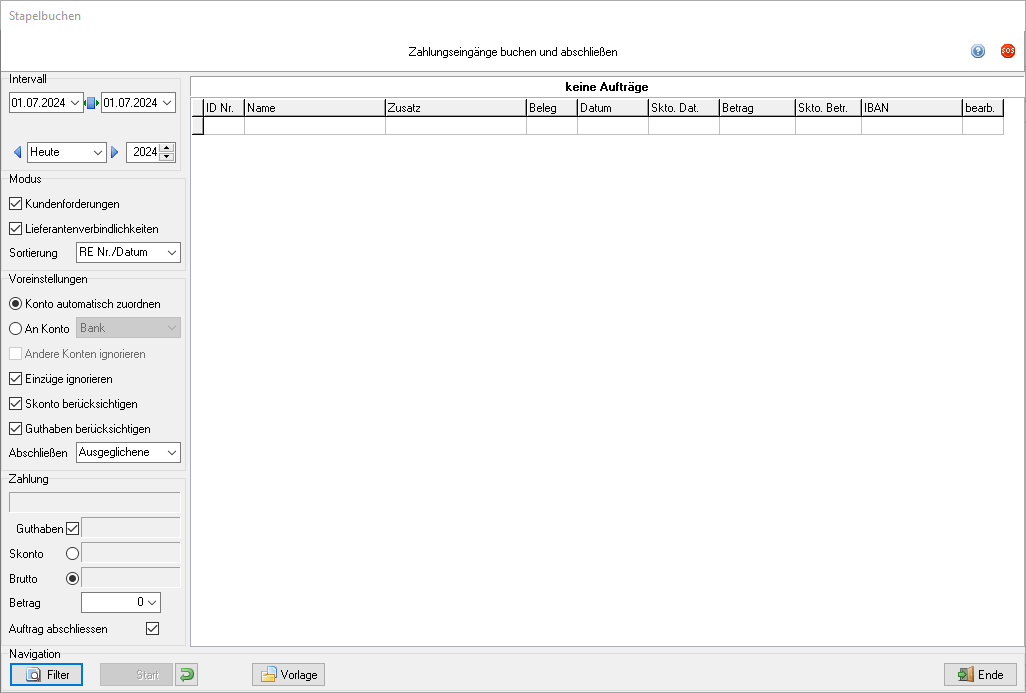
Im Stapelbuchungsdialog wird zunächst ein sogenannter Buchungsstapel aus offenen Rechnungen erstellt. Dieser Stapel kann im Anschluss automatisiert oder auf Nachfrage ausgebucht und abgeschlossen werden.
Konfiguration des Buchungsstapels
Zunächst muss der Buchungsstapel konfiguriert werden, indem in der Auswahlgruppe Intervall ein Zeitraum eingestellt wird. Es werden nur Rechnungen zur Verarbeitung angeboten, deren Rechnungsdatum im angegebenen Zeitraum liegt.
Wählen Sie nun aus der Auswahlliste An Konto, an welches Konto die Umsätze nach der Buchung übergeben werden sollen. Wenn Skonti bei Buchungen gewährt werden sollen, muss die Option Skonto berücksichtigen aktiv sein. Alternativ kann auch Andere Konten ignorieren gewählt werden, dann wird das Konto automatisch zugeordnet. Zusätzlich kann ausgewählt werden welche Zahlungseingänge abgeschlossen werden sollen. Es können ausgeglichene, keine oder alle Konten ausgewählt werden.
Verarbeitung des Buchungsstapels
Die Verarbeitung des Buchungsstapels wird mit  Start aktiviert[1].
Der sich öffnende Dialog bietet Ihnen die Auswahlmöglichkeit, den Stapel automatisiert abzuarbeiten. Alle Aufträge im Buchungsstapel werden daraufhin abgeschlossen und ausgebucht.
Um Buchungen selbst zu verarbeiten und die Zahlungsbeträge zu überprüfen, gehen Sie folgendermaßen vor:
- Wählen Sie einen Eintrag in der Tabelle aus. Der offene Rechnungsbetrag wird in das Eingabefeld Betrag eingetragen. Die Anzeigefelder Skonto und Brutto zeigen die Rechnungsbeträge an.
- Wenn ein anderer Betrag gebucht werden soll, geben Sie den Zahlungsbetrag in das Eingabefeld ein.
Die Option Auftrag abschließen ist automatisch aktiv.
Speichern Sie die Zahlung mit der  -Schaltfläche hinter dem Eingabefeld oder Strg + S. Der ausgewählte Tabelleneintrag wird aus der Tabelle entfernt[3].
Wurde der Auftrag abgeschlossen, so wird der nächste Eintrag automatisch angewählt. Wenn der Zahlbetrag dem Buchungsbetrag entspricht, kann die Buchung durch einen Doppelklick  auf den Tabelleneintrag durchgeführt werden. Der Auftrag wird gebucht, abgeschlossen und aus der Tabelle entfernt. In der Anzeigespalte Skt. wird Ja angezeigt, wenn der Auftrag mit Skonto in Rechnung gestellt wurde.
Ist der Stapel komplett verarbeitet, wird der Verarbeitungsmodus automatisch deaktiviert. Nun kann entweder ein neuer Buchungsstapel erstellt oder der Dialog geschlossen werden. .
Buchen in der Auftragserfassung
Rechnungsbelege können im Buchungsdialog in der Auftragsverwaltung gebucht werden.
Buchen von Sammelrechnungen
Sammelrechnungen werden in der Sammelrechnungsübersicht abgeschlossen. Ist darin eine Sammelrechnung aktiviert, wird neben dem Anzeigefeld Brutto die Schaltfläche  (Rechnung buchen und abschließen) angeboten. Durch Klicken der Schaltfläche wird der Sammelrechnungsbetrag gebucht.
Buchen von Einzügen
Um mehr zu erfahren, klicken Sie hier.
Vertragsbeiträge
Um mehr zu erfahren, klicken Sie hier.
Manuelles Abschließen
Das manuelle Abschließen eines Auftrags kann in Ausnahmefällen durchgeführt werden.
So wird's gemacht:
- Wählen Sie den abzuschließenden Auftrag mit
 oder Strg + G in der Auftragsverwaltung aus
 - Öffnen Sie den Statusdialog mit
 hinter der Statusangabe oder Strg + S
 - Drücken Sie die Taste G
- Bestätigen mit
 OK oder ↩
Der Auftrag wird abgeschlossen und der Rechnungsbetrag gebucht. Der Buchungstext des Statusdialogs lautet „AUTO“.
Rückbuchungen
Ist ein Auftrag bereits als „Abgeschlossen“ deklariert, wird im Buchungsdialog der Auftragsverwaltung (öffnen über die Schaltfläche oder Strg + B) die Option „zurückstufen“ angeboten.
Die Option bewirkt die Änderung des Auftragsstatus in „Rechnung“ nach einer Rückbuchung.
Ein abgeschlossener Auftrag sollte nicht storniert werden.
Fußnoten: