Mailings erstellen: Unterschied zwischen den Versionen
KPE (Diskussion | Beiträge) |
JSC (Diskussion | Beiträge) K Textersetzung - „|ohne|“ durch „|none|“ |
||
| (8 dazwischenliegende Versionen von 2 Benutzern werden nicht angezeigt) | |||
| Zeile 20: | Zeile 20: | ||
Rechtlich gesehen ist es notwendig, ein "Opt-In" anzubieten, also die Möglichkeit zur Anmeldung zu eröffnen. Das Gegenteil, "Opt-Out" bedeutet, dass man den Kunden ungefragt Werbung zukommen lässt und ihm nur die Möglichkeit bietet, dies abzubestellen. Dies ist aber zumindest bei Privatkunden nicht erlaubt. | Rechtlich gesehen ist es notwendig, ein "Opt-In" anzubieten, also die Möglichkeit zur Anmeldung zu eröffnen. Das Gegenteil, "Opt-Out" bedeutet, dass man den Kunden ungefragt Werbung zukommen lässt und ihm nur die Möglichkeit bietet, dies abzubestellen. Dies ist aber zumindest bei Privatkunden nicht erlaubt. | ||
Eine sinnvolle Option ist es, eine erste Nachricht zu versenden und diese Bestandskunden als neue Informationskampagne anzubieten. Diese können dann mit einem | Eine sinnvolle Option ist es, eine erste Nachricht zu versenden und diese Bestandskunden als neue Informationskampagne anzubieten. Diese können dann mit einem Opt-Out den Bezug weiterer Nachrichten ablehnen. | ||
{{Tipp1|Der Hinweis '''''Wenn Sie keine weiteren Nachrichten mehr von uns erhalten möchten, senden Sie diese Nachricht mit dem Vermerkt "abbestellen" an uns zurück''''' sollte am Ende jeder Nachricht stehen.}} | {{Tipp1|Der Hinweis '''''Wenn Sie keine weiteren Nachrichten mehr von uns erhalten möchten, senden Sie diese Nachricht mit dem Vermerkt "abbestellen" an uns zurück''''' sollte am Ende jeder Nachricht stehen.}} | ||
| Zeile 51: | Zeile 51: | ||
# Halten Sie Nachrichten einfach, so dass sie gut verständlich sind. | # Halten Sie Nachrichten einfach, so dass sie gut verständlich sind. | ||
# Beschränken Sie sich thematisch auf maximal drei Themen und schreiben Sie nicht zu viel. Senden Sie lieber häufiger ein kurzes Mailing | # Beschränken Sie sich thematisch auf maximal drei Themen und schreiben Sie nicht zu viel. Senden Sie lieber häufiger ein kurzes Mailing. | ||
# Vermeiden Sie plakative Ausdrücke wie '''Nur heute!'', GROSSBUCHSTABEN (gilt in E-Mails als Anschreien), riesige Bilder, etc. Der Inhalt sollte informativ wirken, dann ist er seriöser | # Vermeiden Sie plakative Ausdrücke wie '''Nur heute!'', GROSSBUCHSTABEN (gilt in E-Mails als Anschreien), riesige Bilder, etc. Der Inhalt sollte informativ wirken, dann ist er seriöser. | ||
# Ihre Nachricht sollte '''für den Empfänger interessant''' sein, stellen Sie sich daher immer die Frage ''Interessiert das den Kunden?'' | # Ihre Nachricht sollte '''für den Empfänger interessant''' sein, stellen Sie sich daher immer die Frage ''Interessiert das den Kunden?'' | ||
# Sie sollten den Kunden zum Handeln auffordern, also Sie anzurufen, Informationen über Links aufzurufen oder eine Umsetzung zu beginnen. | # Sie sollten den Kunden zum Handeln auffordern, also Sie anzurufen, Informationen über Links aufzurufen oder eine Umsetzung zu beginnen. | ||
| Zeile 70: | Zeile 70: | ||
Um die E-Mailadressen aus FAKTURA-X zu kopieren, gehen Sie wie folgt vor: | Um die E-Mailadressen aus FAKTURA-X zu kopieren, gehen Sie wie folgt vor: | ||
# Öffnen Sie die [[Kundenverwaltung]] | # Öffnen Sie die [[Kundenverwaltung]]. | ||
# Wechseln Sie in das Register '''Eingabe''' | # Wechseln Sie in das Register '''Eingabe'''. | ||
# Klicken Sie auf das Symbol hinter dem Eingabefeld "Vorname" | # Klicken Sie auf das Symbol hinter dem Eingabefeld "Vorname". | ||
# Wählen Sie Menüoption "Mailingliste erstellen" | # Wählen Sie Menüoption "Mailingliste erstellen". | ||
# Die Nutzung der Mailingliste wird [[Kundenstamm#Mailinglisten_erstellen|hier]] erläutert. | # Die Nutzung der Mailingliste wird [[Kundenstamm#Mailinglisten_erstellen|hier]] erläutert. | ||
# Kopieren Sie die Inhalte einfach in das BCC-Empfängerfeld Ihrer E-Mailanwendung. | # Kopieren Sie die Inhalte einfach in das BCC-Empfängerfeld Ihrer E-Mailanwendung. | ||
| Zeile 84: | Zeile 84: | ||
Um die E-Mailadressen aus FAKTURA-X zu kopieren, gehen Sie wie folgt vor: | Um die E-Mailadressen aus FAKTURA-X zu kopieren, gehen Sie wie folgt vor: | ||
# Öffnen Sie die [[Kundenverwaltung]] | # Öffnen Sie die [[Kundenverwaltung]]. | ||
# Wechseln Sie in das Register '''Eingabe''' | # Wechseln Sie in das Register '''Eingabe'''. | ||
# Klicken Sie auf das Symbol hinter dem Eingabefeld "Vorname" | # Klicken Sie auf das Symbol hinter dem Eingabefeld "Vorname". | ||
# Wählen Sie Menüoption "Mailingliste erstellen" | # Wählen Sie Menüoption "Mailingliste erstellen". | ||
Die Nutzung der Mailingliste wird [[Kundenstamm#Mailinglisten_erstellen|hier]] erläutert. | Die Nutzung der Mailingliste wird [[Kundenstamm#Mailinglisten_erstellen|hier]] erläutert. | ||
| Zeile 95: | Zeile 95: | ||
Diese Option bietet sich an, wenn der E-Mailversand mit FAKTURA-X eingerichtet ist und Serien-E-Mail mit FAKTURA-X erstellt werden soll. | Diese Option bietet sich an, wenn der E-Mailversand mit FAKTURA-X eingerichtet ist und Serien-E-Mail mit FAKTURA-X erstellt werden soll. | ||
# Öffnen Sie die [[Dokumentenverwaltung]] | # Öffnen Sie die [[Dokumentenverwaltung]]. | ||
# Öffnen Sie die [[Texteditor]] mit der Schaltfläche {{Menü|[[Datei:Neu.png|link=]] Text}} | # Öffnen Sie die [[Texteditor]] mit der Schaltfläche {{Menü|[[Datei:Neu.png|link=]] Text}}. | ||
# Schreiben Sie die Nachricht. | # Schreiben Sie die Nachricht. | ||
# Wählen Sie im Optionsmenü {{Menü|[[File:Pfeilrunter.png|link=]]}} hinter {{Menü|[[Datei:Drucken.png|link=]] Druck}} die Option „Als E-Mail versenden“ | # Wählen Sie im Optionsmenü {{Menü|[[File:Pfeilrunter.png|link=]]}} hinter {{Menü|[[Datei:Drucken.png|link=]] Druck}} die Option „Als E-Mail versenden“. | ||
# Im Dialog ''E-Mail versenden'' wird Ihr Text bereits angezeigt. | # Im Dialog ''E-Mail versenden'' wird Ihr Text bereits angezeigt. | ||
# Mit einem ''Rechtsklick'' in das Leerfeld oberhalb auf der rechten Seite, können Sie Anhänge hinzufügen, bzw. entfernen. | |||
# Klicken Sie auf [[Datei:Brief.png|link=]] Senden um den Vorgang abzuschließen. | |||
[[File:Druckauswahl Email | [[File:Druckauswahl Email senden_neu.png|gerahmt|none|E-Mail versenden|link=]] | ||
# Mit [[Datei:kunden.png|link=]] werden die Empfänger der Serien-E-Mail ausgewählt. | # Mit [[Datei:kunden.png|link=]] werden die Empfänger der Serien-E-Mail ausgewählt. | ||
[[File: | [[File:EMailMailing_neu.png|gerahmt|none|Die '''Mailingliste'''|link=]] | ||
# Die Nutzung der Mailingliste wird [[Texteditor#Serienbriefe|hier]] erläutert. | # Die Nutzung der Mailingliste wird [[Texteditor#Serienbriefe|hier]] erläutert. | ||
| Zeile 115: | Zeile 117: | ||
Diese Option bietet sich an, wenn ein Serienbrief mit FAKTURA-X erstellt werden soll. | Diese Option bietet sich an, wenn ein Serienbrief mit FAKTURA-X erstellt werden soll. | ||
# Öffnen Sie die [[Dokumentenverwaltung]] | # Öffnen Sie die [[Dokumentenverwaltung]]. | ||
# Öffnen Sie die [[Texteditor]] mit der Schaltfläche {{Menü|[[Datei:Neu.png|link=]] Text}} | # Öffnen Sie die [[Texteditor]] mit der Schaltfläche {{Menü|[[Datei:Neu.png|link=]] Text}}. | ||
# Schreiben Sie die Nachricht. | # Schreiben Sie die Nachricht. | ||
# Wählen Sie Menüoption {{Menü|[[File:Pfeilrunter.png|link=]]}} hinter {{Menü|[[Datei:Drucken.png|link=]] Druck}} | # Wählen Sie Menüoption {{Menü|[[File:Pfeilrunter.png|link=]]}} hinter {{Menü|[[Datei:Drucken.png|link=]] Druck}}. | ||
# Die Nutzung der Mailingliste wird [[Texteditor#Serienbriefe|hier]] erläutert. | # Die Nutzung der Mailingliste wird [[Texteditor#Serienbriefe|hier]] erläutert. | ||
# Drucken Sie das Mailing nun aus. | # Drucken Sie das Mailing nun aus. | ||
Aktuelle Version vom 29. März 2025, 10:43 Uhr
Es gibt verschiedene Möglichkeiten, um Mailings zu erstellen.
In diesem Artikel werden zunächst die Rechtsgrundlagen und danach die Möglichkeiten erörtert.
Rechtliche Hinweise zu Serien-E-Mails
Der Gesetzgeber hat bei Werbung die Persönlichkeitsrechte und auch den Datenschutz gesetzlich geregelt. Hier die wichtigsten Vorgaben.
Anmelden und Abbestellen
Zunächst muss bei Mailings unterschieden werden, ob sie überwiegend Information oder überwiegend gewerbliche Angebote beinhalten.
- Besteht die Nachricht regelmäßig überwiegend aus Informationen, ist ein mögliches Interesse des Kunden anzunehmen, denn er unterhält ja eine Geschäftsbeziehung.
- Besteht die Nachricht regelmäßig überwiegend aus Werbung, können Kunden entscheiden, ob sie Werbung erhalten wollen. Ein stillschweigendes Einverständnis für den Empfang von Werbung kann nicht vorausgesetzt werden.
Am Besten ist es, man bietet dem Kunden zu Beginn der Geschäftsbeziehung den Empfang von Werbung an. Dies kann auch in den AGBs formuliert werden. Bei Bestandskunden kann man das Einverständnis vor der Nachricht per E-Mail einholen.
Rechtlich gesehen ist es notwendig, ein "Opt-In" anzubieten, also die Möglichkeit zur Anmeldung zu eröffnen. Das Gegenteil, "Opt-Out" bedeutet, dass man den Kunden ungefragt Werbung zukommen lässt und ihm nur die Möglichkeit bietet, dies abzubestellen. Dies ist aber zumindest bei Privatkunden nicht erlaubt.
Eine sinnvolle Option ist es, eine erste Nachricht zu versenden und diese Bestandskunden als neue Informationskampagne anzubieten. Diese können dann mit einem Opt-Out den Bezug weiterer Nachrichten ablehnen.
Datenschutz
Kunden haben ein Recht auf den Schutz ihrer Daten. Sie sollten daher niemals E-Mailadressen, Namen oder andere persönliche Daten allen Empfängern zugänglich machen.
Und natürlich spricht man in einem Mailing nicht über einen bestimmten Kunden und nennt diesen beim Namen (Ausnahmen sind Interviews oder eine gesonderte Vereinbarung mit dem Kunden).
Kontaktaufnahme
Auch hier gibt es eine klare Unterscheidung zwischen Gewerbe- und Privatkunden:
- Bei Privatkunden ist es nicht erlaubt, unaufgefordert anzurufen und Produkte anzupreisen.
- Bei Gewerbekunden ist es erlaubt, unaufgefordert anzurufen und Produkte anzupreisen. Sollte der Kunde aber eine weitere Kontaktaufnahme verbieten, muss dies befolgt werden.
Das Mailing
Nachdem die rechtlichen Grundlagen geklärt sind, geht es an die praktische Umsetzung.
Inhalte
Sie sollten fünf wichtige Regeln beachten:
- Halten Sie Nachrichten einfach, so dass sie gut verständlich sind.
- Beschränken Sie sich thematisch auf maximal drei Themen und schreiben Sie nicht zu viel. Senden Sie lieber häufiger ein kurzes Mailing.
- Vermeiden Sie plakative Ausdrücke wie 'Nur heute!, GROSSBUCHSTABEN (gilt in E-Mails als Anschreien), riesige Bilder, etc. Der Inhalt sollte informativ wirken, dann ist er seriöser.
- Ihre Nachricht sollte für den Empfänger interessant sein, stellen Sie sich daher immer die Frage Interessiert das den Kunden?
- Sie sollten den Kunden zum Handeln auffordern, also Sie anzurufen, Informationen über Links aufzurufen oder eine Umsetzung zu beginnen.
Und noch etwas:
Werkzeuge
Wir unterscheiden zwischen den Kanälen E-Mail und Briefpost.
E-Mail mit externen E-Mailprogrammen
Diese Option bietet sich an, wenn die Serien-E-Mail mit Outlook, Thunderbird oder einer anderen Anwendung erstellt werden und die E-Mailadressen aus FAKTURA-X verwendet werden sollen.
Um die E-Mailadressen aus FAKTURA-X zu kopieren, gehen Sie wie folgt vor:
- Öffnen Sie die Kundenverwaltung.
- Wechseln Sie in das Register Eingabe.
- Klicken Sie auf das Symbol hinter dem Eingabefeld "Vorname".
- Wählen Sie Menüoption "Mailingliste erstellen".
- Die Nutzung der Mailingliste wird hier erläutert.
- Kopieren Sie die Inhalte einfach in das BCC-Empfängerfeld Ihrer E-Mailanwendung.
Serienbriefe mit einer externen Textverarbeitung
Diese Option bietet sich an, wenn der Serienbrief mit Word, LibreOffice oder einer anderen Anwendung erstellt werden und die Kontaktdaten aus der FAKTURA-X verwendet werden sollen.
Um die E-Mailadressen aus FAKTURA-X zu kopieren, gehen Sie wie folgt vor:
- Öffnen Sie die Kundenverwaltung.
- Wechseln Sie in das Register Eingabe.
- Klicken Sie auf das Symbol hinter dem Eingabefeld "Vorname".
- Wählen Sie Menüoption "Mailingliste erstellen".
Die Nutzung der Mailingliste wird hier erläutert.
Serien-E-Mail mit FAKTURA-X
Diese Option bietet sich an, wenn der E-Mailversand mit FAKTURA-X eingerichtet ist und Serien-E-Mail mit FAKTURA-X erstellt werden soll.
- Öffnen Sie die Dokumentenverwaltung.
- Öffnen Sie die Texteditor mit der Schaltfläche
 Text.
Text. - Schreiben Sie die Nachricht.
- Wählen Sie im Optionsmenü
 hinter
  Druck die Option „Als E-Mail versenden“.
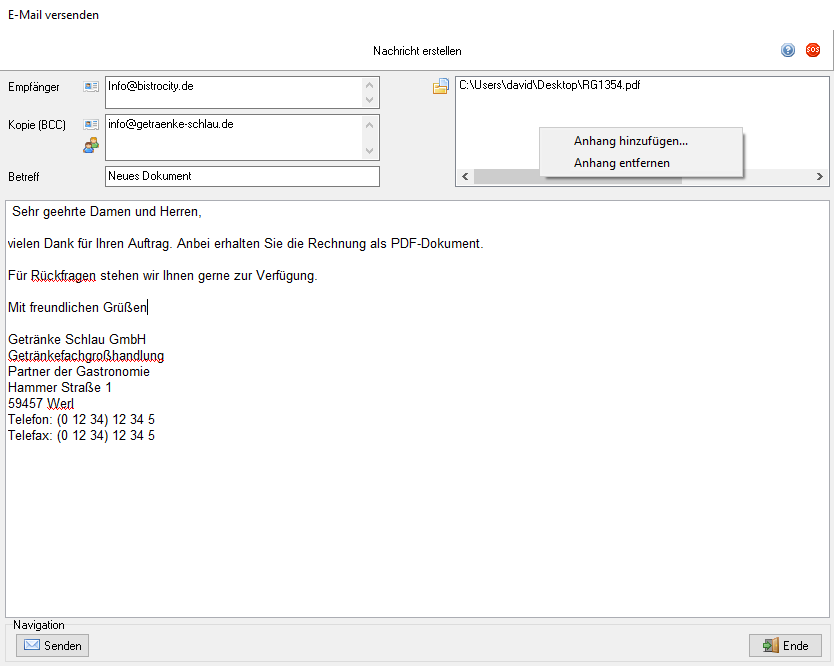
 - Im Dialog E-Mail versenden wird Ihr Text bereits angezeigt.
- Mit einem Rechtsklick in das Leerfeld oberhalb auf der rechten Seite, können Sie Anhänge hinzufügen, bzw. entfernen.
- Klicken Sie auf
 Senden um den Vorgang abzuschließen.
- Mit
 werden die Empfänger der Serien-E-Mail ausgewählt.
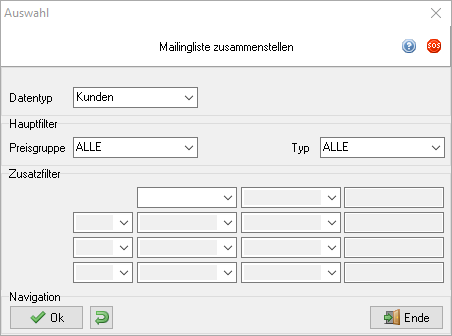
- Die Nutzung der Mailingliste wird hier erläutert.
- Sie können das Mailing nun versenden.
Serienbriefe mit FAKTURA-X
Diese Option bietet sich an, wenn ein Serienbrief mit FAKTURA-X erstellt werden soll.
- Öffnen Sie die Dokumentenverwaltung.
- Öffnen Sie die Texteditor mit der Schaltfläche Text.
- Schreiben Sie die Nachricht.
- Wählen Sie Menüoption hinter Druck.
- Die Nutzung der Mailingliste wird hier erläutert.
- Drucken Sie das Mailing nun aus.
Fußnoten:
- ↑ Die Abkürzungen "CC" und "BCC" stamnmen noch aus der Steinzeit des Internets. Man hat damals Begriffe aus der klassischen Bürowelt adaptiert: Die beiden Buchstaben "CC" bedeuten Carbon Copy, also auf Deutsch Fotokopie. Der Buchstabe "B" bedeutet Blind, daher bedeutet "CC" so viel wie "Kopieempfänger" und "BCC" sinngemäß "unsichtbarer Empfänger".