Windows 10 Update: Unterschied zwischen den Versionen
GGE (Diskussion | Beiträge) |
FBO (Diskussion | Beiträge) |
||
| (10 dazwischenliegende Versionen von einem anderen Benutzer werden nicht angezeigt) | |||
| Zeile 2: | Zeile 2: | ||
=Vorbereitung= | =Vorbereitung= | ||
Vor der Aktualisierung müssen die folgenden Vorbereitungen durchgeführt werden | Vor der Aktualisierung müssen die folgenden Vorbereitungen durchgeführt werden: | ||
==Virenscanner deinstallieren== | ==Virenscanner deinstallieren== | ||
| Zeile 14: | Zeile 14: | ||
==Kompatibilität== | ==Kompatibilität== | ||
Vor der | Vor der Aktualisierung müssen installierte Softwareprodukte und angeschlossene Geräte auf die Eignung für Windows 10 geprüft werden. | ||
{{Tipp1|Dies sollte in der Regel durch den Hersteller bestätigt werden.}} | {{Tipp1|Dies sollte in der Regel durch den Hersteller bestätigt werden.}} | ||
| Zeile 28: | Zeile 28: | ||
Starten Sie die Aktualisierung und befolgen Sie die Anwendungen des Werkzeugs. | Starten Sie die Aktualisierung und befolgen Sie die Anwendungen des Werkzeugs. | ||
{{Hinweis|Es sollte die Option '''"Daten und Anwendungen beibehalten"''' gewählt werden}} | {{Hinweis|Es sollte die Option '''"Daten und Anwendungen beibehalten"''' gewählt werden.}} | ||
Die Installation des Betriebssystems läuft automatisiert ab. Nach der Installation werden die Datenschutzeinstellungen konfiguriert. | Die Installation des Betriebssystems läuft automatisiert ab. Nach der Installation werden die Datenschutzeinstellungen konfiguriert. | ||
| Zeile 48: | Zeile 48: | ||
=System anpassen= | =System anpassen= | ||
Nach der Aktualisierung sollte das System angepasst werden. | |||
==Systemtreiber== | ==Systemtreiber== | ||
Die Systemtreiber lassen sich durch den Aufruf "Gerätemanager" starten. | Die Systemtreiber lassen sich durch den Aufruf "Gerätemanager" starten. | ||
{{Tipp1|Öffnen Sie das Windows Startmenü mit der <Windowstaste> und tippen Sie "Gerätemanager" ein}} | {{Tipp1|Öffnen Sie das Windows Startmenü mit der <Windowstaste> und tippen Sie "Gerätemanager" ein.}} | ||
Der Gerätemanager sollte keine markierten Einträge aufweisen. | Der Gerätemanager sollte keine markierten Einträge aufweisen. | ||
Ist dies jedoch der Fall, müssen Treiber des Systems oder von angeschlossenen Geräten aktualisiert werden. Dazu kann entweder die Treiberaktualisierung von Windows genutzt | Ist dies jedoch der Fall, müssen Treiber des Systems oder von angeschlossenen Geräten aktualisiert werden. Dazu kann entweder die Treiberaktualisierung von Windows genutzt oder ein aktueller Treiber von der Herstellerseite des Geräts heruntergeladen werden. | ||
{{Tipp1|In der Regel ist einer der Herstellertreiber leistungsfähiger als ein generischer Treiber von Microsoft}} | {{Tipp1|In der Regel ist einer der Herstellertreiber leistungsfähiger als ein generischer Treiber von Microsoft.}} | ||
Sollte keine Aktualisierung möglich sein, weil das Gerät nicht erkannt wird oder keine Treiber verfügbar sind, muss ggf. ein Experte zu Rate gezogen | Sollte keine Aktualisierung möglich sein, weil das Gerät nicht erkannt wird oder keine Treiber verfügbar sind, muss ggf. ein Experte zu Rate gezogen oder das betroffenen Gerät getauscht werden. | ||
==Telemetrie== | ==Telemetrie== | ||
| Zeile 77: | Zeile 77: | ||
Diese Anwendungen, "Apps" genannt, lassen sich durch den Aufruf "Apps" entfernen. | Diese Anwendungen, "Apps" genannt, lassen sich durch den Aufruf "Apps" entfernen. | ||
{{Tipp1|Öffnen Sie das Windows Startmenü mit der <Windowstaste>, tippen Sie "Apps" ein und wählen Sie in den Einstellungen "Apps"}} | {{Tipp1|Öffnen Sie das Windows Startmenü mit der <Windowstaste>, tippen Sie "Apps" ein und wählen Sie in den Einstellungen "Apps".}} | ||
Folgende Apps sollten entfernt werden, sofern nicht explizit benötigt: | Folgende Apps sollten entfernt werden, sofern nicht explizit benötigt: | ||
| Zeile 108: | Zeile 108: | ||
Die Energieoptionen lassen sich durch den Aufruf "Energie" starten. | Die Energieoptionen lassen sich durch den Aufruf "Energie" starten. | ||
{{Tipp1|Öffnen Sie das Windows Startmenü mit der <Windowstaste> und | {{Tipp1|Öffnen Sie das Windows Startmenü mit der <Windowstaste> und tippen Sie "Energie" ein}} | ||
Die Abschaltung von Bildschirm und Festplatten wird deaktiviert (Einstellung: "Nie"), der Energiesparmodus wird ebenfalls deaktiviert. | Die Abschaltung von Bildschirm und Festplatten wird deaktiviert (Einstellung: "Nie"), der Energiesparmodus wird ebenfalls deaktiviert. | ||
| Zeile 118: | Zeile 118: | ||
* Energie sparen im Startmenü anzeigen (aus) | * Energie sparen im Startmenü anzeigen (aus) | ||
{{Hinweis|Durch diese Konfiguration soll verhindert werden, dass ein Computer unabsichtlich in den Ruhezustand wechselt oder Anwender wegen eines ausgeschalteten Bildschirms irrtümlich den Computer ausschaltet.}} | {{Hinweis|Durch diese Konfiguration soll verhindert werden, dass ein Computer unabsichtlich in den Ruhezustand wechselt oder der Anwender wegen eines ausgeschalteten Bildschirms irrtümlich den Computer ausschaltet.}} | ||
==Cache abschalten== | ==Cache abschalten== | ||
Um den Laufwerkscache abzuschalten, muss der "Gerätemanager" gestartet werden. | Um den Laufwerkscache abzuschalten, muss der "Gerätemanager" gestartet werden. | ||
{{Tipp1| | {{Tipp1|Dies wird [[Windows_10_Setup#Cache_abschalten|hier]] beschrieben}} | ||
=Abschließende Arbeiten= | =Abschließende Arbeiten= | ||
Die Konfiguration ist nun abgeschlossen. Das System kann genutzt werden. | Die Konfiguration ist nun abgeschlossen. Das System kann jetzt genutzt werden. | ||
==Neustart== | ==Neustart== | ||
Nach einem Neustart sollten die Einstellungen, die Funktion der Anwendungen und der angeschlossenen Geräte geprüft werden. | Nach einem Neustart sollten die Einstellungen, die Funktion der Anwendungen und der angeschlossenen Geräte geprüft werden. | ||
Aktuelle Version vom 22. März 2024, 13:05 Uhr
Dieser Artikel beschreibt die Aktualisierung von Windows 7 auf Windows 10.
Vorbereitung
Vor der Aktualisierung müssen die folgenden Vorbereitungen durchgeführt werden:
Virenscanner deinstallieren
Der installierte Virenscanner kann zu Problemen bei der Aktualisierung führen. Zudem ist der in Windows 10 integrierte Virenscanner "Windows Defender" in der Erkennungsleistung ausreichend.
Datensicherung
Die Aktualisierung kann in der Regel bei Problemen rückgängig gemacht werden, dennoch ist eine Datensicherung oder ein Image ratsam, falls die Aktualisierung fehlschlägt.
Lizenz verifizieren
Um die Aktualisierung durchzuführen, muss die vorliegende Windows Version aktiviert sein. Die Seriennummer muss gültig sein. Es kann immer nur auf die gleiche Version von Windows 10 aktualisiert werden, also Home Edition auf Home oder Professional Edition zu Pro.
Kompatibilität
Vor der Aktualisierung müssen installierte Softwareprodukte und angeschlossene Geräte auf die Eignung für Windows 10 geprüft werden.
Ressourcen
Für die Installation kann auf der Website von Microsoft ein Installationswerkzeug heruntergeladen werden.
Die Aktualisierung kann beginnen, wenn die Aktualisierungsroutine heruntergeladen wurde.
Aktualisierung starten
Starten Sie die Aktualisierung und befolgen Sie die Anwendungen des Werkzeugs.
Die Installation des Betriebssystems läuft automatisiert ab. Nach der Installation werden die Datenschutzeinstellungen konfiguriert.
Datenaustausch
Diese Einstellungen betreffen die Datenverwendung. Die Einstellungen werden für eine möglichst eingeschränkte Datenübermittlung an Microsoft eingestellt.
-
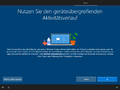 Keinen geräteübergreifenden Aktivitätsverlauf
 -
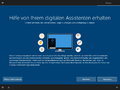 Keine Hilfe vom digitalen Assistenten
 -
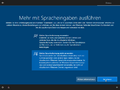 Online Spacherkennung nicht verwenden
 -
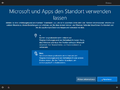 Standort nicht verwenden
 -
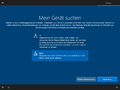 Gerät nicht suchen können
 -
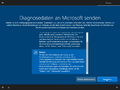 Nur einfache Diagnosedaten an Microsoft senden
 -
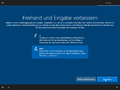 Keine Daten zur Verbesserung von Freihand- und Eingabefunktion an Microsoft senden
 -
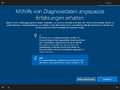 Keine Erfahrungen aus Diagnosedaten erhalten
 -
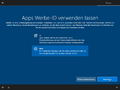 Keine App Werbe-ID übermitteln


System anpassen
Nach der Aktualisierung sollte das System angepasst werden.
Systemtreiber
Die Systemtreiber lassen sich durch den Aufruf "Gerätemanager" starten.
Der Gerätemanager sollte keine markierten Einträge aufweisen.
Ist dies jedoch der Fall, müssen Treiber des Systems oder von angeschlossenen Geräten aktualisiert werden. Dazu kann entweder die Treiberaktualisierung von Windows genutzt oder ein aktueller Treiber von der Herstellerseite des Geräts heruntergeladen werden.
Sollte keine Aktualisierung möglich sein, weil das Gerät nicht erkannt wird oder keine Treiber verfügbar sind, muss ggf. ein Experte zu Rate gezogen oder das betroffenen Gerät getauscht werden.
Telemetrie
Windows 10 überträgt auch nach dem Abschalten der Übertragungsfunktion während der Installation weiterhin Anwenderdaten. Diese als Telemetrie deklarierte Methode soll Windows verbessern, widerspricht aber teilweise der europäischen Datenschutzgrundverordnung (DSGVO) und kann zu rechtlichen Problemen im gewerblichen Umfeld führen.
Daher sollte das Werkzeug [| O & O Shut Up] eingesetzt werden, um das Sammeln von Daten weiter einzuschränken.
Nach dem Herunterladen können durch Anwahl des Menüpunkts "Nur empfohlene Aktionen ausführen" die wichtigsten Parameter der Telemetrie abgeschaltet werden. Zuvor bietet die Anwendung an, einen Wiederherstellungsgpunkt zu erstellt. Dies sollte genutzt werden.
Komponenten entfernen
Microsoft installiert mit Windows einige problematische Anwendungen, insbesondere Multimediaanwendungen und Spiele, die bei gewerblicher Nutzung in der Regel unerwünscht sind.
Diese Anwendungen, "Apps" genannt, lassen sich durch den Aufruf "Apps" entfernen.
Folgende Apps sollten entfernt werden, sofern nicht explizit benötigt:
- Feedback-Hub (überträgt Telemetriedaten)
- Groove-Musik (Medienanbieter)
- Microsoft OneDrive (Cloudspeicher, nicht DSGVO-konform)
- Microsoft Solitaire Collection (und andere Spiele)
- Mobilfunktarife (irrelevant)
- Office
- OneNote
- Skype
- Wetter (übermittelt Telemetriedaten)
- Xbox (Spiele)
- Xbox Live (Spiele)
Taskleiste anpassen
Durch einen Rechtsklick auf die Taskleiste kann diese angepasst werden. Die Einstellungen sollten aus den Abbildungen übernommen werden:
-
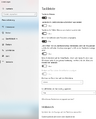 Einstellungen der Taskleiste
 -
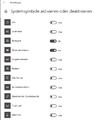 Einstellungen der Systemsymbole


Im Menüpunkt "Symbole für die Anzeige auf der Taskleiste auswählen" wird die Option "Immer alle Symbole im Benachrichtigungsbereich anzeigen" eingeschaltet.
Energieeinstellungen
Die Energieoptionen lassen sich durch den Aufruf "Energie" starten.
Die Abschaltung von Bildschirm und Festplatten wird deaktiviert (Einstellung: "Nie"), der Energiesparmodus wird ebenfalls deaktiviert.
Unter "Zusätzliche Energieeinstellungen" kann durch die Auswahl "Auswählen, was beim Drücken des Netzschalters geschehen soll" das weitere Verhalten definiert werden. Mit der Option "Einige Einstellungen sind momentan nicht verfügbar" werden weitere Optionen eingeblendet und können geändert werden:
- Schnellstart aktivieren (aus)
- Energie sparen im Startmenü anzeigen (aus)
Cache abschalten
Um den Laufwerkscache abzuschalten, muss der "Gerätemanager" gestartet werden.
Abschließende Arbeiten
Die Konfiguration ist nun abgeschlossen. Das System kann jetzt genutzt werden.
Neustart
Nach einem Neustart sollten die Einstellungen, die Funktion der Anwendungen und der angeschlossenen Geräte geprüft werden.