Zahlungen: Unterschied zwischen den Versionen
CST (Diskussion | Beiträge) Keine Bearbeitungszusammenfassung |
RSI (Diskussion | Beiträge) |
||
| (24 dazwischenliegende Versionen von 7 Benutzern werden nicht angezeigt) | |||
| Zeile 1: | Zeile 1: | ||
{{WL|Finanzen|Buchhaltung}} | {{WL|Finanzen|Buchhaltung}} | ||
Im | Im Register {{Menü|Zahlungen}} des [[Buchhaltung|Buchhaltungsmoduls]] können Zahlungseingänge gebucht werden. Das Modul wird über {{Menü|Finanzen}} → {{Menü|[[Datei:Preise.png|link=]] Buchhaltung}}, durch die Schaltfläche in der Seitenleiste oder die Funktionstaste {{Taste|F5}} aufgerufen. | ||
{{Tipp1|Das Buchen von Zahlungseingängen ist in mehreren Modulen möglich, siehe [[Buchen|hier]].}} | |||
<div class="imageMapHighlighter"> | <div class="imageMapHighlighter"> | ||
<imagemap> | <imagemap> | ||
File: | File:Buchhaltung_Finanzen_Zahlungen_6_2025.png|gerahmt|none|Das Register '''Zahlungen''' | ||
rect 75 96 134 117 [[Debitoren]] | |||
rect 134 96 204 117 [[Kreditoren]] | |||
rect 204 96 278 117 [[Zahlungen]] | |||
rect 278 96 363 117 [[Bankaufträge]] | |||
rect 363 96 419 117 [[Bücher]] | |||
desc none | desc none | ||
</imagemap> | </imagemap> | ||
</div> | </div> | ||
==Zahlungen buchen== | |||
Alle Eingaben, die zur Buchung einer Rechnung nötig sind, werden in der ''Seitenleiste'' des Registers durchgeführt. | Alle Eingaben, die zur Buchung einer Rechnung nötig sind, werden in der ''Seitenleiste'' des Registers durchgeführt. | ||
[[File: | <div class="tleft" style="clear:none">{{Popup|Finanzen_Buchhaltung_Zahlungen_Leiste_2024.png|link{{=}}|gerahmt{{!}}ohne{{!}}Die Seitenleiste im Register '''Zahlungen''' | ||
|85|149|185|171|[[File:BUchhaltung_Zahlungen_Filter_Popup1_2024.png|gerahmt|none|die Auswahl des '''Buchungskontos'''|link=]] | |||
|85|200|165|221|[[File:BUchhaltung_Zahlungen_Filter_Popup2_2024.png|gerahmt|none|der '''Kalenderassistent'''|link=]] | |||
|186|200|206|221|[[File:BUchhaltung_Zahlungen_Filter_Popup5_2025.png|gerahmt|none|Wahl des '''Zahlungsziels'''|link=]] | |||
|186|26|206|47|[[File:BUchhaltung_Zahlungen_Filter_Popup3_2024.png|gerahmt|none|die '''Suchfunktion für Aufträge''' des jeweiligen Kunden|link=]] | |||
|85|425|185|446|[[File:BUchhaltung_Zahlungen_Filter_Popup4_2024.png|gerahmt|none|der '''Kalkulator'''|link=]] | |||
}}</div> | |||
'''Um eine Rechnung zur Buchung auszuwählen, haben Sie zwei Optionen.''' | '''Um eine Rechnung zur Buchung auszuwählen, haben Sie zwei Optionen.''' | ||
| Zeile 31: | Zeile 40: | ||
*# '''Geben Sie die ''Rechnungs''nummer in das Eingabefeld ein.''' | *# '''Geben Sie die ''Rechnungs''nummer in das Eingabefeld ein.''' | ||
*# '''Bestätigen Sie mit <kbd class="light">↩</kbd> oder mit einem {{LMB}} auf [[Datei:Finden.png|link=]] rechts neben dem Eingabefeld.''' | *# '''Bestätigen Sie mit <kbd class="light">↩</kbd> oder mit einem {{LMB}} auf [[Datei:Finden.png|link=]] rechts neben dem Eingabefeld.''' | ||
* '''Wenn Sie die Rechnungsnummer ''nicht'' vorliegen haben,''' | * '''Wenn Sie die Rechnungsnummer ''nicht'' vorliegen haben,''' | ||
*# '''Wählen Sie zwischen {{Menü|KD}}, um nach Kundenrechnungen zu suchen, und {{Menü|LF}}, um nach Lieferantenrechnungen zu suchen.''' | *# '''Wählen Sie zwischen {{Menü|KD}}, um nach Kundenrechnungen zu suchen, und {{Menü|LF}}, um nach Lieferantenrechnungen zu suchen.''' | ||
*# '''Geben Sie einen Suchbegriff ein.''' Hier kann sowohl nach Teilen von Namen als auch von Kunden- bzw. Liefernummern gesucht werden. | *# '''Geben Sie einen Suchbegriff ein.''' Hier kann sowohl nach Teilen von Namen als auch von Kunden- bzw. Liefernummern gesucht werden. | ||
*# '''Wählen Sie die gewünschte Rechnung aus | *# '''Wählen Sie die gewünschte Rechnung aus dem sich öffnenden Listendialog und bestätigen Sie mit {{Menü|[[Datei:Ok.png|link=]] OK}}.''' | ||
'''Um daraufhin die ausgewählte Rechnung zu buchen,''' | '''Um daraufhin die ausgewählte Rechnung zu buchen,''' | ||
# '''Wählen Sie ein ''Konto'' aus der Auswahlliste, an das der Betrag gebucht werden soll.''' | # '''Wählen Sie ein ''Konto'' aus der Auswahlliste: Bank, Bar, Durchlaufende Posten, Geldtransit oder Skonto, an das der Betrag gebucht werden soll. Der Geldtransit ist ein Übergangskonto, welches Geldbewegungen zwischen Bankkonten und Kassen erfasst. Beim Skonto handelt es sich um einen Preisnachlass, der bei Bezahlung innerhalb einer Frist gewährt wird''' | ||
# '''Passen Sie, falls nötig, das ''Buchungs- und das Eingangsdatum'' an. | # '''Passen Sie, falls nötig, das ''Buchungs- und das Eingangsdatum'' an. Als Buchungsdatum können Sie über die Schaltfläche [[Datei:Durchfuehren.png|link=]] einen Zeitpunkt, ein Skonto-Zahlungsziel oder ein Netto-Zahlungsziel auswählen.''' | ||
# '''Überprüfen Sie den ''Betrag'' und passen sie ihn gegebenenfalls an''' (beispielsweise, wenn nur eine Teilzahlung geleistet wird). | # '''Überprüfen Sie den ''Betrag'' und passen sie ihn gegebenenfalls an''' (beispielsweise, wenn nur eine Teilzahlung geleistet wird). | ||
# '''Bestätigen Sie die Buchung mit {{Menü|[[Datei:Sichern.png|link=]] Sichern}}.''' | # '''Bestätigen Sie die Buchung mit {{Menü|[[Datei:Sichern.png|link=]] Sichern}}.'''<div style="clear:both;"></div> | ||
In der Navigationsleiste links von {{Menü|[[Datei:Sichern.png|link=]] Sichern}} gibt es die Möglichkeit, durch Anwählen des | In der Navigationsleiste links von {{Menü|[[Datei:Sichern.png|link=]] Sichern}} gibt es die Möglichkeit, durch Anwählen des Kästchens einen Statuswechsel durchzuführen. Standardmäßig ist das Kästchen angewählt. Hierbei variiert die Angabe neben dem Kästchen, abhängig vom aktuellen Status. | ||
{{Tipp1|Beispiel: Wenn sich der Auftrag im Status ''Rechnung'' befindet, dann kann er durch Anwählen des Kästchens abgeschlossen werden.}} | {{Tipp1|Beispiel: Wenn sich der Auftrag im Status ''Rechnung'' befindet, dann kann er durch Anwählen des Kästchens abgeschlossen werden.}} | ||
| Zeile 63: | Zeile 75: | ||
<!--####################################################################################################################--> | <!--####################################################################################################################--> | ||
== | ==Stapel buchen== | ||
Um das Buchen von Zahlungseingängen mehrerer Rechnungen zu beschleunigen, steht eine Stapelbuchungsfunktion zur Verfügung. Das Modul wird im Hauptmenü {{Menü|Finanzen}} unter {{Menü|[[Datei:stapel.png|link=]] Stapel}} oder durch {{Taste|Strg}} + {{Taste|F4}} gestartet. | |||
Um das Buchen von Zahlungseingängen mehrerer Rechnungen zu beschleunigen, steht eine Stapelbuchungsfunktion zur Verfügung. Das Modul wird im Hauptmenü {{Menü|Finanzen}} unter {{Menü|[[Datei:stapel.png|link=]] | |||
Im Stapelbuchungsdialog wird zunächst ein sogenannter ''Buchungsstapel'' aus offenen Rechnungen erstellt. Dieser Stapel kann im Anschluss automatisiert oder auf Nachfrage ausgebucht und abgeschlossen werden. | Im Stapelbuchungsdialog wird zunächst ein sogenannter ''Buchungsstapel'' aus offenen Rechnungen erstellt. Dieser Stapel kann im Anschluss automatisiert oder auf Nachfrage ausgebucht und abgeschlossen werden. | ||
[[File: | {{Popup|Finanzen_Stapelbuchen_2024.png|link{{=}}|gerahmt{{!}}ohne{{!}}Die '''Stapelbuchungsfunktion''' | ||
|13|98|89|118|[[File:Buchhaltung_Zahlungen_Stapel_Popup1_2024.png|gerahmt|none|die Auswahl des '''Intervals'''|link=]] | |||
|30|148|110|169|[[File:Buchhaltung_Zahlungen_Stapel_Popup2_2024.png|gerahmt|none|der '''Kalender - assistent'''|link=]] | |||
|80|247|183|268|[[File:Buchhaltung_Zahlungen_Stapel_Popup3_2024.png|gerahmt|none|der '''Sortierungs - filter'''|link=]] | |||
|80|448|183|469|[[File:Buchhaltung_Zahlungen_Stapel_Popup4_2024.png|gerahmt|none|der '''Rechnungsfilter'''|link=]] | |||
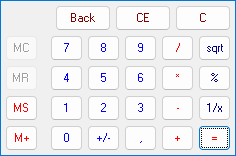
|83|598|162|618|[[File:Buchhaltung_Zahlungen_Stapel_Popup5_2024.png|gerahmt|none|der '''Kalkulator'''|link=]] | |||
}} | |||
<!--***********************************************************************************************************--> | |||
===Konfiguration des Buchungsstapels=== | ===Konfiguration des Buchungsstapels=== | ||
Zunächst muss der Buchungsstapel konfiguriert werden, indem in der Auswahlgruppe ''Intervall'' ein Zeitraum eingestellt wird. Es werden nur Rechnungen zur Verarbeitung angeboten, deren Rechnungsdatum im angegebenen Zeitraum liegt. | Zunächst muss der Buchungsstapel konfiguriert werden, indem in der Auswahlgruppe ''Intervall'' ein Zeitraum eingestellt wird. Es werden nur Rechnungen zur Verarbeitung angeboten, deren Rechnungsdatum im angegebenen Zeitraum liegt. | ||
In den Voreinstellungen ist standardmäßig die automatische Kontozuordnung aktiviert. Dies kann allerdings durch einen Klick auf '''an Konto''' und eine Auswahl aus ''Bank'', ''Bar'', ''durchlaufende Posten'', ''Geldtransit'' und ''Skonto'' geändert werden. | |||
Die Auswahl der offenen Rechnungen kann | Die Auswahl der offenen Rechnungen kann weiter eingeschränkt werden. So können Sie durch die jeweiligen Schaltflächen Bankeinzüge ignorieren, Skonto und/oder Guthaben berücksichtigen und separat verwalten. | ||
Über die Schaltfläche {{Menü|[[Datei:Oeffnen.png|link=]] Vorlage}} können Voreinstellungen für den Stapelbuchungs-Dialog geladen werden. U.a. kann hier die MT940 Vorlage importiert werden. | |||
<!--***********************************************************************************************************--> | |||
Über die Schaltfläche {{Menü|[[Datei:Oeffnen.png|link=]] | |||
===Verarbeitung des Buchungsstapels=== | ===Verarbeitung des Buchungsstapels=== | ||
| Zeile 116: | Zeile 111: | ||
Die Option ''Auftrag abschließen'' ist automatisch aktiv. | Die Option ''Auftrag abschließen'' ist automatisch aktiv. | ||
{{Tipp1| Wenn der Zahlungsbetrag verändert wird, wird die Option ''Auftrag abschließen'' deaktiviert, um ein einen fälschlichen Abschluss zu verhindern.<ref>Durch einen Klick auf die Option | {{Tipp1| Wenn der Zahlungsbetrag verändert wird, wird die Option ''Auftrag abschließen'' deaktiviert, um ein einen fälschlichen Abschluss zu verhindern.<ref>Durch einen Klick auf die Option kann diese jederzeit wieder aktiviert werden.</ref>}} | ||
'''Speichern Sie die Zahlung''' mit der {{Menü|[[Datei:Sichern.png|link=]]}}-Schaltfläche hinter dem Eingabefeld oder {{Taste|Strg}} + {{Taste|S}}. Der ausgewählte Tabelleneintrag wird aus der Tabelle entfernt<ref>Wird der Auftrag nicht abgeschlossen, so wird der Tabelleneintrag nicht gelöscht.</ref>. | '''Speichern Sie die Zahlung''' mit der {{Menü|[[Datei:Sichern.png|link=]]}}-Schaltfläche hinter dem Eingabefeld oder {{Taste|Strg}} + {{Taste|S}}. Der ausgewählte Tabelleneintrag wird aus der Tabelle entfernt<ref>Wird der Auftrag nicht abgeschlossen, so wird der Tabelleneintrag nicht gelöscht.</ref>. | ||
| Zeile 123: | Zeile 118: | ||
Ist der Stapel komplett verarbeitet, wird der Verarbeitungsmodus automatisch deaktiviert. Nun kann entweder ein neuer Buchungsstapel erstellt oder der Dialog geschlossen werden. . | Ist der Stapel komplett verarbeitet, wird der Verarbeitungsmodus automatisch deaktiviert. Nun kann entweder ein neuer Buchungsstapel erstellt oder der Dialog geschlossen werden. . | ||
Mit der Schaltfläche [[Datei:Zuruecksetzen.png|link=]] können alle Eingabefelder wieder zurückgesetzt werden für eine neue Eingabe. | |||
<!--####################################################################################################################--> | <!--####################################################################################################################--> | ||
---- | ---- | ||
'''Weiter zu [[ | '''Weiter zu [[Bankaufträge]]''' | ||
---- | ---- | ||
{{WL|Finanzen|Buchhaltung}} | {{WL|Finanzen|Buchhaltung}} | ||
Aktuelle Version vom 24. März 2026, 13:08 Uhr
(Finanzen → Buchhaltung → Sie sind auf der Seite: Zahlungen)
Im Register Zahlungen des Buchhaltungsmoduls können Zahlungseingänge gebucht werden. Das Modul wird über Finanzen →  Buchhaltung, durch die Schaltfläche in der Seitenleiste oder die Funktionstaste F5 aufgerufen.
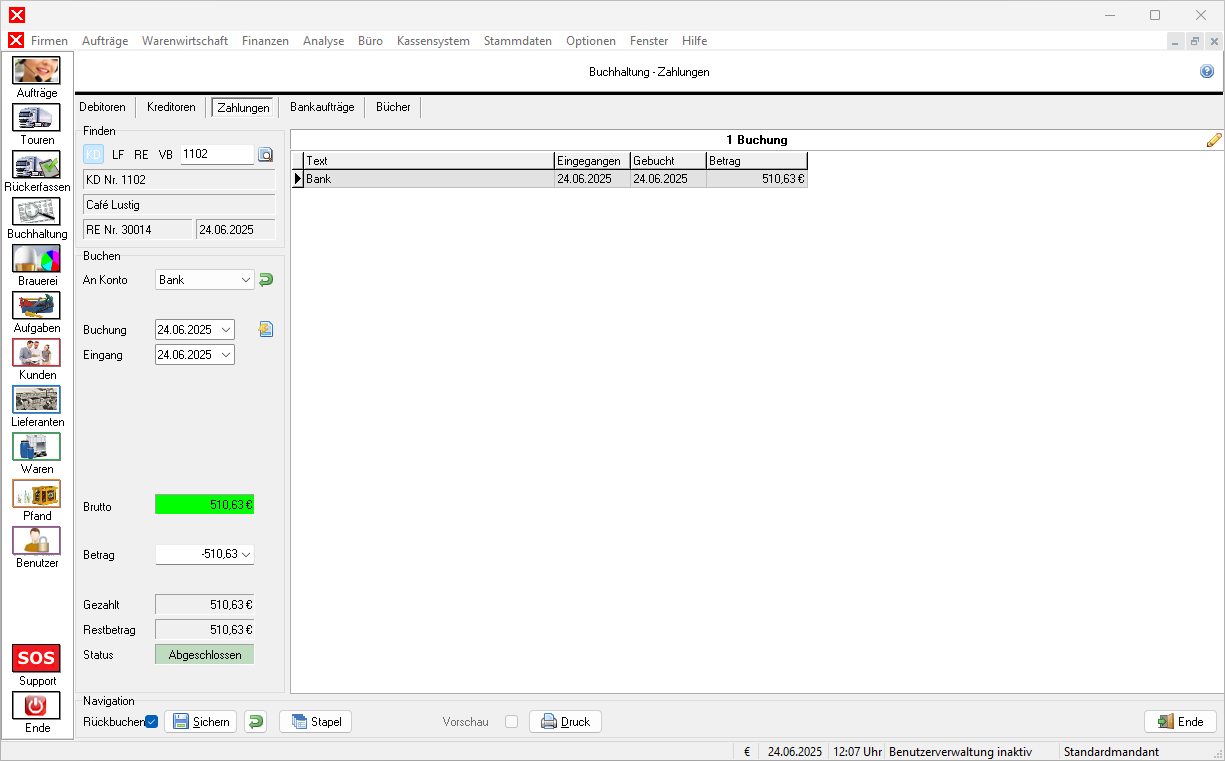
Zahlungen buchen
Alle Eingaben, die zur Buchung einer Rechnung nötig sind, werden in der Seitenleiste des Registers durchgeführt.
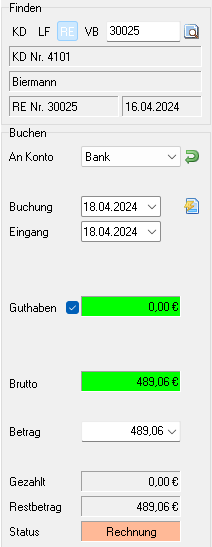
Um eine Rechnung zur Buchung auszuwählen, haben Sie zwei Optionen.
- Wenn Sie die Rechnungsnummer vorliegen haben,
- Wählen Sie oben in der Seitenleiste zwischen RE für eine Kundenrechnung oder VB für eine Lieferantenrechnung.
- Geben Sie die Rechnungsnummer in das Eingabefeld ein.
- Bestätigen Sie mit ↩ oder mit einem
 auf
auf  rechts neben dem Eingabefeld.
- Wenn Sie die Rechnungsnummer nicht vorliegen haben,
- Wählen Sie zwischen KD, um nach Kundenrechnungen zu suchen, und LF, um nach Lieferantenrechnungen zu suchen.
- Geben Sie einen Suchbegriff ein. Hier kann sowohl nach Teilen von Namen als auch von Kunden- bzw. Liefernummern gesucht werden.
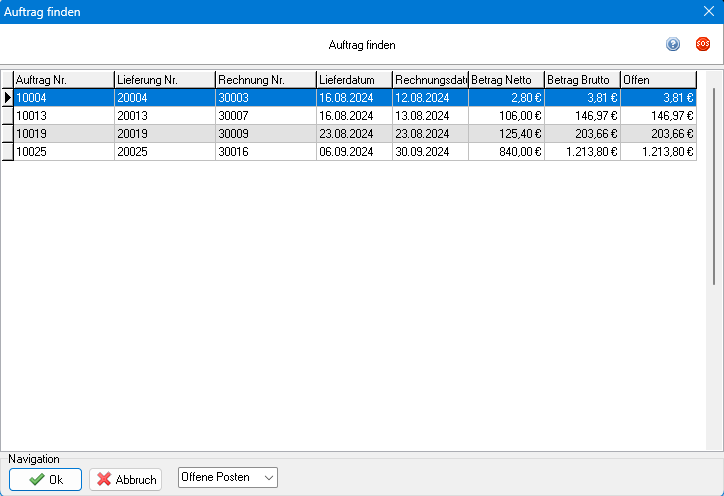
- Wählen Sie die gewünschte Rechnung aus dem sich öffnenden Listendialog und bestätigen Sie mit
 OK.
OK.
Um daraufhin die ausgewählte Rechnung zu buchen,
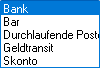
- Wählen Sie ein Konto aus der Auswahlliste: Bank, Bar, Durchlaufende Posten, Geldtransit oder Skonto, an das der Betrag gebucht werden soll. Der Geldtransit ist ein Übergangskonto, welches Geldbewegungen zwischen Bankkonten und Kassen erfasst. Beim Skonto handelt es sich um einen Preisnachlass, der bei Bezahlung innerhalb einer Frist gewährt wird
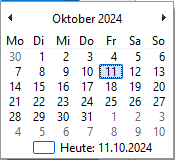
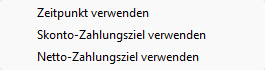
- Passen Sie, falls nötig, das Buchungs- und das Eingangsdatum an. Als Buchungsdatum können Sie über die Schaltfläche
 einen Zeitpunkt, ein Skonto-Zahlungsziel oder ein Netto-Zahlungsziel auswählen.
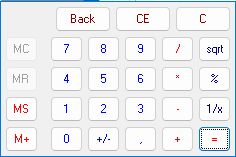
 - Überprüfen Sie den Betrag und passen sie ihn gegebenenfalls an (beispielsweise, wenn nur eine Teilzahlung geleistet wird).
- Bestätigen Sie die Buchung mit
 Sichern.
In der Navigationsleiste links von Sichern gibt es die Möglichkeit, durch Anwählen des Kästchens einen Statuswechsel durchzuführen. Standardmäßig ist das Kästchen angewählt. Hierbei variiert die Angabe neben dem Kästchen, abhängig vom aktuellen Status.
Sofern Sie die Rechnung vollständig beglichen haben, sollte die Option abschließen aktiviert bleiben.
Wenn der Zahlbetrag hingegen nicht dem Restsaldo des Auftrages entspricht, sollten Sie die Option deaktivieren, damit dieser nicht fälschlicherweise als abgeschlossen gespeichert wird.
Automatische Buchung von Zahlungseingängen mit MT940
Das Format  MT940 wird von den Banken bereitgestellt, um den automatischen Abgleich von Zahlungseingängen mit offenen Posten zu ermöglichen.
Dabei ist insbesondere der Text des Zahlungseingangs wichtig: Gibt der Kunde die Rechnungsnummer an, versucht die Anwendung, den Auftrag zuzuordnen und vergleicht den Zahlungseingang mit dem Saldo des Belegs. Nach dem Laden der Datei im CSV-Format wird die Datei analysiert. Sofern im Verwendungszweck Textbestandteile gefunden werden, die mit Rechnungsnummern übereinstimmen, werden die Aufträge dem entsprechenden Beleg zugeordnet. Das Ergebnis wird angezeigt. Im Optionsmenü der Tabelle werden mögliche Funktionen angeboten: Fehlende Rechnungsnummern können bei Zuordnungsproblemen ergänzt werden. Aufträge können aus der Liste entfernt werden. Die Verarbeitung ist in Einzelschritten oder als Stapel möglich.
Stapel buchen
Um das Buchen von Zahlungseingängen mehrerer Rechnungen zu beschleunigen, steht eine Stapelbuchungsfunktion zur Verfügung. Das Modul wird im Hauptmenü Finanzen unter  Stapel oder durch Strg + F4 gestartet.
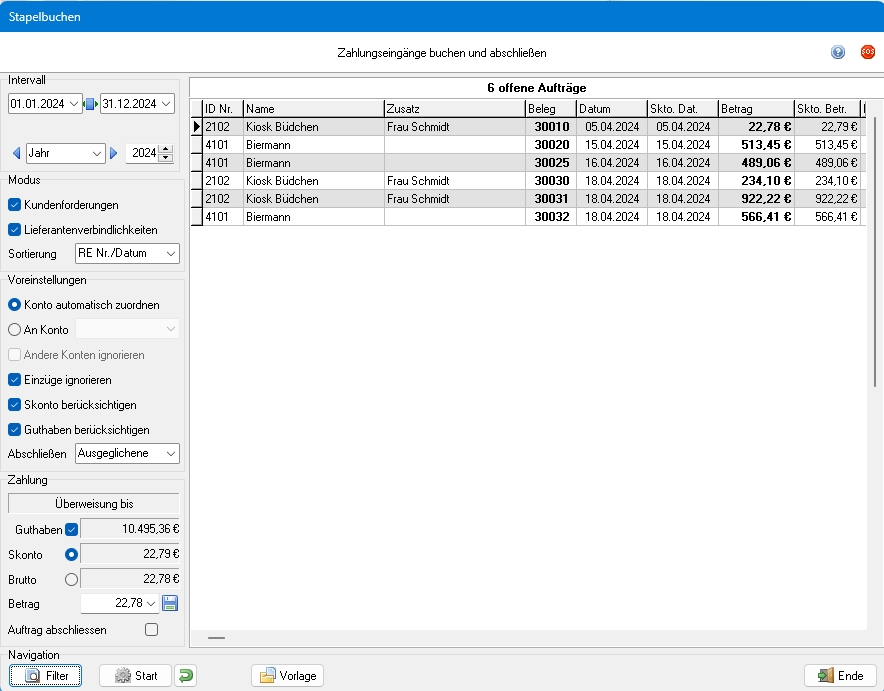
Im Stapelbuchungsdialog wird zunächst ein sogenannter Buchungsstapel aus offenen Rechnungen erstellt. Dieser Stapel kann im Anschluss automatisiert oder auf Nachfrage ausgebucht und abgeschlossen werden.
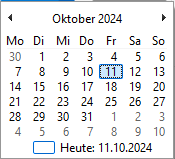
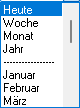
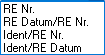
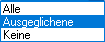
Konfiguration des Buchungsstapels
Zunächst muss der Buchungsstapel konfiguriert werden, indem in der Auswahlgruppe Intervall ein Zeitraum eingestellt wird. Es werden nur Rechnungen zur Verarbeitung angeboten, deren Rechnungsdatum im angegebenen Zeitraum liegt.
In den Voreinstellungen ist standardmäßig die automatische Kontozuordnung aktiviert. Dies kann allerdings durch einen Klick auf an Konto und eine Auswahl aus Bank, Bar, durchlaufende Posten, Geldtransit und Skonto geändert werden.
Die Auswahl der offenen Rechnungen kann weiter eingeschränkt werden. So können Sie durch die jeweiligen Schaltflächen Bankeinzüge ignorieren, Skonto und/oder Guthaben berücksichtigen und separat verwalten.
Über die Schaltfläche Vorlage können Voreinstellungen für den Stapelbuchungs-Dialog geladen werden. U.a. kann hier die MT940 Vorlage importiert werden.
Verarbeitung des Buchungsstapels
Die Verarbeitung des Buchungsstapels wird mit  Start aktiviert[1].
Der sich öffnende Dialog bietet Ihnen die Auswahlmöglichkeit, den Stapel automatisiert abzuarbeiten. Alle Aufträge im Buchungsstapel werden daraufhin abgeschlossen und ausgebucht.
Um Buchungen selbst zu verarbeiten und die Zahlungsbeträge zu überprüfen, gehen Sie wie folgt vor:
- Wählen Sie einen Eintrag in der Tabelle aus. Der offene Rechnungsbetrag wird in das Eingabefeld Betrag eingetragen. Die Anzeigefelder Skonto und Brutto zeigen die Rechnungsbeträge an.
- Wenn ein anderer Betrag gebucht werden soll, geben Sie den Zahlungsbetrag in das Eingabefeld ein.
Die Option Auftrag abschließen ist automatisch aktiv.
Speichern Sie die Zahlung mit der -Schaltfläche hinter dem Eingabefeld oder Strg + S. Der ausgewählte Tabelleneintrag wird aus der Tabelle entfernt[3].
Wurde der Auftrag abgeschlossen, so wird der nächste Eintrag automatisch angewählt. Wenn der Zahlbetrag dem Buchungsbetrag entspricht, kann die Buchung durch einen Doppelklick auf den Tabelleneintrag durchgeführt werden. Der Auftrag wird gebucht, abgeschlossen und aus der Tabelle entfernt. In der Anzeigespalte Skt. wird Ja angezeigt, wenn der Auftrag mit Skonto in Rechnung gestellt wurde.
Ist der Stapel komplett verarbeitet, wird der Verarbeitungsmodus automatisch deaktiviert. Nun kann entweder ein neuer Buchungsstapel erstellt oder der Dialog geschlossen werden. .
Mit der Schaltfläche  können alle Eingabefelder wieder zurückgesetzt werden für eine neue Eingabe.
Weiter zu Bankaufträge
(Finanzen → Buchhaltung → Sie sind auf der Seite: Zahlungen)
Fußnoten: